


¿Quieres aceptar pagos con tarjeta de crédito fácilmente en tu sitio WordPress?
Por defecto, WordPress no viene con opciones de pago con tarjeta de crédito, pero hay muchos plugins y herramientas que pueden ayudar a solucionarlo.
En este artículo, compartiremos 2 maneras fáciles de aceptar pagos con tarjeta de crédito en tu sitio WordPress.
¿Por qué Aceptar Pagos con Tarjeta de Crédito en WordPress?
Las tarjetas de crédito y débito son la forma más común de pago en línea en el mundo.
Si vendes productos o servicios en tu sitio web de WordPress, es importante aceptar pagos con tarjeta de crédito.
Aceptar pagos con tarjeta de crédito mejorará tu tasa de conversión y reducirá el abandono del carrito.
Nota: Necesitarás habilitar HTTPS/SSL en tu sitio web para poder aceptar pagos con tarjeta de crédito de forma segura. Para más detalles, puedes seguir nuestra guía sobre cómo obtener un certificado SSL gratuito para tu sitio de WordPress.
A menudo, los usuarios no quieren configurar una tienda en línea completa con un carrito de compras para aceptar pagos con tarjeta de crédito. Esto tiene mucho sentido, especialmente si solo vendes un producto o aceptas pagos por consultoría o servicios.
En este caso, todo lo que necesitas es un formulario de pedido en línea simple con una opción de pago con tarjeta de crédito.
Dicho esto, veamos cómo puedes aceptar pagos con tarjeta en tu sitio web. Simplemente usa los enlaces a continuación para saltar al método que prefieras.
Método 1. Aceptar pagos con tarjeta de crédito en WordPress con WP Simple Pay
Para este método, usaremos WP Simple Pay, el mejor plugin de pagos de Stripe del mercado. Con WP Simple Pay puedes aceptar pagos sin tener que configurar y usar un plugin de comercio electrónico complicado.
WP Simple Pay se integra con la plataforma de procesamiento de tarjetas de crédito de Stripe. Como todos los procesadores de pago, Stripe cobra una pequeña tarifa por transacción. Sin embargo, registrarse en Stripe es gratuito.
Para este método, crearemos un botón de pago que puedes agregar a cualquier página o publicación.
Usaremos WP Simple Pay Lite porque es 100% gratuito. Si necesitas funciones más avanzadas, también existe WP Simple Pay Pro. Esta versión ofrece más opciones de personalización, un constructor de formularios de arrastrar y soltar y correos electrónicos de recibo de pago personalizados.
Primero, necesitarás instalar y activar el plugin WP Simple Pay. Si necesitas ayuda, consulta nuestra guía sobre cómo instalar un plugin de WordPress.
Tras la activación, el plugin iniciará automáticamente el asistente de configuración de WP Simple Pay. Para empezar a aceptar pagos con tarjeta de crédito, haz clic en el botón ‘Empecemos’.
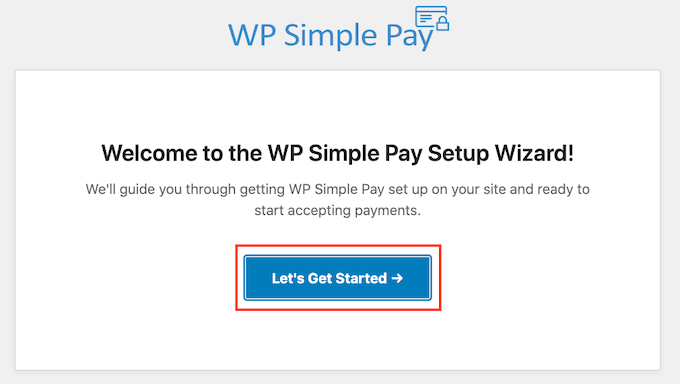
El primer paso es conectar WP Simple Pay a tu cuenta de Stripe.
Si aún no tienes una cuenta de Stripe, no te preocupes. El asistente de configuración te guiará paso a paso en el proceso de creación de una nueva cuenta.
Primero, haz clic en el botón ‘Conectar con Stripe’.

En la siguiente pantalla, WP Simple Pay te pedirá una dirección de correo electrónico.
Si ya estás registrado en Stripe, asegúrate de escribir la dirección que está vinculada a tu cuenta de Stripe.
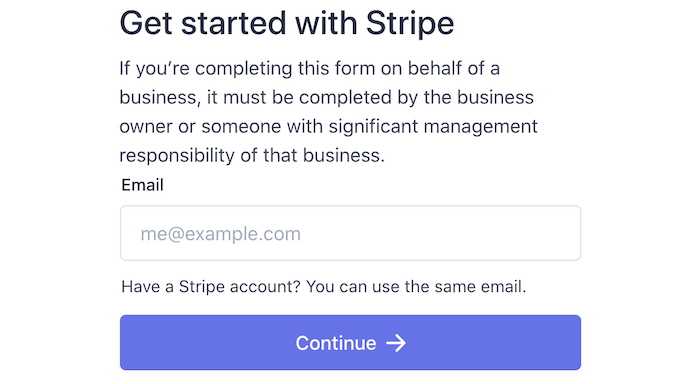
¿Aún no tienes cuenta de Stripe? Entonces escribe la dirección de correo electrónico que deseas usar para tu nueva cuenta de Stripe.
Luego, simplemente haz clic en el botón Continuar.
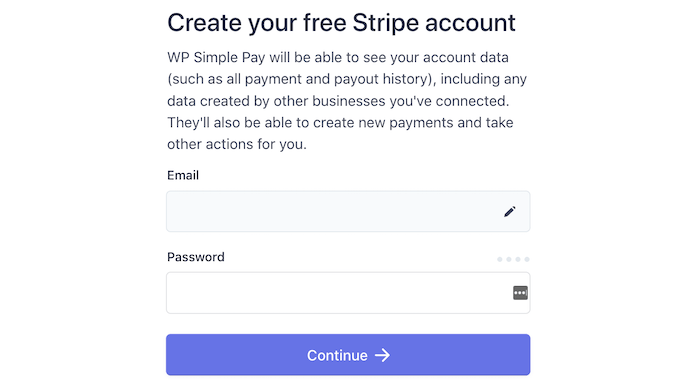
WP Simple Pay ahora verificará si hay una cuenta de Stripe vinculada a tu dirección de correo electrónico. Si encuentra una cuenta, WP Simple Pay te pedirá tu contraseña de Stripe.
Si no encuentra una cuenta, WP Simple Pay te guiará a través del proceso de registro en Stripe. Simplemente sigue las instrucciones en pantalla para crear una cuenta y conectarla a WP Simple Pay.
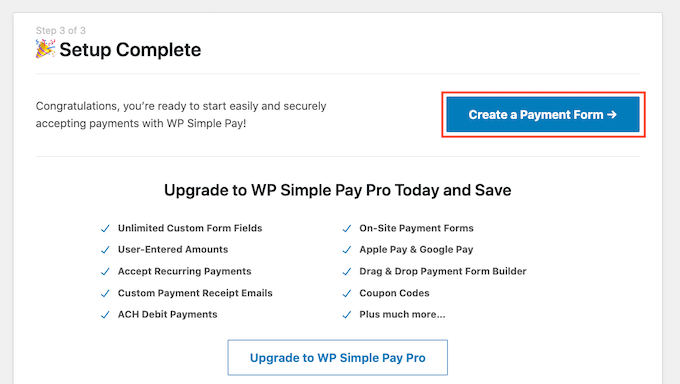
Después de conectar WP Simple Pay y Stripe, estarás listo para crear tu botón de pago.
Simplemente haz clic en 'Crear un formulario de pago'.
También puedes crear un botón de pago yendo a WP Simple Pay » Agregar nuevo.
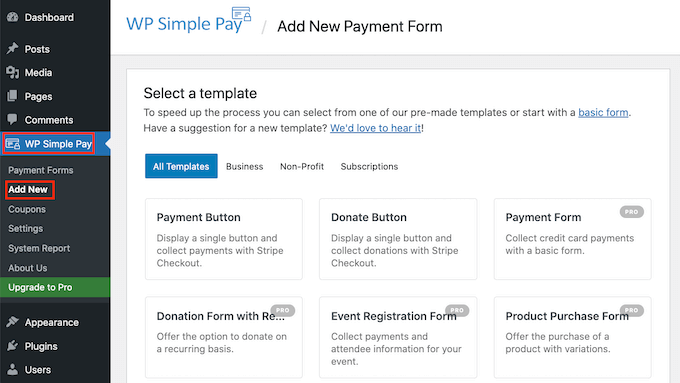
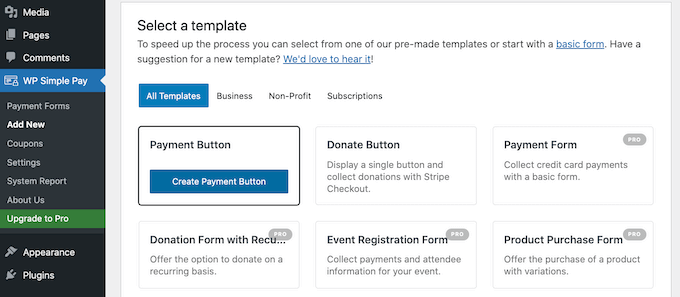
Ahora simplemente pasa el cursor del mouse sobre la plantilla 'Botón de pago'.
Luego, haz clic en 'Crear botón de pago'.
Ahora escribe un nombre para tu botón de pago en el campo 'Título'.
Los visitantes de tu sitio no verán este nombre, ya que es solo para tu referencia.
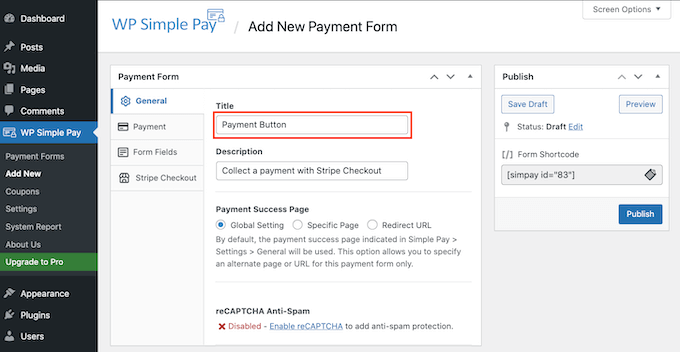
También puedes agregar más detalles en el campo Descripción. De nuevo, WordPress no se lo mostrará a los visitantes de tu sitio, pero puede ser útil para tu propia referencia.
Ahora simplemente haz clic en la pestaña Pago.
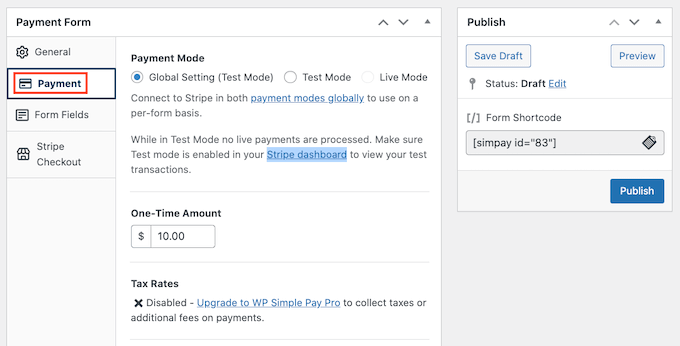
Desde aquí puedes decidir cuánto dinero cobrar con tu botón de pago.
Adelante y escribe este número en el campo 'Monto único'.
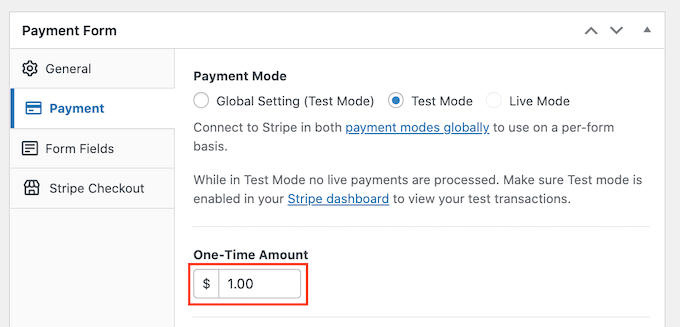
WP Simple Pay usa la moneda del dólar por defecto.
Si deseas aceptar pagos en cualquier otra moneda, dirígete a WP Simple Pay » Configuración. Luego puedes seleccionar la pestaña General » Moneda. Aquí encontrarás todo lo que necesitas para cambiar la moneda predeterminada.
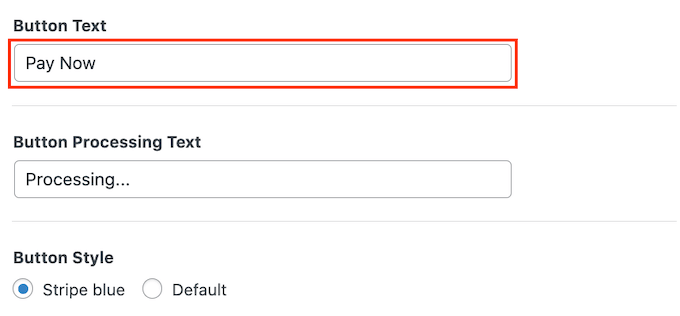
A continuación, desplázate hasta la sección Texto del botón.
Este es el texto que WordPress mostrará en tu botón. Por defecto, WP Simple Pay usa 'Pagar ahora' como etiqueta de su botón.
Para cambiar esto, simplemente escribe un texto nuevo en el campo Texto del botón.
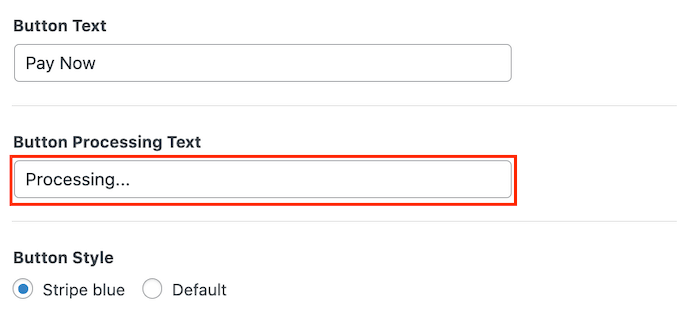
En esta sección también puedes cambiar el Texto de procesamiento del botón.
Este es el texto que WP Simple Pay mostrará a los visitantes mientras procesa su información de pago.
WP Simple Pay utiliza el estilo de botón de tu tema de WordPress para el estilo de botón 'Predeterminado'.
Otra opción es usar el estilo 'Azul Stripe', que utiliza un degradado y esquinas redondeadas.

Mientras realizas estos cambios, es posible que desees verificar cómo se verá tu botón de pago para tus visitantes.
Para previsualizar el producto final, haz clic en el botón Vista previa.
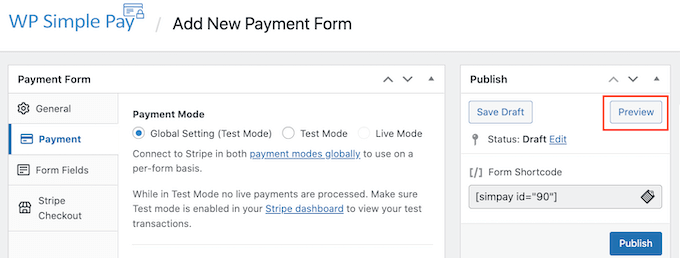
Una vez que estés satisfecho con lo que ves en la vista previa, es hora de agregar el botón a tu sitio web de WordPress.
Para hacer eso, haz clic en el botón Publicar.
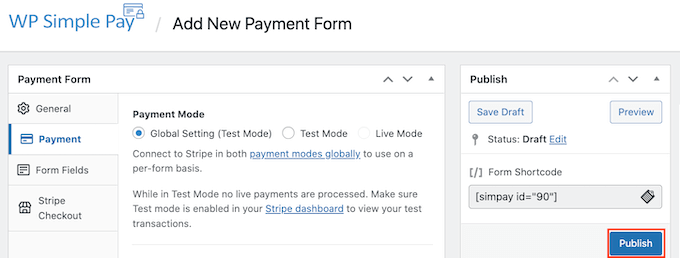
Ahora puedes agregar tu botón a cualquier página o publicación para aceptar pagos con tarjeta de crédito en tu sitio de WordPress, incluidas tus páginas de producto y páginas de destino. También puedes agregar el botón a cualquier área lista para widgets de tu sitio.
Todo lo que necesitas es un fragmento de código corto que WP Simple Pay crea automáticamente.
Para obtener este código, simplemente busca el campo 'Form Shortcode'. Luego haz clic en su botón 'Copiar'.
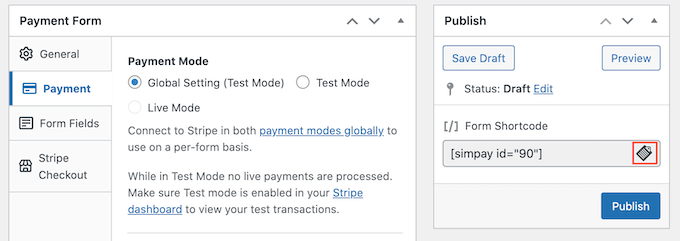
Ahora puedes pegar este shortcode en cualquier página, publicación o área de widget. Para más detalles sobre cómo colocar el shortcode, puedes ver nuestra guía sobre cómo agregar un shortcode en WordPress.
Después de pegar este código corto, tu botón de pago aparecerá en tu sitio web de WordPress.
Antes de comenzar a aceptar pagos, es una buena idea probar tu botón.
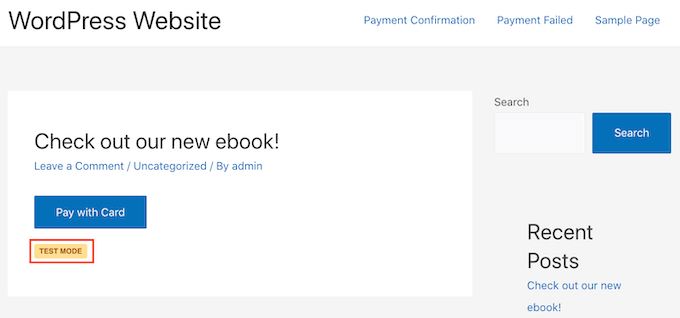
WP Simple Pay crea tu nuevo botón de pago en modo de prueba por defecto. Tu sitio web no procesará ningún pago con tarjeta de crédito mientras esté en modo de prueba.
Para confirmar que WP Simple Pay está actualmente en este modo, echa un vistazo a la barra de herramientas en la parte superior de tu panel de WordPress. Debería decir 'Modo de prueba'.
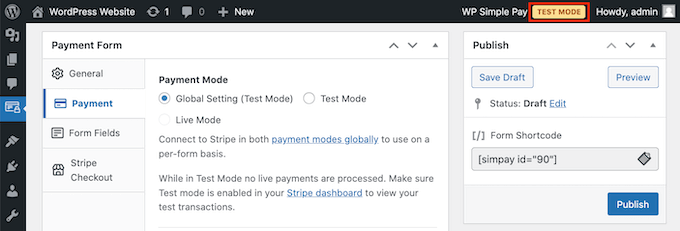
Si te diriges a la página o publicación donde agregaste este botón, también deberías ver 'Modo de prueba' directamente debajo de tu botón.
Cuando se trata de probar tu botón, hay un problema.
¡Stripe no muestra pagos de prueba por defecto! Afortunadamente, hay una solución fácil.
Para ver tus datos de prueba, simplemente inicia sesión en tu panel de Stripe en una nueva pestaña. Luego haz clic en la pestaña Pagos.
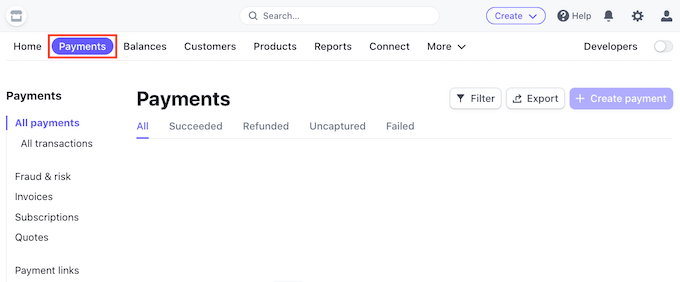
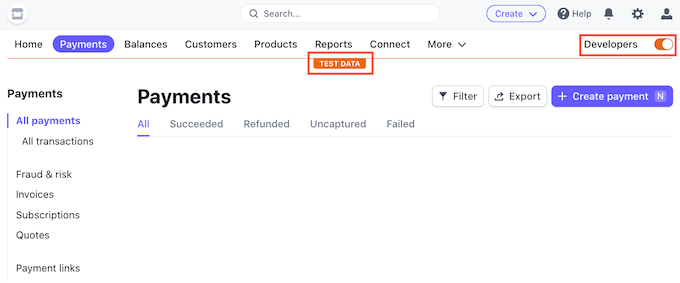
A continuación, simplemente haz clic en el control deslizante 'Desarrolladores' en la esquina superior derecha.
El panel de Stripe ahora se actualizará para mostrar un banner de 'Datos de prueba'. Cualquier pago de prueba ahora aparecerá en tu panel de Stripe.
Ahora estás listo para poner a prueba tu botón.
La forma más fácil de hacer esto es volviendo a tu sitio web de WordPress. Luego, dirígete a la página donde agregaste tu botón para aceptar pagos con tarjeta de crédito.
Ahora puedes hacer clic en este botón. Luego, simplemente sigue las instrucciones en pantalla para enviar un pago de prueba. Después de enviar el pago de prueba, cambia a tu panel de Stripe. Ahora verás tu pago de prueba en el panel.
Ahora que has comprobado que todo funciona correctamente, es hora de sacar tu botón del modo de prueba.
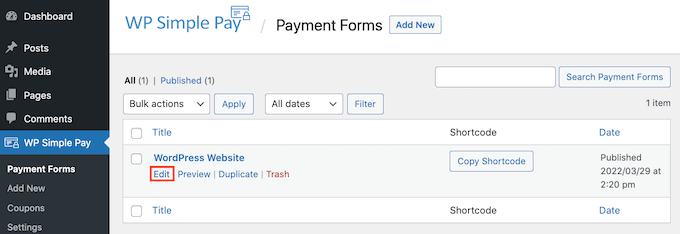
Simplemente ve a WP Simple Pay » Formularios de pago. Luego puedes pasar el mouse sobre tu botón de pago y hacer clic en el enlace Editar.
Busca la pestaña de Pago en el menú de la izquierda y haz clic en ella.
Finalmente, marca la casilla ‘Modo en vivo’ en el área ‘Modo de pago’.
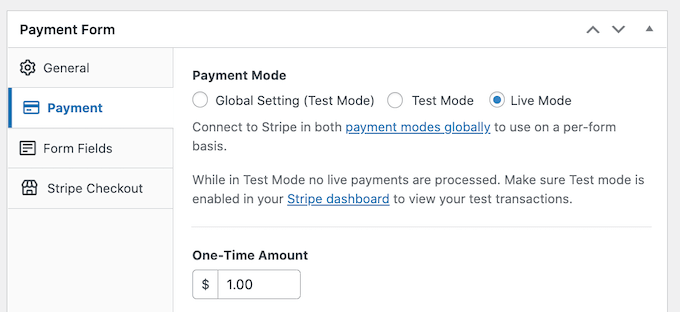
No olvides hacer clic en el botón ‘Actualizar’ en la parte superior de tu pantalla para guardar tus cambios.
Ahora, puedes visitar tu sitio web para ver tu botón de pago en vivo.
Método 2. Aceptar pagos con tarjeta de crédito en WordPress con WPForms
Si deseas crear un botón de pago sencillo, el método de WP Simple Pay que se muestra arriba es una excelente opción.
Sin embargo, a veces es posible que necesites recopilar más información de tus visitantes creando un formulario de pago.
Esto significa que necesitarás un plugin constructor de formularios flexible y potente.
WPForms es el mejor plugin de formularios de contacto de WordPress. Puedes usarlo para agregar rápidamente cualquier tipo de formulario, incluidos formularios de pago, a tu sitio web de WordPress.
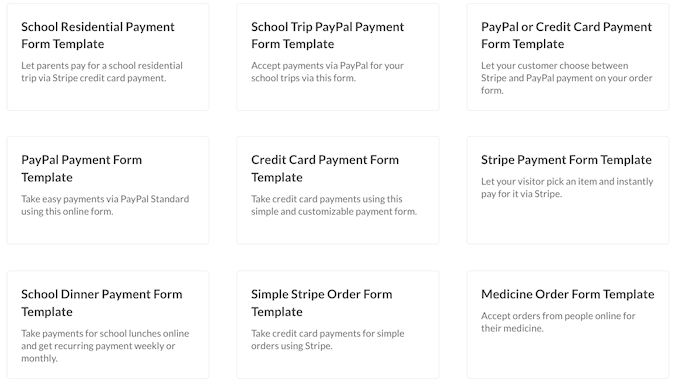
WPForms incluso tiene una gran cantidad de plantillas de pago y de tarjetas de crédito que pueden ayudarte a empezar rápidamente.
Para este tutorial, usaremos la versión WPForms Pro porque te da acceso al addon Stripe Pro. Este potente addon te permite aceptar pagos con tarjeta de crédito en WordPress usando la popular pasarela de pago Stripe, sin comisiones de transacción adicionales.
También puedes usar WPForms para aceptar pagos con tarjeta de crédito usando Square, Authorize.net y PayPal. Recomendamos Stripe porque es lo que usamos como nuestro procesador de pagos.
Nota: También existe una versión gratuita de WPForms que te permite aceptar pagos a través de Stripe. Pero, hay una comisión adicional del 3% en los pagos realizados a través de tus formularios.
Primero, necesitarás instalar y activar WPForms Pro. Si necesitas ayuda, consulta nuestra guía sobre cómo instalar un plugin de WordPress.
Después de activar WPForms, dirígete a WPForms » Ajustes en tu panel de WordPress.

Ahora puedes introducir tu clave de licencia en el campo 'Clave de licencia'. Encontrarás esta clave en tu Cuenta de WPForms.
Después de activar el plugin principal, es hora de instalar el complemento de Stripe.
En tu panel de WordPress, ve a WPForms » Complementos.
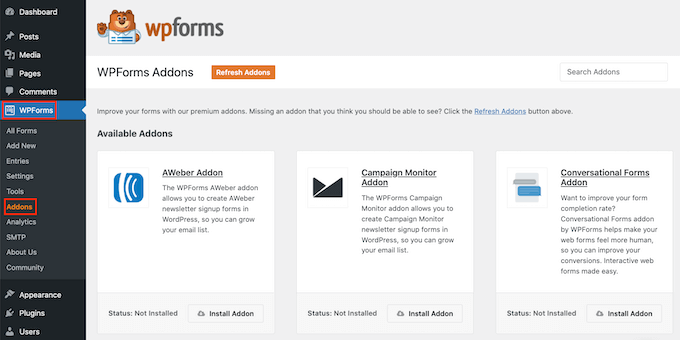
Simplemente desplázate hasta que encuentres el Complemento de Stripe.
Luego haz clic en su botón ‘Instalar complemento’.

A continuación, dirígete a WPForms » Ajustes.
Luego, haz clic en la pestaña Pagos.
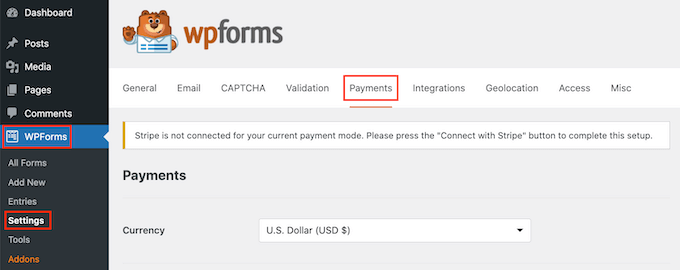
Por defecto, WPForms recopilará pagos en dólares estadounidenses.
Si prefieres aceptar pagos en una moneda diferente, simplemente abre el menú desplegable Moneda y elige de la lista.
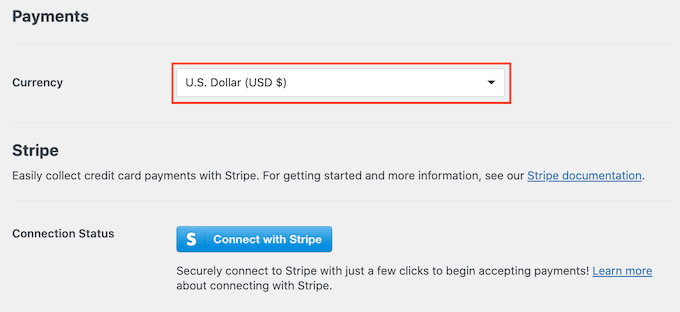
El siguiente paso es conectar WP Simple Pay a tu cuenta de Stripe.
Para hacer esta conexión, desplázate hasta la sección Estado de la conexión. Luego, simplemente haz clic en el botón ‘Conectar con Stripe’.
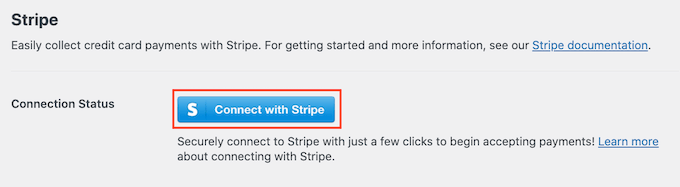
Esto abre una nueva pestaña. Ahora puedes seguir las instrucciones en pantalla para crear una nueva cuenta de Stripe o conectar WPForms a tu cuenta de Stripe existente.
Una vez que te hayas conectado exitosamente a Stripe, es hora de crear tu formulario de pago. Para hacer esto, dirígete a WPForms » Agregar Nuevo.
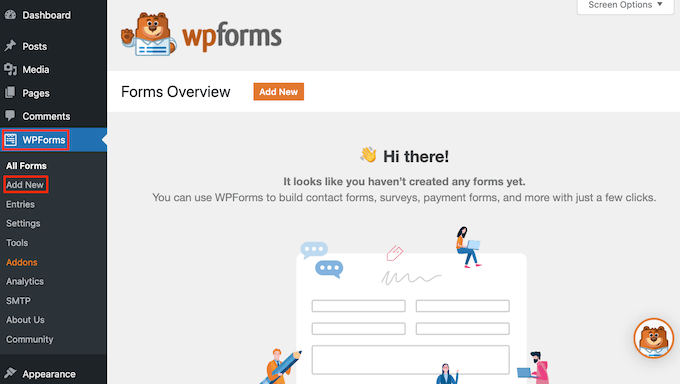
Ahora puedes escribir un nombre para tu formulario en el campo ‘Nombre de tu formulario’.
Los visitantes de tu sitio no verán el nombre, así que es solo para tu referencia.
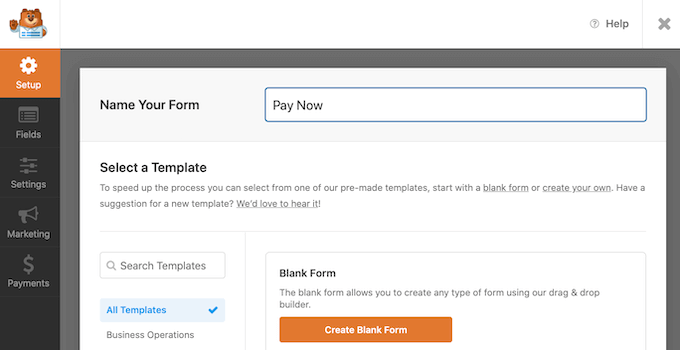
WPForms tiene diferentes plantillas para que puedas empezar rápidamente y crear todo tipo de formularios. Dado que estamos creando un formulario de pago, es posible que desees escribir ‘pago’ o ‘tarjeta de crédito’ en el campo ‘Buscar plantillas’.
Esto mostrará todas las plantillas que tienen la palabra ‘pago’ o ‘tarjeta de crédito’ en el título.
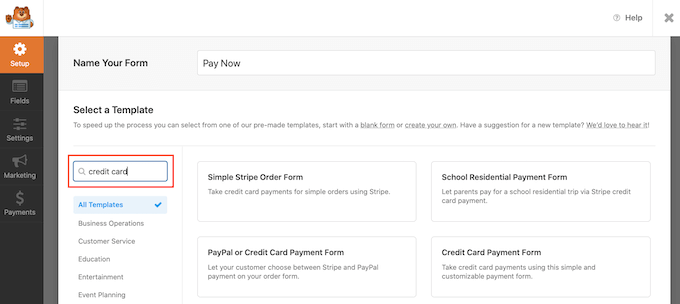
Para ver más de cerca una plantilla, simplemente pasa el mouse sobre ella.
Luego haz clic en el botón Ver demostración.
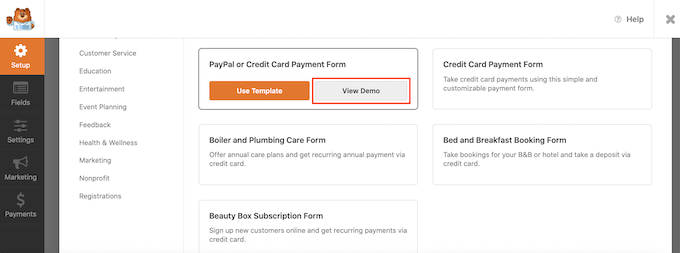
WPForms ahora mostrará esta plantilla en una nueva pestaña.
Cuando encuentres un diseño que quieras usar, haz clic en el botón Usar plantilla. Para este tutorial, usaremos la plantilla Formulario de pago con tarjeta de crédito.
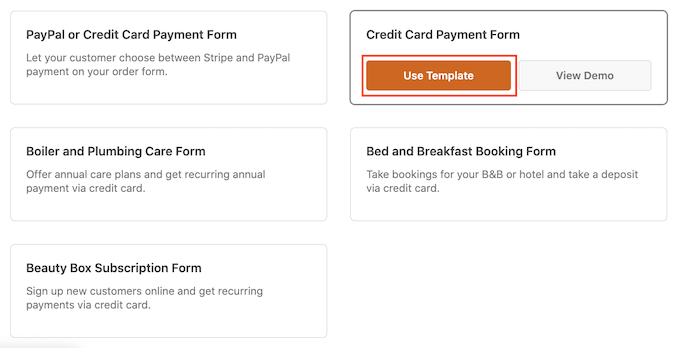
Tu plantilla de WPForms elegida se abrirá ahora en una nueva pestaña, lista para que la personalices.
El formulario de pago con tarjeta de crédito tiene campos donde los clientes pueden escribir su nombre y dirección de correo electrónico. También tiene una sección ‘Elige tu artículo’ donde los visitantes pueden seleccionar el artículo que desean comprar.
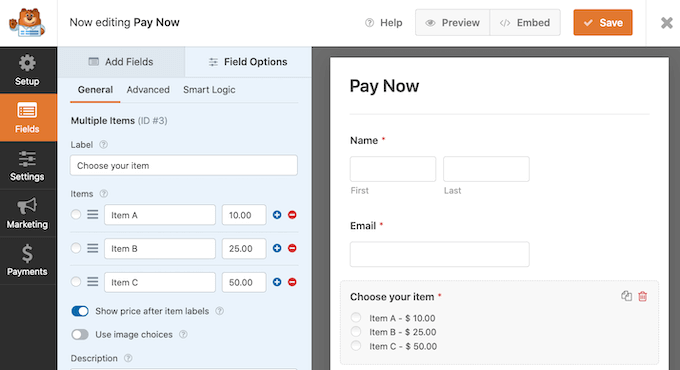
Puedes usar esta sección para ofrecer a los visitantes una opción de productos o servicios.
Otra opción es permitir que los visitantes personalicen un solo producto. Por ejemplo, podrías ofrecer la misma camiseta en diferentes tamaños o colores.
Para personalizar esta sección, simplemente haz clic en ella. La barra lateral de WPForms se actualizará para mostrar todas las configuraciones de esta sección.
Para cambiar cualquier parte del texto, simplemente elimina el texto predeterminado y luego escribe la palabra o frase que deseas usar en su lugar. Por ejemplo, podrías eliminar ‘Elige tu artículo’ y reemplazarlo con ‘Elige la talla de tu camiseta’.
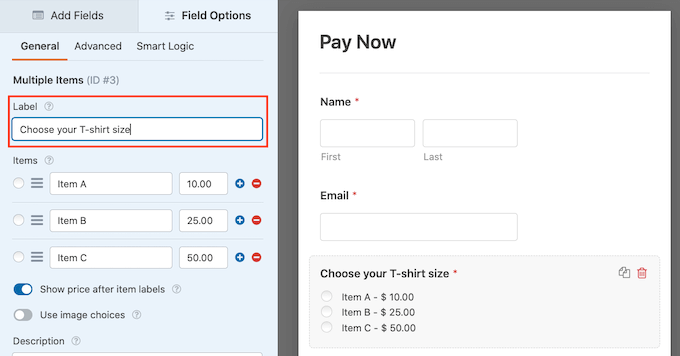
También puedes cambiar el precio de cada artículo.
Para hacer esto, simplemente elimina el número de marcador de posición para este artículo. Ahora puedes escribir la nueva cantidad en este campo.
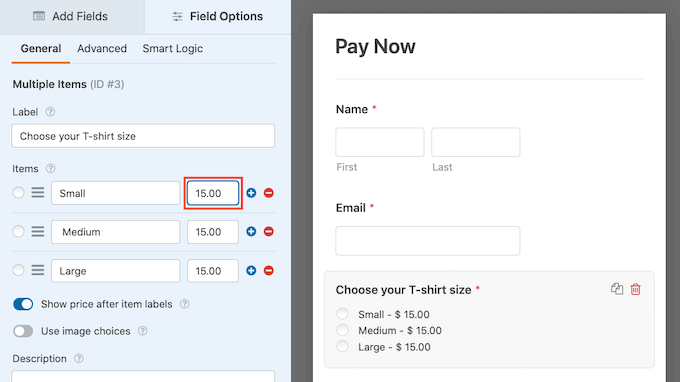
También puedes cambiar el texto que WordPress usa para sus artículos de marcador de posición siguiendo el mismo proceso anterior.
Por defecto, esta plantilla permite a los visitantes elegir entre tres artículos. Si deseas agregar más opciones, simplemente haz clic en el ícono +.
Esto agrega un nuevo 'Artículo', listo para que lo personalices.
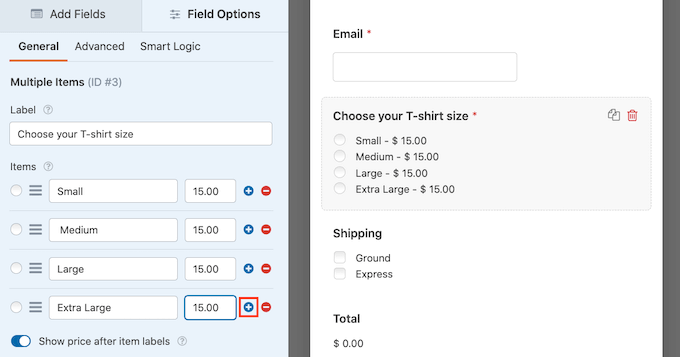
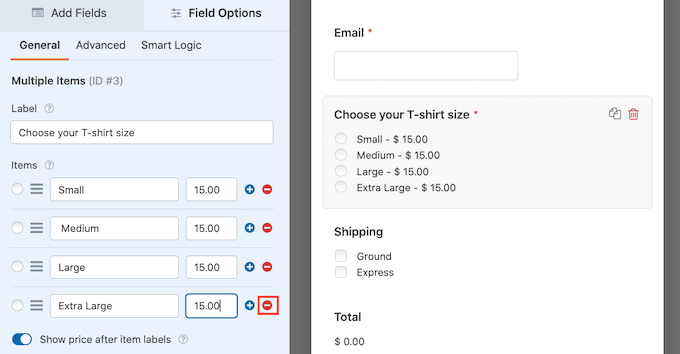
Para eliminar un artículo de esta sección, haz clic en su ícono '-'.
Esta opción ahora desaparecerá de tu formulario de pago con tarjeta de crédito.
A continuación, esta plantilla ofrece a los visitantes la opción de métodos de envío 'Terrestre' o 'Express'.
Para editar esta sección, simplemente haz clic en ella. La barra lateral de WPForms se actualizará para mostrar todas las configuraciones de esta sección.
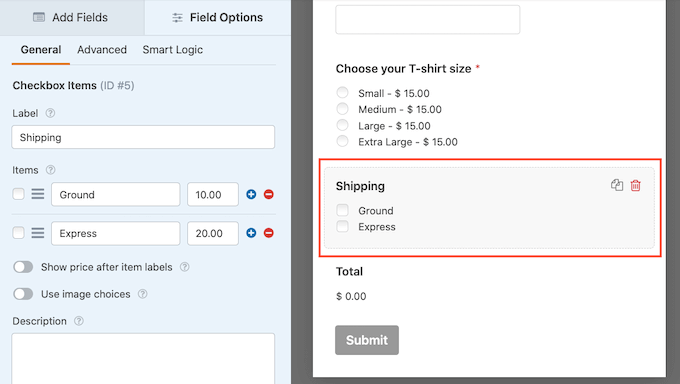
Puedes cambiar el texto del marcador de posición, y agregar y eliminar opciones de envío siguiendo el proceso descrito anteriormente.
También puedes cambiar el precio de cada método de envío. Si quieres ofrecer envío gratuito, simplemente puedes establecer este precio en $0.
Otra opción es eliminar esta sección por completo.
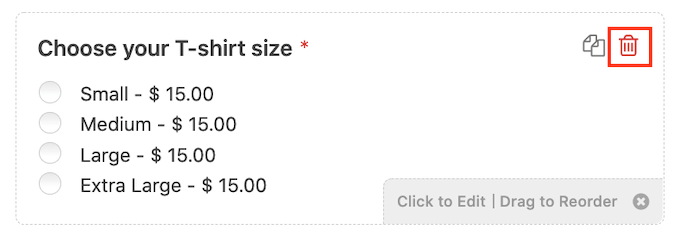
Para eliminar cualquier sección de tu plantilla, simplemente pasa el mouse sobre esa sección. Luego haz clic en el ícono de la papelera.
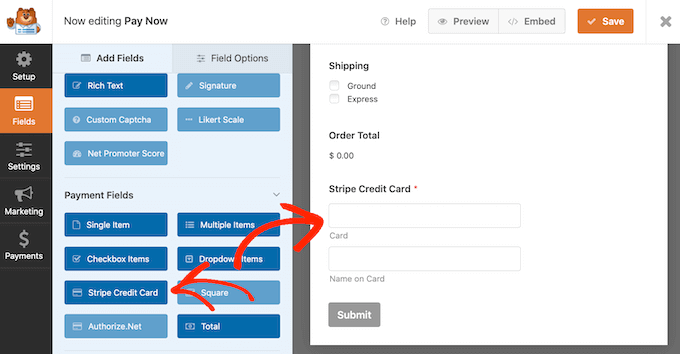
A continuación, necesitas agregar el campo de tarjeta de crédito de Stripe a tu formulario. Este campo recopilará la información de pago del cliente.
Para agregar este campo, simplemente haz clic en la pestaña 'Agregar Campos'.
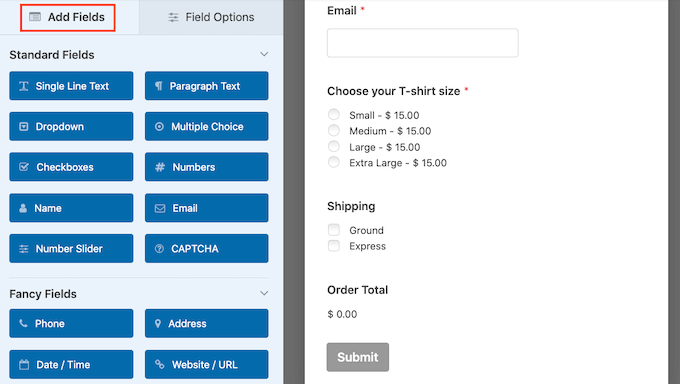
Luego, desplázate hasta la sección 'Campos de Pago'.
Ahora puedes proceder y arrastrar el campo de tarjeta de crédito de Stripe a su lugar en tu formulario de pago.
Es posible que desees agregar algunos campos más a la plantilla para recopilar más información de tus visitantes, como su dirección de envío o número de teléfono. Simplemente repite el proceso anterior para agregar nuevos campos a tu formulario.
También puedes cambiar el orden en que aparecen estos campos usando arrastrar y soltar.
Ahora que tu formulario está configurado, activemos los pagos para este formulario. Para hacerlo, simplemente haz clic en la pestaña 'Pagos' en el menú de la izquierda y luego selecciona 'Stripe'.
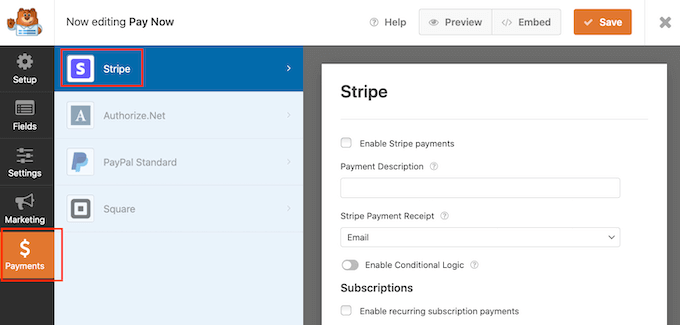
Después de eso, simplemente marca la casilla junto a la opción 'Habilitar pagos de Stripe'.
Ahora puedes escribir una descripción en el campo Descripción del pago. Este texto aparecerá en el estado de cuenta de la tarjeta de crédito del cliente.
También tienes la opción de enviar un recibo por correo electrónico a tus clientes. Para crear un recibo por correo electrónico, abre el menú desplegable Recibo de pago de Stripe. Luego puedes elegir 'Correo electrónico'.
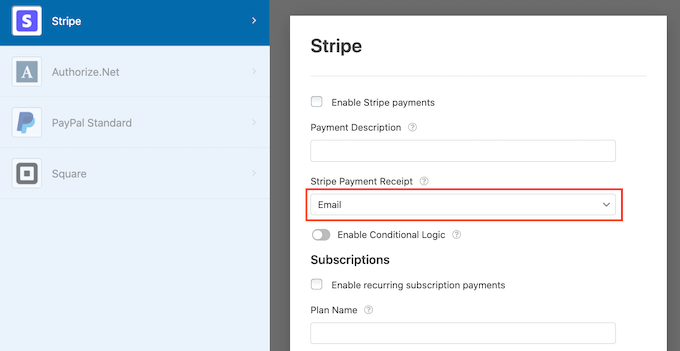
WPForms también te permite configurar lógica condicional inteligente para tus formularios. Aquí es donde eliges mostrar u ocultar el campo de pago según las opciones que seleccione tu cliente.
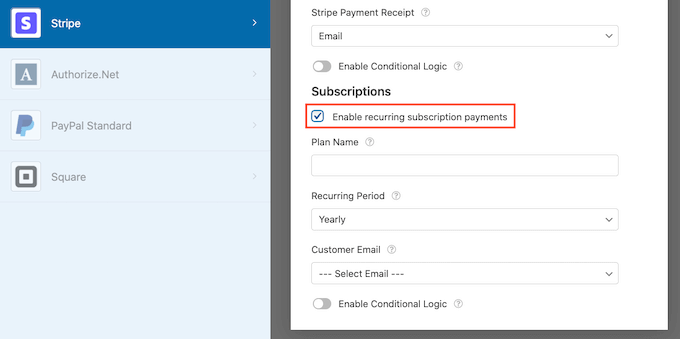
En esta pantalla también puedes habilitar pagos recurrentes de suscripción y seleccionar el período de tiempo recurrente. Esto puede ser útil para crear suscripciones y vender membresías.
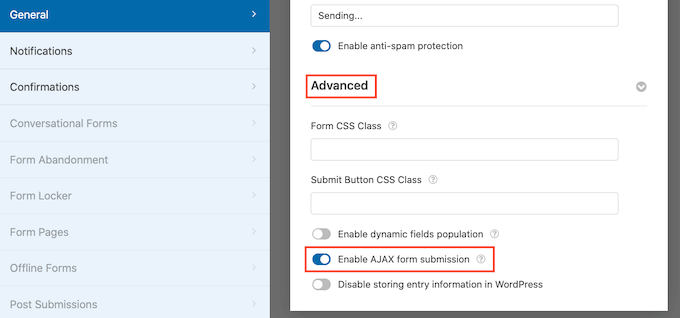
A continuación, deberás habilitar las envíos de formularios AJAX para usar el campo de tarjeta de crédito de Stripe. Las envíos de formularios AJAX permiten a los clientes enviar formularios sin recargar toda la página. Esto puede mejorar la experiencia del cliente.
Para habilitar los envíos AJAX, simplemente ve a Configuración » General.
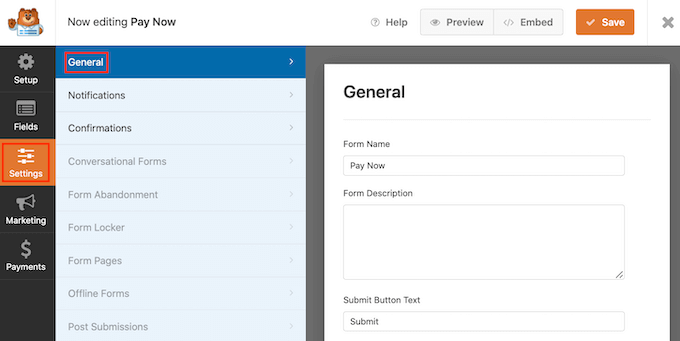
Luego haz clic para expandir la sección Avanzado.
Finalmente, marca la casilla ‘Habilitar envío de formularios AJAX’.
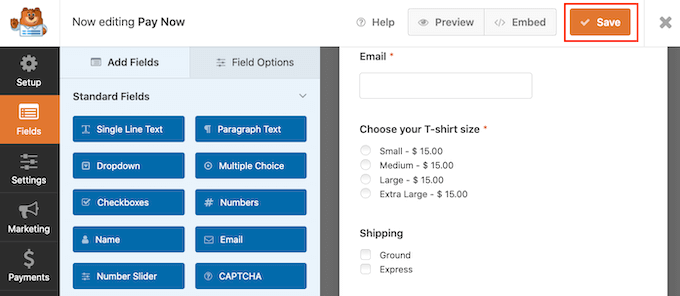
Cuando estés satisfecho con el aspecto de tu formulario de pago con tarjeta de crédito, es hora de guardar tus cambios.
Para hacer esto, simplemente haz clic en el botón Guardar en la parte superior de la pantalla.
El siguiente paso es configurar las notificaciones de tu formulario.
Cada vez que un cliente completa el formulario de pago, WPForms enviará un correo electrónico a tu administrador de WordPress por defecto.
A veces, es posible que necesites enviar estos correos electrónicos a una dirección diferente. Incluso podrías querer notificar a varias personas.
Esto es fácil de hacer usando WPForms. Para personalizar tus notificaciones por correo electrónico, haz clic en la pestaña Configuración. Luego selecciona Notificaciones.
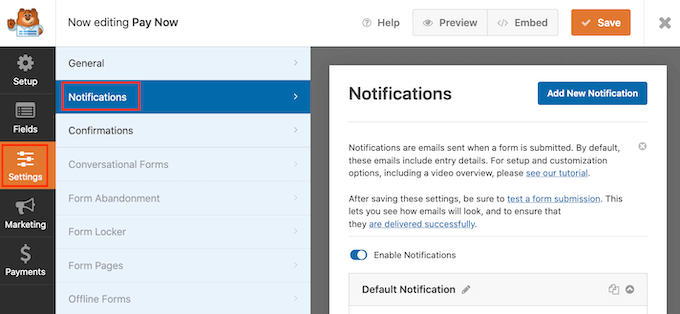
En esta pantalla, busca el campo 'Enviar a la dirección de correo electrónico'. Por defecto, está configurado en {admin_email}. Este es un valor dinámico que le dice a WordPress que use el correo electrónico del administrador de WordPress.
Puedes eliminar este texto dinámico y reemplazarlo con cualquier otra dirección de correo electrónico. Simplemente escribe la nueva dirección en el campo 'Enviar a la dirección de correo electrónico'.
Si deseas enviar correos electrónicos a varias personas, simplemente separa cada dirección con una coma.
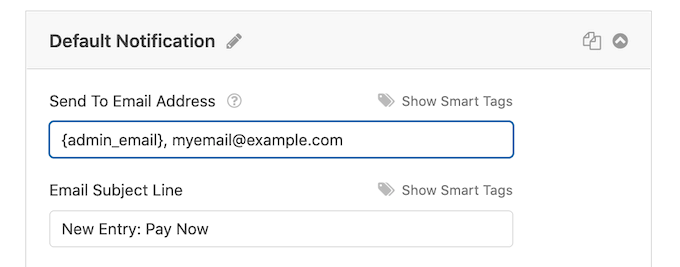
También puedes editar el mensaje del correo electrónico. Por ejemplo, probablemente querrás cambiar su texto y el asunto del correo electrónico.
Después de crear estos correos electrónicos, querrás asegurarte de que se envíen a la bandeja de entrada del destinatario y no a la carpeta de spam.
La mejor manera de hacer esto es usando un proveedor de servicios SMTP para mejorar la entregabilidad de los correos electrónicos. Para más detalles, consulta nuestra guía sobre cómo solucionar el problema de que WordPress no envía correos electrónicos.
También puedes enviar una notificación separada a tus clientes. Por ejemplo, podrías confirmar su compra o enviarles un mensaje de ‘Gracias’. WPForms enviará este correo electrónico automáticamente cada vez que un cliente envíe el formulario de pago.
Para enviar un correo electrónico a tus clientes, haz clic en el botón ‘Agregar Nueva Notificación’.

WPForms te pedirá que proporciones un nombre para esta notificación. Llamémosla ‘Notificación al Cliente’.
Después de eso, WPForms mostrará todos los campos de notificación que puedes personalizar.
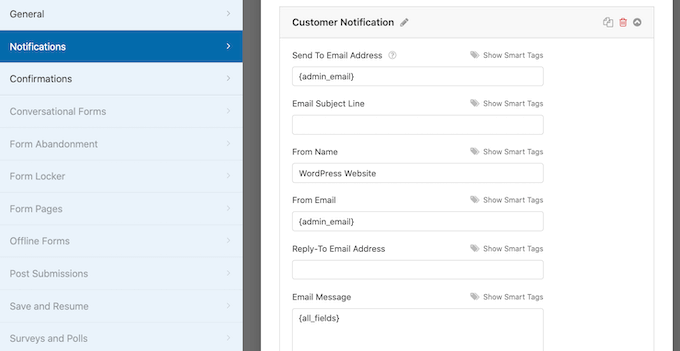
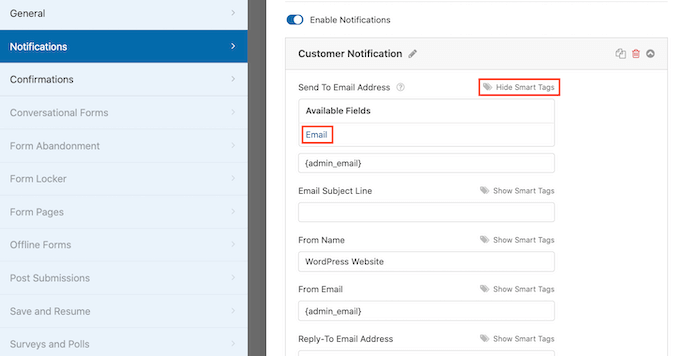
Para asegurarte de que WPForms envíe esta notificación a la dirección correcta, haz clic en el enlace ‘Mostrar Etiquetas Inteligentes’ junto a la opción ‘Enviar a Dirección de Correo Electrónico’.
Luego, simplemente selecciona el campo ‘Correo Electrónico’. Esto permite a WPForms usar la dirección de correo electrónico que el cliente proporcionó al enviar su pago.
Ahora puedes personalizar el resto del correo electrónico de notificación. Por ejemplo, podrías querer cambiar la línea de asunto o agregar más texto al mensaje del correo electrónico.
También puedes personalizar el correo electrónico usando etiquetas inteligentes. Por ejemplo, podrías agregar el nombre del cliente o alguna información sobre el producto que acaba de comprar.
Después de eso, puedes dirigirte a la pestaña ‘Confirmaciones’.
WPForms usa ‘Mensaje’ como opción predeterminada. Esto significa que tu sitio mostrará un mensaje de agradecimiento cada vez que un cliente envíe el formulario de pago.
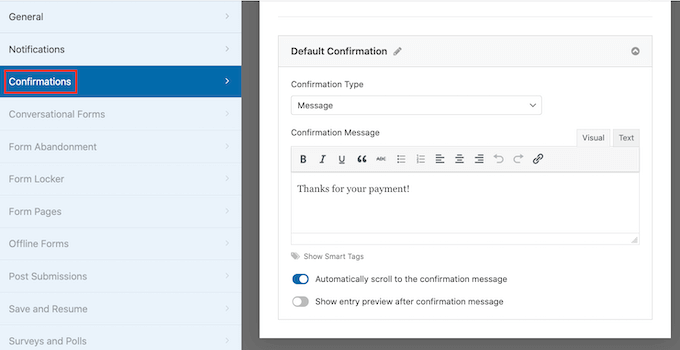
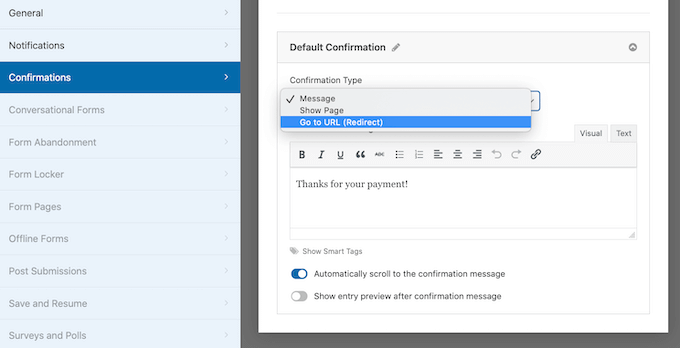
En lugar de mostrar un mensaje, podrías preferir mostrar una página específica o redirigir a los clientes a otra URL.
Para hacer este cambio, simplemente abre el menú desplegable ‘Tipo de Confirmación’. Ahora puedes elegir entre las opciones disponibles.
El paso final es agregar este formulario a tu sitio web de WordPress.
Para agregarlo a una publicación, simplemente abre la publicación de blog que deseas editar.
Luego haz clic en el ícono de más (+).
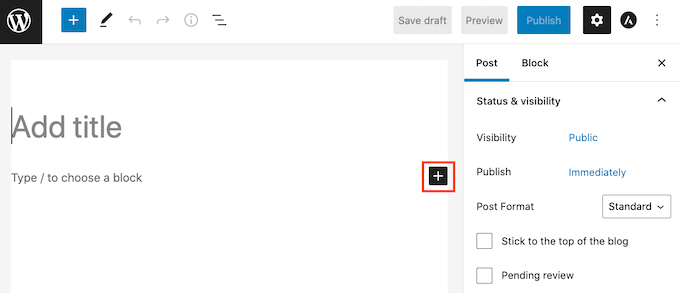
En la ventana emergente que aparece, escribe ‘WPForms’ para encontrar el bloque correcto.
Una vez que hagas clic en el bloque de WPForms, se agregará el bloque a tu página.
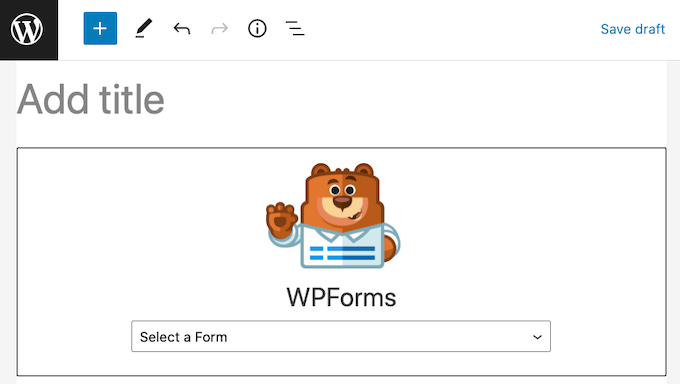
En tu nuevo bloque, haz clic para abrir el menú desplegable.
Ahora verás una lista de todos los formularios que has creado usando WPForms. Simplemente haz clic para seleccionar tu formulario de pago.
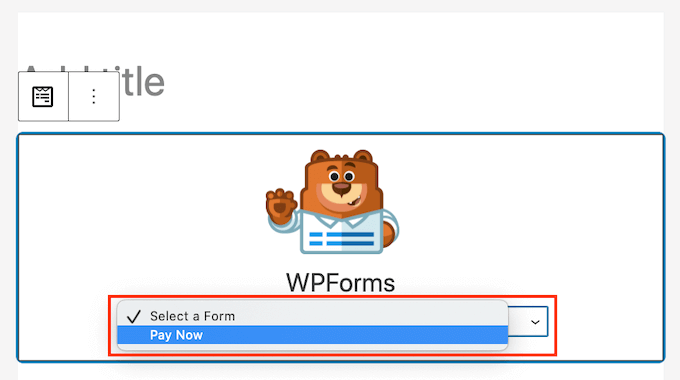
Si estás contento con cómo se ve el formulario, puedes publicar o actualizar la página.
Ahora puedes visitar tu sitio web para ver tu formulario en vivo. Estás listo para empezar a aceptar pagos con tarjeta de crédito en tu sitio web de WordPress.

Formas adicionales de aceptar pagos con tarjeta de crédito en WordPress
Si bien tanto WP Simple Pay como WPForms son las formas más sencillas de aceptar pagos con tarjeta de crédito en WordPress, algunos usuarios pueden tener necesidades diferentes.
Por ejemplo, es posible que desees iniciar una tienda en línea para vender productos físicos, vender libros electrónicos, vender cursos en línea o incluso aceptar donaciones.
En esos casos, es posible que necesites una solución completa para tu caso de uso específico:
- MemberPress – Esta es una excelente solución para cuando quieras vender cursos en línea o membresías. Tiene formas de aceptar pagos con tarjeta de crédito usando Stripe y Authorize.net.
- Easy Digital Downloads – Esto es perfecto para vender descargas digitales como eBooks, música, software y más. EDD te permite aceptar tarjetas de crédito y tener múltiples opciones de pago en el carrito.
- WooCommerce – Este es un popular plugin de comercio electrónico de WordPress que te permite vender productos físicos en línea. WooCommerce te permite aceptar pagos con tarjeta de crédito por defecto. También puedes usar el plugin gratuito Stripe Payment Gateway para WooCommerce, que viene con características adicionales.
Esperamos que este artículo te haya ayudado a aprender cómo aceptar pagos con tarjeta de crédito fácilmente en tu sitio web de WordPress. También podrías querer ver nuestra lista de los plugins de WordPress imprescindibles para sitios web de negocios, o consultar nuestra guía sobre cómo crear un boletín informativo por correo electrónico de la manera correcta.
Si te gustó este artículo, suscríbete a nuestro Canal de YouTube para ver tutoriales en video de WordPress. También puedes encontrarnos en Twitter y Facebook.




Todd Starks
Estoy trabajando en un sitio y quieren aceptar pagos por cualquier cantidad. No hay un producto específico, solo un pago simple. ¿Funcionará este plugin para eso?
Soporte de WPBeginner
Puedes configurarlo para que sea una cantidad definida por el usuario si quisieras.
Administrador
mustafa
¿Está esta forma disponible tanto para particulares como para empresas?
Soy una persona particular a la que le gustaría vender mis servicios en mi sitio de WordPress. ¿Está bien usar este método?
Soporte de WPBeginner
Sí, puedes usar esto como individuo
Administrador
Lasha
Quiero que el cliente pague con tarjeta de crédito y que este pago vaya a mi cuenta bancaria, no a PayPal. ¿Es posible?
Soporte de WPBeginner
Usarías Stripe de esta guía si quisieras evitar PayPal.
Administrador
Brenda Davis
Hola, mi nombre es Brenda. Soy muy nueva en la creación de mi sitio web. Me está costando mucho conectar WooCommerce y PayPal a mi sitio, que funciona como tienda y blog. Mi dominio es a través de Bluehost y WordPress. He restablecido mi sitio 6 veces. Una vez que comencé a instalar varios complementos según me indicaron, mi sitio web colapsó. Por suerte, Bluehost lo restableció. y no perdí mi diseño. Pero ahora WooCommerce no se enlaza ni PayPal. Por favor, ayúdenme. Gracias de antemano por su tiempo.
Brenda
Soporte de WPBeginner
Dependería del error específico que estés encontrando al vincular PayPal, pero probablemente querrás consultar con WooCommerce para asegurarte de que no haya ningún problema con el plugin en sí.
Administrador
Moolah
¡Quiero iniciar nuevas soluciones de negocio! ¿Me pueden dar algunos consejos?
Soporte de WPBeginner
Dependería de lo que estés buscando. Si buscas formas de monetizar tu sitio, podrías echar un vistazo a nuestro artículo aquí: https://www.wpbeginner.com/beginners-guide/make-money-online/
Administrador
Mason Canyon
Estoy tratando de averiguar si puedo poner un widget de Paypal en cualquier versión de Wordpress o si necesito un nivel específico. Entiendo que no puedo agregarlo en una versión gratuita, pero ¿qué pasa con los planes Blogger, Personal o Premium? ¿Tiene que ser el Plan de Negocios? Gracias por cualquier ayuda que me puedan dar en este asunto.
Soporte de WPBeginner
Para aclarar, parece que estás en WordPress.com y nuestros tutoriales son para sitios de WordPress.org: https://www.wpbeginner.com/beginners-guide/self-hosted-wordpress-org-vs-free-wordpress-com-infograph/
Probablemente necesitarías el plan de negocios en WordPress.com para agregar HTML personalizado.
Administrador
Rob
¿qué pasa con los propietarios de sitios de WordPress internacionales que no pueden registrarse en paypal o stripe porque sus países no están listados? ¿Hay otro método para agregar una pasarela de pago para que los clientes puedan pagar sus compras? Gracias
Soporte de WPBeginner
A menos que escuche lo contrario, no tenemos una alternativa recomendada en este momento, pero estaremos atentos.
Administrador
s sah
¿Cómo puedo aceptar pagos con tarjeta de débito?
Soporte de WPBeginner
Stripe es un método que podrías usar para aceptar tarjetas de débito.
Administrador
Patrick
¡olvidaste mencionar que necesitas comprar el plugin primero!
Soporte de WPBeginner
Disculpas si no lo dejamos lo suficientemente claro, ciertamente analizaremos cómo mejorar eso, de hecho, indicamos en el artículo: “Si bien tienen una versión Lite que es gratuita, necesitarás su plan PRO para acceder a los complementos de pago”.
Administrador
Oh Moisés
Gracias por este maravilloso artículo
Me gustaría saber cómo integrar este método de pago a mi cuenta bancaria local.
Me refiero a que cuando un cliente realiza una compra en mi sitio web utilizando el método de pago descrito anteriormente, ¿cómo caerá el dinero en mi cuenta bancaria local?
Soporte de WPBeginner
Hola,
Cuando te registras en una cuenta de Stripe, puedes agregar los detalles de tu cuenta bancaria en tu cuenta de Stripe. Una vez que el dinero llegue a tu cuenta de Stripe, puedes transferirlo a tu banco.
Administrador
Dave Wilde
Hola.
Entonces, los plugins de Stripe, PayPal y Payeezy funcionan con Wordpress. ¿Hay otras pasarelas o VT que funcionen dentro de Wordpress o con WP?
Gracias,
Dave
Richard Rottman
Si tienes una cuenta de First Data Payeezy y quieres aceptar pagos con tarjeta de crédito en WordPress, creé un plugin gratuito y está en el repositorio de plugins de WordPress.
https://wordpress.org/plugins/wp-payeezy-pay/
Jonathan
No se menciona aquí, pero con Stripe obtienes dos conjuntos de claves API, una para un sitio en vivo y otra para un entorno de prueba.
Primero usaría las claves de prueba y haría algunos "pagos" para ver si todo funciona como se espera. Cuando estés satisfecho, cambia a las claves en vivo. (Obviamente, asegúrate de que las páginas no sean accesibles para los clientes con claves de prueba)
Si usas las claves en vivo primero y las cosas no funcionan como se espera, terminarás teniendo problemas con los clientes