


¿Quieres mostrar todas tus publicaciones de WordPress en una sola página?
Al igual que la página de índice de un libro, esto puede ayudar a los visitantes a encontrar exactamente el contenido que necesitan, incluso si tu sitio web tiene docenas o incluso cientos de publicaciones.
En este artículo, te mostraremos cómo mostrar todas tus publicaciones de WordPress en una sola página.
¿Por qué y cuándo mostrar todas las publicaciones en una sola página?
WordPress viene con páginas de archivo integradas para cada categoría, etiqueta, autor y fecha.
Sin embargo, muchos propietarios de sitios web prefieren crear páginas de archivo personalizadas para poder controlar exactamente qué contenido se muestra a los visitantes. Por ejemplo, podrías usar una página de archivo personalizada para destacar las publicaciones más populares de tu sitio o mostrar un archivo compacto basado en fechas.
Al mostrar todas tus publicaciones en una sola página, puedes ayudar a los visitantes a ir directamente al contenido que les interesa. Esta lista también puede ser un buen punto de partida para los visitantes que no están seguros de qué leer a continuación.
Dicho esto, veamos algunas formas diferentes de mostrar tus publicaciones de WordPress en una sola página. Simplemente usa los enlaces rápidos a continuación para saltar directamente al método que prefieras.
- Método 1. Usando el bloque de últimas publicaciones (simple pero limitado)
- Método 2. Usando el plugin constructor de páginas SeedProd (súper personalizable)
- Método 3: Usar el plugin Simple Yearly Archive para listar publicaciones por año de publicación
Método 1. Usar el bloque de últimas publicaciones
Puedes mostrar todas tus publicaciones de WordPress en una sola página usando el bloque de últimas publicaciones, ya sea en el Editor de Bloques de Gutenberg o en el Editor de Sitio Completo.
La siguiente imagen muestra un ejemplo de cómo puede verse el bloque en tu sitio web.
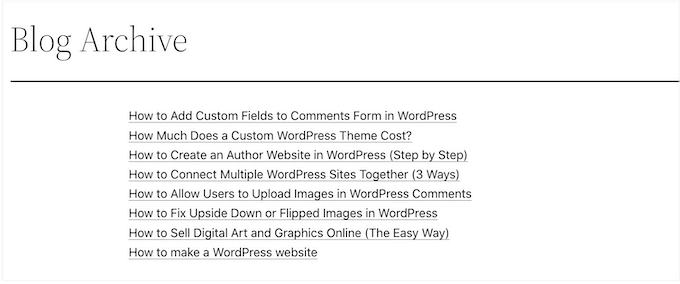
Lo bueno de este método es que no tienes que instalar un nuevo plugin. Sin embargo, el bloque de últimas publicaciones solo puede mostrar un máximo de 100 publicaciones de WordPress. Si quieres mostrar más de 100 publicaciones, entonces necesitarás usar uno de los otros métodos de esta guía.
Puedes agregar el bloque de últimas publicaciones a una página o publicación, o puedes agregarlo a un tema basado en bloques usando el Editor de Sitio Completo.
Para este ejemplo, te mostraremos cómo agregarlo a una publicación. Los pasos son similares para cualquier otra área de tu sitio web.
Para empezar, haz clic en el botón + y escribe 'Últimas publicaciones'.
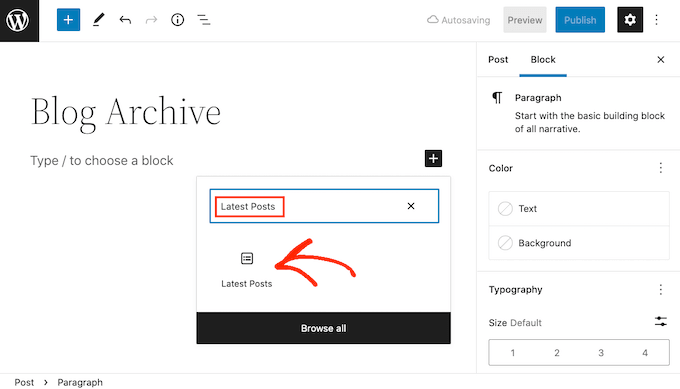
Puedes agregar el bloque a tu página haciendo clic en 'Últimas publicaciones'.
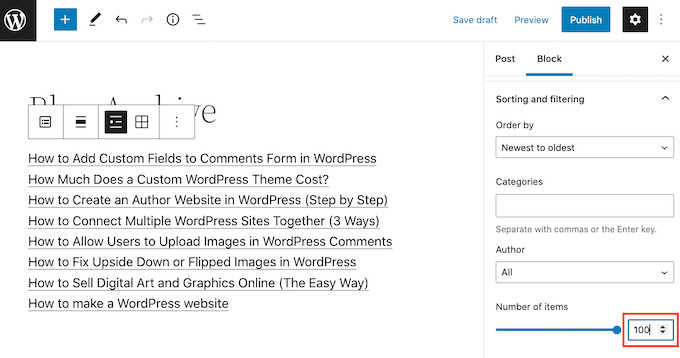
Puedes personalizar el bloque de últimas publicaciones de varias maneras, pero querrás empezar por encontrar la sección 'Número de elementos' en el menú del lado derecho.
Este es el número de publicaciones que el bloque mostrará a las personas que visitan tu blog de WordPress. Para mostrar todas tus publicaciones, normalmente escribirás '100' en el cuadro de texto, que es el máximo.
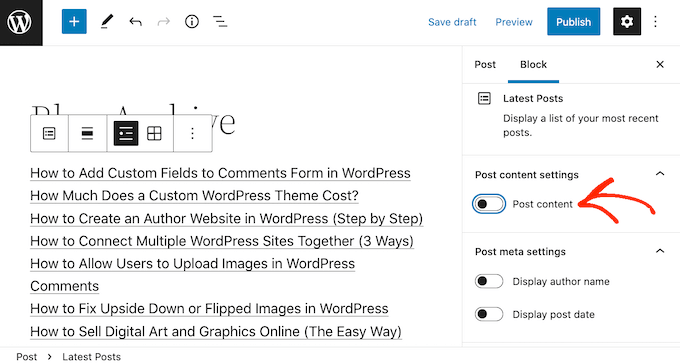
Por defecto, el bloque de Últimas entradas solo mostrará el título de cada entrada. Sin embargo, también puedes dar a los visitantes una vista previa del contenido de cada entrada mostrando un extracto.
Para hacer esto, simplemente busca 'Configuración del contenido de la entrada' en el menú de la derecha y activa el interruptor 'Contenido de la entrada'.
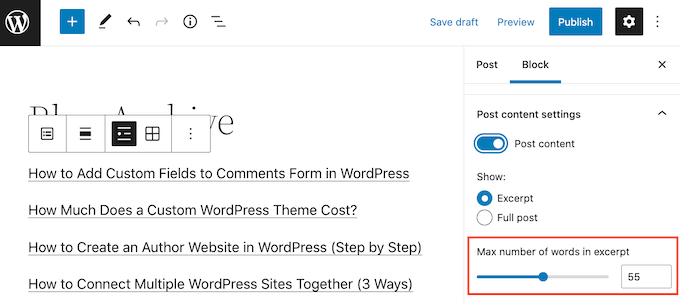
Una vez que hayas hecho eso, haz clic para seleccionar la configuración 'Extracto'.
Luego, arrastra el interruptor 'Número máximo de palabras en el extracto' para cambiar cuántas palabras se incluyen en el extracto de la entrada.
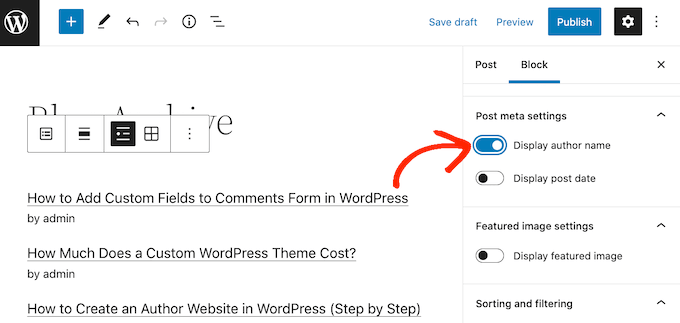
Si tienes un blog de WordPress con varios autores, entonces es posible que desees incluir al autor de la entrada en tu lista usando el interruptor 'Mostrar nombre del autor'.
Esto puede ayudar a los visitantes a encontrar entradas de sus autores favoritos.
También puedes querer mostrar la fecha en que se publicó la entrada usando el interruptor 'Mostrar fecha de la entrada'.
Hay algunas configuraciones más que quizás quieras probar, pero esto debería dar buenos resultados para la mayoría de los sitios web.
Cuando estés satisfecho con el aspecto de la lista, puedes publicarla o actualizar la página. Ahora, si visitas esta página en tu sitio, verás una lista de todas tus publicaciones de WordPress.
Método 2. Usando el Plugin SeedProd Page Builder
Otra opción es crear una página personalizada que muestre todas tus publicaciones de WordPress. Este método te da más control sobre cómo se ve la lista de publicaciones y es una buena opción si quieres crear una página de archivo completamente personalizada.
Puedes diseñar fácilmente una página usando SeedProd. Es el mejor constructor de páginas con arrastrar y soltar para WordPress y viene con un bloque de Publicaciones listo para usar que mostrará todas tus publicaciones.

Puedes leer nuestra reseña completa de SeedProd para más detalles.
Lo primero que necesitas hacer es instalar y activar el plugin SeedProd. Para más detalles, consulta nuestra guía paso a paso sobre cómo instalar un plugin de WordPress.
Nota: Hay una versión gratuita de SeedProd, pero usaremos la versión Pro ya que viene con el bloque de Publicaciones.
Después de activar el plugin, SeedProd te pedirá una clave de licencia.

Puedes encontrar esta información en tu cuenta en el sitio web de SeedProd y en el correo electrónico de confirmación de compra que recibiste cuando compraste SeedProd.
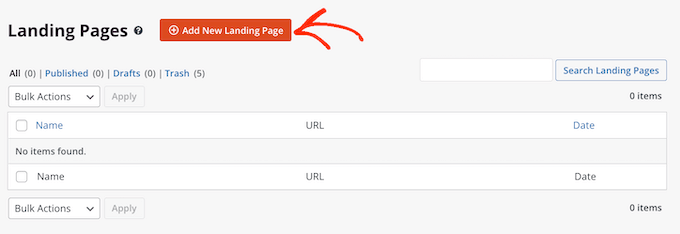
Después de ingresar tu clave de licencia, ve a SeedProd » Landing Pages.
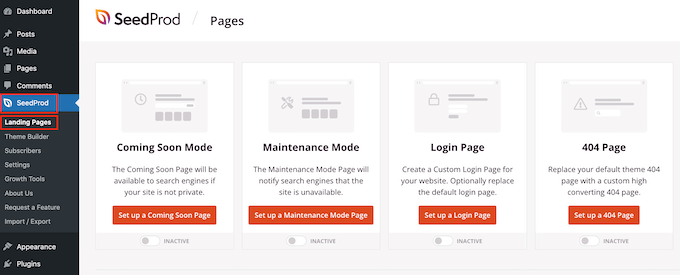
SeedProd viene con más de 300 plantillas diseñadas profesionalmente que están agrupadas en categorías. En la parte superior, verás categorías que te permiten crear una página de inicio de sesión personalizada para WordPress, activar el modo de mantenimiento, crear hermosas páginas de próxima aparición, construir un tema personalizado de WordPress, y más.
En este ejemplo, diseñaremos una nueva página, así que haz clic en 'Agregar nueva página de destino'.
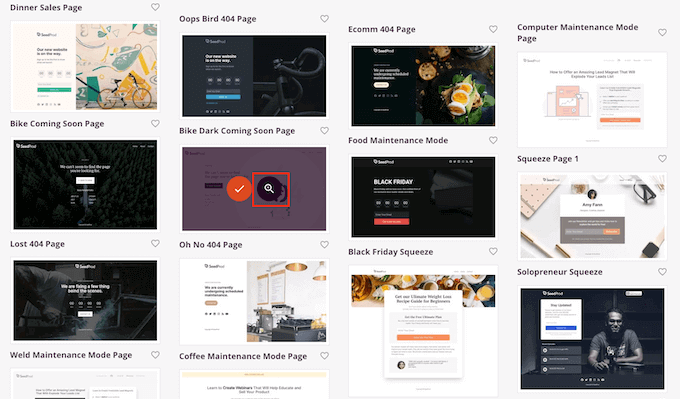
Ahora verás todas las diferentes plantillas.
Para ver de cerca cualquier diseño, simplemente pasa el mouse sobre esa plantilla y haz clic en el ícono de la lupa.
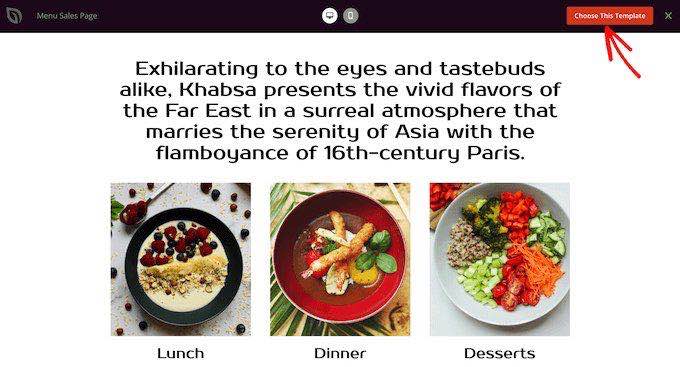
Cuando encuentres una plantilla que quieras usar, simplemente haz clic en ‘Elegir esta Plantilla’.
En nuestras imágenes, estamos usando la plantilla 'Página de ventas de menú'.
Ahora puedes escribir un nombre en el campo 'Nombre de la página'.
SeedProd creará automáticamente una 'URL de página' basada en el nombre de la página. Esta es la dirección web donde residirá tu página.
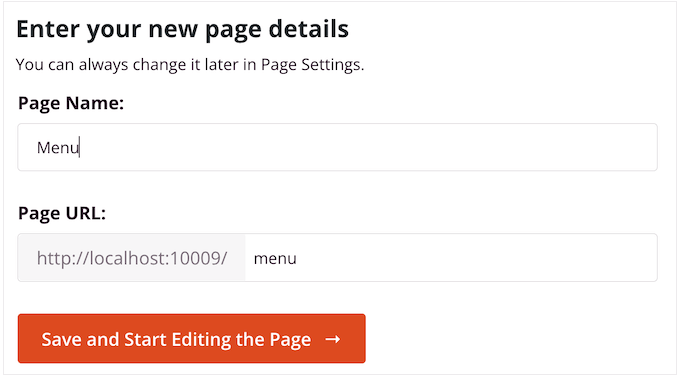
A continuación, haz clic en 'Guardar y empezar a editar la página' para cargar el editor de páginas de SeedProd.
Este sencillo constructor de arrastrar y soltar muestra una vista previa de tu página a la derecha. A la izquierda hay un menú que tiene todos los diferentes bloques que puedes agregar a tu diseño usando arrastrar y soltar.
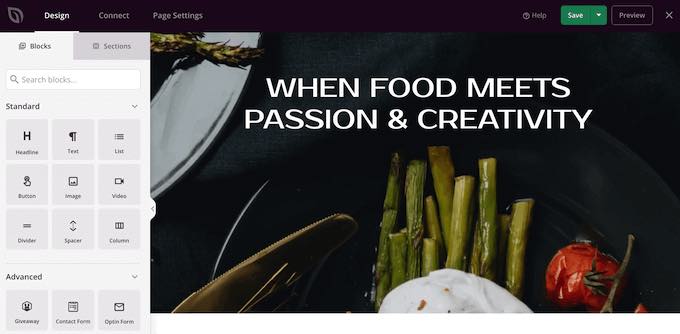
SeedProd viene con muchos bloques listos para usar que puedes emplear para agregar fácilmente contenido y funciones a tu diseño.
Cuando encuentres un bloque que quieras agregar a la página, simplemente arrástralo y suéltalo en tu plantilla de SeedProd.
Para personalizar un bloque, haz clic para seleccionarlo en el editor de SeedProd. El menú de la izquierda mostrará todas las configuraciones que puedes usar para personalizar el bloque.
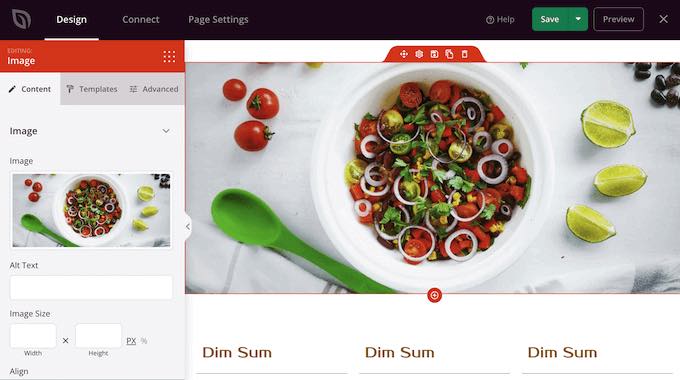
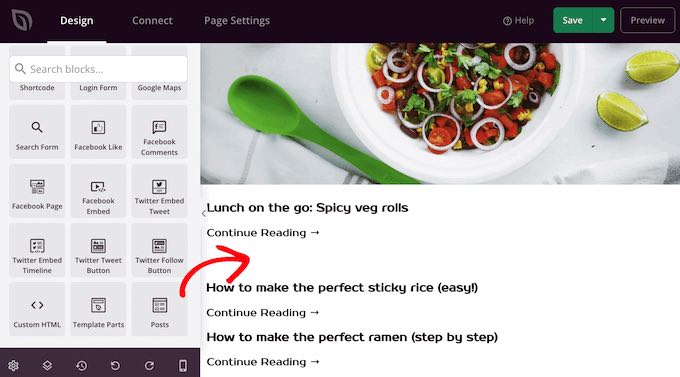
Como queremos mostrar todas nuestras publicaciones de WordPress en una página, busca el bloque 'Publicaciones' en el menú de la izquierda.
Luego, simplemente arrastra y suelta el bloque de Publicaciones en tu plantilla.
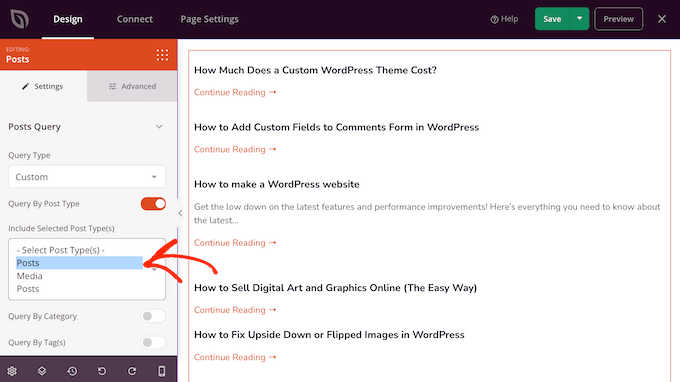
Puedes personalizar el bloque usando las configuraciones en el menú de la izquierda.
Como queremos mostrar todas nuestras publicaciones en una sola página, busca 'Tipo(s) de publicación incluido(s)' y haz clic en 'Publicaciones'.
Luego, desplázate hasta la sección 'Diseño'.
Por defecto, el bloque mostrará 10 publicaciones. Puedes cambiar esto a un número mucho mayor escribiendo en el cuadro 'Número por página'.
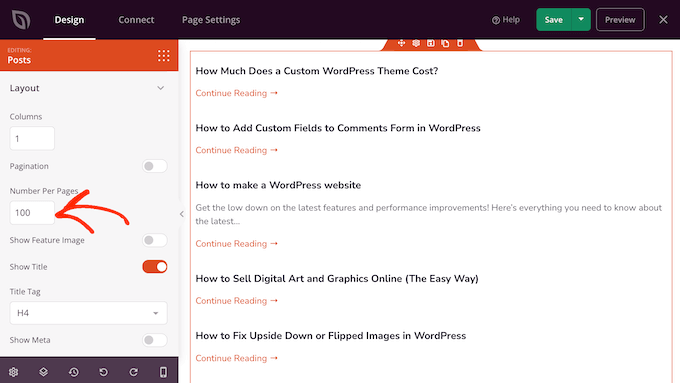
Hay algunas otras configuraciones que quizás quieras probar, pero esto es suficiente para mostrar todas tus publicaciones de WordPress en una página.
Además, SeedProd ofrece bloques listos para usar como Contenido de la publicación, Extracto de la publicación, Cuadro del autor, Información de la publicación, Imagen destacada, y más, que puedes agregar para personalizar aún más la página.
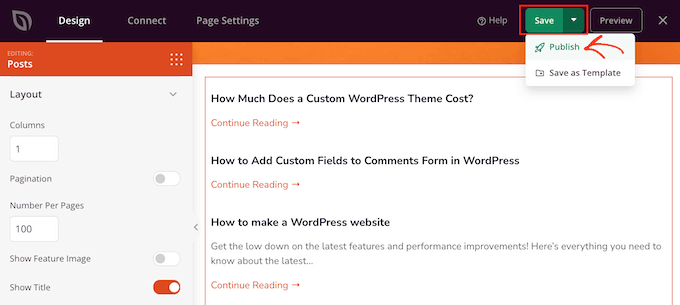
Cuando estés satisfecho con el aspecto de la página, haz clic en 'Guardar' y luego elige 'Publicar'.
Método 3: Usando el plugin Simple Yearly Archive
Si tienes mucho contenido, mostrar todas tus publicaciones en una sola página significa que los visitantes tendrán que desplazarse para encontrar el contenido que desean.
Una solución es separar tus publicaciones por el año en que fueron publicadas usando el plugin Simple Yearly Archive.
Para empezar, necesitarás instalar y activar el plugin Simple Yearly Archive. Si necesitas ayuda, consulta nuestra guía sobre cómo instalar un plugin de WordPress.
Tras la activación, deberás configurar los ajustes del plugin yendo a Ajustes » Simple Yearly Archive.
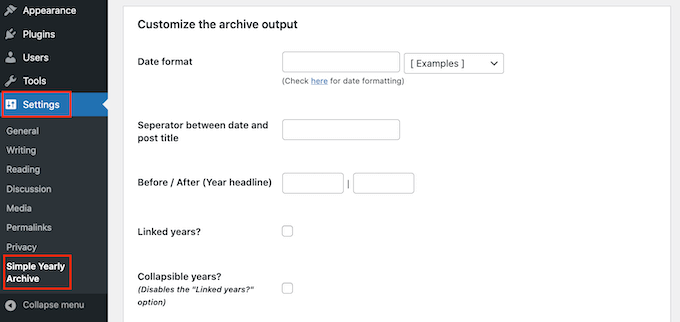
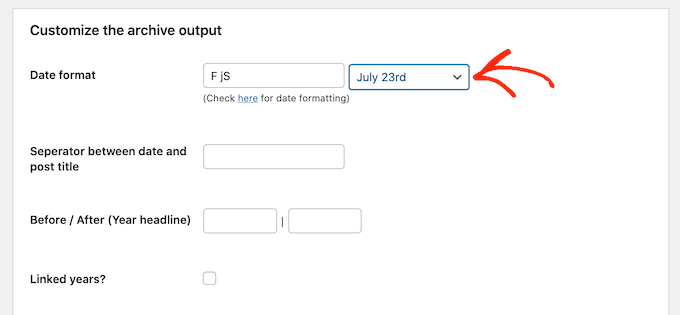
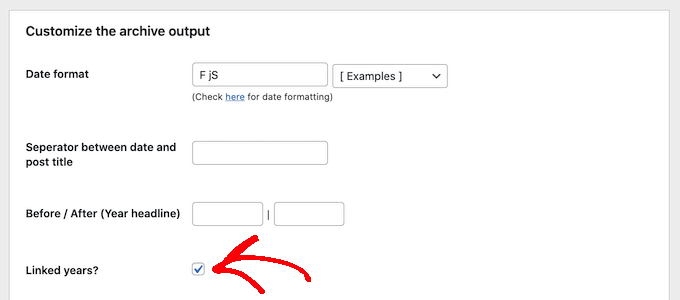
Tu primera tarea es elegir cómo mostrar las fechas en tus listas buscando la sección 'Formato de fecha' y abriendo el menú desplegable etiquetado como '[Ejemplos]'.
Ahora, verás ejemplos de los formatos de fecha que puedes usar. Simplemente haz clic en el que quieras usar.
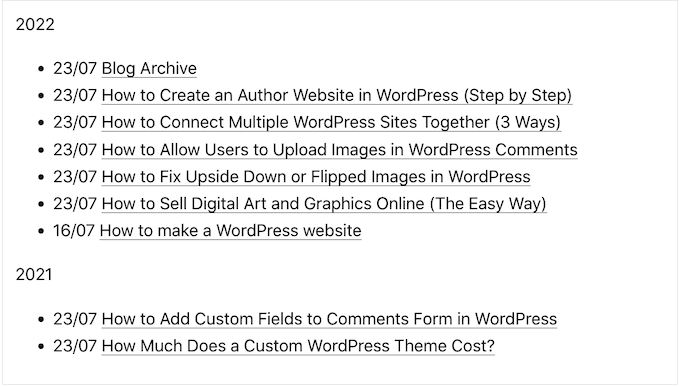
Por defecto, el plugin mostrará tus publicaciones bajo los años en que fueron publicadas.
La siguiente imagen muestra un ejemplo de cómo esto podría verse en tu sitio web.
Si lo prefieres, puedes convertir los encabezados de año en enlaces marcando la casilla ‘¿Años enlazados?’.
Los visitantes podrán hacer clic en estos enlaces para ver un archivo de todas las publicaciones publicadas en ese año.
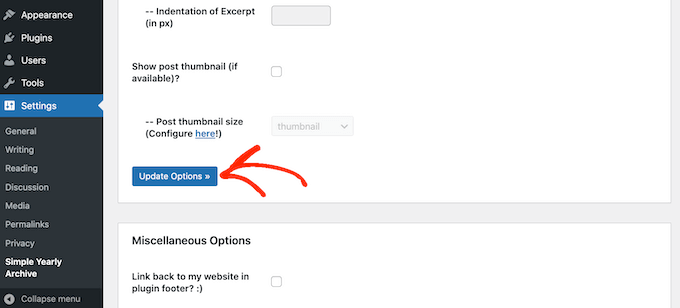
¿Contento con la configuración del plugin?
Entonces puedes proceder a hacer clic en ‘Actualizar opciones’ para guardar tus cambios.
Después de eso, puedes agregar la lista de publicaciones a cualquier página usando el shortcode [SimpleYearlyArchive]. Para instrucciones detalladas paso a paso, por favor consulta nuestra guía para principiantes sobre cómo agregar un shortcode en WordPress.
Esperamos que este artículo te haya ayudado a aprender cómo mostrar todas tus publicaciones de WordPress en una sola página. También te puede interesar nuestra guía sobre cómo crear y vender cursos en línea con WordPress y formas probadas de ganar dinero en línea blogueando con WordPress.
Si te gustó este artículo, suscríbete a nuestro canal de YouTube para obtener tutoriales en video de WordPress. También puedes encontrarnos en Twitter y Facebook.




Mitesh Bhatti
¿cómo puedo mostrar publicaciones, las últimas publicaciones y las publicaciones populares establecidas por etiqueta ???
por favor guíeme...
Soporte de WPBeginner
Usarías el método de bloque de este artículo para mostrarlas y las publicaciones populares se pueden mostrar usando el método de nuestro artículo a continuación.
https://www.wpbeginner.com/wp-tutorials/how-to-track-popular-posts-by-views-in-wordpress-without-a-plugin/
Administrador
Willem
Estoy buscando una forma de presentar los títulos de todas las publicaciones en orden alfabético, en un menú desplegable con un widget. ¿Sabes cómo puedo hacer eso?
Soporte de WPBeginner
No tenemos un método recomendado para esa configuración específica en este momento. Si te pones en contacto con el soporte del plugin, es posible que puedan ayudarte.
Administrador
JUAN CARLOS
gracias por el buen contenido, me ayudó mucho, excelente
Soporte de WPBeginner
You’re welcome
Administrador
Lee yang
Me encanta este sitio. Este artículo me ayudó mucho
Soporte de WPBeginner
Thank you, glad our article could help
Administrador
LMCNABB
THANK YOU – so useful
Soporte de WPBeginner
You’re welcome
Administrador
Michael M.
Hola, tu publicación es realmente útil. Pero tengo una pregunta, ¿con este código es posible crear un 'news ticker'? Si no lo sabes, es una cadena horizontal donde hay una presentación continua solo de los títulos de las entradas del blog. ¿Sabes cómo codificarlo?
Soporte de WPBeginner
Para un 'news ticker', deberías echar un vistazo a nuestro artículo aquí: https://www.wpbeginner.com/plugins/how-to-add-a-news-ticker-in-wordpress/
Administrador
Marco
hola WPBS
¿Se puede hacer esto recuperando los títulos de las publicaciones, las URL de vista previa de imágenes y la URL de la publicación de otro sitio web mío, para que aún pueda proporcionar "más contenido" al sitio A indexando / proponiendo el contenido disponible en el sitio B?
¡Gracias por tu tiempo!
Marco
Soporte de WPBeginner
Dependería de cómo te gustaría que funcionara el contenido al enlazar a tu otro sitio, podrías echar un vistazo a nuestro artículo aquí: https://www.wpbeginner.com/showcase/best-news-aggregator-websites-how-to-build-your-own/
Administrador
Clyde
Hola, tengo un problema en mi blog. En mi página de categoría, Salud y Estilo de Vida, que se supone que normalmente, solo hay extractos de las entradas del blog, pero tengo una entrada del blog en la que se muestra el artículo completo como extracto. No sé cómo solucionarlo, acabo de usar Elementor anoche para ajustar la publicación.
Thank you. I’d really appreciate it if you could help me and solve it.
Soporte de WPBeginner
Eso es extraño, es posible que hayas sobrescrito algunos estilos cuando usaste Elementor, pero deberías poder agregar manualmente el bloque 'más' para agregar la lectura adicional para esa publicación.
Administrador
Jessica Rahman
Gracias por compartir tu gran publicación. Esta entrada de blog es realmente útil para las personas de la industria del marketing digital.
Soporte de WPBeginner
You’re welcome, glad you’ve found our content helpful
Administrador
Shriram
Hola… Tengo 1000 publicaciones en mi sitio web y quiero mostrarlas todas en la misma página. Ya lo hice creando una plantilla personalizada. Pero ahora el problema es que esta página carga muy lentamente en comparación con todas las páginas debido a tantas publicaciones. ¿Hay alguna manera de cargar solo 50 publicaciones primero y luego, cuando el usuario se desplace hacia abajo hasta la publicación número 50, cargar las siguientes 50 publicaciones?
¿Alguna manera?
Soporte de WPBeginner
Hay complementos de scroll infinito que podrías revisar, pero por el momento, no tenemos un complemento que recomendemos.
Administrador
Jefferson Vann
Intenté el método #1 y creé una página de archivo, pero solo mostró cinco publicaciones en la página. ¿Cómo hago para que las muestre todas?
James C
¿Es posible agregar paginación a una sección de una publicación o página? Tengo una sección específica en medio de mi página a la que quiero agregar paginación, pero solo a ese bloque específico de texto largo. No quiero que sea toda la página. ¿Es eso posible?
Lena
Hola – Estoy usando Panorama Premium, y he utilizado el Método 1: Usando el Plugin de Shortcode para Mostrar Publicaciones. Sin embargo, se ve muy extraño. Las viñetas no están en la misma línea que los títulos de las publicaciones, y los títulos de las publicaciones están enmarcados. ¿Alguien puede ayudarme? ¿Qué puedo hacer para que se vea preferiblemente como el ejemplo anterior (una bonita lista con viñetas) o, alternativamente, cómo eliminar las viñetas.
Saludos cordiales Lena
Craig Parker
+1 para el método #3. Preferiría hacerlo de esa manera que tener otro complemento instalado; tienden a salirse de control si no tienes cuidado.
Angel Araneta
¿cómo haces para que todos tus blogs aparezcan "con viñetas" en tu página de BLOGS con sus respectivas imágenes como icono de viñeta?
Amar Dwivedi
Gracias, me está funcionando.
Marcel
¡Muchas gracias! Acabo de usar tu shortcode y funciona. ¡Nunca pensé que fuera tan simple!
Ayman
Muy buen artículo,
Gracias
Annie
¡Gracias por esto! Estoy usando el método #3. Pero limité las publicaciones a solo mostrar 5. Tengo problemas para que la paginación funcione. ¿Alguna idea?
Deepa Suresh
Exactamente lo que estaba buscando al intentar personalizar mi página de archivo. El fragmento de código ayudó a mostrar la miniatura junto con el título en la página de archivo. Sin embargo, en lugar de recuperar todas las publicaciones del blog, recupero todas las publicaciones que pertenecen a una etiqueta, categoría o fecha. Gracias.
ambrish
por favor ayuda estoy usando una plantilla una publicación de 28 líneas pero no se muestran todas las publicaciones
y Leer más se muestra pero al hacer clic en leer más no se muestra ninguna opción para que se muestren todos los datos de la publicación por favor ayúdame.
Andrej Sagaidak
Estoy usando el tema f2 pero no estoy muy satisfecho. Quiero ver todas mis publicaciones en la página de inicio.
Así se ve mi sitio web
Donna
¡Hola, gracias por esta publicación! Me gustaría mostrar todas las publicaciones de una categoría específica en una página usando un shortcode. Pero quiero incluir el título, el texto principal (contenido) y la imagen destacada. ¿Hay alguna forma de hacer esto con un shortcode?
Joshua
Yo también quería hacerlo así
Sami CHANGUEL
Great post, Display Posts Shortcode plugin is awesome

Thanks
Peter
Supongo que no probaste el plugin Custom Content Shortcode. Ese plugin es increíble para cosas como esta y cualquier otra consulta personalizada sin tocar php.
Lee las reseñas y/o instala y lee la documentación en la configuración. ¡Estoy seguro de que nunca lo desinstalarás y lo instalarás en cada sitio web que construyas!
Ann Ewel
¿Podrías darnos un ejemplo de cada uno de estos tipos para que podamos verlo? ¿Y puedes crear más de una página de archivo para diferentes temas que cubres en tu blog?
Soporte de WPBeginner
Por favor, consulta la documentación del plugin para ver más ejemplos. Sí, puedes crear más de una página de archivo para diferentes temas si lo deseas. Pero aquí hay una mejor manera de mostrar temas en el menú de navegación en WordPress.
Administrador
Dan Heath
Eso está bien, pero lo que realmente quiero es poder mostrar todas las publicaciones de una o varias categorías en una página determinada que esté dedicada a esa categoría o categorías.
Soporte de WPBeginner
Mira cómo agregar categorías al menú de navegación en WordPress. Si esto no es lo que buscas, aquí te mostramos cómo mostrar publicaciones de una categoría usando el shortcode display posts.
[display-posts category="travel"]Administrador
Garikai
Gran guía, pero me pregunto, ¿cómo creaste tu página de Archivo?
Soporte de WPBeginner
Inicia sesión en tu área de administración de WordPress. Haz clic en "Páginas" en la barra lateral del administrador. Ahora, debajo de Páginas, haz clic en Agregar nueva. WordPress ahora abrirá 'crear una nueva página'. Dale un título a tu página y haz clic en el botón guardar/publicar.
Administrador