


Por defecto, WordPress no muestra las categorías que están vacías, es decir, aquellas sin publicaciones. Sin embargo, hay ocasiones en las que podrías querer mostrar estas categorías, como cuando planeas agregar publicaciones pronto o quieres mantener la consistencia visual de tu sitio.
Hemos estado creando contenido para WPBeginner desde 2009, y ya no tenemos categorías vacías. Pero entendemos que personalizar cómo se muestran las categorías puede mejorar la experiencia del usuario y la forma en que tus lectores interactúan con tu contenido.
En este artículo, te mostraremos algunas formas sencillas de ocultar o mostrar una categoría en WordPress, dependiendo de si tiene alguna publicación.
Por qué ocultar o mostrar categorías vacías en WordPress
WordPress viene con dos taxonomías predeterminadas: categorías y etiquetas. Mientras que las etiquetas se usan para temas específicos de un artículo, las categorías se usan en un sentido mucho más amplio.
Muchos propietarios de sitios usan categorías para crear diferentes secciones para sus sitios web de WordPress.
Por ejemplo, en WPBeginner, tenemos diferentes categorías que cubren las secciones principales de nuestro contenido general.
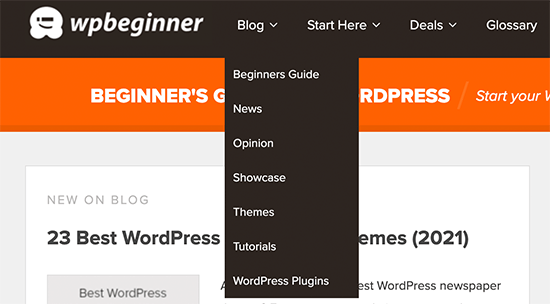
Por defecto, WordPress no muestra las categorías vacías en los widgets de categorías y listas de categorías.
Sin embargo, algunos propietarios de sitios web aún pueden necesitar mostrar categorías vacías en sus blogs de WordPress.
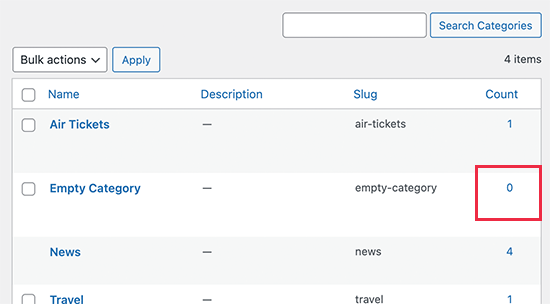
Por ejemplo, si están trabajando en un diseño de tema personalizado o si simplemente quieren que sus usuarios vean las categorías vacías y las llenen con contenido generado por el usuario.
De manera similar, algunos sitios web pueden querer ocultar ciertas categorías que no tienen ninguna publicación, mientras que aún muestran otras categorías vacías.
En esta guía, te mostraremos cómo ocultar o mostrar fácilmente categorías vacías en WordPress.
Cómo mostrar categorías vacías en WordPress
WordPress ahora usa bloques de widgets para reemplazar los widgets clásicos antiguos. Esto hace que sea un poco más difícil cambiar los parámetros utilizados por el bloque de categorías para listar las categorías.
Para lograr el resultado deseado, necesitaremos escribir nuestro propio código para listar las categorías y luego mostrarlo usando un shortcode.
Para este tutorial, necesitarás agregar algo de código a tu sitio web de WordPress. Si no lo has hecho antes, consulta nuestra guía sobre cómo agregar fragmentos de código personalizados en WordPress.
Primero, necesitas agregar el siguiente código al archivo functions.php de tu tema de WordPress o agregar el fragmento de código usando WPCode (recomendado).
Para obtener instrucciones detalladas, consulta nuestra guía sobre cómo agregar fácilmente código personalizado en WordPress.
function wpb_list_categories() {

// define category list parameneters
$args = array (
'echo'			=> false,
'title_li'		=> '',
'hide_empty'	=> 0
);

// get categories list
$display_cats = wp_list_categories($args);

//display custom categories list
return $display_cats;
}

// create shortcode
add_shortcode('custom_categories_list','wpb_list_categories');
Este código simplemente utiliza nuestros propios parámetros para listar categorías, y uno de estos parámetros es para cambiar el parámetro de categoría hide_empty.
Después de eso, puedes mostrar tus categorías personalizadas agregando el bloque de shortcode a tu barra lateral u otra área de widgets y luego agregando el shortcode [custom_categories_list] dentro de él.
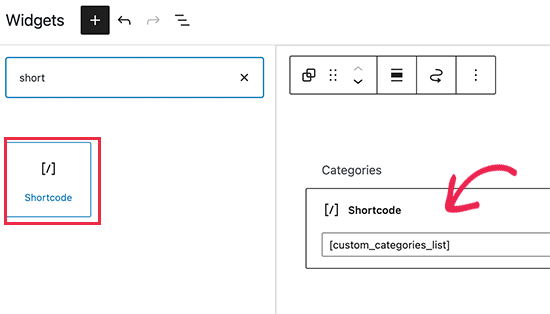
Una vez que hayas terminado, no olvides actualizar la configuración de tus widgets.
Luego, puedes visitar tu sitio web para ver las categorías en acción.
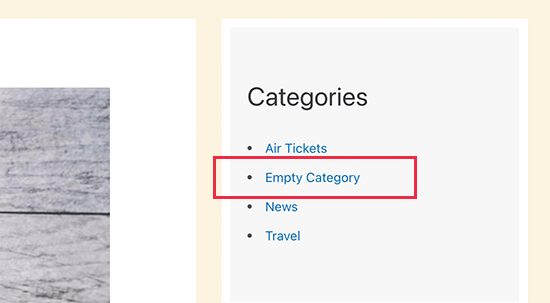
Ocultar categorías específicas en tu lista de categorías
De manera similar, puedes usar el mismo enfoque para excluir categorías que no deseas que se incluyan en la lista de categorías.
Simplemente modifica el código anterior de esta manera:
function wpb_list_categories() {

// define category list parameneters
$args = array (
'echo'			=> false,
'title_li'		=> '',
'exclude'               => '12,16,21',
'hide_empty'	=> 0
);

// get categories list
$display_cats = wp_list_categories($args);

//display custom categories list
return $display_cats;
}

// create shortcode
add_shortcode('custom_categories_list','wpb_list_categories');
En este código, hemos ocultado las categorías agregando el parámetro exclude. Junto a él, debes proporcionar los IDs de las categorías que deseas ocultar.
Consejo: Hemos escrito una guía que te muestra cómo encontrar IDs de categorías en WordPress.
Ahora puedes mostrar tus categorías personalizadas agregando el bloque de shortcode a tu área de widgets y luego añadiendo el shortcode [custom_categories_list] dentro de él.
Excluir páginas de categorías de los motores de búsqueda
Si estás mostrando categorías vacías en tu sitio web, es posible que desees excluirlas de los motores de búsqueda hasta que tengas algo de contenido allí.
Algunos usuarios también pueden querer excluir algunas categorías de los motores de búsqueda para evitar contenido duplicado y otros problemas de SEO.
Para hacer eso, necesitarás instalar y activar el plugin All in One SEO for WordPress. Para más detalles, consulta nuestra guía paso a paso sobre cómo instalar un plugin de WordPress.

All in One SEO for WordPress es el mejor plugin de SEO para WordPress del mercado y te permite controlar fácilmente la apariencia de tu sitio en los resultados de búsqueda.
Una vez que hayas instalado el plugin, verás un asistente de configuración. Es bastante autoexplicativo, pero si necesitas ayuda, sigue nuestra guía sobre cómo configurar All in One SEO.
A continuación, debes visitar la página Entradas » Categorías en tu panel de WordPress y hacer clic en el enlace ‘Editar’ debajo de la categoría que deseas excluir.
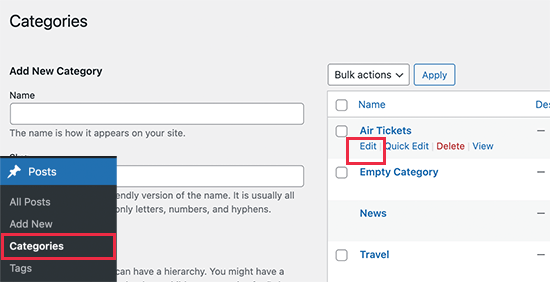
En la página Editar Categoría, debes desplazarte hacia abajo hasta la sección All in One SEO.
Luego, cambia a la pestaña ‘Avanzado’.
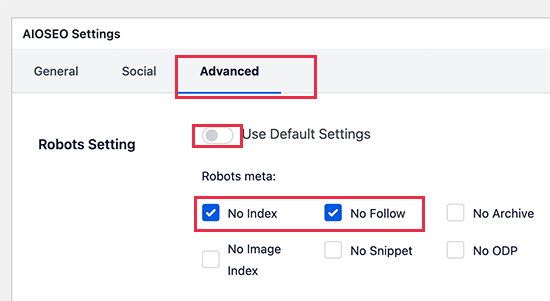
Desde aquí, debes desactivar la opción ‘Configuración Predeterminada’ junto a la Configuración de Robots. Ahora verás opciones para indicar a los motores de búsqueda que no sigan ni indexen esta categoría.
Una vez que hayas terminado, no olvides hacer clic en el botón ‘Actualizar’ para guardar tu configuración.
All in One SEO ahora comenzará a indicar a los motores de búsqueda que no indexen ni sigan esa página en particular.
Nota: Las entradas de WordPress clasificadas bajo esa categoría aún pueden ser indexadas por los motores de búsqueda y aparecer en los resultados de búsqueda.
Guías expertas sobre categorías de WordPress
Esperamos que este artículo te haya ayudado a aprender cómo mostrar u ocultar categorías vacías en WordPress. También te pueden interesar otros tutoriales de WordPress relacionados con categorías:
- Glosario: Categoría
- Glosario: Taxonomía
- Cómo agregar categorías y subcategorías en WordPress
- Categorías vs. Etiquetas – Mejores prácticas de SEO para organizar tu contenido
- Cómo agregar categorías y etiquetas para páginas de WordPress
- Cómo agregar categorías a un tipo de publicación personalizado en WordPress
- Cómo cambiar, mover y eliminar categorías de WordPress correctamente
- Cómo dar estilo a categorías individuales de forma diferente en WordPress
- Cómo forzar una categoría por publicación en WordPress
- Cómo renombrar la categoría Sin categoría en WordPress
Si te gustó este artículo, suscríbete a nuestro Canal de YouTube para ver tutoriales en video de WordPress. También puedes encontrarnos en Twitter y Facebook.


Mr Cowan
“Por defecto, WordPress no muestra categorías que están vacías.”
Muchas gracias por eso. No tienes idea de cuántos problemas y tiempo me ha causado este asunto. Nadie más lo mencionó, de lo que leí. Mi proveedor de hosting no pudo resolver el problema, pero es increíblemente simple.
Una vez más: te agradezco un millón.
Soporte de WPBeginner
You’re welcome! It’s always the little things that make troubleshooting a problem difficult
Administrador
MIke Dutton
Me pregunto si es posible adaptar esto para términos de Taxonomía. Así solo se muestra algo si un término de Taxonomía en particular tiene entradas.
randy
¡OMG, muy útil para ejecutar una sentencia if y ver si hay entradas en una categoría, tipo de entrada regular o tipo de entrada personalizada. ¡Muchas gracias!
John Hartley
El ejemplo más fácil que encontré en cualquier lugar... me ahorró algunos dolores de cabeza, ¡así que gracias!
michelle
really useful, thanks. I have placed a link back to this on my own blog so that I can share it with others
Personal editorial
Thanks Michelle
Administrador
Luke Jones
Disculpen si me equivoco, pero ¿no hace esto ya en las versiones más recientes?
Personal editorial
Lee las dos primeras líneas de la publicación. Ya mencionamos que usando wp-list-cats, sí lo hace, pero si estás haciendo alguna personalización adicional y necesitas que esté codificado directamente sin llamar a una función, entonces esta es la forma en que lo harás.
Administrador
Enk.
Parece interesante, pero en serio no lo entendí. Cuando podemos nombrar/renombrar una categoría de noticias a Blog. ¿Cuál es la cosa aparte de mostrar solo si tiene publicaciones? *confundido :s
Personal editorial
Esto es solo para configuraciones muy personalizadas, pero aún así es bueno saberlo para aquellos que no lo hacen. Sí, puedes renombrar una categoría, pero ¿cuántas veces? Si tienes 7 plantillas de página personalizadas donde quieres llamar a una categoría con 7 nombres diferentes, ¿cómo lo harías? Para páginas de Ventas / Splash, esto ayudará.
Administrador
Enk.
ah thanks, now I can say its pretty useful. Thanks a ton !