


Al administrar tu sitio de WordPress, es posible que descubras que los feeds RSS no son realmente necesarios. Estos feeds ayudan a los usuarios a suscribirse a las actualizaciones de tu blog, pero pueden hacer que los sitios más pequeños parezcan desordenados.
Muchos usuarios prefieren deshabilitar los feeds RSS para mantener sus sitios optimizados y enfocados. En WPBeginner, también hemos deshabilitado varios feeds RSS para ayudar a mejorar nuestros rankings SEO.
Desafortunadamente, WordPress no ofrece una forma fácil de desactivar estos feeds. Esto puede ser frustrante si deseas una experiencia más limpia y directa.
La buena noticia es que existen plugins que pueden ayudarte a deshabilitar los feeds RSS en tu sitio. Según nuestra experiencia, encontramos que AIOSEO es una solución excelente y sin código. Mientras tanto, para un enfoque personalizado, WPCode ofrece una opción con fragmentos.
En este artículo, te guiaremos a través de dos métodos sencillos para desactivar los feeds RSS en WordPress, asegurando que tu sitio permanezca ordenado y adaptado a tus necesidades específicas.
¿Qué son los feeds RSS y por qué deshabilitarlos?
RSS es un tipo de feed web que ayuda a los usuarios a obtener actualizaciones y contenido en tiempo real de tu sitio web.
RSS significa Really Simple Syndication o Rich Site Summary. Permite a tus lectores recibir automáticamente contenido nuevo en boletines por correo electrónico, lectores de feeds RSS y otros dispositivos.
Si bien los feeds RSS son útiles para tu sitio web, WordPress puede agregar múltiples feeds que podrían no serlo. Por ejemplo, existen feeds de taxonomía, feeds de autor, feeds de publicaciones y páginas individuales, y más.
Puedes deshabilitar estos feeds RSS y evitar que los motores de búsqueda como Google agoten su cuota de rastreo del sitio web. De esta manera, los bots de los motores de búsqueda no rastrearán feeds que no son relevantes para tu sitio y, en su lugar, indexarán páginas más importantes.
Además, deshabilitar los feeds RSS tiene sentido si no estás ejecutando un blog de WordPress pero estás usando WordPress más como un CMS (sistema de gestión de contenido) o un simple creador de sitios web. También es perfecto para tiendas de eCommerce que no tienen un blog.
Con esto en mente, te mostraremos cómo deshabilitar los feeds RSS en WordPress. Aquí tienes un resumen rápido de todos los métodos que cubriremos en este artículo:
¡Vamos a empezar!
Método 1: Deshabilitar feeds RSS usando un plugin
La forma más fácil de deshabilitar los feeds RSS es usando un plugin de WordPress como All in One SEO (AIOSEO).
Es el mejor plugin de SEO para WordPress y te permite optimizar tu sitio para motores de búsqueda sin necesidad de conocimientos técnicos o de contratar a un experto.

Este método es más fácil y se recomienda para principiantes. Usaremos la versión Lite de AIOSEO para este tutorial porque te permite deshabilitar los feeds RSS en WordPress.
Sin embargo, si deseas mejorar tus rankings de búsqueda, puedes usar la versión Pro de AIOSEO para desbloquear funciones más potentes como mapas de sitio XML y el gestor de redirecciones, el verificador de enlaces rotos y el asistente de enlaces.
Lo primero que debes hacer es instalar y activar el plugin AIOSEO. Para más detalles, consulta nuestra guía paso a paso sobre cómo instalar un plugin de WordPress.
Tras la activación, verás el asistente de configuración. Simplemente haz clic en el botón 'Empecemos' y sigue las instrucciones en pantalla. Para más detalles, consulta nuestra guía sobre cómo configurar All in One SEO en WordPress.

A continuación, puedes ir a All in One SEO » Apariencia de búsqueda desde tu panel de WordPress y dirigirte a la pestaña 'Avanzado'.
Después de eso, puedes desplazarte hasta la opción 'Limpieza de rastreo' y hacer clic en el interruptor para habilitarla.
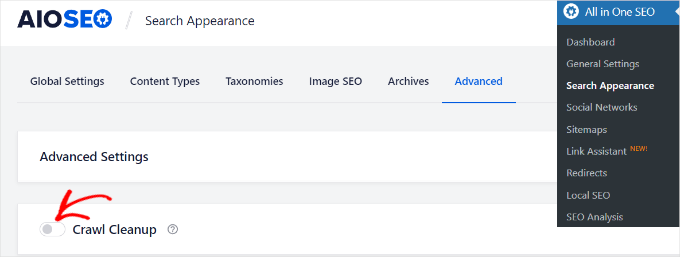
Una vez que hayas habilitado la opción 'Limpieza de rastreo', simplemente desplázate hacia abajo hasta los feeds RSS que deseas deshabilitar.
Recomendamos mantener la opción 'Global RSS Feed' habilitada porque permite a tus usuarios suscritos recibir las últimas actualizaciones. Deshabilitar esto significaría que las personas no podrían suscribirse a tu sitio web, lo que podría dañar tu SEO de WordPress.
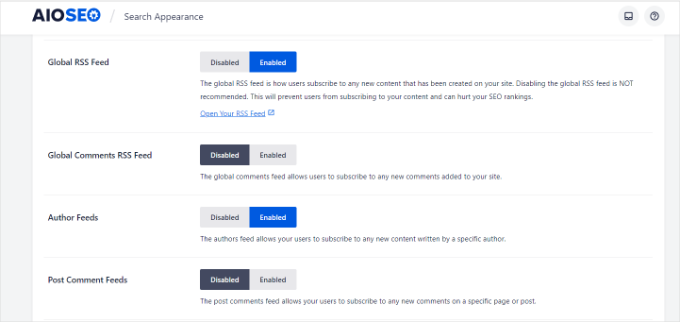
Por otro lado, puedes deshabilitar otros tipos de feeds RSS.
Por ejemplo, puedes desactivar los feeds RSS para autores, búsquedas, adjuntos, taxonomías y más.
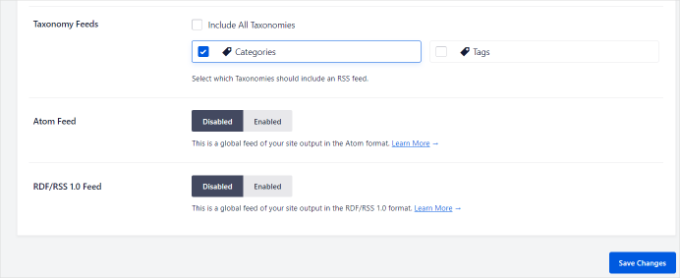
No olvides hacer clic en el botón 'Guardar Cambios' cuando hayas terminado.
Método 2: Deshabilitar feeds RSS manualmente en WordPress
Otra forma de deshabilitar los feeds RSS en WordPress es agregando código al archivo functions.php de tu tema.
No sugerimos editar el archivo functions.php en sí, a menos que seas un usuario avanzado, ya que incluso el error más pequeño puede romper tu sitio.
Es por eso que recomendamos usar WPCode para pegar cualquier fragmento en WordPress.

Primero, necesitarás instalar el plugin gratuito WPCode. Para más información, consulta nuestra guía paso a paso sobre cómo instalar un plugin de WordPress.
Una vez activado, simplemente navega a Fragmentos de código » Agregar fragmento desde tu panel de WordPress. Luego, escribe 'rss' en la barra de búsqueda para encontrar el fragmento preconfigurado 'Desactivar feeds RSS' en la biblioteca de WPCode.
Luego, puedes pasar el cursor sobre la entrada 'Desactivar feeds RSS' que aparece a la derecha y hacer clic en el botón 'Usar fragmento'.
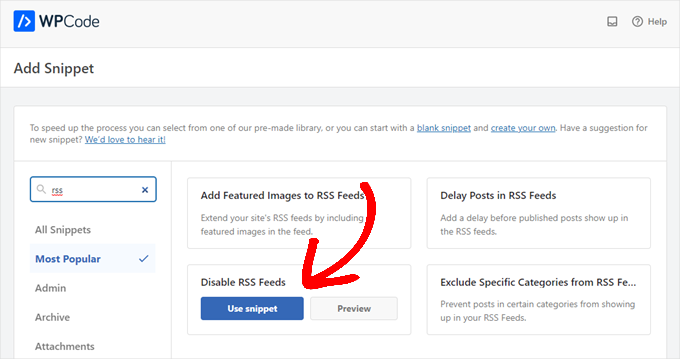
En la siguiente página, verás el siguiente fragmento. Nota que WPCode ya ha configurado todas las opciones por ti. Con los fragmentos preestablecidos, no tienes que personalizar nada.
Si eres un usuario avanzado, aún puedes copiar/pegar esto en tu propio archivo functions.php:
/**
 * Display a custom message instead of the RSS Feeds.
 *
 * @return void
 */
function wpcode_snippet_disable_feed() {
	wp_die(
		sprintf(
			// Translators: Placeholders for the homepage link.
			esc_html__( 'No feed available, please visit our %1$shomepage%2$s!' ),
			' <a href="' . esc_url( home_url( '/' ) ) . '">',
			'</a>'
		)
	);
}

// Replace all feeds with the message above.
add_action( 'do_feed_rdf', 'wpcode_snippet_disable_feed', 1 );
add_action( 'do_feed_rss', 'wpcode_snippet_disable_feed', 1 );
add_action( 'do_feed_rss2', 'wpcode_snippet_disable_feed', 1 );
add_action( 'do_feed_atom', 'wpcode_snippet_disable_feed', 1 );
add_action( 'do_feed_rss2_comments', 'wpcode_snippet_disable_feed', 1 );
add_action( 'do_feed_atom_comments', 'wpcode_snippet_disable_feed', 1 );
// Remove links to feed from the header.
remove_action( 'wp_head', 'feed_links_extra', 3 );
remove_action( 'wp_head', 'feed_links', 2 );
Puedes cambiar el texto de marcador de posición por tu mensaje personalizado si lo deseas. Sin embargo, eso es completamente opcional.
Todo lo que tienes que hacer ahora es activar el interruptor 'Activo' y hacer clic en 'Actualizar'.
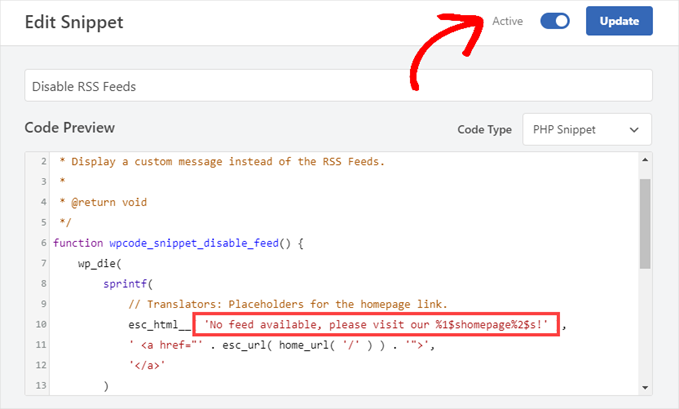
A partir de ahora, tus feeds RSS estarán deshabilitados.
Alternativa: Deshabilitar manualmente los enlaces de feed RSS en páginas de WordPress
Si deseas hacer que tus feeds RSS sean menos visibles sin deshabilitarlos por completo, simplemente puedes eliminar los enlaces que WordPress incluye en el encabezado de tu sitio.
Esto te permite generar feeds RSS en segundo plano y usarlos internamente sin promocionarlos a los visitantes de tu sitio web.
Simplemente dirígete a Fragmentos de código » Biblioteca desde tu panel de WordPress. Luego, deberás buscar el fragmento 'Desactivar enlaces de feed RSS'.
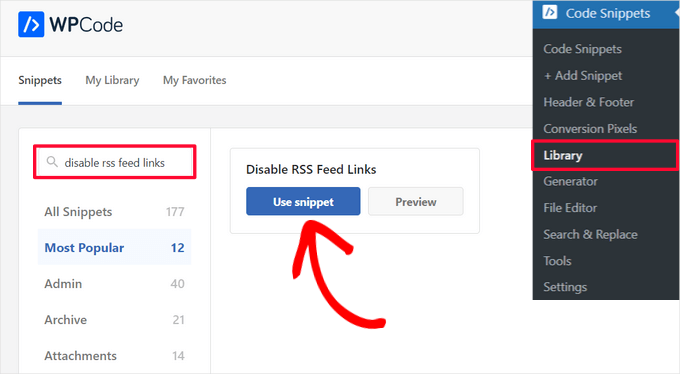
Cuando encuentres el fragmento en la biblioteca, colócale el cursor encima y haz clic en el botón 'Usar fragmento'.
WPCode agregará automáticamente el código por ti y seleccionará el método de inserción adecuado.
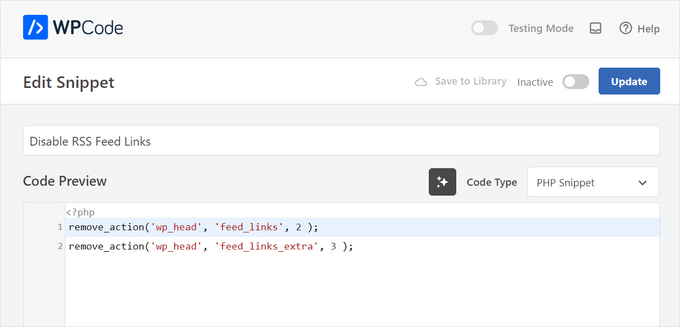
Después de eso, simplemente cambia el interruptor de 'Inactivo' a 'Activo' y haz clic en el botón 'Actualizar'.
Y eso es todo.

Ahora los enlaces de feed RSS no aparecerán en tu sitio de WordPress, pero tu feed seguirá generándose en segundo plano.
Consejo extra: Excluir categorías específicas del feed RSS de WordPress
Es posible que no desees deshabilitar completamente los feeds RSS en tu sitio web de WordPress. Excluir ciertas categorías puede ser una solución práctica para mantener tu feed RSS activo y al mismo tiempo permitir un mayor control sobre qué contenido aparece.
Este enfoque te permite separar el contenido específico del curso de las publicaciones generales del blog o priorizar ciertos temas, como ‘Características’ sobre ‘Noticias’.
También es especialmente útil si tu lista de correo electrónico está conectada a tu feed RSS, lo que evita que satures a los suscriptores con demasiadas actualizaciones.
WPCode puede ayudar con esto. Usando su fragmento preconfigurado llamado ‘Excluir categorías específicas del feed RSS’, puedes mantener cierto contenido fuera de tu feed.
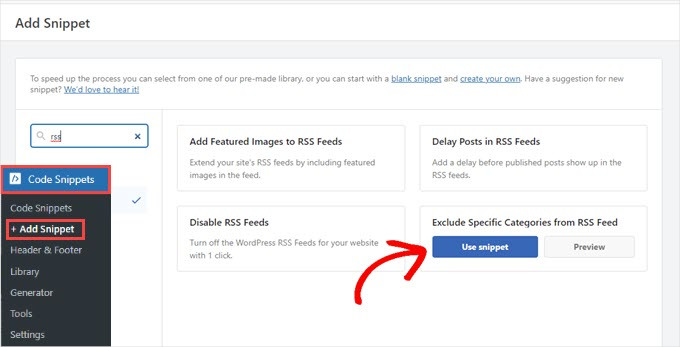
Por lo tanto, ya sea que desees separar las publicaciones relacionadas con el curso o priorizar diferentes tipos de artículos, puedes hacerlo sin ningún problema.
Para más detalles, puedes consultar nuestra guía sobre cómo excluir categorías específicas del feed RSS de WordPress.
Esperamos que este artículo te haya ayudado a aprender cómo deshabilitar los feeds RSS en WordPress. También puedes consultar nuestras guías sobre cómo personalizar completamente tus feeds RSS de WordPress y cómo solucionar errores del feed RSS de WordPress.
Si te gustó este artículo, suscríbete a nuestro Canal de YouTube para ver tutoriales en video de WordPress. También puedes encontrarnos en Twitter y Facebook.




Mrteesurez
Esto es útil.
También es recomendado para tiendas de comercio electrónico o de aprendizaje en línea que no tienen publicaciones, buen artículo.
Pero el método de usar WPcode no deshabilitó el RSS para una página o taxonomía en particular. Los deshabilitó a todos y los reemplazó con un mensaje personalizado.
¿Cómo puedo seleccionar o ajustar para deshabilitar RSS solo en publicaciones, taxonomías o tipos de publicación específicos?
Soporte de WPBeginner
Si deseas excluir una categoría de tu feed RSS, deberías consultar nuestro artículo a continuación:
https://www.wpbeginner.com/wp-tutorials/how-to-exclude-specific-categories-from-wordpress-rss-feed/
Administrador
frank
El código tiene prioridad 1 en varias líneas, pero el plugin de código wp, así como el fragmento de código t, establecen la prioridad 10 para todo el código en general. ¿Es necesario cambiarlo también a prioridad 1? ¿O no hace diferencia?
Soporte de WPBeginner
It should not be required but should you have any trouble you can feel free to change the priority of the snippet from the plugin
Administrador
Vishal
Hola.. Equipo
Artículo útil
Después de instalar el plugin de deshabilitación de RSS, si los artículos aparecerán o no en Google Noticias
Soporte de WPBeginner
Google News actualmente requiere un feed RSS para obtener tu información.
Administrador
Vishal
No quiero que nadie tome el contenido del sitio web del feed RSS. Quiero detener el feed RSS para sitios web de terceros.
Mi sitio web también está en Google News. Quiero darle mi feed RSS a Google News. Pero no a otros sitios web de terceros.
Por favor, guíame sobre cómo detener el feed RSS para sitios web de terceros.
Soporte de WPBeginner
En este momento no tenemos un método recomendado para ese tipo de limitación.
Tobias Hyldeborg
Después de pegar el código en mi functions.php, no pasa nada. Todavía me aparece una página que dice "No tienes un lector de RSS instalado". ¿Hay otras formas de eliminar el feed RSS? Estoy tratando de minimizar el uso de plugins en mi sitio.
Soporte de WPBeginner
Es posible que desees asegurarte de haber borrado la caché de tu navegador/proveedor de hosting para garantizar que no estás viendo una página en caché.
Administrador
Adam
¿Cómo bloquear /feed/ en .htaccess? Tengo visitas de muchos rastreadores.
Mike Mahaffey
HI
¿Me puedes decir sobre WordPress agregando "feed" al final de algunas de mis URLs que aparecen como errores 404?
/what-to-make-a-website-aboutfeed
Las he estado redirigiendo, pero ¿no sé si eso es necesario o no?
¿Tiene esto algo que ver con RSS? ¿Y sabes cómo evitar que suceda?
Gracias por tu sitio web, no sé dónde estaría sin él.
james
después de deshabilitar feed y eliminar el enlace rel de feed en mi vista fuente, he establecido un código de respuesta 500 en mi google webmaster,,
sumit
qué gran artículo, alguien alimentó mi artículo y luego con tu ayuda deshabilité el feed de mi sitio, muchas gracias.
wazomba
Primero usé el plugin para deshabilitar el feed RSS. Pero el enlace RSS todavía aparecía en BP Wall, así que simplemente agregué un truco CSS en mi archivo de estilo del tema: .feed{display:none;}. ¡Listo!
Annn
¿Tiene algún efecto en el ranking la eliminación del acceso RSS?
o esto simplemente evita que la gente obtenga contenido a través de métodos RSS...
Gracias
Mia Rhode
¿Deshabilitar temporalmente mi feed RSS elimina mi base de datos de suscriptores actuales? Estoy intentando publicar un artículo y ponerle fecha antigua, así que no quiero que se envíe a través de RSS.
Jhonatan
La función es bastante ingeniosa y útil.
La función no permite que WordPress agregue ninguna información a los archivos .php de RSS; en cambio, los reescribe.
Aconsejo a cualquiera que instale el plugin y agregue la función en functions.php de su archivo de tema.
El plugin elimina el código fuente HTML generado, te deshaces de 2 líneas inútiles.
Tim G.
¡Gracias por compartir esto! Funcionó muy bien con una excepción: cuando agrego '/?feed' al final del dominio raíz, todavía llama a una página de listado que muestra las publicaciones que estoy tratando de hacer inaccesibles a través de los feeds integrados.
He intentado actualizar mis permalinks, pero eso no hizo ninguna diferencia. ¿Hay alguna otra regla que deba agregar al archivo functions (en un tema hijo, por si acaso importa, por cierto) para abordar esto, o tal vez puedo desautorizarlo desde el archivo .htaccess?
Debbie
Mis comentarios se publican como publicaciones que terminan en mi feed RSS principal. ¿Alguna idea sobre cómo solucionar esto? He leído que puede ser una configuración, pero hasta ahora no podemos encontrarla.
nacho
¡Hola! ¡buena publicación!
Me encanta el código de functions.php, pero estoy usando buddypress y el código no deshabilita el feed de actividad, algo como:
¿Cómo podría deshabilitar esto?
Gracias de antemano y saludos desde España.