


¿Desea deshabilitar el formato automático en las publicaciones de WordPress? WordPress está diseñado para ser fácil de usar, por lo que formatea automáticamente el texto, incluyendo el reemplazo de comillas por comillas estilizadas y la limpieza general del texto.
Sin embargo, esto impide que los usuarios muestren código, texto sin formato y ejemplos de código CSS/JavaScript. En WPBeginner, con frecuencia recibimos comentarios de desarrolladores, diseñadores y otros usuarios que comparten contenido técnico y tienen dificultades con este desafío de formato de WordPress.
En este artículo, le mostraremos cómo deshabilitar el formato automático en las publicaciones de WordPress.
¿Por qué deshabilitar el formato de WordPress en las publicaciones de WordPress?
WordPress viene con una función incorporada para sanear texto. Esta función reemplaza las comillas por comillas decorativas y elimina otras etiquetas que pueden ser necesarias para mostrar HTML, CSS o JavaScript.
Existen múltiples formas de mostrar fácilmente código en WordPress, lo que te permite omitir el formato predeterminado. Puedes consultarlas en nuestro artículo sobre cómo mostrar código en WordPress.
Sin embargo, algunos usuarios avanzados pueden querer deshabilitar completamente el autoformato de WordPress en sus sitios web. Esto les permitiría omitir fácilmente las comprobaciones de formato de WordPress y mostrar texto sin formato en su sitio web donde sea necesario.
Dicho esto, veamos cómo deshabilitar fácilmente el formato automático de WordPress en tu sitio web. Te mostraremos dos métodos, para que puedas elegir el que mejor se adapte a tus necesidades.
Método 1. Deshabilitar manualmente el formato automático en WordPress
Este método requiere que agregues código personalizado a tu sitio web de WordPress. Si no lo has hecho antes, consulta nuestra guía sobre cómo copiar y pegar fragmentos de código personalizados en WordPress.
Primero, deberás pegar el siguiente código en el archivo functions.php de tu tema o en un plugin de fragmentos de código.
function my_formatter($content) {
$new_content = '';
$pattern_full = '{([raw].*?[/raw])}is';
$pattern_contents = '{[raw](.*?)[/raw]}is';
$pieces = preg_split($pattern_full, $content, -1, PREG_SPLIT_DELIM_CAPTURE);

foreach ($pieces as $piece) {
if (preg_match($pattern_contents, $piece, $matches)) {
$new_content .= $matches[1];
} else {
$new_content .= wptexturize(wpautop($piece));
}
}

return $new_content;
}

remove_filter('the_content', 'wpautop');
remove_filter('the_content', 'wptexturize');

add_filter('the_content', 'my_formatter', 99);
Recomendamos agregar este código usando el plugin WPCode. Es la forma más segura y fácil de agregar código personalizado en WordPress sin editar los archivos de tu tema.
Para empezar, necesitas instalar y activar el plugin gratuito WPCode. Si necesitas ayuda, consulta esta guía sobre cómo instalar un plugin de WordPress.
Una vez que el plugin esté activado, ve a Fragmentos de código » Agregar fragmento desde tu panel de WordPress.
Luego, pasa el cursor sobre la opción ‘Agregar tu código personalizado (Nuevo fragmento)’ y haz clic en el botón ‘+ Agregar fragmento personalizado’.

Después de eso, debes elegir ‘Fragmento de PHP’ como tipo de código de la lista de opciones que aparecen en la pantalla.

A continuación, puedes agregar un título para tu fragmento, que puede ser cualquier cosa para ayudarte a recordar para qué es el código.
Luego, simplemente pega el código de arriba en el cuadro ‘Vista previa del código’.
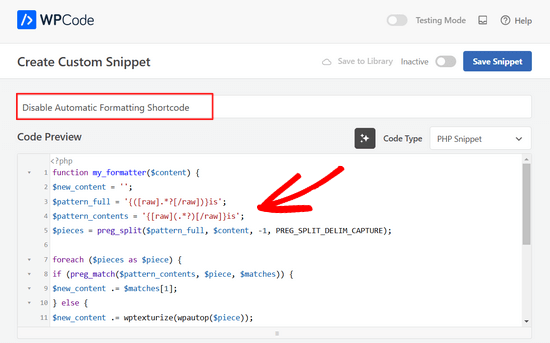
Por último, cambia el interruptor de ‘Inactivo’ a ‘Activo’ y haz clic en el botón ‘Guardar fragmento’ en la parte superior de la página.

El código anterior le indica a WordPress que omita la opción de formato si algún texto está envuelto dentro del shortcode sin procesar.
Ahora, para agregar saltos de formato de WordPress, necesitas agregar el bloque HTML al editor de tus publicaciones de WordPress. Dentro del editor de publicaciones, puedes agregar tu texto sin formato o código dentro del shortcode 'raw'.
[raw]Unformatted code[/raw]
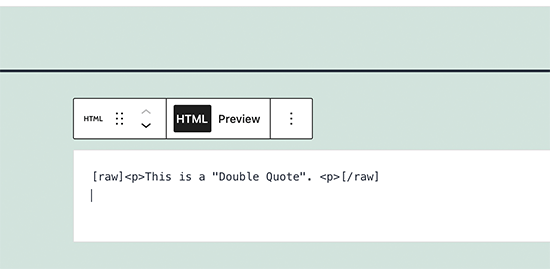
La desventaja de este método es que no funcionaría muy bien con el editor de bloques. Incluso dentro del bloque HTML, puede comportarse de manera inesperada.
Método 2. Deshabilitar el formato automático en WordPress usando un plugin
Este método es más fácil, pero requiere que uses el plugin anterior Classic Editor. La principal desventaja de este enfoque es que crearía un desorden si decides empezar a usar el editor de bloques en el futuro.
Primero, necesitas instalar y activar el plugin Classic Editor. Para más detalles, consulta nuestra guía sobre cómo deshabilitar el editor de bloques en WordPress.
Después de eso, necesitas instalar y activar el plugin Raw HTML. Para más detalles, consulta nuestra guía paso a paso sobre cómo instalar un plugin de WordPress.
Después de eso, puedes crear una nueva publicación o editar una existente. En la pantalla de edición de la publicación, necesitas cambiar al modo de Texto y agregar tu texto sin formato dentro del shortcode 'raw'.
[raw]Unformatted code[/raw]
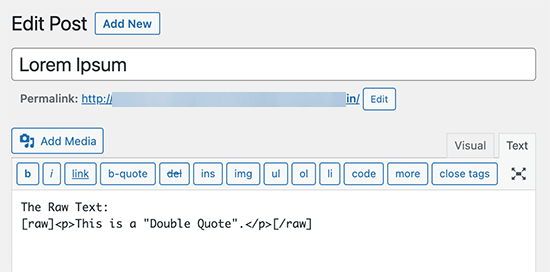
Ahora puedes publicar o guardar tus cambios y previsualizarlos para ver el texto sin formato en acción.
Esperamos que este artículo te haya ayudado a aprender cómo deshabilitar el formato automático en las publicaciones de WordPress. También puedes consultar nuestra guía sobre cómo resaltar texto en WordPress o nuestras selecciones de los mejores plugins jQuery de WordPress.
Si te gustó este artículo, suscríbete a nuestro Canal de YouTube para ver tutoriales en video de WordPress. También puedes encontrarnos en Twitter y Facebook.


Phil LaNasa
¡Excelente! He probado plugins, pero hacen que funcionen globalmente – todas las páginas se ven afectadas. Esta es una solución súper rápida.
Emanuele
Buena pieza de código. Hizo mi día. Gracias por compartir.
Myrddin
Hola,
Gracias por este consejo. Es agradable poder tener scripts/html en bruto para formularios complejos específicos que estoy usando, sin tener que prestar atención al resto del sitio.
Michael
Blair
Veo este código por todas partes, y no estoy tan seguro de que sea una solución válida, ya que interfiere con muchos otros shortcodes (si tu tema los usa), y parece que vuelve a añadir formato a áreas en las que no había formato automático en primer lugar, es decir: con get_the_excerpt() o algo así.
¿No hay una forma más fácil de eliminar un área seleccionada de contenido para que no se formatee de esta manera?
Personal editorial
Umm, simplemente usamos el Resaltador de Sintaxis para mostrar códigos. El resto del formato está bien. Desafortunadamente, no hay una forma realmente fácil.
Administrador
Karan
Esto todavía no quita las etiquetas de las publicaciones/páginas.
Gracias.
FAQPAL
Excelente, esta es definitivamente una parte frustrante de Wordpress.