


Una página de captura es una excelente manera de recopilar direcciones de correo electrónico de tus visitantes. Al ofrecer algo valioso, como una guía gratuita o un descuento, puedes obtener su correo electrónico a cambio.
Sin embargo, sin el diseño o mensaje adecuados, podría parecer insistente o no captar la atención de los visitantes. Como resultado, podrías terminar con visitantes que se van sin registrarse.
Después de probar diferentes herramientas, descubrimos que SeedProd es la mejor opción para crear páginas de captura de alta conversión en WordPress. Es fácil de usar, con funciones de arrastrar y soltar y plantillas listas para usar que facilitan a cualquiera la creación de una página excelente.
Algunas de nuestras marcas asociadas también usan SeedProd para diseñar sus sitios completos y han visto excelentes resultados.
Por lo tanto, si deseas crear una página de captura que realmente convierta, estás en el lugar correcto. En este artículo, te mostraremos cómo crear una página de captura en WordPress y compartiremos consejos para hacerla más efectiva.

¿Qué es una página de captura?
Una página de captura (también conocida como página de prospectos) es un tipo de página de destino diseñada para recopilar o extraer la dirección de correo electrónico y el nombre de tu visitante. A cambio, puedes ofrecer un recurso valioso, un ebook, material de aprendizaje exclusivo o productos gratuitos.
A diferencia de una página de destino estándar, donde podrías tener múltiples objetivos, el propósito de una página de captura es lograr que los usuarios entreguen sus direcciones de correo electrónico.
Por ejemplo, aquí tienes una página de captura de un Digital Marketer que anima a los usuarios a suscribirse a su boletín interno (Insider Newsletter).

Tiene un botón de llamada a la acción claro, y la página incluye una descripción clara de lo que los usuarios obtendrán a cambio. Además, el titular es llamativo y hay imágenes en la página que ayudan a captar la atención de los usuarios.
Crear una página de captura es una forma probada de crear una lista de correo electrónico, que puedes usar para promocionar tus productos o servicios en el futuro.
Recopilar correos electrónicos también te permite iniciar un boletín informativo e informar a los suscriptores sobre nuevos productos, ofertas y campañas.
Con esto en mente, te mostraremos cómo crear una página de captura en WordPress. Aquí tienes un resumen rápido de todo lo que cubriremos en esta guía:
¡Empecemos!
Creación de una página de captura en WordPress
La forma más fácil de configurar una página de captura en WordPress es usando SeedProd. Es el mejor y más fácil constructor de sitios web y constructor de páginas de destino para WordPress.
Algunas de nuestras marcas asociadas han diseñado sus sitios web completos utilizando esta herramienta, y ha demostrado ser una solución potente y fácil de usar para crear páginas de alta conversión. Puedes obtener más información al respecto en nuestra reseña de SeedProd.

Para empezar, puedes elegir entre diferentes plantillas de alta conversión y personalizar la página usando el constructor de arrastrar y soltar. El plugin también se integra con herramientas populares de marketing por correo electrónico.
Además de una página de captura, SeedProd te permite crear una página de "próximamente", una página de error 404, una página de inicio de sesión personalizada y más. Su constructor de temas también te permite crear un tema personalizado sin editar código.
Ten en cuenta que usaremos SeedProd Pro para este tutorial porque incluye más plantillas y opciones de personalización. Sin embargo, también hay una versión SeedProd Lite que puedes usar de forma gratuita.
Configuración de SeedProd en WordPress
Primero, necesitarás instalar y activar el plugin SeedProd. Si necesitas ayuda, consulta nuestra guía sobre cómo instalar un plugin de WordPress.
Al activarlo, verás una página de bienvenida en tu panel de WordPress. En esta página, puedes ingresar la clave de licencia y hacer clic en el botón 'Verificar clave'. Si no estás seguro de dónde está la clave, puedes encontrarla fácilmente en el área de tu cuenta de SeedProd.

Después de eso, deberás ir a Páginas de destino de SeedProd desde el panel de administración.
Desde aquí, simplemente haz clic en el botón '+ Agregar nueva página de destino'.
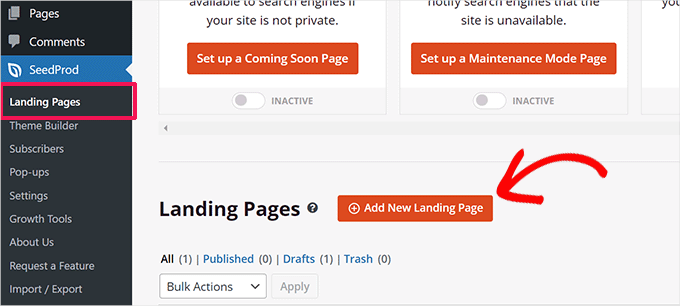
A continuación, SeedProd te ofrecerá diferentes plantillas para elegir.
Puedes hacer clic en el filtro ‘Lead Squeeze’ en la parte superior para ver las plantillas de páginas de captura.
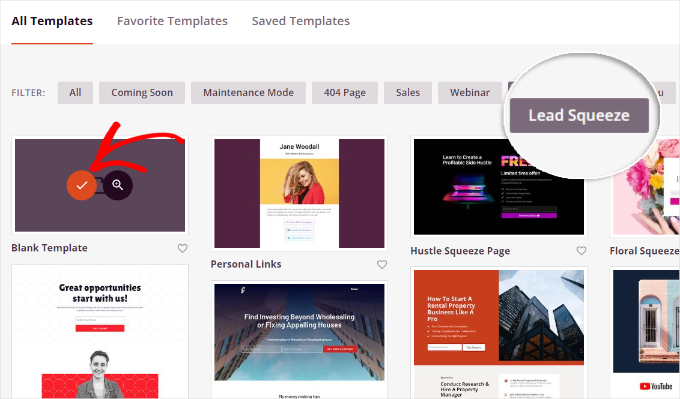
Para elegir una plantilla, simplemente colócala encima y haz clic en el botón naranja de marca de verificación.
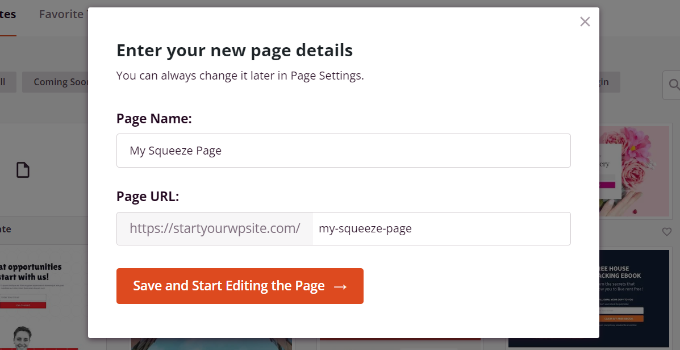
A continuación, se abrirá una ventana emergente donde puedes ingresar un nombre y una URL para tu página de captura. Una vez hecho esto, haz clic en el botón ‘Guardar y empezar a editar la página’.
Después de eso, verás el constructor de páginas de destino de arrastrar y soltar de SeedProd.
Personalizando tu página de captura con SeedProd
En el constructor de páginas, puedes editar diferentes elementos de la plantilla. Por ejemplo, hay diferentes bloques para elegir.
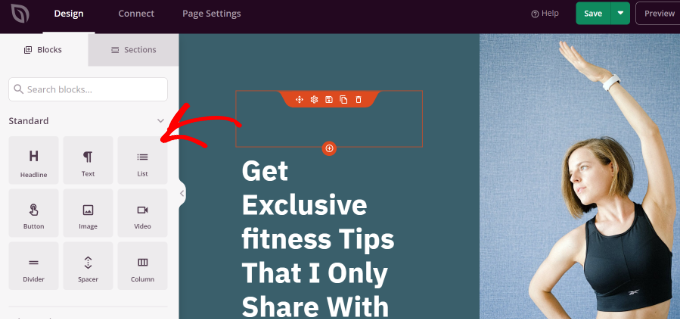
Puedes agregar bloques estándar como encabezados, texto, listas, botones y más. O selecciona bloques avanzados como redes sociales, cuenta regresiva, video emergente, testimonios y más.
SeedProd también te permite personalizar aún más cada elemento o bloque. Por ejemplo, al seleccionar el bloque de encabezado, podrás editar el texto y cambiar su fuente, color y estilo.
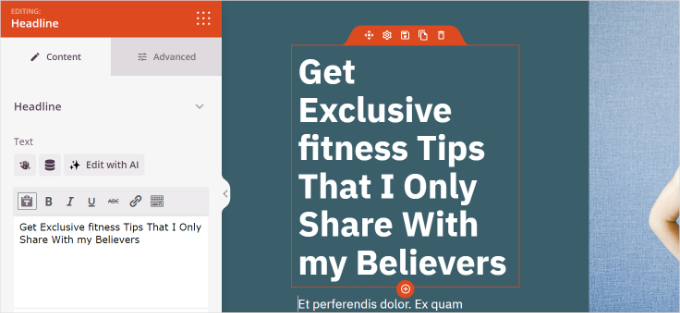
Con SeedProd, también puedes usar el poder de la inteligencia artificial para crear automáticamente imágenes y texto para tu página. Sin embargo, ten en cuenta que la herramienta de Generación de Texto e Imágenes con IA es un complemento de pago.
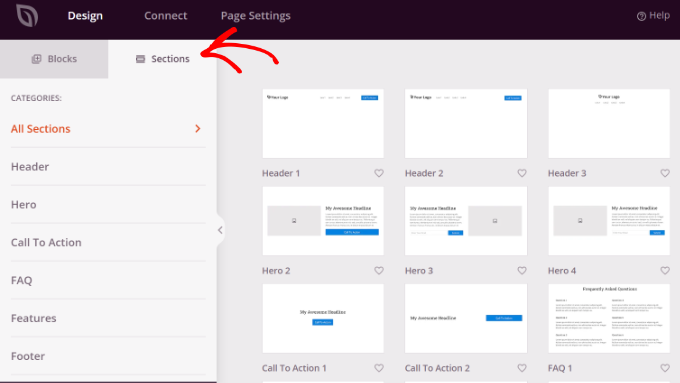
Si cambias a la pestaña ‘Secciones’, encontrarás secciones completas para agregar a tu página de captura. Por ejemplo, puedes agregar encabezados personalizados, pies de página, botones de llamada a la acción y más a tu página.
Conectando una herramienta de marketing por correo electrónico con SeedProd
Después de haber personalizado la página de captura, necesitarás conectar una herramienta de marketing por correo electrónico con SeedProd.
Para hacer eso, cambia a la pestaña 'Conectar' y verás diferentes servicios. Por ejemplo, SeedProd se integra fácilmente con ActiveCampaign, AWeber, Drip, Mailchimp, Constant Contact y más.
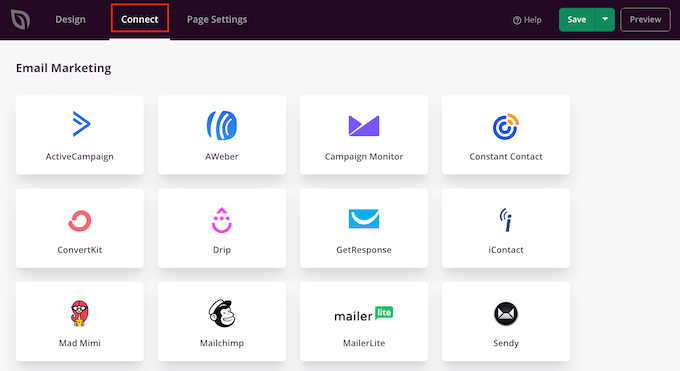
Simplemente sigue las instrucciones en pantalla para conectar tu servicio de marketing por correo electrónico deseado con SeedProd.
Finaliza la configuración de tu página de captura
A continuación, deberás dirigirte a la pestaña ‘Configuración de página’ en SeedProd.
Aquí, puedes cambiar diferentes configuraciones y publicar tu página. Por ejemplo, SeedProd te permite cambiar el título de la página, editar la meta descripción, agregar Google Analytics y más.
Una vez que hayas realizado los cambios, es hora de poner en vivo tu página de captura. Simplemente cambia el ‘Estado de la página’ de Borrador a Publicar.
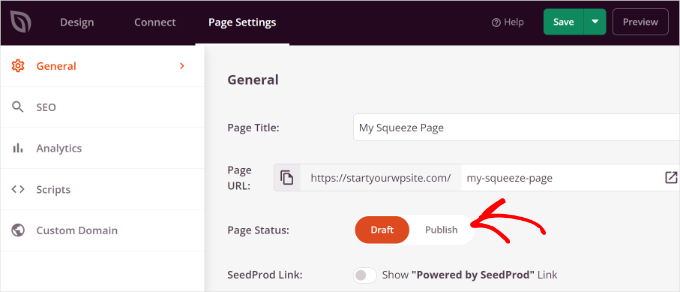
Ahora puedes hacer clic en el botón ‘Guardar’ en la parte superior y salir del constructor de páginas de destino.
Desde aquí, simplemente visita la URL de la página de captura y véala en acción.

Consejo adicional: Mejora las conversiones en tu página de captura
Ahora que sabes cómo crear una página de captura en un sitio de WordPress, puedes llevarlo al siguiente nivel siguiendo estos consejos para aumentar las conversiones.
1. Convierte visitantes que abandonan en suscriptores
¿Sabías que el 70% de los visitantes abandonarán tu sitio web y nunca regresarán? ¿Qué pasaría si pudieras cambiar eso y aumentar las conversiones en tu página de captura?
Con la ayuda de OptinMonster, puedes mostrar mensajes personalizados a los usuarios en momentos precisos y convertirlos en suscriptores. Es la mejor optimización de conversiones y software de generación de leads del mercado.
Para obtener más información sobre el software, consulta nuestra extensa reseña de OptinMonster.
Con la tecnología de Intención de Salida (Exit-Intent), OptinMonster detectará automáticamente el comportamiento de los usuarios y mostrará un mensaje emergente justo cuando un usuario esté a punto de abandonar tu página de destino.
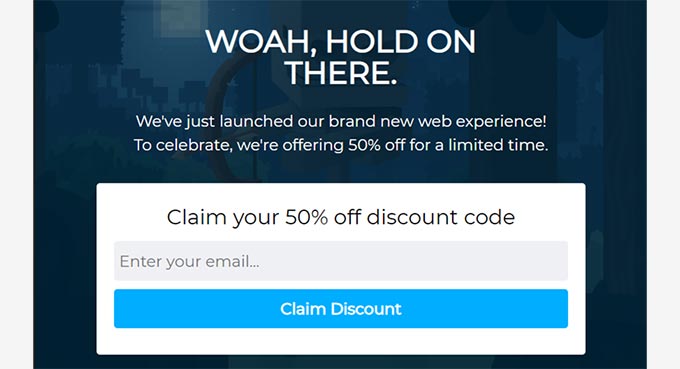
Puedes aprender más siguiendo nuestra guía sobre cómo aumentamos los suscriptores de correo electrónico en un 600% usando OptinMonster.
2. Haga que los usuarios se suscriban a las notificaciones push
Puede agregar un botón de clic para suscribirse en su página de destino y animar a los usuarios a registrarse para recibir notificaciones push.
Las notificaciones push son mensajes personalizados con enlaces que puedes enviar a tus suscriptores. Son excelentes para atraer gente de vuelta a tu sitio, promocionar tu contenido y aumentar las ventas.
Ahora, una de las mejores maneras de configurar notificaciones push para WordPress es usando PushEngage. Es el mejor software de notificaciones push y es muy fácil de usar.
Puedes obtener más información sobre el plugin en nuestra reseña de PushEngage.

Para obtener detalles sobre la configuración de notificaciones push web, consulta nuestra guía sobre cómo agregar notificaciones push web a un sitio de WordPress.
3. Aproveche el poder de la prueba social para aumentar las conversiones
También puede usar la prueba social para aumentar el número de personas que envían sus direcciones de correo electrónico en una página de destino.
Por ejemplo, puede mostrar a otros usuarios que se suscribieron a su lista de correo electrónico. Esto hace que otros visitantes se sientan más cómodos y ayuda a generar confianza.
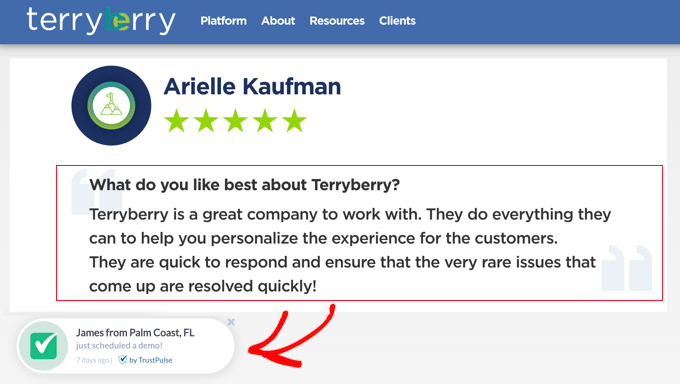
Puedes consultar nuestra guía sobre cómo usar FOMO en tu sitio de WordPress para aumentar las conversiones para obtener más información.
Esperamos que este artículo te haya ayudado a aprender cómo crear una página de captura en WordPress. También puedes consultar nuestra guía sobre cómo agregar un encabezado, pie de página o barra lateral personalizados para cada categoría y nuestras selecciones expertas de los mejores kits y plantillas de sitios de SeedProd.
Si te gustó este artículo, suscríbete a nuestro Canal de YouTube para ver tutoriales en video de WordPress. También puedes encontrarnos en Twitter y Facebook.





Dennis Muthomi
Creo que lo clave a tener en cuenta al crear una página de aterrizaje (squeeze page) es ofrecer valor genuino a los visitantes a cambio de su dirección de correo electrónico.
Especialmente si puede ser algo que ayude a resolver un problema que tienen. ¡Convierte MUY bien!
ASHIKUR RAHMAN
¿puedo solo recopilar correo electrónico y número de teléfono?
Soporte de WPBeginner
If you want to you can certainly set those as the only required fields
Administrador
Chris
Encuentro este artículo sobre cómo crear una página de captura en WordPress bastante informativo. Me preguntaba cómo se manejaba la información (por ejemplo, el correo electrónico del usuario) enviada por el usuario. Se podría escribir código para eso, pero ¿se envía la información del usuario a una de las empresas de marketing por correo electrónico?
Soporte de WPBeginner
Puedes recopilar el correo electrónico del usuario para tu boletín si lo configuras, pero los correos electrónicos no se envían a ningún lugar que tú no indiques.
Administrador
Jiří Vaněk
Depende de cómo configures la recopilación de direcciones de correo electrónico y qué servicio elijas. Puedes almacenar las direcciones localmente en WordPress o, como yo, usar un servicio externo. Por ejemplo, yo uso una combinación de Optin Monster con Mailchimp. Es importante considerar que Mailchimp recopila y almacena las direcciones de correo electrónico. Según la ley de tu país (GDPR para la UE, por ejemplo), es recomendable informar a los usuarios de esto con antelación y posiblemente usar el método de Opt-in (doble opt-in).
kzain
las páginas de captura se integran con servicios de marketing por correo electrónico como Mailchimp, OptinMonster, AWeber, ConvertKit) a través de plugins o integraciones API. Cuando un usuario envía su correo electrónico, la información se envía directamente al servicio de marketing por correo electrónico elegido, que luego administra los datos, maneja las suscripciones y envía correos electrónicos de seguimiento. Digo que generalmente se prefiere un servicio de marketing por correo electrónico, ya que proporciona herramientas sólidas para administrar listas de correo electrónico, automatizar campañas y garantizar el cumplimiento de las leyes de protección de datos como el GDPR.
Jiří Vaněk
Hasta ahora, he estado manejando el boletín a través de una ventana emergente usando Optin Monster cuando los usuarios abandonan la página. Esto me ha permitido aumentar significativamente la lista de direcciones de correo electrónico. La idea de crear un ebook u ofrecer algo a cambio, como acceso a una sección privada, es interesante y no lo había considerado antes. Sin embargo, tiene perfecto sentido, y probablemente ajustaré la ventana emergente para intentar ofrecer a la gente algo a cambio si dejan su dirección de correo electrónico para suscribirse al boletín. Es genial cómo puedes encontrar ideas en estos sitios en las que no habías pensado antes.
Mrteesurez
Si bien todas las empresas de marketing por correo electrónico ofrecen diferentes tipos de plantillas de página para personalizar y usar para recopilar leads, todavía prefiero usar Seedprod para construir la página de aterrizaje (squeeze page). Esto me da flexibilidad para controlar el diseño y agregar más elementos que ayuden a la conversión, como incentivos, FOMO y más.