


Conectar PayPal Commerce con tu sitio de WordPress puede agilizar tus procesos de pago, mejorar la experiencia del usuario y aumentar las ventas.
Ofrece una forma confiable y segura de manejar transacciones, lo que lo convierte en una herramienta esencial para negocios de comercio electrónico, servicios de suscripción y sitios basados en donaciones.
Hemos estado administrando tiendas de comercio electrónico durante bastante tiempo, y PayPal siempre ha sido uno de nuestros procesadores de pago preferidos para garantizar transacciones confiables.
En este artículo, te mostraremos cómo conectar fácilmente WordPress a PayPal Commerce y comenzar a aceptar pagos con tarjeta de crédito en tu sitio web.
💡Respuesta Rápida: Cómo conectar PayPal Commerce a WordPress
Puedes conectar PayPal Commerce a tu sitio usando un plugin. El mejor método depende de tus necesidades específicas:
- Formularios de Pago Sencillos: Usa WPForms para crear fácilmente formularios de pago para cualquier página o publicación.
- Venta de Archivos Digitales: Usa Easy Digital Downloads para vender eBooks, software y otros productos digitales.
- Membresías y Cursos: Usa MemberPress para vender suscripciones recurrentes y acceso a contenido.
¿Por qué usar PayPal Commerce en WordPress?
PayPal Commerce ofrece una solución de pago simplificada para empresas y tiendas en línea. A diferencia de la antigua integración de PayPal Standard, viene con varias funciones potentes:
- Pago en el Sitio: Los usuarios pueden finalizar la compra sin salir de tu sitio web. Esto crea una mejor experiencia de usuario y reduce el abandono del carrito.
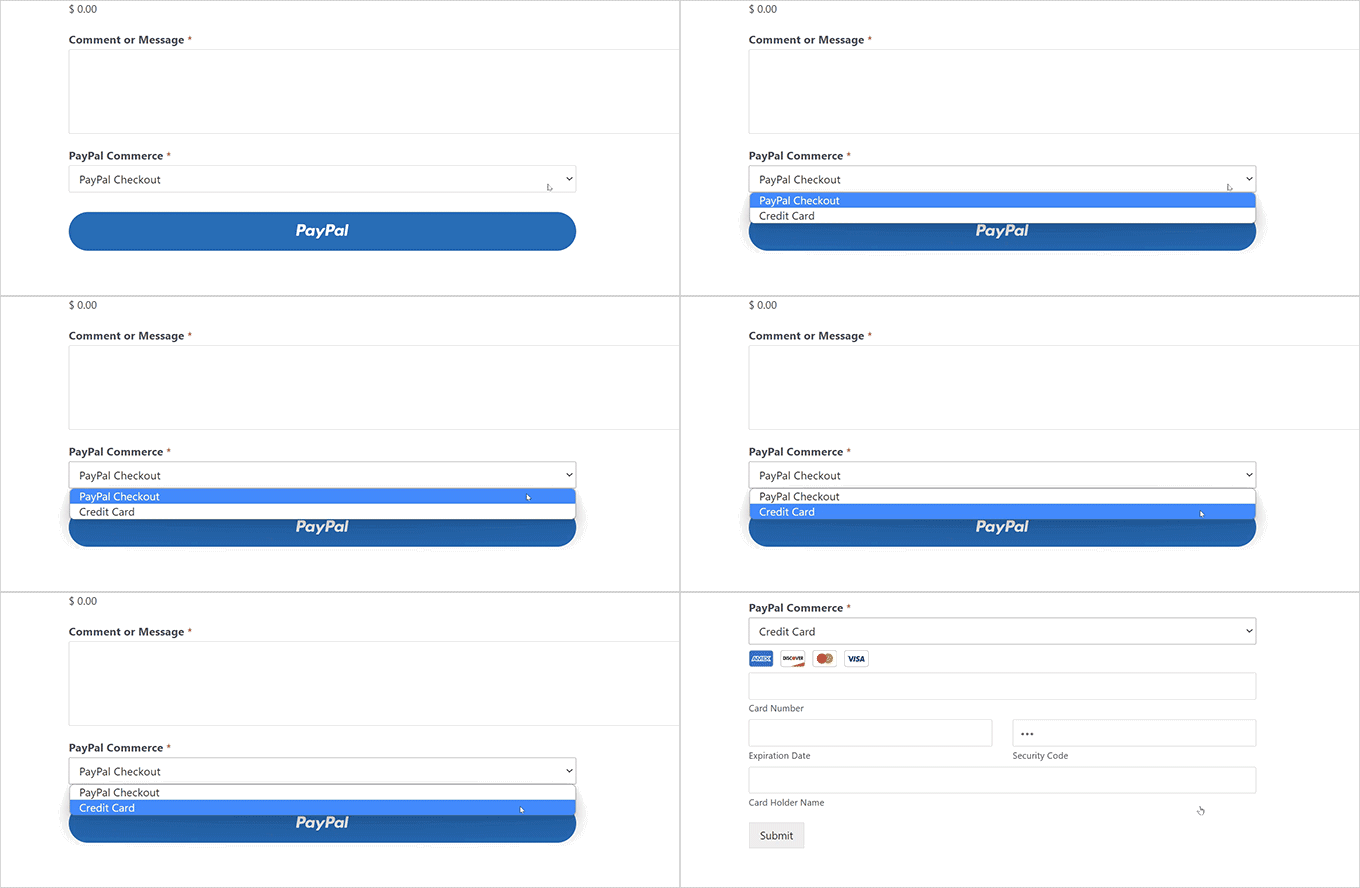
- Aceptar Tarjetas Principales: Puedes aceptar Visa, Mastercard, American Express, Maestro y Discover.
- No se necesita cuenta: Los clientes pueden pagar con su tarjeta de crédito incluso si no tienen una cuenta de PayPal.
- Soporte para Suscripciones: Admite completamente los pagos recurrentes para membresías y donaciones.
Nota: Para aceptar pagos con tarjeta de crédito de forma segura en tu sitio web usando PayPal Commerce, tu sitio debe tener un certificado SSL instalado y habilitado.
Dicho esto, veamos cómo conectar WordPress a PayPal Commerce fácilmente. Te mostraremos varios métodos. Puedes elegir el que mejor se adapte a las necesidades de tu negocio:
Método 1: Agrega PayPal Commerce a Cualquier Sitio Web de WordPress
Este método es más fácil y se recomienda para todos los usuarios que no utilizan una plataforma de comercio electrónico en su sitio web.
Para este método, usaremos WPForms. Es el mejor constructor de formularios de WordPress del mercado y te permite crear formularios para tu sitio web fácilmente.

En WPBeginner, lo hemos utilizado para crear nuestros formularios de contacto y encuestas anuales, por lo que sabemos que es fácil de usar y de administrar. Para obtener más información sobre nuestra experiencia, puedes ver nuestra reseña de WPForms.
También puedes usar el plugin para crear un formulario de pago en línea y empezar a aceptar pagos sin usar un plugin de carrito de compras completo.
Primero, necesitas instalar y activar el plugin de WPForms. Para más detalles, consulta nuestra guía paso a paso sobre cómo instalar un plugin de WordPress.
📒 Nota: Necesitarás al menos el plan ‘Pro’ para desbloquear la función de PayPal Commerce.
Una vez activado, visita la página WPForms » Configuración para ingresar tu clave de licencia del plugin. Puedes encontrar esta información en tu cuenta en el sitio web de WPForms.

A continuación, dirígete a la página WPForms » Complementos.
Desde aquí, localiza el cuadro del ‘Complemento de PayPal Commerce’ y simplemente haz clic en el botón ‘Instalar Complemento’.

WPForms ahora instalará y activará el Complemento de PayPal Commerce.
Después de eso, necesitas visitar la página WPForms » Configuración y cambiar a la pestaña de Pagos.
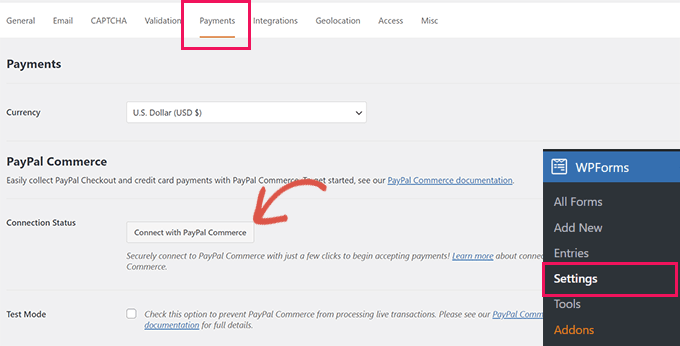
Desde aquí, elige la moneda y haz clic en el botón ‘Conectar con PayPal Commerce’ para continuar.
Esto abrirá una ventana emergente donde se te pedirá que inicies sesión en tu cuenta de PayPal. Después de eso, se te pedirá que permitas que PayPal se conecte con tu cuenta de WPForms.
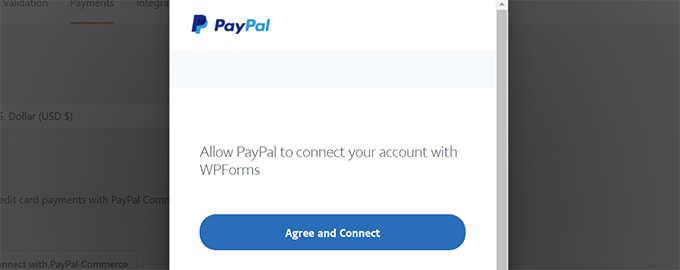
Haz clic en el botón ‘Aceptar y conectar’ para continuar.
Dependiendo de tu cuenta, PayPal Commerce te guiará a través del proceso de configuración. Simplemente sigue las instrucciones en pantalla para finalizar la configuración.
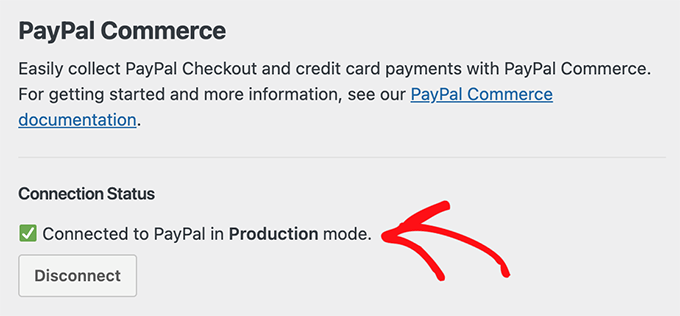
Una vez que hayas terminado, serás devuelto a la pestaña Pagos en tu sitio web y verás una marca de verificación verde en ‘Estado de la conexión’ para PayPal Commerce, lo que indica que la conexión fue exitosa.
Ahora que estás listo para aceptar pagos con PayPal Commerce, necesitas crear un formulario de pago para agregar a tu sitio.
Dirígete a la página WPForms » Agregar Nuevo e ingresa un nombre para tu formulario. Luego, puedes elegir una plantilla o comenzar con un formulario en blanco.
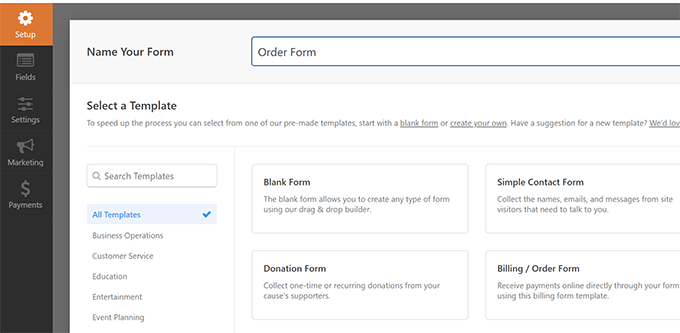
Esto iniciará la interfaz del Creador de Formularios de WPForms.
Es un creador de formularios de arrastrar y soltar donde simplemente puedes hacer clic en los campos para editarlos o agregar nuevos campos desde la columna izquierda.
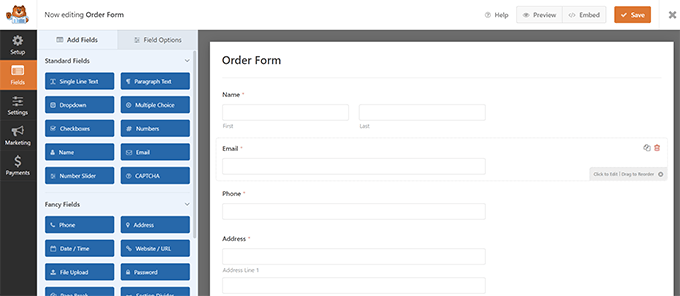
A continuación, agrega el campo PayPal Commerce desde la columna izquierda a tu formulario.
Simplemente puedes arrastrar el elemento desde la izquierda y soltarlo en la vista previa del formulario a la derecha.
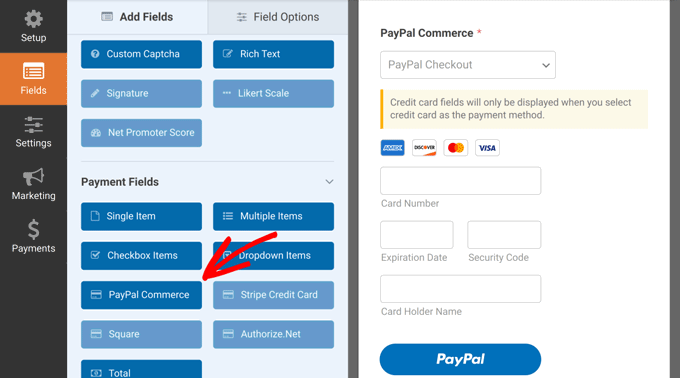
Esto abrirá una ventana emergente, recordándote que necesitas habilitar los pagos de PayPal Commerce para este formulario.
Haz clic en el botón ‘OK’ para cerrar la ventana emergente y luego cambia a la sección ‘Pagos’ en el menú de la izquierda del creador de formularios.
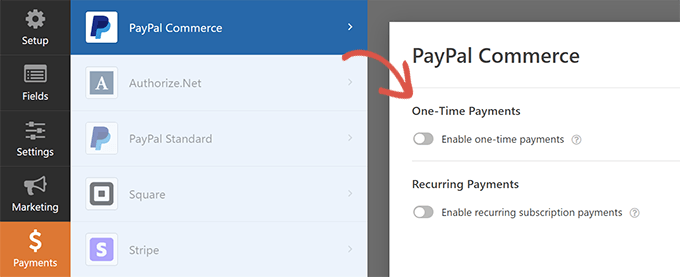
Una vez dentro de la sección ‘Pagos’, haz clic en ‘PayPal Commerce’ y luego habilita el tipo de pago (Pagos únicos o Pagos recurrentes).
Dependiendo de tu elección, verás más opciones en la pantalla.
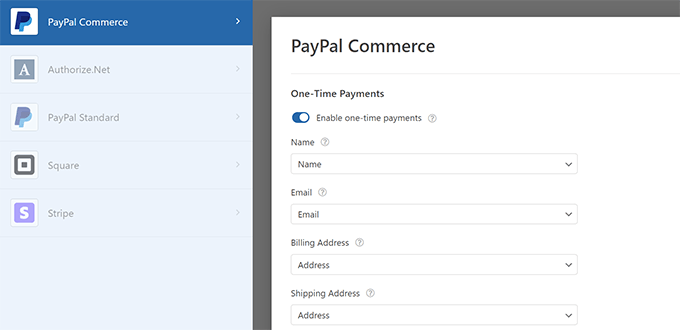
Por ejemplo, se te pedirá que emparejes los campos del formulario con los campos de pago. El campo ‘Nombre’ de tu formulario se mapeará como el campo de nombre para PayPal Commerce.
De manera similar, si eliges la opción de Pagos Recurrentes, se te pedirá que crees un plan y selecciones la frecuencia de pago y otras opciones.
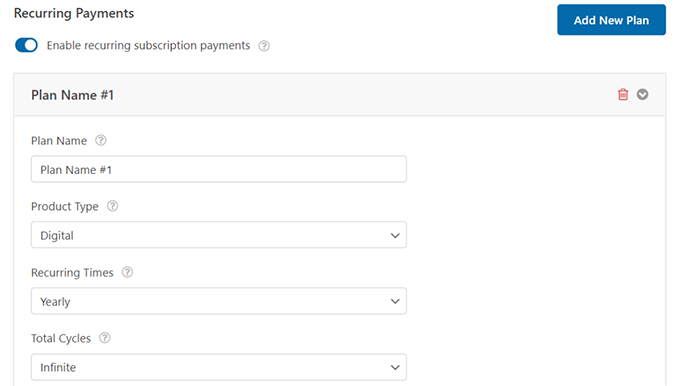
Una vez que configures tu formulario, no olvides hacer clic en el botón 'Guardar' para almacenar tus configuraciones.
Ahora estás listo para agregar el formulario a tu sitio web.
Simplemente edita la publicación o página donde deseas aceptar pagos. En el editor de bloques, agrega el bloque WPForms.
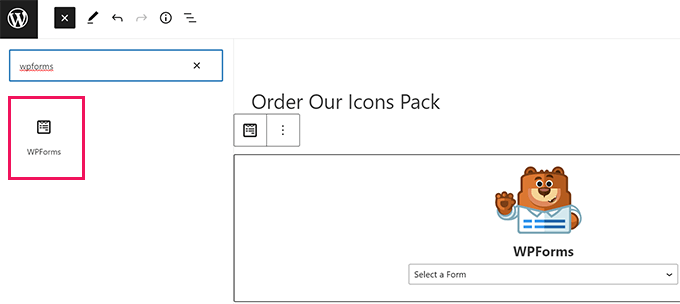
Elige el formulario que creaste anteriormente del menú desplegable de bloques, y WPForms cargará una vista previa del formulario para ti.
Ahora puedes guardar tu publicación o página y previsualizarla en una nueva ventana del navegador para ver tu formulario de pago de PayPal Commerce en acción.
Recomendamos encarecidamente realizar una transacción de prueba primero. Puedes crear un producto temporal por $1 o usar un cupón de 100% de descuento para asegurarte de que los pagos se procesen correctamente antes de que publiques el formulario para tus clientes.
Método 2: Agrega PayPal Commerce en WordPress Usando Easy Digital Downloads
Para este método, utilizaremos Easy Digital Downloads. Recomendamos usar este método para vender productos digitales como eBooks, software, música, gráficos, fotografías y más.
Easy Digital Downloads es el mejor plugin de comercio electrónico de WordPress para vender descargas digitales. Es muy fácil de usar y admite muchos proveedores de pago, incluido PayPal Commerce.
Para obtener más información sobre la herramienta y sus diferentes funciones, consulta nuestra reseña de Easy Digital Downloads.

Primero, necesitas instalar y activar el plugin Easy Digital Downloads. Para más detalles, consulta nuestra guía paso a paso sobre cómo instalar un plugin de WordPress.
A continuación, debes instalar y activar el complemento PayPal Commerce Pro para Easy Digital Downloads. Lo instalarás como cualquier otro plugin en WordPress.
📒 Nota: Necesitarás al menos el plan 'Extended' para Easy Digital Downloads para desbloquear este complemento.
Una vez que hayas activado ambos plugins, inicia sesión en tu área de administración de WordPress, ve a la página Downloads » Settings y cambia a la pestaña Licenses.
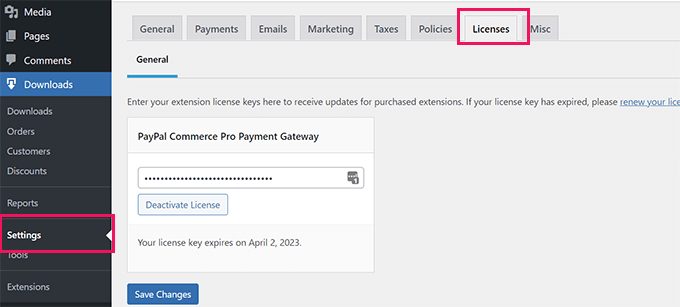
La información de tu licencia se encuentra en tu cuenta en el sitio web de Easy Digital Downloads.
A continuación, tienes que configurar PayPal Commerce como tu pasarela en Easy Digital Downloads. Para hacer esto, ve a la página Downloads » Settings y cambia a la pestaña 'Payments'.
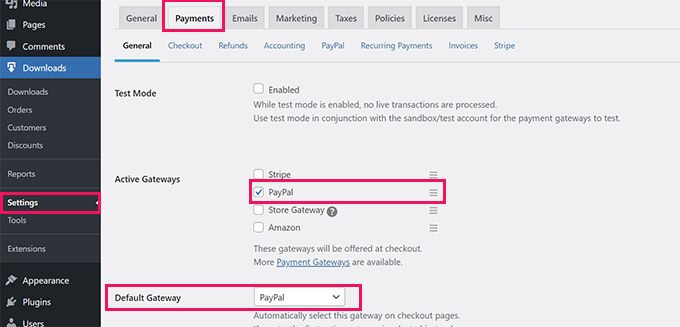
Desde aquí, debes marcar ‘PayPal’ en la sección ‘Pasarelas activas’. Opcionalmente, también puedes seleccionarla como tu pasarela predeterminada.
No olvides hacer clic en el botón ‘Guardar cambios’ para almacenar tu configuración.
A continuación, haz clic en la pestaña ‘PayPal’ en ‘Pagos’.
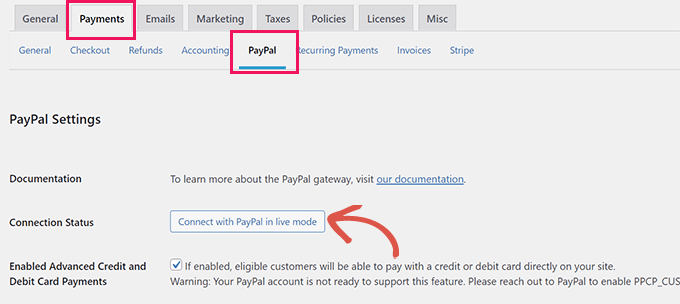
Esto abrirá una ventana emergente donde podrás iniciar sesión con tu cuenta de PayPal y seguir las instrucciones en pantalla para completar la conexión.
Una vez que hayas terminado, serás redirigido de vuelta a tu sitio web, donde verás un mensaje de éxito que indica que la conexión fue exitosa.
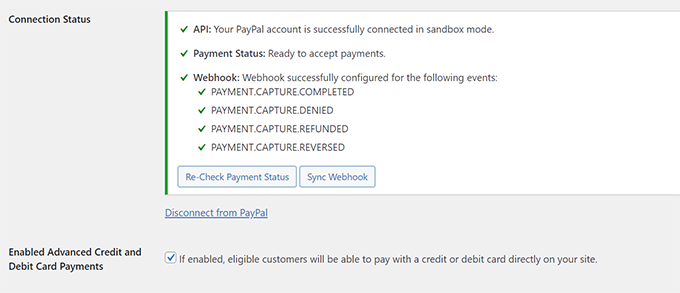
Después de eso, debes marcar la opción ‘Habilitar pagos avanzados con tarjeta de crédito y débito’.
No olvides hacer clic en el botón ‘Guardar cambios’ para almacenar tus cambios.
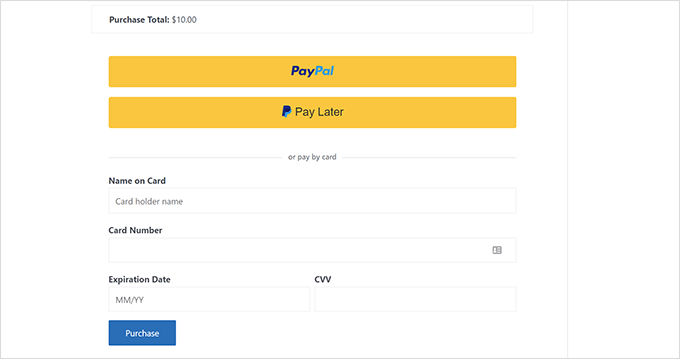
Cuando vendas cualquier producto con Easy Digital Downloads, tus clientes verán la opción de pago PayPal Commerce durante el proceso de pago.
Para obtener más información, consulta nuestra guía completa sobre cómo vender descargas digitales en WordPress.
Método 3: Agrega PayPal Commerce en WordPress Usando MemberPress
Este método utilizará MemberPress, y se recomienda para usuarios que desean vender membresías, contenido de pago por visión o cursos en línea en sus sitios web.
MemberPress es el mejor plugin de membresía de WordPress del mercado y te permite vender fácilmente suscripciones y cursos en línea.
En WPBeginner, lo usamos para crear nuestro sitio de membresía de video gratuito. Hace que la administración de nuestros cursos de video gratuitos sea muy fácil. Puedes consultar nuestra reseña completa de MemberPress para obtener más información sobre nuestra experiencia.
Primero, necesitas instalar y activar el plugin MemberPress. Para más detalles, consulta nuestra guía paso a paso sobre cómo instalar un plugin de WordPress.
Al activarse, deberás visitar la página MemberPress » Ajustes para introducir tu clave de licencia. Puedes encontrar esta información en tu cuenta en el sitio web de MemberPress.

A continuación, necesitas cambiar a la pestaña 'Pagos' y hacer clic en el botón '(+) Agregar método de pago'.
MemberPress soporta Stripe y PayPal de forma nativa. Necesitas seleccionar 'PayPal' para continuar.
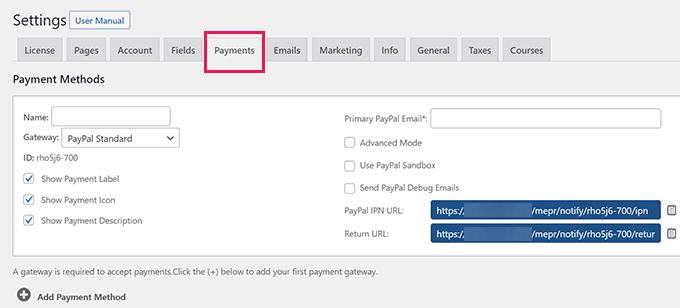
Agrega tu dirección de correo electrónico de PayPal y haz clic en el botón 'Actualizar opciones' para guardar tu configuración.
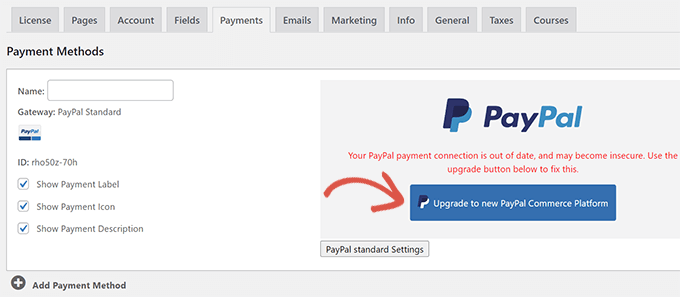
MemberPress ahora te mostrará que tu método de PayPal está desactualizado. Para continuar, haz clic en el botón 'Actualizar a la nueva plataforma de comercio de PayPal'.
A continuación, se te pedirá que conectes tu cuenta de PayPal a MemberPress.
Haz clic en el botón 'Conectar en vivo' para continuar.
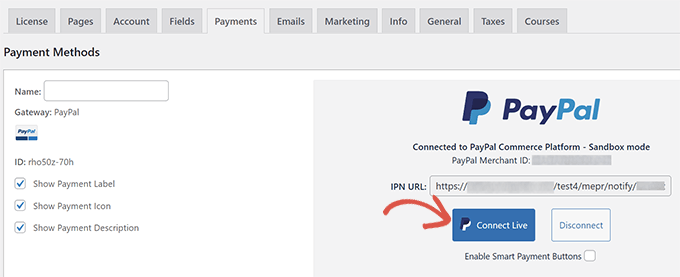
Esto abrirá una ventana emergente donde se te pedirá que inicies sesión con tu cuenta de PayPal y des permiso para conectar MemberPress con tu cuenta de PayPal.
Sigue las instrucciones en pantalla para finalizar la configuración. Al completarla, serás redirigido de vuelta a tu sitio web, donde podrás continuar configurando tu sitio web de membresía.
Nota: Si es la primera vez que usas MemberPress, quizás quieras ver nuestra guía sobre cómo crear un sitio de membresía para obtener instrucciones detalladas de configuración.
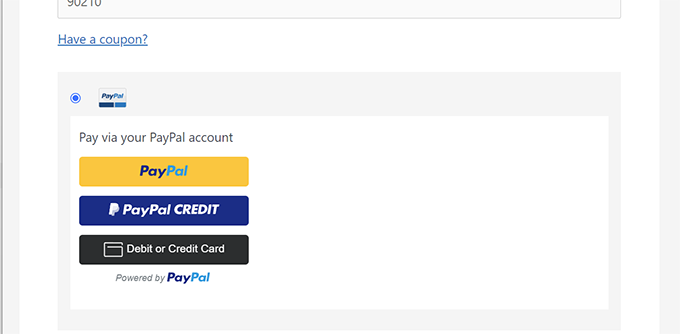
Una vez que hayas agregado planes de suscripción o cursos en línea, tus clientes podrán ver PayPal Commerce como una opción de pago.
Extra: Alternativas a PayPal Commerce
Si bien PayPal ofrece una forma conveniente de aceptar pagos en tu sitio web de WordPress. Sin embargo, no es la única solución en el mercado.
Por ejemplo, puedes usar Stripe para aceptar pagos en línea.
Puedes usar WP Simple Pay para conectar tu sitio web de WordPress con Stripe fácilmente. Te permite agregar botones de pago en cualquier lugar de tu sitio sin añadir una funcionalidad completa de carrito de compras.

WP Simple Pay también te permite aceptar pagos recurrentes y agregar campos personalizados a tu formulario de pago.
Para más opciones, consulta nuestra lista de las mejores alternativas a PayPal para aceptar pagos en línea.
Preguntas Frecuentes Sobre PayPal Commerce
Aquí tienes algunas preguntas frecuentes de nuestros lectores sobre cómo conectar PayPal Commerce a tu sitio web de WordPress:
¿Qué es PayPal Commerce Platform y en qué se diferencia del PayPal normal?
PayPal Commerce Platform es una solución todo en uno que va más allá del PayPal Standard o Express Checkout básico.
Te permite aceptar tarjetas de débito/crédito, PayPal, Venmo (solo en EE. UU.), opciones de pago posterior e incluso métodos de pago locales, todo dentro de una sola integración.
Esta plataforma está diseñada para empresas e incluye funciones avanzadas como protección contra fraudes, pago personalizable y soporte multidivisa, lo que la convierte en una excelente opción.
¿Necesito una cuenta comercial de PayPal para usar PayPal Commerce?
Sí, PayPal Commerce requiere una cuenta comercial de PayPal. Si solo tienes una cuenta personal, deberás actualizarla antes de conectarla a tu sitio de WordPress.
La actualización es gratuita y te da acceso a funciones avanzadas como procesamiento de tarjetas de crédito, pago personalizable y pagos recurrentes.
Cuando conectas tu sitio a PayPal, el plugin generalmente te pedirá que inicies sesión y verifiques tu cuenta comercial como parte del proceso de configuración.
¿Qué debo hacer si PayPal no aparece como opción de pago en mi sitio de WordPress?
Si PayPal no aparece como opción de pago en tu sitio web, prueba los siguientes pasos:
- Asegúrate de que PayPal esté habilitado en la configuración de pagos de tu plugin.
- Verifica que tu cuenta comercial de PayPal esté conectada correctamente.
- Borra la caché de tu sitio y prueba en una ventana del navegador de incógnito.
- Confirma que tu país y moneda sean compatibles con PayPal Commerce.
Si estás usando WooCommerce, asegúrate de haber instalado el plugin oficial PayPal Payments, no el método antiguo PayPal Standard, que ya no se recomienda.
Esperamos que este artículo te haya ayudado a conectar PayPal Commerce a tu sitio web de WordPress. Quizás también quieras ver nuestra guía sobre modelos de precios de eCommerce o nuestras selecciones expertas de los mejores plugins de PayPal para WordPress.
Si te gustó este artículo, suscríbete a nuestro Canal de YouTube para ver tutoriales en video de WordPress. También puedes encontrarnos en Twitter y Facebook.




Dennis Muthomi
Una pregunta: ¿tienes alguna idea sobre los pros y contras de usar PayPal Commerce en comparación con Stripe para una pequeña empresa que recién comienza con pagos en línea? Me encantaría escuchar tus opiniones sobre cuál podría ser más fácil de usar tanto para el propietario del sitio como para los clientes.
Gracias
Comentarios de WPBeginner
Quizás quieras consultar esta lista, que compara una serie de pasarelas de pago: https://www.wpbeginner.com/showcase/best-woocommerce-payment-gateways-wordpress/
Jiří Vaněk
Si no me equivoco, y basándome en lo último que revisé, PayPal tenía comisiones de transacción más altas. Cuando estaba decidiendo entre varios métodos de pago, personalmente, especialmente para una pequeña empresa, Stripe definitivamente me resultó mejor debido a las comisiones de transacción. Por supuesto, las comisiones pueden variar según el país o el volumen de transacciones, pero en general, siempre encontré que Stripe era más rentable que PayPal Commerce. Así que veo ese como un punto clave. Sin embargo, siempre es una buena idea verificar esta información para el país donde planeas operar.
Dennis Muthomi
Hey Jiří. Thanks for bringing your hands-on perspective to my question. I totally get what you’re saying about Stripe vs PayPal.
PayPal definitely has that name recognition going for it – customers just naturally trust it. But you’re right – Stripe’s clearer pricing and lower fees can make a huge difference for small businesses watching their costs.
I’ll definitely do my research but thanks for replying