


Todavía recuerdo la primera vez que tuve que cambiar los nameservers de un dominio. Sentí que estaba a un solo clic de distancia de arruinar todo el sitio web.
Ese único paso es a menudo la parte más estresante de mudarse a un nuevo host web. Piensa en los nameservers como el GPS de tu sitio web, que le dice a los visitantes exactamente dónde encontrar el nuevo hogar de tu sitio.
Habiendo guiado a miles de usuarios a través de este proceso, podemos prometer que es mucho más fácil de lo que suena. Te mostraremos exactamente cómo actualizar tu configuración con instrucciones claras, paso a paso y capturas de pantalla.
Podrás dirigir tu dominio a tu nuevo host con total confianza. Primero, repasemos rápidamente qué son los nameservers.
¿Qué son los Nameservers?
Los nameservers son parte del sistema DNS que ayudan a conectar tu nombre de dominio al servidor donde está alojado tu sitio web. Le dicen a los navegadores dónde encontrar tu sitio cuando alguien escribe tu dominio.
Puedes pensar en ellos como el GPS de tu dominio. Guían a los visitantes al lugar correcto al vincular tu dominio al servidor de hosting web correcto.
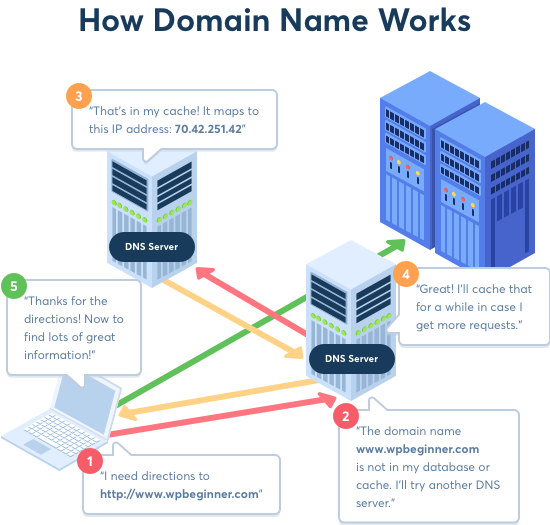
Cuando alguien ingresa tu nombre de dominio, el sistema DNS verifica qué nameservers están asignados y envía la solicitud a tu proveedor de hosting.
Por ejemplo, si tu sitio web está alojado en Bluehost, tus servidores de nombres podrían verse así:
ns1.bluehost.comns2.bluehost.com
Estos servidores de nombres son administrados por tu proveedor de hosting. Se aseguran de que tu dominio apunte al servidor correcto, para que tu sitio web se cargue para los visitantes.
¿Por qué y cuándo necesitas cambiar los nameservers de tu dominio?
Hay un par de razones clave por las que podrías necesitar actualizar tus nameservers:
- Estás moviendo tu sitio web a un nuevo proveedor de hosting.
- Estás agregando un firewall de aplicaciones web, como Cloudflare, para proteger tu sitio.
Si transfieres tu sitio web a un nuevo host, necesitarás actualizar los servidores de nombres de tu dominio para dirigir a los visitantes a tu nuevo entorno de hosting.
Este paso es importante ya que tu proveedor de hosting anterior eliminará los archivos de tu sitio una vez que finalice tu plan. Sin actualizar los nameservers, los visitantes podrían no poder acceder a tu sitio web.
Al configurar un firewall de aplicaciones web (WAF), muchos plugins WAF para WordPress requieren que dirijas tus servidores de nombres hacia ellos.
Esta configuración es esencial para WAF como Sucuri o Cloudflare, que filtran el tráfico a nivel de DNS para proteger tu sitio web de actividades maliciosas antes de que lleguen a tu servidor.
Aparte de estas situaciones, rara vez necesitarás cambiar los nameservers.
Sin embargo, ocasionalmente podrías necesitar ajustar otros registros DNS, como actualizar los registros MX para una configuración de correo profesional. Recomendamos configurar una dirección de correo electrónico de negocios después de actualizar los servidores de nombres.
Teniendo esto en cuenta, exploremos cómo puedes actualizar fácilmente los nameservers de tu dominio y dirigirlos a tu nuevo host.
Antes de empezar: Una lista de verificación rápida
Antes de sumergirte, asegúrate de tener todo lo que necesitas. ¡Un poco de preparación hace que todo el proceso sea fluido y sin estrés!
- ✅ Tus nuevos nameservers: Encuentra las direcciones de los nameservers proporcionadas por tu nuevo host web. Generalmente están en tu correo de bienvenida y se ven como
ns1.newhost.comyns2.newhost.com. - ✅ Inicio de sesión del registrador de dominios: Necesitarás el nombre de usuario y la contraseña de tu registrador de dominios (la empresa donde compraste tu nombre de dominio). Esto puede ser diferente de tu antiguo proveedor de hosting.
- ✅ Un poco de paciencia: Recuerda, estos cambios pueden tardar unas horas en estar activos en todo internet. Recomendamos hacer este cambio cuando tu sitio web tenga la menor cantidad de tráfico.
Cómo cambiar los nameservers de tu dominio
Cambiar tus servidores de nombres es bastante simple y fácil. El proceso puede verse un poco diferente para ti dependiendo de tu registrador de nombres de dominio, pero los pasos básicos son los mismos.
Cubriremos las instrucciones para cambiar tus nameservers en varios registradores de dominios y compañías de hosting web populares. Puedes usar los enlaces rápidos para saltar a la sección de tu host:
- Cambiar tus Nameservers con Network Solutions
- Cambiar tus Nameservers con Bluehost
- Cambiar tus Nameservers con SiteGround
- Cambiar tus Nameservers con Hostinger
- Cambiar tus Nameservers con HostGator
- Cambiar tus Nameservers con GoDaddy
- Cambiar tus Nameservers con Namecheap
- Cambiar tus Nameservers con WordPress.com
- Pasos Finales Después de Configurar los Nameservers de tu Dominio
- Solución de Problemas con los Nameservers de Dominio
- Preguntas Frecuentes
- Recursos Adicionales Sobre Dominios y Hosting
Antes de editar tus nameservers, necesitas conocer los nuevos registros de nameservers a utilizar. Tu nuevo host web debería poder decírtelo.
Los nameservers generalmente se verán como ns1.newhost.com y ns2.newhost.com. Tu nuevo host web te dará al menos dos de estas direcciones para usar.
Los cambios de nameservers suelen tardar unas horas en surtir efecto. Ten paciencia si tu sitio web no aparece en tu dominio de inmediato.
Cambiar tus Nameservers con Network Solutions
Network Solutions es uno de los registradores de dominios más antiguos y populares. Es fácil registrar un dominio con Network Solutions y alojarlo en otro lugar.
Extra: Si necesitas registrar un nuevo nombre de dominio, puedes usar nuestro cupón exclusivo de Network Solutions y el código promocional NAMEBOY durante el pago para obtener un 67% de descuento.
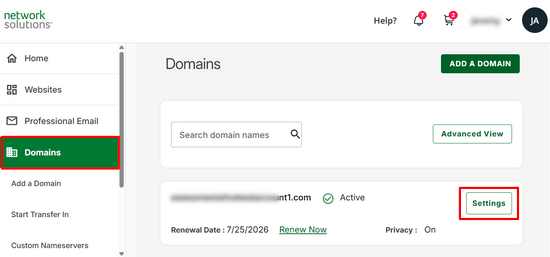
Para cambiar tus servidores de nombres, primero debes iniciar sesión en tu cuenta de Network Solutions. Después de eso, debes hacer clic en el elemento del menú 'Dominios' en la barra lateral izquierda.
Luego, haz clic en el botón 'Configuración' junto a tu nombre de dominio.
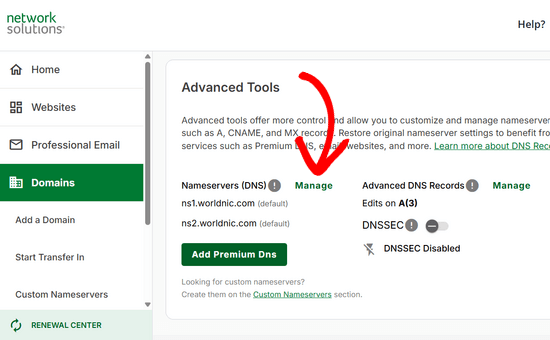
En la siguiente página, desplázate hacia abajo hasta la sección 'Herramientas avanzadas' y expándela para ver tus registros DNS.
Para cambiar los nameservers del dominio, haz clic en el enlace 'Administrar' junto a Nameservers (DNS).
Esto mostrará una ventana emergente que advierte a los usuarios que cambiar los nameservers desconectará los servicios de Network Solutions como el correo electrónico y el sitio web, y solo debe hacerse si estás utilizando un proveedor externo.
Simplemente haz clic en el botón 'Continuar' para proceder.
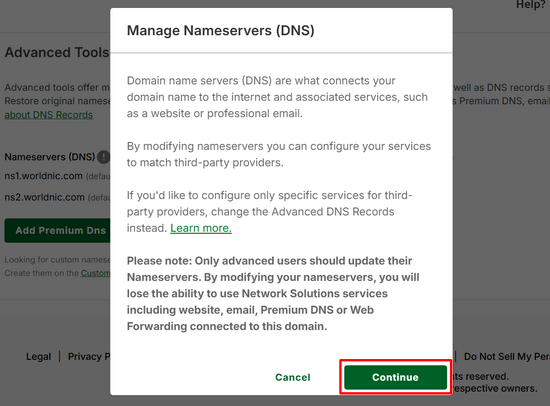
Desde aquí, deberías ver 2 registros NS: ns1.worldnic.com y ns2.worldnic.com.
Todo lo que tienes que hacer es reemplazar estos nameservers existentes con los nuevos nameservers. Aquí, estamos usando los nameservers de Bluehost:
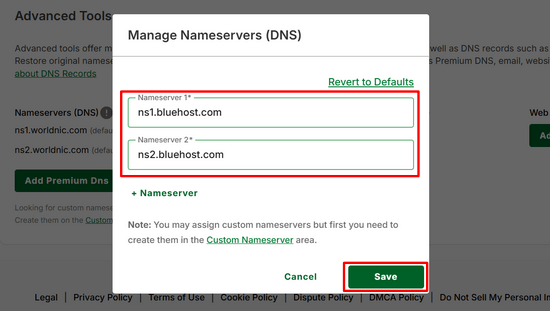
Una vez que hayas agregado los nuevos nameservers, haz clic en el botón 'Guardar' para almacenar tus cambios.
Y eso es todo. Network Solutions ahora comenzará a actualizar los registros DNS para dirigir tu dominio a su nuevo hogar.
Cambiar tus Nameservers con Bluehost
Bluehost es una famosa empresa de alojamiento web de WordPress. También son un registrador de dominios. Si tienes un dominio registrado en Bluehost, es fácil cambiar tus servidores de nombres.
Primero, necesitas iniciar sesión en tu cuenta de Bluehost. Luego, haz clic en la pestaña 'Dominios' en el lado izquierdo. Deberías ver tu(s) dominio(s) web en una lista. Simplemente haz clic en el nombre de dominio que deseas actualizar.
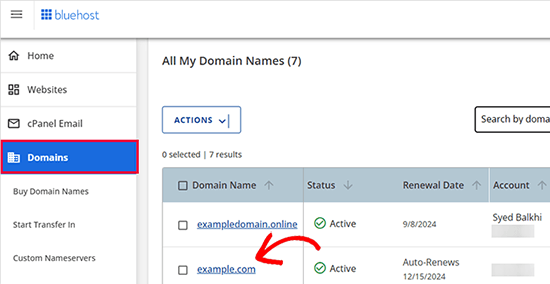
Esto te llevará al área de administración de dominios.
Desde aquí, desplázate hacia abajo hasta la sección Advanced Tools (Herramientas avanzadas) y haz clic para expandirla.
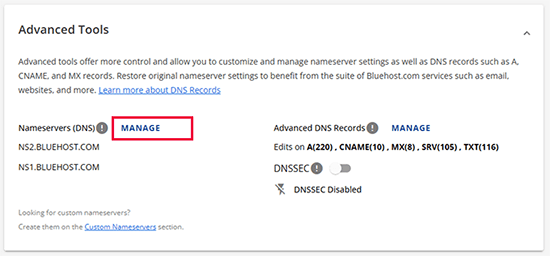
A continuación, necesitas hacer clic en el enlace 'Manage' (Administrar) junto a la opción Nameservers (DNS).
Esto mostrará una ventana emergente de advertencia.
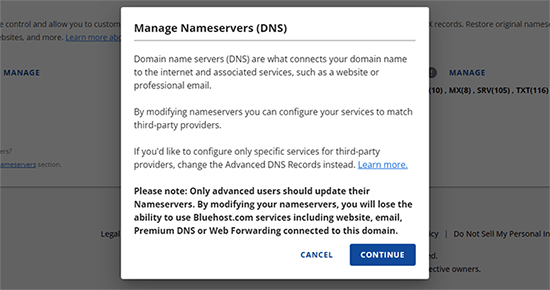
Simplemente haz clic en 'Continue' (Continuar) para avanzar.
A continuación, verás la opción para agregar tus nuevos nameservers.
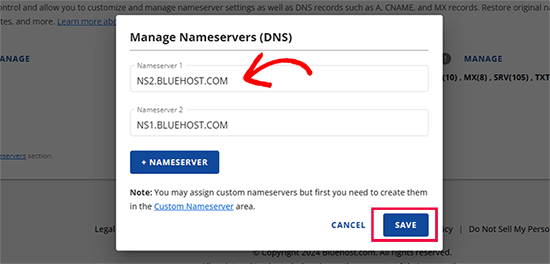
Después de agregar la nueva información de nameserver, haz clic en el botón 'Save' (Guardar) para almacenar tus cambios.
Has actualizado exitosamente tus nameservers en Bluehost. Tu dominio ahora comenzará a apuntar a tu nuevo host web.
Cambiar tus Nameservers con SiteGround
SiteGround es una conocida empresa de hosting premium para WordPress. Los usamos para alojar el sitio web de WPBeginner.
También ofrecen registro de nombres de dominio como parte de su plataforma de hosting web.
Para cambiar tus nameservers en SiteGround, primero necesitas iniciar sesión en tu cuenta de SiteGround.
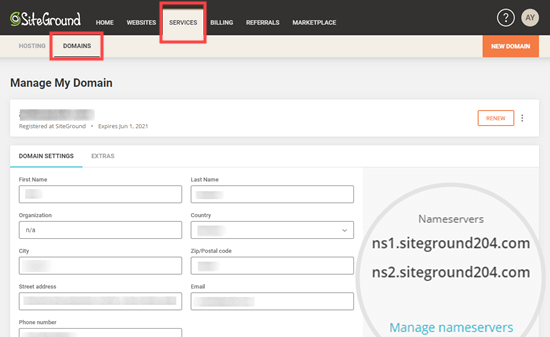
A continuación, haz clic en ir a la página Servicios » Dominios y haz clic en el enlace ‘Administrar nameservers’ para el dominio que elegiste.
En la ventana emergente, simplemente elimina los servidores de nombres de SiteGround existentes e ingresa los nuevos que deseas usar. Opcionalmente, puedes agregar un tercer y cuarto servidor de nombres.
Una vez que estés listo, haz clic en el botón ‘Confirmar’.
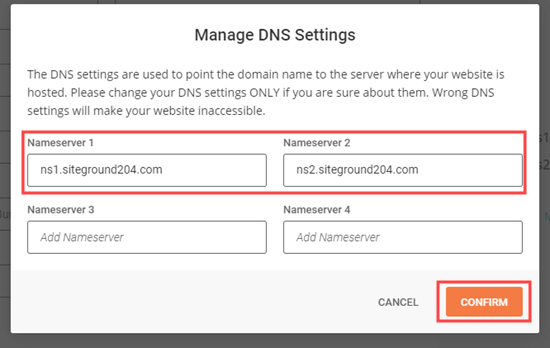
Tus nuevos nameservers se mostrarán ahora, y SiteGround comenzará a dirigir tu dominio al nuevo proveedor de hosting.
Extra: ¿Quieres alojar tu sitio web en SiteGround como WPBeginner? Están ofreciendo a nuestros usuarios un 83% de descuento en su hosting web con nuestro cupón exclusivo de SiteGround. El descuento se aplica automáticamente cuando haces clic en nuestro enlace de cupón.
Cambiar tus Nameservers con Hostinger
Hostinger es una de las principales empresas de hosting para WordPress. También permiten a los clientes registrar nombres de dominio.
Para cambiar tus nameservers en Hostinger, inicia sesión en tu cuenta y haz clic en ‘Dominios’ en la parte superior.
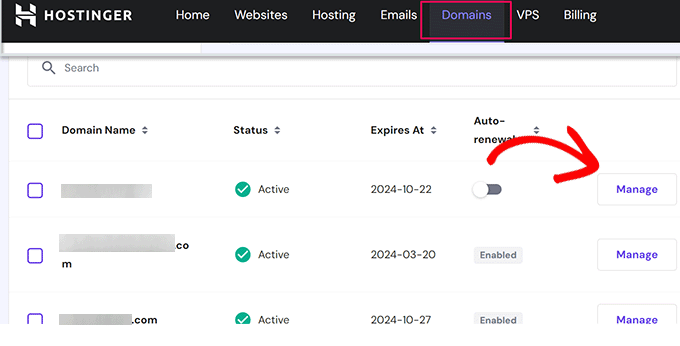
A continuación, necesitas desplazarte un poco hacia abajo y hacer clic en el botón ‘Administrar’ junto al nombre de tu dominio.
Después de eso, haz clic en ‘DNS / Nameservers’ en la columna izquierda. Ahora verás los nameservers que está utilizando actualmente el nombre de tu dominio.
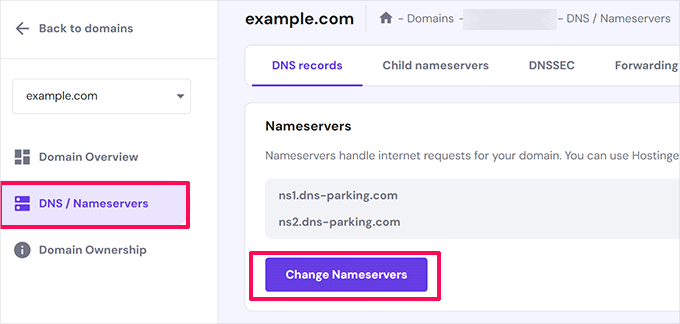
Haz clic en el botón ‘Cambiar Nameservers’ para continuar.
Luego, haz clic para seleccionar la opción Cambiar Nameservers y después ingresa tus entradas de nameserver a continuación.
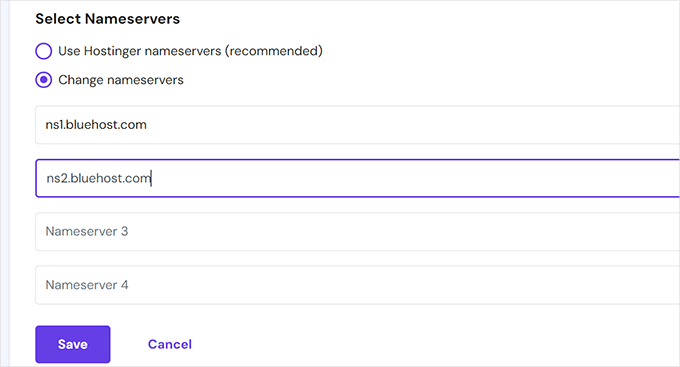
No olvides hacer clic en el botón 'Guardar' para almacenar tu configuración.
Hostinger ahora actualizará los nameservers de tu dominio y los dirigirá a tu nuevo proveedor de hosting.
Cambiar tus Nameservers con HostGator
HostGator es otra popular empresa de hosting web y registrador de dominios.
Para cambiar tus nameservers en HostGator, necesitas iniciar sesión en tu cuenta de HostGator.
A continuación, necesitas hacer clic en la pestaña 'Dominios' y luego hacer clic en el nombre de tu dominio elegido para ver más detalles.
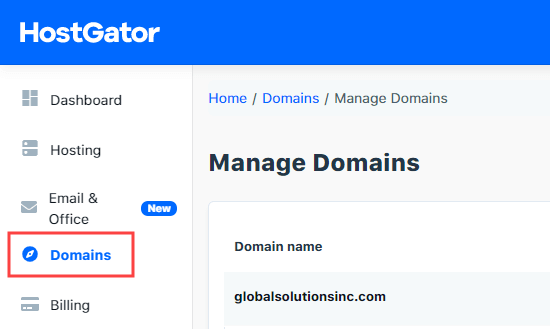
Ahora verás una sección de detalles expandida debajo del nombre de tu dominio.
Aquí, solo necesitas hacer clic en el enlace ‘Cambiar’ debajo de los detalles de tu servidor de nombres.
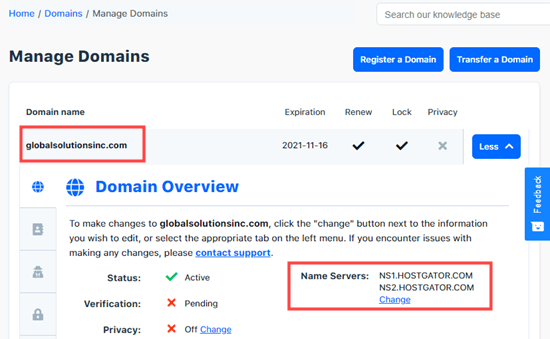
Ahora verás que aparecerán dos nuevas casillas para los servidores de nombres.
Simplemente necesitas ingresar tus servidores de nombres en estas casillas y presionar el botón ‘Guardar Servidores de Nombres’.
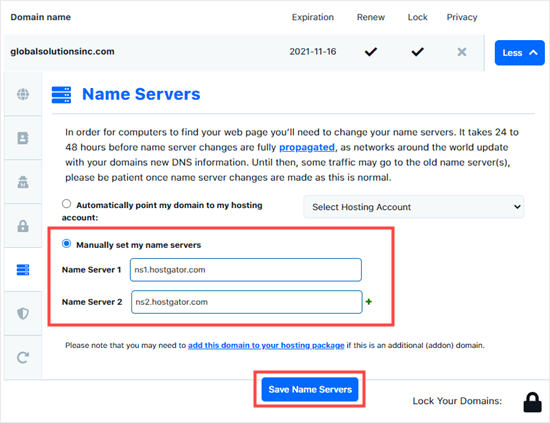
Las casillas se pondrán verdes para indicar que el cambio de servidor de nombres se ha guardado.
Si regresas a la descripción general del dominio, verás tus nuevos servidores de nombres en la lista:
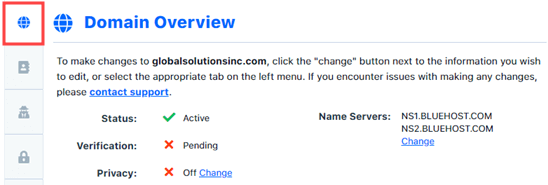
Felicitaciones, has cambiado exitosamente los nameservers en HostGator.
Bono: ¿Quieres registrar un nombre de dominio gratis en HostGator? Puedes usar nuestro cupón de HostGator para obtener un 81% de descuento en el hosting de HostGator, además de un nombre de dominio y certificado SSL gratis.
Cambiar tus Nameservers con GoDaddy
GoDaddy es una de las empresas de hosting y nombres de dominio más conocidas.
Para cambiar tus nameservers, primero necesitas iniciar sesión en tu cuenta de GoDaddy.
Deberías ver tus dominios listados en la página de inicio. Simplemente haz clic en los 3 puntos verticales de tu dominio elegido y selecciona la opción ‘Administrar DNS’.
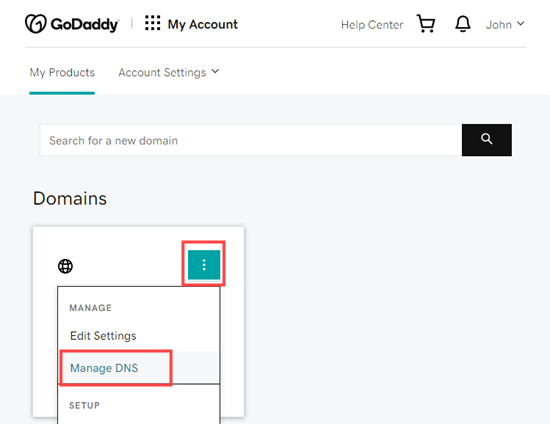
A continuación, necesitas hacer clic en la opción ‘Usaré mis propios servidores de nombres’ e ingresar los servidores de nombres que deseas usar.
Puedes agregar más de 2 usando el botón ‘Agregar Servidor de Nombres’.
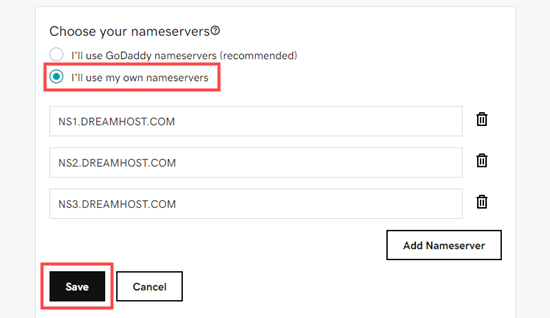
Una vez que hayas terminado, simplemente haz clic en el botón ‘Guardar’.
GoDaddy podría mostrar una advertencia para confirmar. Simplemente marca la casilla y luego haz clic en el botón ‘Continuar’.
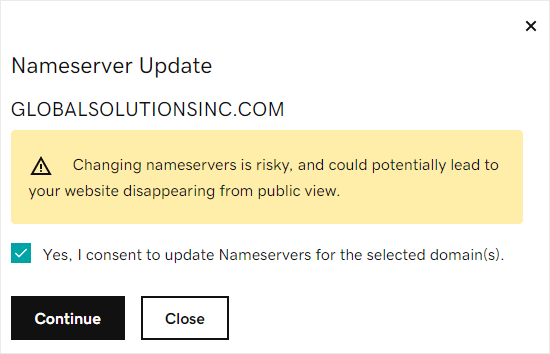
GoDaddy guardará tus cambios y comenzará a actualizar tus nameservers en todo internet.
Bono: Puedes obtener un 30% de descuento en el hosting de GoDaddy y un dominio gratis. Para más detalles, consulta nuestra página de cupones de GoDaddy.
Cambiar tus Nameservers con Namecheap
Namecheap es otra empresa de nombres de dominio de alta calificación que ofrece dominios de gran valor.
Para cambiar tus nameservers, primero necesitas iniciar sesión en tu cuenta de Namecheap. Luego, haz clic en la pestaña 'Domain List' y después en el botón 'Manage' junto al dominio que elegiste.
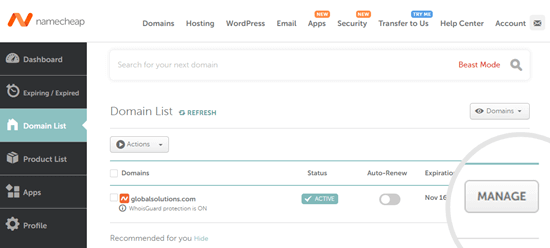
Después de eso, necesitas desplazarte hacia abajo hasta la sección 'Nameservers' de la página.
Aquí, necesitas hacer clic en la lista desplegable y seleccionar la opción 'DNS personalizado'.
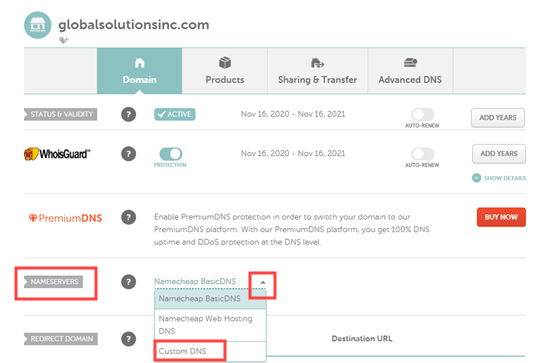
Simplemente agrega tus nameservers aquí.
Después de agregar las entradas de nameserver, haz clic en el botón 'verificar' para guardar tus cambios.
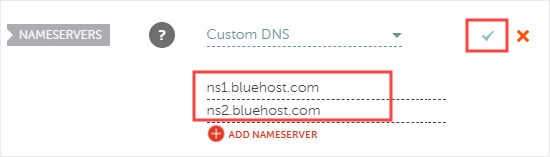
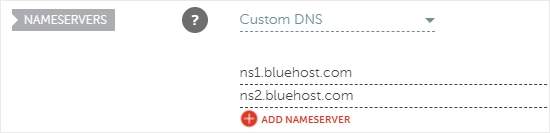
Tus nuevos nameservers ahora se mostrarán en la lista.
Namecheap ahora comenzará a apuntar tu dominio a tu nuevo proveedor de hosting.
Cambiar tus Nameservers con WordPress.com
WordPress.com es un servicio de hosting creado por Automattic, la empresa dirigida por el cofundador de WordPress, Matt Mullenweg. Tiene varias limitaciones, por lo que los usuarios a veces deciden migrar a un sitio web WordPress.org autohospedado.
Si no tienes claro la diferencia entre WordPress.com y WordPress.org, deberías consultar nuestra tabla comparativa de WordPress.
Recomendamos que si te mudas de WordPress.com a otro proveedor de hosting de WordPress, transfieras tu dominio al nuevo host. De esa manera, tu dominio y hosting se administrarán en el mismo lugar.
Pero en algunas situaciones, no podrás hacer eso. Por ejemplo, si registraste tu dominio recientemente, entonces no podrás transferirlo por 60 días. En ese caso, necesitarás cambiar tus nameservers en WordPress.com.
Lo primero que necesitas hacer es iniciar sesión en tu cuenta de WordPress.com. Después de eso, deberías navegar a tu página Mis Sitios » Mejoras » Dominios y luego seleccionar el dominio que deseas cambiar.
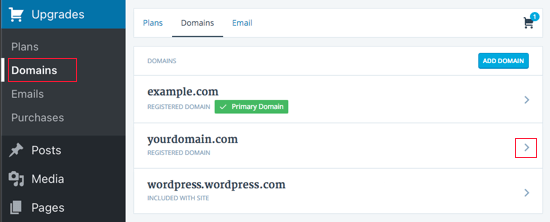
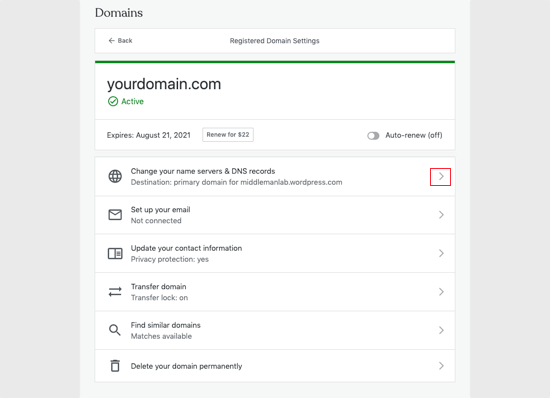
Habiendo hecho eso, verás una lista de todas las acciones que puedes realizar en tu dominio.
Deberás seleccionar 'Cambiar tus servidores de nombres y registros DNS' desde la parte superior de la lista.
A continuación, debes desactivar el interruptor 'Usar servidores de nombres de WordPress.com' a la posición de apagado. Ahora puedes ingresar los servidores de nombres que deseas usar.
Finalmente, deberías hacer clic en el botón 'Guardar servidores de nombres personalizados' para guardar tu configuración.
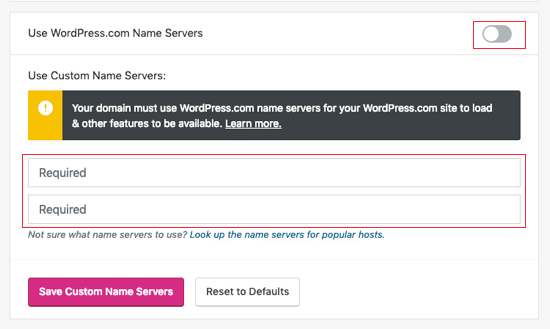
Eso es todo. WordPress.com ahora actualizará tu dominio para que apunte a tu nuevo host web.
Pasos Finales Después de Configurar los Nameservers de tu Dominio
Los cambios en los servidores de nombres de cualquier dominio pueden tardar unas horas en surtir efecto en todo el mundo. Esto se debe a que cada proveedor de servicios de Internet debe borrar su historial de caché y actualizar la dirección IP a los nuevos registros.
Si es la primera vez que cambias servidores de nombres, es importante que tengas paciencia porque, a menudo, los cambios no se reflejarán de inmediato.
Si han pasado algunas horas y los cambios de tus nameservers aún no se reflejan, entonces puedes intentar limpiar la caché DNS de tu computadora.
Solución de Problemas con los Nameservers de Dominio
Si tu sitio o correo electrónico no funciona después de cambiar los servidores de nombres, no te preocupes. Estos son problemas comunes y la mayoría son fáciles de solucionar.
1. ¿El sitio sigue sin conexión?
Los cambios de DNS pueden tardar hasta 48 horas en actualizarse completamente en Internet. Este retraso se llama propagación.
Puedes verificar el estado de este proceso usando una herramienta como DNSChecker.org. Simplemente ingresa tu nombre de dominio y presiona buscar. Deberías empezar a ver marcas de verificación verdes aparecer junto a ubicaciones en todo el mundo a medida que se actualizan a tus nuevos nameservers. Si todavía ves muchas X rojas, solo significa que necesitas esperar un poco más.
2. ¿El correo electrónico dejó de funcionar después de actualizar los servidores de nombres?
Esto sucede porque tu servicio de correo electrónico depende de registros DNS específicos (como los registros MX) para recibir correo. Cuando cambias los nameservers, le estás diciendo a internet que busque todos los registros de tu sitio en un nuevo lugar.
Piénsalo de esta manera: cambiar tus nameservers es como presentar un cambio de domicilio para la 'agenda maestra' de tu sitio web. Si no copias todas las entradas importantes (como dónde entregar el correo electrónico) a la nueva agenda en tu nuevo host, ¡servicios como tu correo electrónico no sabrán a dónde ir!
Copia tus registros DNS antiguos a tu nuevo host o proveedor de DNS. Tu proveedor de servicios de correo electrónico debería proporcionarte los registros correctos para agregar.
3. ¿No se actualizaron los nameservers?
Algunos registradores no aplicarán los cambios a menos que los confirmes al final. Busca un botón de "Guardar" o "Confirmar" después de ingresar tus nuevos nameservers.
Si nada cambia después de 48 horas, contacta al equipo de soporte de tu registrador para verificar.
Preguntas Frecuentes
Aquí tienes algunas respuestas rápidas a preguntas comunes que los usuarios tienen al cambiar los nameservers de dominio.
¿Afectará el cambio de nameservers la disponibilidad de mi sitio web?
Si tu nuevo host está configurado correctamente, tu sitio no se desconectará. Algunos usuarios pueden ver brevemente el sitio antiguo durante la propagación del DNS, eso es normal.
¿Puedo revertir el cambio de nameservers?
Puedes volver a tus nameservers antiguos en cualquier momento actualizándolos en tu registrador de dominio. Solo recuerda que tomará tiempo que se propaguen de nuevo.
¿Necesito actualizar otros registros DNS cuando cambio los nameservers?
Tu nuevo proveedor de DNS ahora administrará todos los registros DNS. Asegúrate de copiar los registros A, MX, CNAME y TXT para evitar problemas de correo electrónico o del sitio.
¿Puedo acelerar la propagación del DNS?
No directamente. Pero reducir el TTL de tu DNS antes del cambio puede ayudar a que los cambios se propaguen más rápido. Auméntalo de nuevo una vez que todo esté estable.
Recursos Adicionales Sobre Dominios y Hosting
Familiarizarse con la configuración de dominios como los nameservers es un gran paso para administrar tu propio sitio web con confianza. Si estás listo para explorar más, aquí tienes algunas guías para principiantes que recomendamos:
- Guía para principiantes: ¿Qué es un nombre de dominio y cómo funcionan los dominios?
- Guía de configuración de DNS de WordPress para principiantes
- Cuándo cambiar tu hosting de WordPress (señales a tener en cuenta)
- ¿Realmente necesitas hosting de WordPress administrado?
Esperamos que esta guía haya facilitado la comprensión de cómo cambiar los servidores de nombres y dirigir tu dominio a un nuevo host. Si recién estás comenzando, también te podría interesar nuestra guía paso a paso sobre cómo registrar un nombre de dominio gratis, o consulta nuestra guía de migración de WordPress para mover todo tu sitio con confianza.
Si te gustó este artículo, suscríbete a nuestro Canal de YouTube para ver tutoriales en video de WordPress. También puedes encontrarnos en Twitter y Facebook.


Thula G
¿Cómo cambias los nameservers sin un host?
Soporte de WPBeginner
If you do not have a hosting provider then your nameserver settings would be editable where you purchased your domain
Administrador
Dayo Olobayo
Gracias a esta guía informativa, ahora tengo una comprensión mucho mejor de cómo funcionan los nameservers dentro del sistema DNS. El artículo menciona que los cambios de nameserver pueden tardar unas horas en propagarse. ¿Significa eso que el sitio web estará caído durante ese período?
Soporte de WPBeginner
Correcto, para ayudar a mitigar eso, normalmente sería una buena idea tener una página de mantenimiento en el hosting antiguo si te preocupan los nameservers.
Administrador
Dennis Muthomi
También te recomiendo revisar las analíticas de tu sitio para encontrar una ventana de bajo tráfico para realizar los cambios de servidores de nombres.
De esa manera, minimizas la cantidad de visitantes afectados durante el período de transición cuando el sitio puede no estar disponible o mostrar la página de mantenimiento.
Mrteesurez
Gracias por este gran artículo.
Me gusta la forma en que explicaste los Servidores de Nombres y cómo funcionan en relación con el dominio y el hosting. Tu explicación me ha hecho entender el concepto de Servidores de Nombres y sus funciones en DNS. Agradezco esta guía.
GRACIAS A DIOS JONATHAN
Gracias equipo de WPBeginner por hacer este tutorial.
Acabo de leer su artículo sobre la guía para principiantes de DNS y ahora aprendí cómo cambiarlos correctamente. Muy interesante.
Soporte de WPBeginner
You’re welcome
Administrador
Lewis
Gran artículo, pero tengo una pregunta. Cambié mis servidores de nombres de BlueHost a Cloudflare. ¿Supongo que aún debo conservar mi cuenta de hosting Bluehost?
Soporte de WPBeginner
Las CDN como Cloudflare no son un servicio de hosting, por lo que querrás mantener tu proveedor de hosting. ¡Puedes obtener más información sobre qué es una CDN en nuestro artículo a continuación!
https://www.wpbeginner.com/showcase/best-wordpress-cdn-services/
Administrador
Peter Terlick
Hola. Gran artículo; muchas gracias. Sin embargo, tengo una pregunta.
Si estoy migrando del host A al host B, ¿realizo el cambio de servidor de nombres en el host antiguo A o en el nuevo host B (¿o en ambos)?
Soporte de WPBeginner
The change would be applied to Host A as host B would already be pointing toward itself by default normally.
Administrador
Matt Enser
Gracias por esta guía, pero ¿cuál es el siguiente paso para conectar tu dominio después de configurar los servidores de nombres? Configuré los NS y luego los registros A, pero no me funciona. ¿Tienes una guía para después de los servidores de nombres?
El sitio en el que estoy trabajando está alojado con SiteGround y el dominio está en Epiks.
Soporte de WPBeginner
Si tus nameservers apuntan a tu nuevo host, ya no tienes los nameservers antiguos y el dominio no está apuntando correctamente, deberías contactar a tu proveedor de hosting, ya que a veces algo puede estar atascado de su lado que necesita ser actualizado.
Administrador
Paul
Hola. Gran contenido, chicos, solo una pregunta. ¿Cambiar de wordpress.com a wordpress.org es lo mismo que cambiarlo a solo un servidor de nombres .com?
Soporte de WPBeginner
No, ese es un proceso un poco más profundo, puedes echar un vistazo a nuestra guía sobre cómo transferir tu sitio a continuación:
https://www.wpbeginner.com/wp-tutorials/how-to-properly-move-your-blog-from-wordpress-com-to-wordpress-org/
Administrador
Paul
¿Está bien actualizar mi sitio web de WP en el nuevo host mientras se propagan los DNS?
Scott
Mientras espero que se actualicen los nameservers, ¿puedo decirles el nuevo nombre de dominio y la dirección IP?
Soporte de WPBeginner
Si quisieras ver la nueva ubicación antes de que se actualicen los nameservers, necesitarías editar el archivo hosts de tu computadora con la nueva dirección IP.
Administrador
Christopher L. Scott
Gracias por esto. Acabo de cambiar de BlueHost a WPengine y tu artículo ayudó mucho. Soy pastor, así que estas cosas técnicas son difíciles para mí. Gracias de nuevo por tu artículo.
Soporte de WPBeginner
Glad our guide was helpful
Administrador