


Muchos creadores de contenido ganan dinero en línea promocionando productos a través de enlaces de afiliados. Sin embargo, si olvidas agregar manualmente los enlaces de afiliados en las publicaciones de tu blog, te estás perdiendo ganancias potenciales.
Afortunadamente, algunos plugins populares de gestión de afiliados te permiten vincular automáticamente palabras clave a enlaces de afiliados. Este proceso ahorra tiempo, garantiza la coherencia y aumenta las posibilidades de generar clics y ventas a partir de tu contenido.
En WPBeginner, usamos ThirstyAffiliates para administrar todos los enlaces de afiliados en nuestro sitio web. También hemos vinculado algunas de estas URL de afiliados a palabras clave específicas, por lo que se agregan automáticamente a nuestro contenido cada vez que usamos esos términos, lo que nos ahorra mucho tiempo.
En este artículo, te mostraremos cómo vincular automáticamente palabras clave con enlaces de afiliados en WordPress.
¿Cómo funcionan los enlaces de afiliados automáticos en WordPress?
El marketing de afiliados te permite obtener ingresos constantes en línea promocionando productos o servicios de empresas de renombre.
Sin embargo, a veces, puedes olvidar agregar un enlace de afiliado a un producto, perdiendo una oportunidad de ganar dinero. Este problema se agrava aún más cuando tienes un blog con varios autores.
Los plugins de gestión de enlaces de afiliación pueden solucionar ese problema y ayudarte a maximizar tus ganancias.
Estos plugins te permiten convertir automáticamente palabras clave específicas o menciones de marca en enlaces de afiliación. Esto puede ayudarte a desbloquear más ingresos de las publicaciones de blog existentes en tu sitio web de WordPress.
Otra ventaja del enlace de afiliación automático es que también agregará enlaces a tus artículos antiguos donde se menciona una palabra clave específica. Esto te permite no solo monetizar tu contenido nuevo, sino también aprovechar tus artículos antiguos.
Dicho esto, veamos cómo configurar fácilmente una solución de enlace de afiliación automático en tu sitio de WordPress. Cubriremos 2 métodos, y puedes usar los enlaces rápidos a continuación para saltar al que deseas usar:
Método 1: Enlaza automáticamente palabras clave en WordPress con ThirstyAffiliates
ThirstyAffiliates es el mejor plugin de gestión de enlaces de afiliación del mercado. Lo usamos en nuestros propios sitios web, incluido WPBeginner.
Primero, necesitas instalar y activar el plugin ThirstyAffiliates. Para más detalles, consulta nuestra guía paso a paso sobre cómo instalar un plugin de WordPress.
Nota: Necesitarás la versión pro del plugin para desbloquear la función de auto-enlace de palabras clave.
Al activar, dirígete a la página Thirsty Affiliates » Settings desde la barra lateral de administración de WordPress y cambia a la pestaña ‘License’ en la columna izquierda.
Aquí, simplemente pega tu clave de licencia para el plugin y haz clic en el botón ‘Activate License Key’.
Puedes encontrar esta información en tu cuenta en el sitio web de ThirstyAffiliates.
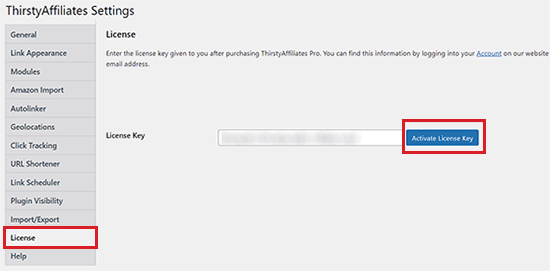
Una vez que hayas hecho eso, cambia a la pestaña ‘Autolinker’ desde la columna izquierda.
Desde aquí, puedes comenzar estableciendo un límite de cuántos enlaces por palabra clave debe colocar el autolinker.
Por ejemplo, si escribes el número 5, ThirstyAffiliates dejará de autovincular automáticamente la palabra clave con el enlace de afiliado después de 5 veces.
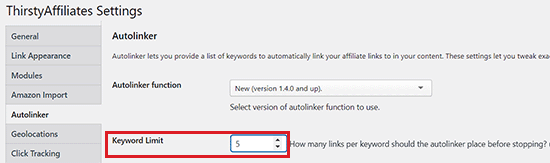
A continuación, marca la opción ‘Random Autolink Placement?’ para agregar enlaces de afiliado globalmente en tu sitio web.
Después de eso, incluso puedes marcar la opción ‘Link inside of heading tags’ para agregar automáticamente enlaces de afiliado a tus encabezados.
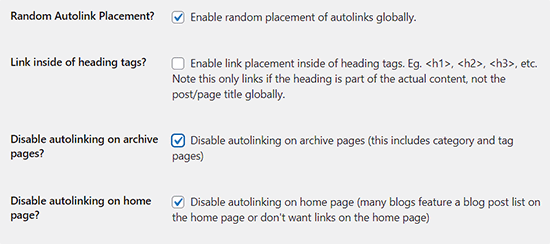
Luego, también puedes deshabilitar el autovincular en la página de archivo y la página de inicio de tu sitio web si lo deseas.
A continuación, marca la opción ‘habilitar autovinculación en feeds’ para maximizar tus ganancias de lectores que solo leen tu sitio web a través de lectores RSS. Otra ventaja es que esto te permite ganar dinero de personas que están raspando/robando contenido de tu sitio.
Dado que la mayoría de los scripts de raspado roban el artículo de tu feed RSS, estos artículos contendrán tus enlaces de afiliado. Desde que comenzamos nuestro blog en 2009, hemos ganado miles de dólares de sitios que roban nuestro contenido utilizando esta técnica.
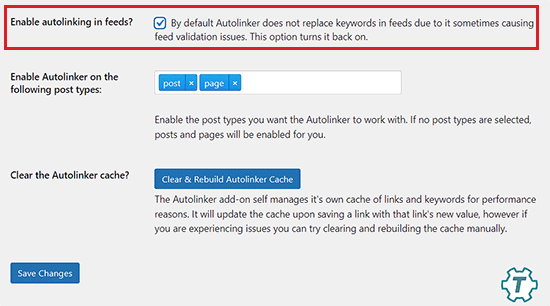
Una vez que hayas configurado tus ajustes, no olvides hacer clic en el botón ‘Guardar Cambios’ para almacenar tu configuración.
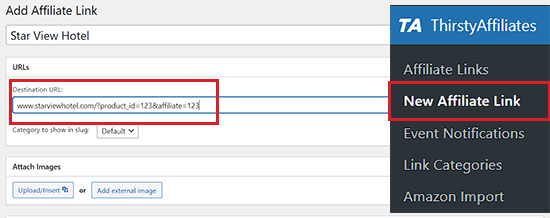
Ahora visita la página ThirstyAffiliates » Nuevo enlace de afiliado desde el panel de WordPress para empezar a crear tu enlace de afiliado.
Una vez que estés allí, escribe un nombre para el enlace y luego agrega el enlace de referencia que te proporcionó la empresa en el campo ‘URL de destino’.
Para obtener instrucciones más detalladas, consulta nuestro tutorial sobre cómo agregar enlaces de afiliado en WordPress con ThirstyAffiliates.
Ahora, para autovincular el enlace de referencia con una palabra clave, desplázate hacia abajo hasta la sección ‘Palabras clave de autovinculación’.
Aquí, escribe todas las palabras clave que deseas que se vinculen automáticamente.
Puedes agregar varias palabras clave separadas por una coma. También puedes establecer un límite en cuántas veces se puede vincular una palabra clave en un artículo.
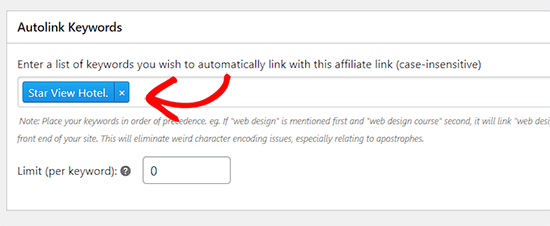
En la mayoría de los casos, recomendamos un límite de 1 enlace por palabra clave. En el pasado, solíamos tener 3 enlaces por palabra clave, pero se vuelve muy saturado a medida que tu sitio crece y tienes cientos de enlaces de afiliado.
Finalmente, no olvides hacer clic en el botón ‘Guardar enlace’ para agregar tu enlace de afiliado.
Ahora, cada vez que estas palabras clave aparezcan en un artículo, se vincularán automáticamente con el enlace de afiliado que agregaste anteriormente.
Método 2: Auto-enlaza palabras clave con enlaces de afiliación usando Pretty Links
Pretty Links es otro excelente administrador de enlaces de afiliado y plugin de acortador de URL para WordPress. Te permite administrar fácilmente tus enlaces en WordPress y usar la función de enlace automático para agregar automáticamente enlaces de afiliado a tus publicaciones de blog.
Para decidir qué plugin es el adecuado para ti, consulta nuestra comparación de Pretty Links vs. ThirstyAffiliates: ¿cuál es el adecuado para tu sitio?
Primero, necesitas instalar y activar el plugin Pretty Links. Para más detalles, consulta nuestra guía paso a paso sobre cómo instalar un plugin de WordPress.
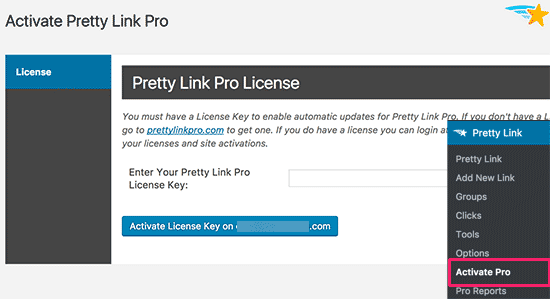
Después de la activación, ve a la página Pretty Link » Activate Pro para ingresar tu clave de licencia. Puedes encontrar esta información en tu cuenta en el sitio web de Pretty Links.
A continuación, dirígete a la página Pretty Link » Add New Link para agregar tus enlaces de afiliado.
Primero, necesitas seleccionar un tipo de redirección. Debes usar 301 permanente para todos los enlaces de afiliados. Luego, agrega la URL de destino y la URL que deseas usar como la acortada o URL oculta.
También puedes agregar un nombre para el enlace en el campo de título y cualquier otra nota.
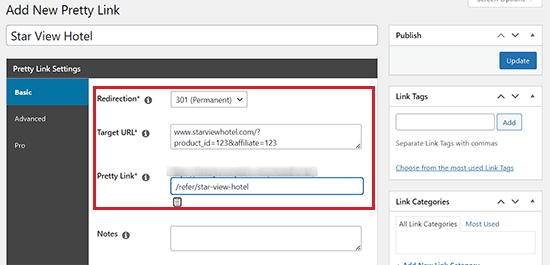
Una vez que hayas hecho eso, cambia a la pestaña 'Pro' desde la columna izquierda.
Desde aquí, escribe las palabras clave que deseas autoenlazar con el enlace de afiliado junto a la opción 'Palabra clave'.
También puedes agregar múltiples palabras clave separadas por comas.
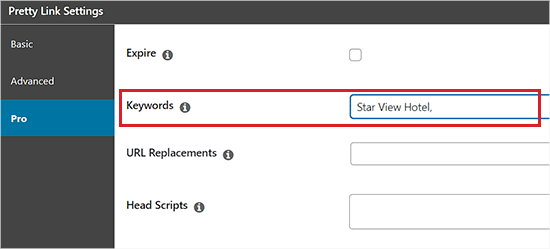
No olvides hacer clic en el botón 'Actualizar' para guardar tu enlace. Una vez que lo hagas, estas palabras clave se enlazarán automáticamente en todas tus publicaciones.
Aún necesitas controlar cómo deseas que se agreguen los enlaces automáticos a tus artículos. Puedes hacer esto yendo a la página Pretty Link » Opciones desde la barra lateral de WordPress y haciendo clic en la pestaña 'Reemplazos'.
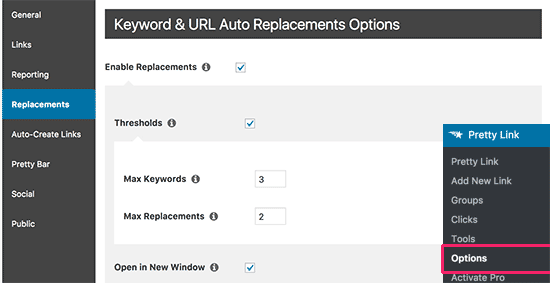
En esta pantalla, puedes habilitar los reemplazos y establecer un umbral de autoenlace, que te permite limitar cuántas veces se enlazará una palabra clave en un artículo.
También puedes configurar que los enlaces se abran en una nueva ventana y asegúrate de marcar la opción nofollow.
No olvides hacer clic en el botón 'Actualizar' para guardar tus cambios.
Pretty Links es un potente plugin con muchísimas opciones para funciones como acortamiento de URL, redirección y gestión de enlaces de afiliados. Siéntete libre de explorar estas opciones y cambiarlas si lo necesitas.
Bono: Consejos probados para aumentar los ingresos por marketing de afiliación
Una vez que hayas agregado enlaces de afiliados a diferentes palabras clave, aún necesitarás usar algunos trucos y consejos para animar a los visitantes a comprar el producto.
Para hacer esto, puedes crear pop-ups de afiliados con OptinMonster, que es el mejor software de generación de leads. Esto captará la atención del visitante que abandona y puede motivarlo a hacer clic en el enlace.
Para más detalles, puedes ver nuestro tutorial sobre cómo crear pop-ups móviles que convierten.

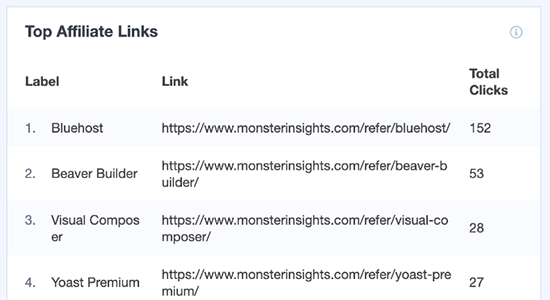
Otro consejo es rastrear los enlaces de afiliados. Puedes hacer esto con MonsterInsights. Es una potente solución de análisis que te ayudará a ver qué productos de afiliados están funcionando bien.
De esta manera, puedes hacer mejoras que resulten en más conversiones y usar las métricas para negociar con tus empresas asociadas para obtener mayores pagos.
Aparte de eso, puedes optimizar tu contenido, crear cajas de productos de afiliados, agregar reseñas de productos y mucho más para promocionar enlaces de afiliados.
Para más detalles, puedes ver nuestros consejos probados de marketing de afiliados para aumentar los ingresos.
Esperamos que este artículo te haya ayudado a aprender cómo enlazar automáticamente palabras clave con enlaces de afiliados en WordPress. También puedes ver nuestro tutorial sobre cómo crear un programa de referidos en WordPress y nuestras selecciones expertas para los mejores temas para marketing de afiliados.
Si te gustó este artículo, suscríbete a nuestro canal de YouTube para obtener tutoriales en video de WordPress. También puedes encontrarnos en Twitter y Facebook.




joseph mulwa
el artículo es más educativo y mucho más interactivo
Soporte de WPBeginner
Glad you like our article
Administrador
susan
gracias por la publicación
Shamsher khan
cómo agregar un enlace de afiliado a una página/producto específico usando thrust affiliate
Fulfil En
Gran artículo. Me alegro de haberlo leído completo.
Gracias por compartir.