


新しいアフィリエイトプログラムにサインアップしたばかりです。アーカイブのどこかに、その製品に言及した数十の古い投稿がありますが、そのうちの1つにもあなたのリンクがありません。
良いニュースは、WordPressサイト全体で特定のキーワードをアフィリエイトリンクに自動的に変換できることです。これにより、時間の節約、リンクの一貫性の維持、およびすべての投稿を編集せずに古いコンテンツを収益化することが可能になります。
このガイドでは、無料およびプレミアムプラグインを使用してWordPressで自動アフィリエイトリンクを設定する方法を説明します。また、GoogleのガイドラインおよびAmazonアソシエイトプログラムに準拠するためのベストプラクティスも共有します。
WordPressで自動アフィリエイトリンクはどのように機能しますか?
自動アフィリエイトリンクプラグインを使用すると、特定のキーワードまたはフレーズをアフィリエイトリンクに変換するルールを作成できます。これらは、ブランド名や製品名から、宣伝している製品に関連するより一般的な用語まで、何でもかまいません。
プラグインは、投稿に永続的に挿入するのではなく、訪問者がページを表示したときにこれらのリンクを動的に追加します。これは、元のコンテンツが変更されず、プラグインを非アクティブ化した場合、クリーンアップなしで自動リンクが消えることを意味します。
たとえば、キーワードWPFormsをWPFormsアフィリエイトURLにリンクするルールを作成できます。また、WordPressフォームプラグインのようなより一般的なフレーズの別のルールを作成し、異なるアフィリエイトURLを割り当てることもできます。これらの用語がコンテンツに表示されるたびに、プラグインは設定したルールに基づいて適切なリンクを自動的に追加できます。
WordPressサイトで自動アフィリエイトリンクソリューションを簡単に設定する方法を見てみましょう。2つの方法をカバーし、下のクイックリンクを使用して使用したい方法にジャンプできます。
方法1:キーワードを無料のアフィリエイトリンクに自動的にリンクする
プレミアムプラグインに料金を支払うことなく自動的にアフィリエイトリンクを追加したい場合は、Auto Affiliate Linksが最適な開始点です。ウェブサイト全体でキーワードを自動的にリンクするために必要なすべてのコア機能が含まれています。
まず、Auto Affiliate Linksプラグインをインストールしてアクティブ化します。詳細な手順については、WordPressプラグインのインストール方法に関する初心者向けガイドを参照してください。
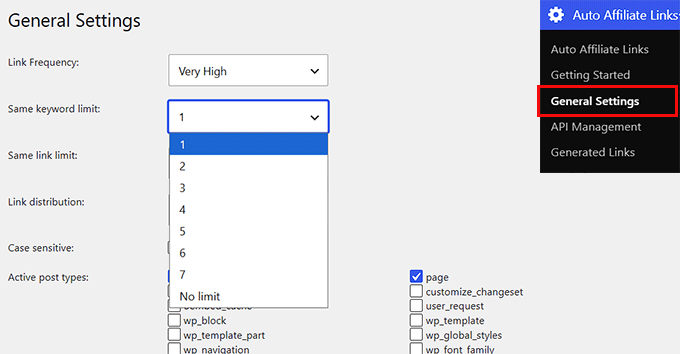
アクティブ化したら、Auto Affiliate Links » General Settingsページに移動します。アフィリエイトリンクの追加を開始する前に、いくつかの設定を変更することをお勧めします。
「同じキーワードの制限」を1に設定して、各キーワードを投稿ごとに1回だけリンクします。
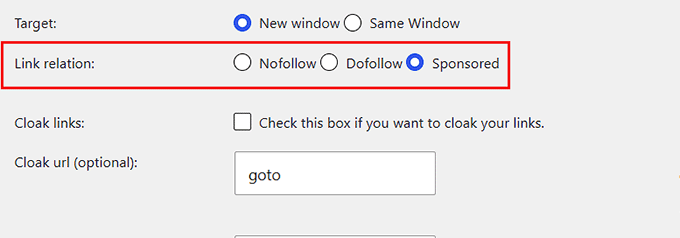
次に、「リンク関係」の下で「スポンサー」を選択すると、アフィリエイトリンクにrel="sponsored"属性が自動的に追加されます。
Amazonの商品を宣伝する場合は、「リンクの難読化」が無効になっていることを確認してください。これにより、アフィリエイトリンクが表示されたままになり、Amazonアソシエイト・プログラムに準拠できます。
残りの設定はデフォルト値のままにしておくことができます。その後、「変更を保存」をクリックして設定を保存します。
次に、WordPressダッシュボードからAuto Affiliate Linksページに移動し、「アフィリエイトリンク」フィールドにアフィリエイトURLを入力します。
次に、そのURLに自動的にリンクされるキーワードを追加します。複数のキーワードはカンマで区切ることができます。
たとえば、旅行ブログを運営していて旅行保険を宣伝したい場合は、「旅行保険」、「おすすめの旅行保険」、「旅行保険」などのキーワードを使用できます。
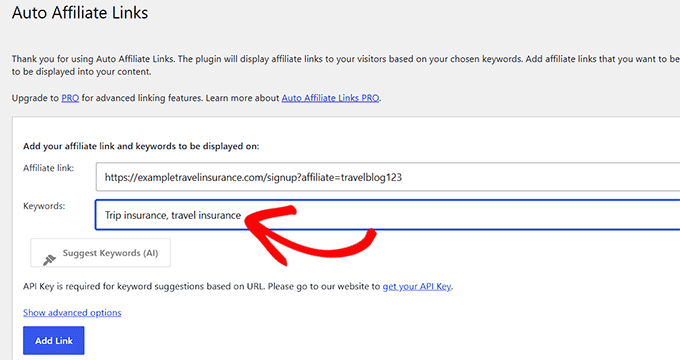
「リンクを追加」ボタンをクリックしてください。
変更を保存すると、プラグインはそれらのキーワードをウェブサイト上のどこにでも表示されるアフィリエイトリンクに自動的に変換します。

方法2:ThirstyAffiliates Proを使用してキーワードを自動的にリンクする
ウェブサイトに多数、あるいは数百ものアフィリエイトリンクを管理している場合は、ThirstyAffiliates Pro(基本プランは年間99.60ドルから)をお勧めします。
自動キーワードリンク機能に加え、すべてのアフィリエイトリンクを整理、追跡、レポートするための単一の場所を提供します。これにより、成長中のアフィリエイトウェブサイトにとって優れた選択肢となります。
WPBeginnerでは、サイトのアフィリエイトリンクの管理にThirstyAffiliatesを使用しています。
まず、コアの無料のThirstyAffiliatesプラグインとProアドオンの両方をインストールしてアクティブ化します。ヘルプが必要な場合は、WordPressプラグインのインストール方法に関する初心者向けガイドをご覧ください。
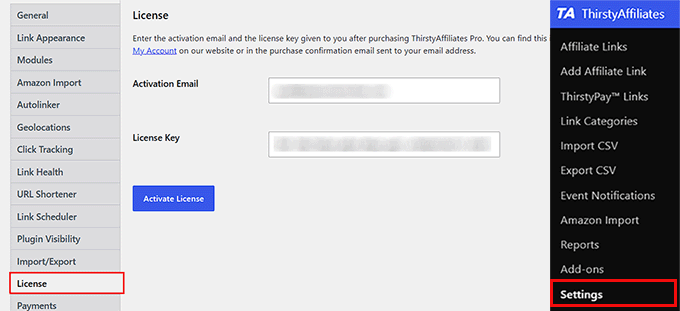
両方のプラグインをアクティブ化した後、ThirstyAffiliates » 設定 » ライセンスに移動し、アクティベーションメールとライセンスキーを入力して、「ライセンスキーをアクティベート」をクリックします。
この情報はThirstyAffiliatesアカウントで見つけることができます。
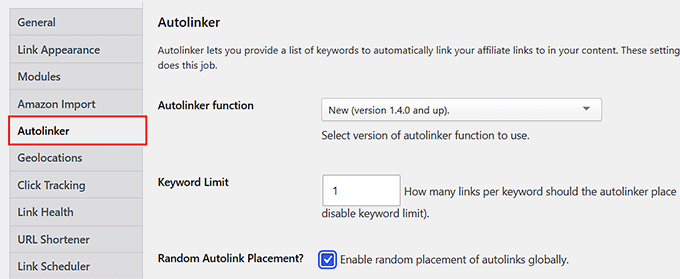
次に、「自動リンカー」タブに切り替え、「キーワード制限」を1に設定して、各キーワードが投稿ごとに1回だけリンクされるようにします。これにより、読書体験が向上し、コンテンツがアフィリエイトリンクで過負荷になるのを防ぎます。
見出し、RSSフィード、または追加の投稿タイプ内にアフィリエイトリンクを自動的に追加したい場合は、これらのオプションもここで有効にできます。
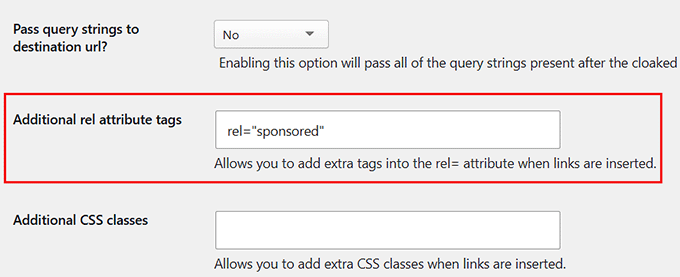
最後に、「リンクの外観」タブに切り替え、「追加のrel属性タグ」フィールドにsponsoredを追加します。
これにより、アフィリエイトリンクにrel="sponsored"属性が自動的に追加されます。
完了したら、「変更を保存」をクリックします。
次に、ThirstyAffiliates » アフィリエイトリンクを追加に移動します。アフィリエイトリンクの名前を入力し、紹介URLを「宛先URL」フィールドに貼り付けます。
プラグインが初めての場合は、ThirstyAffiliatesを使用してWordPressにアフィリエイトリンクを追加する方法の完全ガイドも参照してください。
次に、「自動リンクキーワード」セクションまでスクロールダウンし、アフィリエイトURLに自動的にリンクされるキーワードまたはフレーズを入力します。複数のキーワードはカンマで区切ってください。
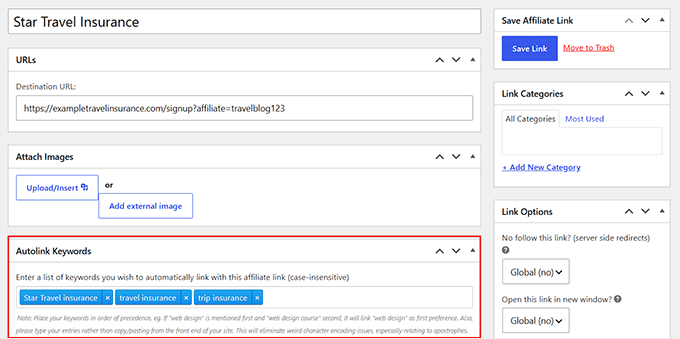
完了したら、「リンクを保存」をクリックします。
ThirstyAffiliatesは、これらのキーワードをWordPressウェブサイト全体に表示されるたびに、自動的にアフィリエイトリンクに変換します。
代替案:Pretty Links(Marketerプラン以上)をすでに使用している場合は、そのキーワード自動リンク機能を使用してキーワードを自動的にリンクすることもできます。セットアッププロセスは似ているため、自動リンクのためだけに別のプラグインをインストールする必要はありません。
自動リンクを安全に保つ方法
これらのベストプラクティスに従うことで、アフィリエイトプログラムの要件を遵守しながら、読者にとってより良い体験を作成することができます。
1.各キーワードを投稿ごとに1つのリンクに制限する
製品やブランドの言及をすべてリンクしたくなりますが、コンテンツがスパムのように見え、読者の注意をそらす可能性があります。
代わりに、自動リンクを投稿ごとにキーワード1つにつきアフィリエイトリンク1つに制限することをお勧めします。これにより、コンテンツが読みやすくなり、読者にアフィリエイトリンクをクリックする明確な機会を提供できます。
2. Amazon製品を宣伝しますか?自動リンクの前にリンクの難読化を無効にする
Amazonアソシエイトプログラムを通じて製品を宣伝する場合は、リンクの難読化を無効のままにする必要があります。
Amazonの運用契約では、アフィリエイトリンクがAmazonにリンクされていることを明確に示す必要があります。これらのリンクを難読化すると、プログラムのポリシーに違反する可能性があり、アソシエイトアカウントが危険にさらされる可能性があります。
ThirstyAffiliates » 設定 » モジュールに移動し、「リンクの難読化解除」モジュールを有効にします。モジュールが有効になると、個々のアフィリエイトリンクを作成または編集する際に、新しい「リンクの難読化解除」チェックボックスが表示されます。
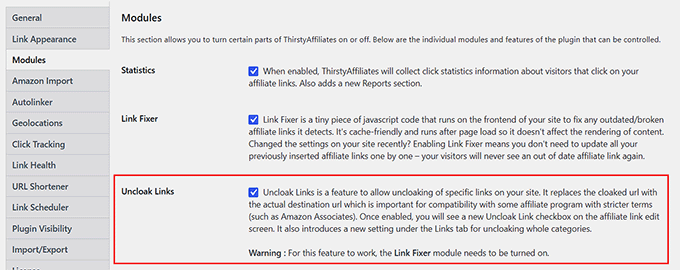
または、Amazonリンクを独自のカテゴリに入れることもできます。次に、ThirstyAffiliates » 設定 » リンクの外観に移動し、「難読化解除するカテゴリを設定」の下でそのカテゴリを選択します。そこにあるすべてのリンクは自動的に難読化され、新しいリンクも設定を継承します。
3.すべてのアフィリエイトリンクを自動リンクすべきですか?
いいえ。自動キーワードリンクは、記事全体で製品やブランドを自然に言及する情報コンテンツに最適です。
製品レビュー、比較投稿、「ベスト」まとめでは、アフィリエイトリンクを手動で追加することをお勧めします。これにより、製品を推奨する理由を説明した後、読者がクリックする可能性が最も高い場所にリンクを配置できます。
自動アフィリエイトリンクのトラブルシューティング
自動アフィリエイトリンクが期待どおりに機能しない場合は、これらが最も一般的な問題とその解決方法です。
1.自動リンクが表示されない
アフィリエイトリンクが表示されない場合は、WordPressキャッシュとブラウザキャッシュをクリアしてから再度テストしてください。キャッシュされたページには、新しいリンクのないコンテンツの古いバージョンが表示される場合があります。
キャッシュプラグインまたはCDNを使用している場合は、そのキャッシュもパージしてください。
2.見出し内のキーワードがリンクされている
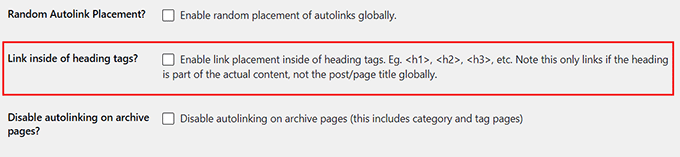
プラグインが見出し内にアフィリエイトリンクを追加している場合、その自動リンク設定を調整する必要があるかもしれません。無料のAuto Affiliate Linksプラグインには、見出しタグ内にアフィリエイトリンクが追加されるのを防ぐ設定は含まれていません。
ThirstyAffiliates Proを使用している場合、プラグインの自動リンク設定で「見出しタグ内のリンク」オプションをオフにすることで、この動作を無効にできます。
3.手動で追加したリンクが壊れた
自動キーワードリンクプラグインは、手動で追加したアフィリエイトリンクを変更するべきではありません。自動リンクを有効にした後に手動リンクが機能しなくなった場合は、プラグインを一時的に無効にして原因を確認してください。
当社のテストでは、Auto Affiliate LinksとThirstyAffiliates Proの両方とも、手動で追加されたアフィリエイトリンクは変更せず、リンクされていないキーワードの出現箇所のみを自動リンクしました。
ご経験が異なる場合は、プラグインを最新バージョンに更新し、設定を確認してください。問題が解決しない場合は、別のプラグインまたはカスタムコードがアフィリエイトリンクに干渉している可能性が高いです。
この記事が、WordPressでキーワードをアフィリエイトリンクに自動的にリンクする方法を学ぶのに役立ったことを願っています。また、完全なアフィリエイトマーケティングガイドとWordPressのベストアフィリエイトマーケティングプラグインもご覧ください。
この記事が気に入った場合は、WordPressのビデオチュートリアルのために、YouTubeチャンネルを購読してください。また、TwitterやFacebookでも私たちを見つけることができます。



ジョセフ・マルワ
この記事はより教育的で、よりインタラクティブです
WPBeginnerサポート
私たちの記事を気に入ってくれて嬉しいです
管理者
スーザン
投稿ありがとうございます
シャムシェル・カーン
スラストアフィリエイトを使用して特定のページ/製品にアフィリエイトリンクを追加する方法
フルフィル エン
素晴らしい記事です。最後まで読んでよかった。
シェアしていただきありがとうございます。