


Du har precis registrerat dig för ett nytt affiliatprogram. Någonstans i ditt arkiv finns dussintals gamla inlägg som nämner den produkten, och inget av dem har din länk.
Den goda nyheten är att du automatiskt kan omvandla specifika nyckelord till affiliatelänkar över hela din WordPress-webbplats. Detta sparar tid, håller dina länkar konsekventa och hjälper dig att tjäna pengar på äldre innehåll utan att redigera varje inlägg.
I den här guiden visar vi hur du ställer in automatiska affiliatelänkar i WordPress med hjälp av gratis och premium plugins. Vi delar också bästa praxis för att följa Googles riktlinjer och Amazon Associates Program.
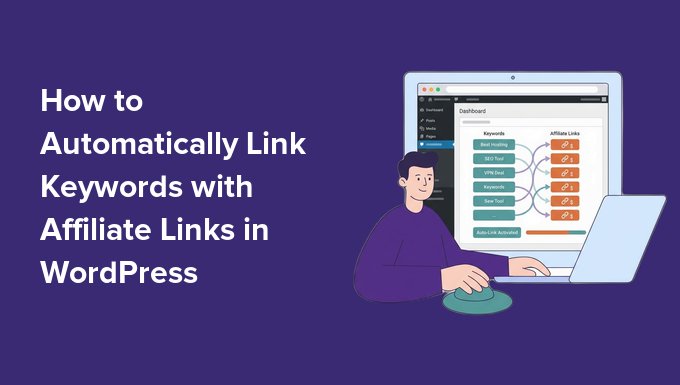
Hur fungerar automatiska affiliatelänkar i WordPress?
Plugins för automatiska affiliatelänkar låter dig skapa regler som omvandlar specifika nyckelord eller fraser till affiliatelänkar. Dessa kan vara allt från varumärkes- och produktnamn till bredare termer relaterade till produkterna du marknadsför.
Pluginet lägger till dessa länkar dynamiskt när besökare ser dina sidor, snarare än att infoga dem permanent i dina inlägg. Detta innebär att ditt ursprungliga innehåll förblir oförändrat, och om du inaktiverar pluginet försvinner de automatiska länkarna utan att kräva någon städning.
Till exempel kan du skapa en regel som länkar nyckelordet WPForms till din WPForms-affiliate-URL. Du kan också skapa en annan regel för en bredare fras, som WordPress formulärplugin, och tilldela den en annan affiliate-URL. När dessa termer visas i ditt innehåll kan pluginet automatiskt lägga till lämpliga länkar baserat på de regler du ställt in.
Låt oss titta på hur du enkelt kan ställa in en automatisk affiliatelänklösning på din WordPress-webbplats. Vi kommer att täcka två metoder, och du kan använda snabblänkarna nedan för att hoppa till den du vill använda.
Metod 1: Länka automatiskt nyckelord med affiliatelänkar gratis
Om du vill lägga till affiliatelänkar automatiskt utan att betala för ett premium plugin, är Auto Affiliate Links ett bra ställe att börja. Det innehåller alla kärnfunktioner du behöver för att automatiskt länka nyckelord över hela din webbplats.
Installera och aktivera först pluginet Auto Affiliate Links. För detaljerade instruktioner, se vår nybörjarguide om hur man installerar ett WordPress-plugin.
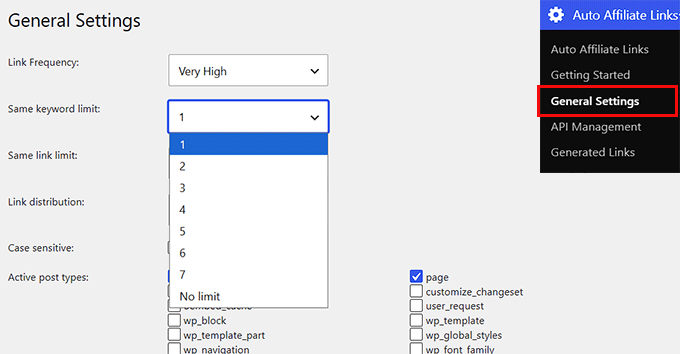
Efter aktivering, gå till sidan Auto Affiliate Links » Allmänna inställningar. Vi rekommenderar att du bara ändrar några inställningar innan du börjar lägga till affiliatelänkar.
Ställ in 'Samma nyckelordsgräns' till 1 för att länka varje nyckelord endast en gång per inlägg.
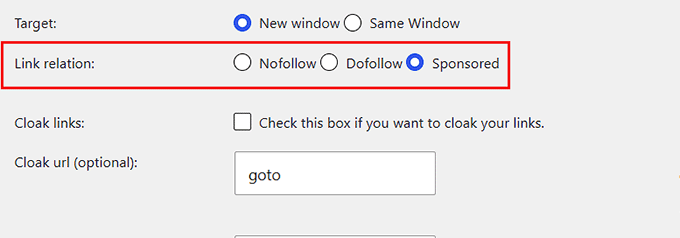
Välj sedan ‘Sponsored’ under ‘Link relation’ för att automatiskt lägga till attributet rel="sponsored" till dina affiliatelänkar.
Om du marknadsför Amazon-produkter, se till att ‘Cloak links’ är inaktiverat. Detta håller dina affiliatelänkar synliga och hjälper dig att följa Amazon Associates Program.
Du kan lämna de återstående inställningarna som standard. Klicka sedan på ‘Save Changes’ för att spara dina inställningar.
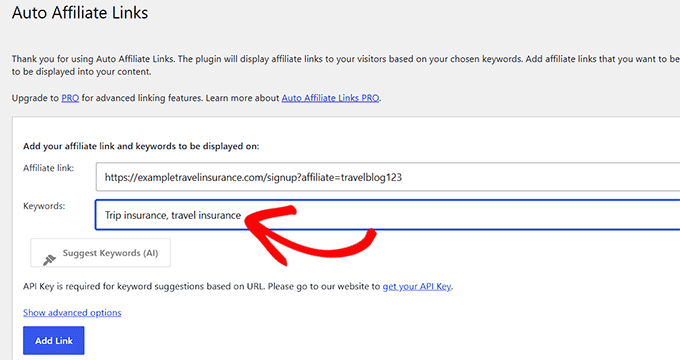
Gå sedan till sidan Auto Affiliate Links från din WordPress-instrumentpanel och ange din affiliatelänk i fältet ‘Affiliate Link’.
Lägg sedan till nyckelorden som automatiskt ska länka till den URL:en. Du kan separera flera nyckelord med kommatecken.
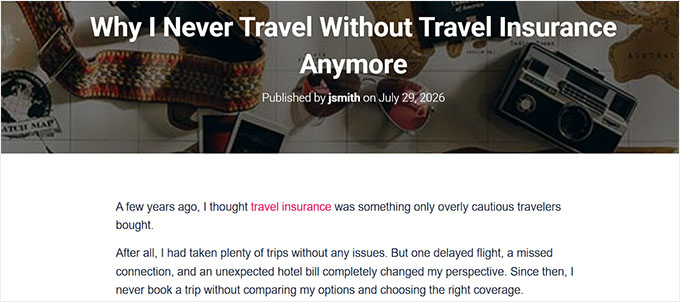
Om du till exempel har en reseblogg och vill marknadsföra reseförsäkringar, kan du använda nyckelord som reseförsäkring, bästa reseförsäkringen och semesterförsäkring.
Klicka på knappen ‘Add Link’.
När du sparar dina ändringar konverterar pluginet automatiskt dessa nyckelord till affiliatelänkar där de än förekommer på din webbplats.
Metod 2: Länka automatiskt nyckelord med ThirstyAffiliates Pro
Om din webbplats har dussintals eller till och med hundratals affiliatelänkar att hantera, rekommenderar vi ThirstyAffiliates Pro (Basic-planen börjar på 99,60 USD/år).
Tillsammans med automatisk nyckelordslänkning ger det dig en plats att organisera, spåra och rapportera om alla dina affiliatelänkar. Det gör det till ett utmärkt val för växande affiliatwebbplatser.
På WPBeginner använder vi ThirstyAffiliates för att hantera affiliatelänkar på vår webbplats.
Installera och aktivera först både kärnpluginet gratis ThirstyAffiliates plugin och Pro-tillägget. Ta en titt på vår nybörjarguide om hur man installerar ett WordPress-plugin om du behöver hjälp.
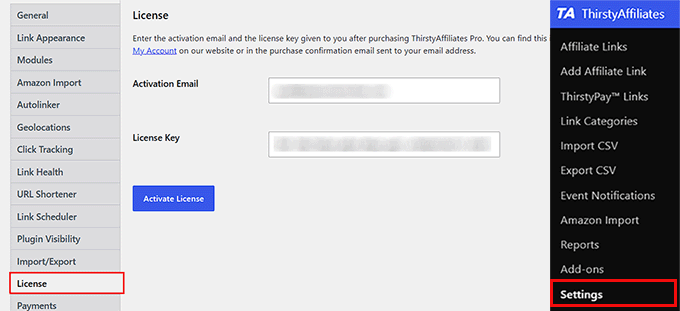
När du har aktiverat båda plugins, gå till ThirstyAffiliates » Settings » License, ange din aktiverings-e-post och licensnyckel, och klicka på ‘Activate License Key.’
Du hittar denna information i ditt ThirstyAffiliates-konto.
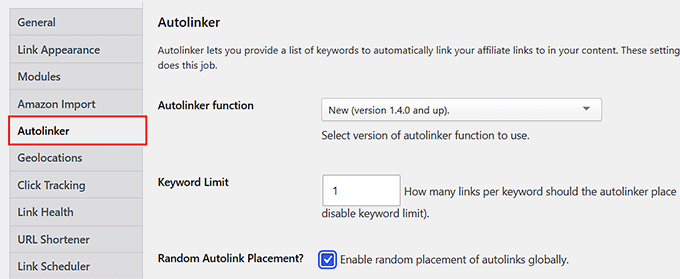
Byt sedan till fliken ‘Autolinker’ och ställ in ‘Keyword Limit’ till 1 så att varje nyckelord länkas endast en gång per inlägg. Detta skapar en bättre läsupplevelse och förhindrar att ditt innehåll blir överbelastat med affiliatelänkar.
Om du vill automatiskt lägga till affiliatelänkar inuti rubriker, RSS-flöden eller ytterligare inläggstyper, kan du också aktivera dessa alternativ här.
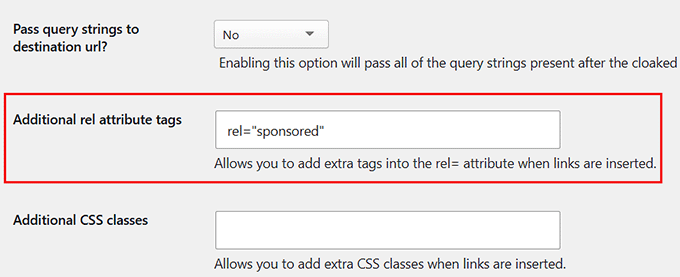
Slutligen, byt till fliken ‘Link Appearance’ och lägg till sponsored i fältet ‘Additional rel attribute tags’.
Detta lägger automatiskt till attributet rel="sponsored" till dina affiliatelänkar.
När du är klar, klicka på ‘Save Changes.’
Gå nu till ThirstyAffiliates » Add Affiliate Link. Ange ett namn för din affiliatelänk, klistra sedan in din remiss-URL i fältet ‘Destination URL’.
Om du är nybörjare med pluginet kan du också se vår kompletta guide om hur man lägger till affiliatelänkar i WordPress med ThirstyAffiliates.
Rulla sedan ned till avsnittet 'Autolänknyckelord' och ange de nyckelord eller fraser som automatiskt ska länka till din affiliatelänk. Separera flera nyckelord med kommatecken.
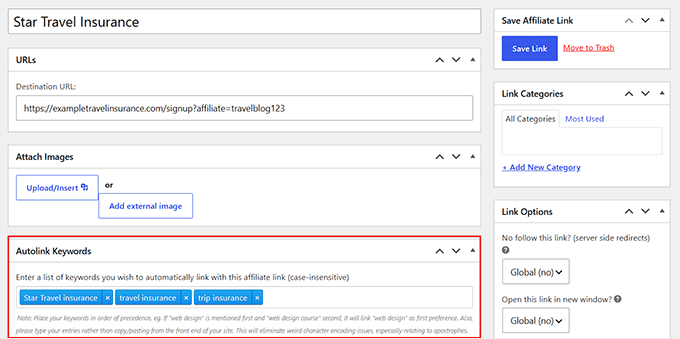
När du är klar klickar du på 'Spara länk'.
ThirstyAffiliates kommer nu automatiskt att konvertera dessa nyckelord till affiliatelänkar var de än förekommer på din WordPress-webbplats.
Alternativ: Om du redan använder Pretty Links (Marketer-plan eller högre), kan du också automatiskt länka nyckelord med dess funktion för automatisk nyckelordslänkning. Installationsprocessen är liknande, så det finns ingen anledning att installera ytterligare ett plugin bara för automatisk länkning.
Hur du håller automatisk länkning säker
Att följa dessa bästa metoder hjälper dig att skapa en bättre upplevelse för dina läsare samtidigt som du följer kraven i ditt affiliateprogram.
1. Begränsa varje nyckelord till en länk per inlägg
Det är frestande att länka varje omnämnande av en produkt eller ett varumärke, men detta kan få ditt innehåll att se spamaktigt ut och distrahera läsarna.
Istället rekommenderar vi att begränsa automatisk länkning till en affiliatelänk per nyckelord per inlägg. Detta gör ditt innehåll lättare att läsa samtidigt som det ger läsarna en tydlig möjlighet att klicka på dina affiliatelänkar.
2. Marknadsför du Amazonprodukter? Inaktivera länkmaskering innan du autolänkar
Om du marknadsför produkter genom Amazon Associates-programmet bör du lämna länkmaskeringen inaktiverad.
Amazons användaravtal kräver att affiliatelänkar tydligt visar att de leder till Amazon. Att maskera dessa länkar kan bryta mot programmets policyer och kan äventyra ditt Associates-konto.
Gå till ThirstyAffiliates » Inställningar » Moduler och aktivera modulen 'Avmaskera länkar'. När modulen är aktiverad ser du en ny kryssruta 'Avmaskera länk' när du skapar eller redigerar enskilda affiliatelänkar.
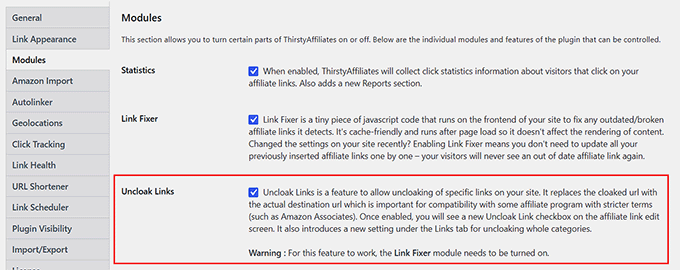
Alternativt kan du placera dina Amazon-länkar i en egen kategori. Gå sedan till ThirstyAffiliates » Inställningar » Länkutseende och välj den kategorin under 'Ange kategori att avmaskera'. Varje länk i den avmaskeras automatiskt, och nya länkar ärver inställningen.
3. Ska du autolänka alla affiliatelänkar?
Nej. Automatisk nyckelordslänkning fungerar bäst för informativt innehåll, där du naturligt nämner produkter eller varumärken i artikeln.
För produktrecensioner, jämförelseinlägg och "bäst av"-sammanställningar rekommenderar vi att du lägger till affiliatelänkar manuellt. Detta gör att du kan placera länkar där läsarna mest sannolikt klickar efter att du har förklarat varför du rekommenderar produkten.
Felsökning av automatiska affiliatelänkar
Om automatiska affiliatelänkar inte fungerar som förväntat, här är de vanligaste problemen och hur du åtgärdar dem.
1. Mina automaterade länkar visas inte
Om dina affiliatelänkar inte visas, rensa din WordPress-cache och din webbläsar-cache innan du testar igen. Cachade sidor kan fortfarande visa en äldre version av ditt innehåll utan de nya länkarna.
Om du använder ett cache-plugin eller CDN, rensa dess cache också.
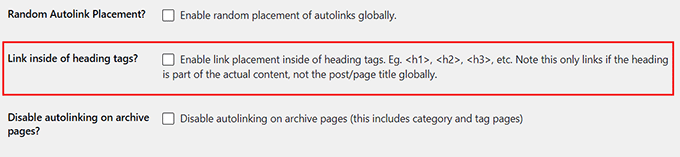
2. Nyckelord i mina rubriker länkas
Om din plugin lägger till affiliatelänkar inuti rubriker kan du behöva justera dess inställningar för automatisk länkning. Gratispluginen Auto Affiliate Links inkluderar inte en inställning för att förhindra att affiliatelänkar läggs till inuti taggar för rubriker.
Om du använder ThirstyAffiliates Pro kan du inaktivera detta beteende genom att stänga av alternativet 'Länka inuti rubrik-taggar' i pluginens inställningar för automatisk länkning.
3. Mina manuellt tillagda länkar gick sönder
Plugins för automatisk nyckelordslänkning bör inte ändra affiliatelänkar som du redan har lagt till manuellt. Om dina manuella länkar slutar fungera efter att du har aktiverat automatisk länkning, inaktivera då pluginen tillfälligt för att bekräfta att den är orsaken.
I våra tester lämnade både Auto Affiliate Links och ThirstyAffiliates Pro manuellt tillagda affiliatelänkar oförändrade och länkade endast automatiskt olänkade nyckelordsförekomster.
Om din upplevelse är annorlunda, uppdatera pluginen till den senaste versionen och granska dess inställningar. Om problemet kvarstår är det troligt att en annan plugin eller anpassad kod stör dina affiliatelänkar.
Vi hoppas att den här artikeln hjälpte dig att lära dig hur du automatiskt länkar nyckelord med affiliatelänkar i WordPress. Du kanske också vill se vår kompletta guide till affiliate-marknadsföring och bästa plugins för affiliate-marknadsföring för WordPress.
Om du gillade den här artikeln, prenumerera gärna på vår YouTube-kanal för WordPress-videoguider. Du kan också hitta oss på Twitter och Facebook.




joseph mulwa
artikeln är mer lärorik och mycket mer interaktiv
WPBeginner Support
Glad att du gillar vår artikel
Admin
susan
tack för inlägget
Shamsher khan
hur man lägger till affiliate-länk till specifik sida/produkt med thrust affiliate
Uppfyll En
Bra artikel. Jag är glad att jag läste den helt.
Tack för att du delade.