


Tocmai v-ați înscris la un nou program de afiliere. Undeva în arhiva dvs. există zeci de postări vechi care menționează acel produs și niciuna dintre ele nu are linkul dvs. pe ea.
Vestea bună este că puteți transforma automat cuvinte cheie specifice în linkuri afiliate pe site-ul dvs. WordPress. Acest lucru economisește timp, menține consistența linkurilor și vă ajută să monetizați conținutul mai vechi fără a edita fiecare postare.
În acest ghid, vă vom arăta cum să configurați linkuri afiliate automate în WordPress folosind pluginuri gratuite și premium. De asemenea, vom împărtăși cele mai bune practici pentru a rămâne conform cu ghidurile Google și Programul de Afiliere Amazon.
Cum funcționează linkurile afiliate automate în WordPress?
Pluginurile de linkuri afiliate automate vă permit să creați reguli care transformă cuvinte cheie sau fraze specifice în linkuri afiliate. Acestea pot fi orice, de la nume de marcă și produse la termeni mai generali legați de produsele pe care le promovați.
Pluginul adaugă aceste linkuri dinamic atunci când vizitatorii vă vizualizează paginile, mai degrabă decât să le insereze permanent în postările dvs. Acest lucru înseamnă că conținutul dvs. original rămâne neschimbat, iar dacă dezactivați pluginul, linkurile automate dispar fără a necesita nicio curățare.
De exemplu, ați putea crea o regulă care leagă cuvântul cheie WPForms la URL-ul dvs. de afiliat WPForms. Ați putea, de asemenea, să creați o altă regulă pentru o frază mai generală, cum ar fi plugin de formulare WordPress, și să îi atribuiți un URL de afiliat diferit. Ori de câte ori acești termeni apar în conținutul dvs., pluginul poate adăuga automat linkurile corespunzătoare pe baza regulilor pe care le-ați setat.
Să aruncăm o privire asupra modului de configurare ușoară a unei soluții automate de linkuri afiliate pe site-ul dvs. WordPress. Vom acoperi două metode și puteți folosi linkurile rapide de mai jos pentru a sări la cea pe care doriți să o utilizați.
Metoda 1: Legați automat cuvintele cheie cu linkuri afiliate gratuit
Dacă doriți să adăugați automat linkuri afiliate fără a plăti pentru un plugin premium, atunci Auto Affiliate Links este un punct de plecare excelent. Include toate caracteristicile de bază de care aveți nevoie pentru a lega automat cuvinte cheie pe întregul site web.
Mai întâi, instalați și activați pluginul Auto Affiliate Links. Pentru instrucțiuni detaliate, consultați ghidul nostru pentru începători despre cum să instalați un plugin WordPress.
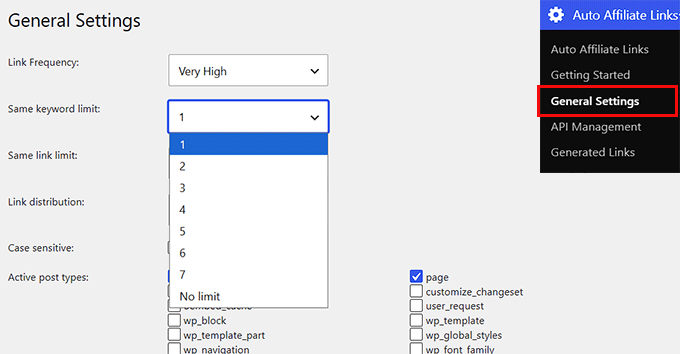
După activare, accesați pagina Auto Affiliate Links » Setări generale. Vă recomandăm să modificați doar câteva setări înainte de a începe să adăugați linkuri afiliate.
Setați „Limită același cuvânt cheie” la 1 pentru a lega fiecare cuvânt cheie o singură dată pe postare.
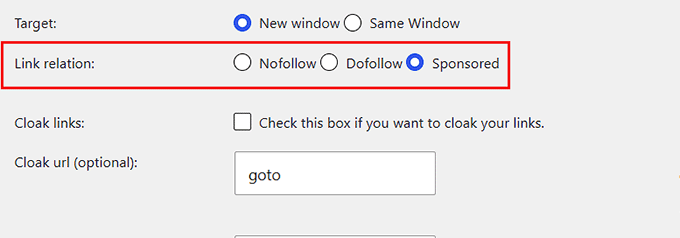
Apoi, alegeți „Sponsored” sub „Link relation” pentru a adăuga automat atributul rel="sponsored" la linkurile dvs. de afiliat.
Dacă promovați produse Amazon, asigurați-vă că „Cloak links” este dezactivat. Acest lucru menține linkurile dvs. de afiliat vizibile și vă ajută să respectați Programul de Afiliați Amazon.
Puteți lăsa celelalte setări la valorile lor implicite. După aceea, faceți clic pe „Save Changes” pentru a salva setările.
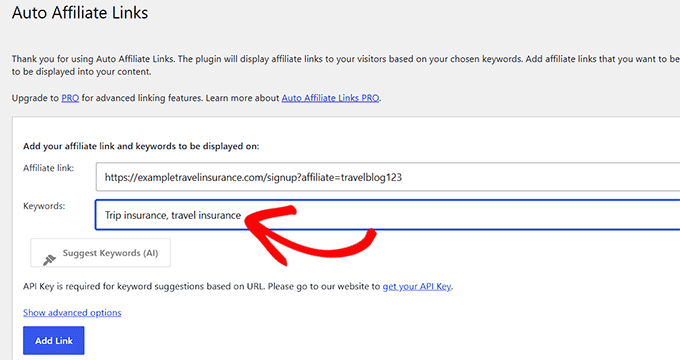
Apoi, accesați pagina Auto Affiliate Links din tabloul de bord WordPress și introduceți URL-ul dvs. de afiliat în câmpul „Affiliate Link”.
Apoi, adăugați cuvintele cheie care ar trebui să fie legate automat de acel URL. Puteți separa mai multe cuvinte cheie cu virgule.
De exemplu, dacă aveți un blog de călătorii și doriți să promovați asigurări de călătorie, atunci ați putea folosi cuvinte cheie precum asigurare de călătorie, cea mai bună asigurare de călătorie și asigurare de concediu.
Continuați și faceți clic pe butonul „Add Link”.
Odată ce salvați modificările, pluginul convertește automat acele cuvinte cheie în linkuri de afiliat oriunde apar pe site-ul dvs.
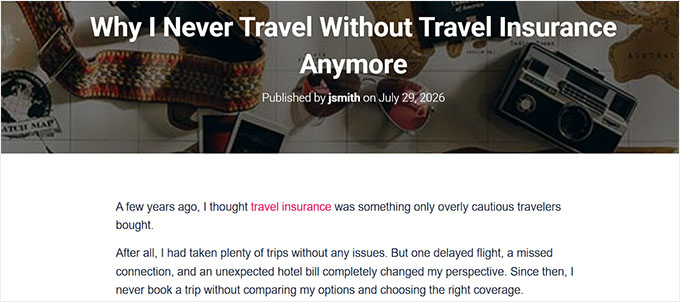
Metoda 2: Legați automat cuvintele cheie folosind ThirstyAffiliates Pro
Dacă site-ul dvs. are zeci sau chiar sute de linkuri de afiliat de gestionat, atunci recomandăm ThirstyAffiliates Pro (planul Basic începe de la 99,60 USD/an).
Pe lângă legarea automată a cuvintelor cheie, vă oferă un singur loc pentru a organiza, urmări și raporta toate linkurile dvs. de afiliat. Acest lucru îl face o alegere excelentă pentru site-urile de afiliat în creștere.
La WPBeginner, folosim ThirstyAffiliates pentru a gestiona linkurile de afiliat pe site-ul nostru.
Mai întâi, instalați și activați atât pluginul gratuit ThirstyAffiliates de bază, cât și addon-ul Pro. Consultați ghidul nostru pentru începători despre cum să instalați un plugin WordPress dacă aveți nevoie de ajutor.
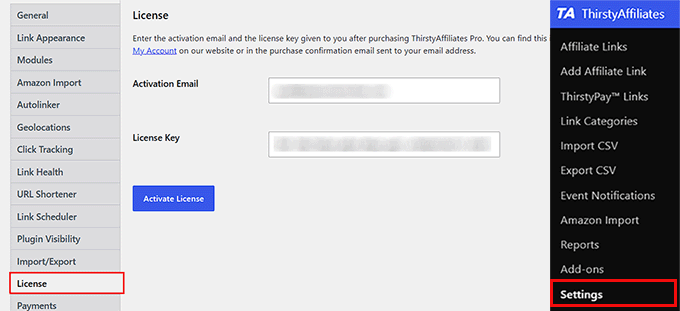
După ce ați activat ambele pluginuri, accesați ThirstyAffiliates » Settings » License, introduceți adresa dvs. de e-mail de activare și cheia de licență și faceți clic pe „Activate License Key”.
Puteți găsi aceste informații în contul dvs. ThirstyAffiliates.
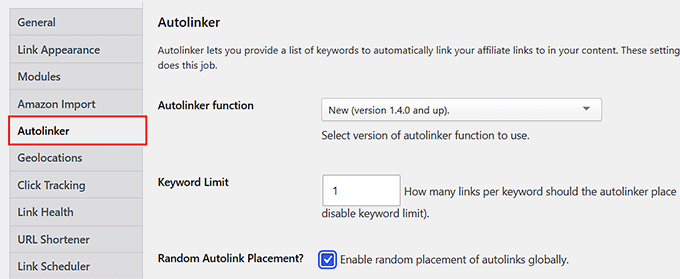
Apoi, comutați la fila „Autolinker” și setați „Keyword Limit” la 1, astfel încât fiecare cuvânt cheie să fie legat o singură dată pe postare. Acest lucru creează o experiență de lectură mai bună și previne supraîncărcarea conținutului dvs. cu linkuri de afiliat.
Dacă doriți să adăugați automat linkuri de afiliat în anteturi, fluxuri RSS sau tipuri suplimentare de postări, atunci puteți activa și acele opțiuni aici.
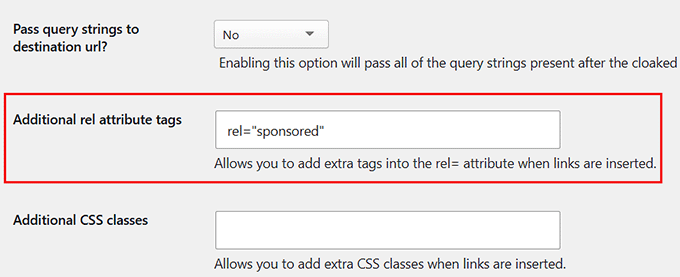
În final, comutați la fila „Link Appearance” și adăugați sponsored în câmpul „Additional rel attribute tags”.
Acest lucru adaugă automat atributul rel="sponsored" la linkurile dvs. de afiliat.
Când ați terminat, faceți clic pe „Save Changes”.
Acum, accesați ThirstyAffiliates » Add Affiliate Link. Introduceți un nume pentru linkul dvs. de afiliat, apoi lipiți URL-ul dvs. de recomandare în câmpul „Destination URL”.
Dacă sunteți nou în utilizarea pluginului, atunci puteți vedea și ghidul nostru complet despre cum să adăugați linkuri de afiliat în WordPress folosind ThirstyAffiliates.
Apoi, derulați în jos la secțiunea „Cuvinte cheie cu autolink” și introduceți cuvintele cheie sau frazele care ar trebui să facă legătura automat la URL-ul dvs. de afiliat. Separați cuvintele cheie multiple prin virgule.
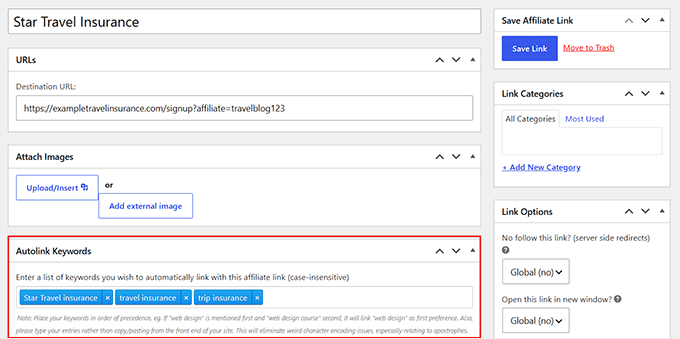
Când ați terminat, faceți clic pe „Salvare link”.
ThirstyAffiliates va converti acum automat acele cuvinte cheie în linkuri de afiliat oriunde apar pe site-ul dvs. WordPress.
Alternativă: Dacă utilizați deja Pretty Links (planul Marketer sau superior), atunci puteți, de asemenea, să legați automat cuvinte cheie folosind funcția sa de autolinkare a cuvintelor cheie. Procesul de configurare este similar, deci nu este necesar să instalați un alt plugin doar pentru autolinkare.
Cum să păstrați legarea automată în siguranță
Respectarea acestor bune practici vă va ajuta să creați o experiență mai bună pentru cititorii dvs., rămânând în același timp conform cu cerințele programului dvs. de afiliere.
1. Limitați fiecare cuvânt cheie la un singur link pe postare
Este tentant să legați fiecare mențiune a unui produs sau brand, dar acest lucru poate face ca conținutul dvs. să pară spam și să distragă atenția cititorilor.
În schimb, recomandăm limitarea autolinkării la un link de afiliat per cuvânt cheie per postare. Acest lucru face conținutul dvs. mai ușor de citit, oferind în același timp cititorilor o oportunitate clară de a face clic pe linkurile dvs. de afiliat.
2. Promovați produse Amazon? Dezactivați mascarea linkurilor înainte de a autolinka
Dacă promovați produse prin programul Amazon Associates, atunci ar trebui să lăsați mascarea linkurilor dezactivată.
Acordul de operare al Amazonului necesită ca linkurile de afiliat să arate clar că duc la Amazon. Mascarea acestor linkuri poate încălca politicile programului și poate pune contul dvs. de Asociați în pericol.
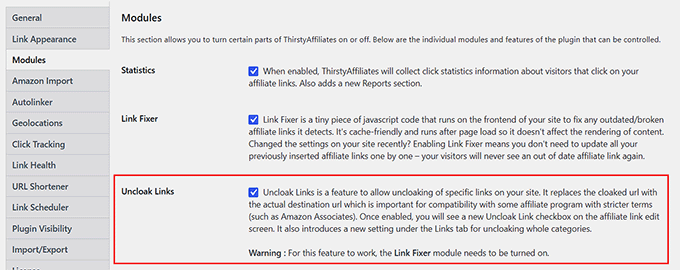
Accesați ThirstyAffiliates » Setări » Module și activați modulul „Dezmascare linkuri”. Odată ce modulul este activat, veți vedea o nouă casetă de selectare „Dezmascare link” atunci când creați sau editați linkuri de afiliat individuale.
Alternativ, puteți plasa linkurile dvs. Amazon într-o categorie proprie. Apoi accesați ThirstyAffiliates » Setări » Aspect link și alegeți acea categorie sub „Setare categorie pentru dezmascare”. Fiecare link din ea este dezmascat automat, iar cele noi moștenesc setarea.
3. Ar trebui să autolinkați toate linkurile de afiliat?
Nu. Linkarea automată a cuvintelor cheie funcționează cel mai bine pentru conținutul informativ, unde menționați în mod natural produse sau branduri pe parcursul articolului.
Pentru recenzii de produse, postări comparative și rezumate „cele mai bune”, recomandăm adăugarea manuală a linkurilor de afiliat. Acest lucru vă permite să plasați linkuri acolo unde cititorii sunt cel mai probabil să facă clic după ce ați explicat de ce recomandați produsul.
Depanarea legăturilor afiliate automate
Dacă linkurile automate de afiliat nu funcționează conform așteptărilor, atunci acestea sunt cele mai comune probleme și cum să le remediați.
1. Linkurile mele automate nu apar
Dacă linkurile dvs. de afiliat nu apar, atunci ștergeți cache-ul WordPress și cache-ul browserului dvs. înainte de a testa din nou. Paginile cache-uite pot afișa în continuare o versiune mai veche a conținutului dvs. fără noile linkuri.
Dacă utilizați un plugin de cache sau CDN, atunci ștergeți și cache-ul acestuia.
2. Cuvintele cheie din titlurile mele sunt legate
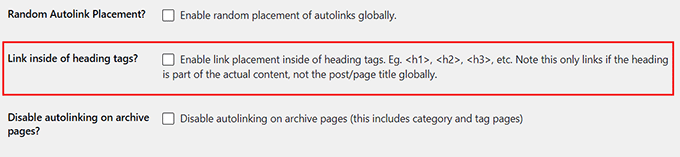
Dacă pluginul dvs. adaugă linkuri afiliate în interiorul antetelor, atunci este posibil să fie necesar să ajustați setările sale de auto-conectare. Pluginul gratuit Auto Affiliate Links nu include o setare pentru a preveni adăugarea linkurilor afiliate în interiorul tag-urilor de antet.
Dacă utilizați ThirstyAffiliates Pro, atunci puteți dezactiva acest comportament dezactivând opțiunea „Link în interiorul tag-urilor de antet” din setările de auto-conectare ale pluginului.
3. Linkurile mele adăugate manual s-au defectat
Pluginurile automate de conectare a cuvintelor cheie nu ar trebui să modifice linkurile afiliate pe care le-ați adăugat deja manual. Dacă linkurile dvs. manuale nu mai funcționează după activarea auto-conectării, atunci dezactivați temporar pluginul pentru a confirma că acesta este cauza.
În testele noastre, atât Auto Affiliate Links, cât și ThirstyAffiliates Pro au lăsat neatinse linkurile afiliate adăugate manual și au conectat automat doar aparițiile de cuvinte cheie nelinkate.
Dacă experiența dvs. este diferită, atunci actualizați pluginul la cea mai recentă versiune și revizuiți setările acestuia. Dacă problema persistă, atunci un alt plugin sau cod personalizat interferează probabil cu linkurile dvs. afiliate.
Sperăm că acest articol v-a ajutat să învățați cum să conectați automat cuvinte cheie cu linkuri afiliate în WordPress. De asemenea, ați putea dori să vedeți ghidul nostru complet de marketing afiliat și cele mai bune pluginuri de marketing afiliat pentru WordPress.
Dacă v-a plăcut acest articol, atunci vă rugăm să vă abonați la Canalul nostru de YouTube pentru tutoriale video despre WordPress. Ne puteți găsi, de asemenea, pe Twitter și Facebook.




joseph mulwa
articolul este mai educativ și mult mai interactiv
Suport WPBeginner
Ne bucurăm că vă place articolul nostru
Admin
susan
mulțumesc pentru postare
Shamsher khan
cum să adăugați un link afiliat la o pagină/produs specific folosind thrust affiliate
Îndeplinește
Articol grozav. Mă bucur că l-am citit complet.
Mulțumesc pentru distribuire.