


Właśnie zapisałeś się do nowego programu partnerskiego. Gdzieś w Twoim archiwum znajdują się dziesiątki starych wpisów, które wspominają o tym produkcie, a żaden z nich nie zawiera Twojego linku.
Dobrą wiadomością jest to, że możesz automatycznie zamieniać określone słowa kluczowe w linki partnerskie na całej Twojej stronie WordPress. Oszczędza to czas, zapewnia spójność linków i pomaga monetyzować starsze treści bez edycji każdego wpisu.
W tym przewodniku pokażemy Ci, jak skonfigurować automatyczne linki partnerskie w WordPress, używając darmowych i premium wtyczek. Podzielimy się również najlepszymi praktykami, aby pozostać zgodnym z wytycznymi Google i programem Amazon Associates.
Jak działają automatyczne linki partnerskie w WordPress?
Wtyczki do automatycznego linkowania partnerskiego pozwalają tworzyć reguły, które zamieniają określone słowa kluczowe lub frazy w linki partnerskie. Mogą to być nazwy marek i produktów, a także szersze terminy związane z promowanymi produktami.
Wtyczka dodaje te linki dynamicznie, gdy odwiedzający przeglądają Twoje strony, zamiast wstawiać je na stałe do Twoich wpisów. Oznacza to, że oryginalna treść pozostaje niezmieniona, a jeśli dezaktywujesz wtyczkę, automatyczne linki znikną bez konieczności czyszczenia.
Na przykład, możesz utworzyć regułę, która linkuje słowo kluczowe WPForms do Twojego adresu URL partnerskiego WPForms. Możesz również utworzyć inną regułę dla szerszej frazy, takiej jak wtyczka do formularzy WordPress, i przypisać jej inny adres URL partnerski. Gdy te terminy pojawią się w Twojej treści, wtyczka może automatycznie dodać odpowiednie linki na podstawie ustawionych przez Ciebie reguł.
Przyjrzyjmy się, jak łatwo skonfigurować rozwiązanie do automatycznego linkowania partnerskiego na Twojej stronie WordPress. Omówimy dwie metody i możesz użyć poniższych szybkich linków, aby przejść do tej, której chcesz użyć.
Metoda 1: Automatyczne linkowanie słów kluczowych do linków partnerskich za darmo
Jeśli chcesz automatycznie dodawać linki partnerskie bez płacenia za wtyczkę premium, Auto Affiliate Links to świetne miejsce na początek. Zawiera wszystkie podstawowe funkcje potrzebne do automatycznego linkowania słów kluczowych na Twojej stronie internetowej.
Najpierw zainstaluj i aktywuj wtyczkę Auto Affiliate Links. Szczegółowe instrukcje znajdziesz w naszym przewodniku dla początkujących na temat jak zainstalować wtyczkę WordPress.
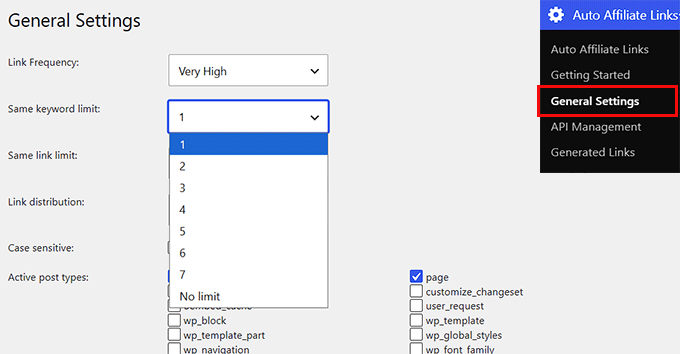
Po aktywacji przejdź do strony Auto Affiliate Links » Ustawienia ogólne. Zalecamy zmianę tylko kilku ustawień przed rozpoczęciem dodawania linków partnerskich.
Ustaw „Limit tego samego słowa kluczowego” na 1, aby linkować każde słowo kluczowe tylko raz na wpis.
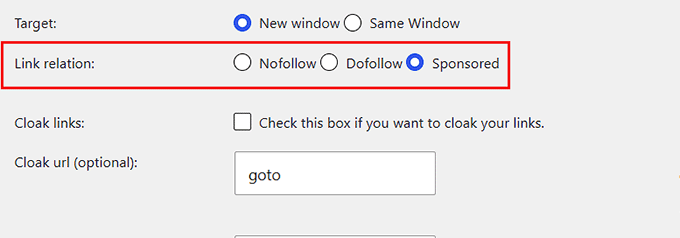
Następnie wybierz „Sponsored” w sekcji „Link relation”, aby automatycznie dodać atrybut rel="sponsored" do Twoich linków partnerskich.
Jeśli promujesz produkty Amazon, upewnij się, że opcja „Cloak links” jest wyłączona. Zapobiega to ukrywaniu Twoich linków partnerskich i pomaga w przestrzeganiu Programu Partnerskiego Amazon.
Pozostałe ustawienia możesz pozostawić bez zmian. Następnie kliknij „Save Changes”, aby zapisać swoje ustawienia.
Następnie przejdź do strony Auto Affiliate Links z poziomu panelu WordPress i wprowadź swój adres URL partnerski w polu „Affiliate Link”.
Następnie dodaj słowa kluczowe, które powinny automatycznie linkować do tego adresu URL. Możesz oddzielić wiele słów kluczowych przecinkami.
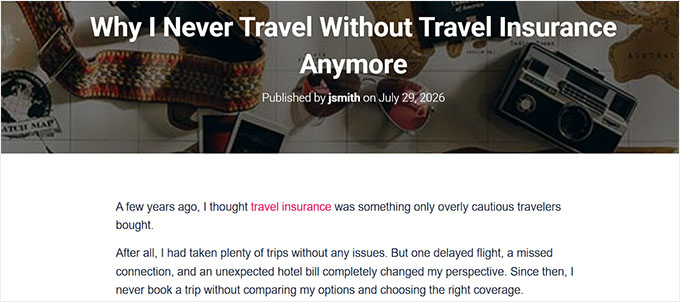
Na przykład, jeśli masz bloga podróżniczego i chcesz promować ubezpieczenie podróżne, możesz użyć słów kluczowych takich jak ubezpieczenie podróżne, najlepsze ubezpieczenie podróżne i ubezpieczenie na wyjazd.
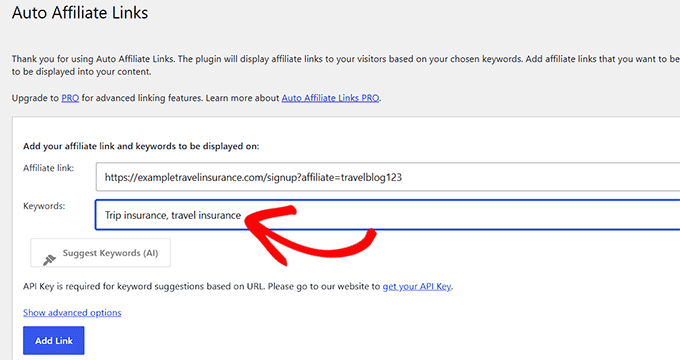
Kliknij przycisk „Add Link”.
Po zapisaniu zmian wtyczka automatycznie przekształca te słowa kluczowe w linki partnerskie, gdziekolwiek pojawią się na Twojej stronie internetowej.
Metoda 2: Automatyczne linkowanie słów kluczowych za pomocą ThirstyAffiliates Pro
Jeśli Twoja witryna ma dziesiątki, a nawet setki linków partnerskich do zarządzania, polecamy ThirstyAffiliates Pro (plan Basic zaczyna się od 99,60 USD rocznie).
Oprócz automatycznego linkowania słów kluczowych, zapewnia jedno miejsce do organizowania, śledzenia i raportowania wszystkich Twoich linków partnerskich. To sprawia, że jest to świetny wybór dla rozwijających się witryn partnerskich.
W WPBeginner używamy ThirstyAffiliates do zarządzania linkami partnerskimi na naszej stronie.
Najpierw zainstaluj i aktywuj zarówno podstawową darmową wtyczkę ThirstyAffiliates, jak i dodatek Pro. Zapoznaj się z naszym przewodnikiem dla początkujących na temat jak zainstalować wtyczkę WordPress, jeśli potrzebujesz pomocy.
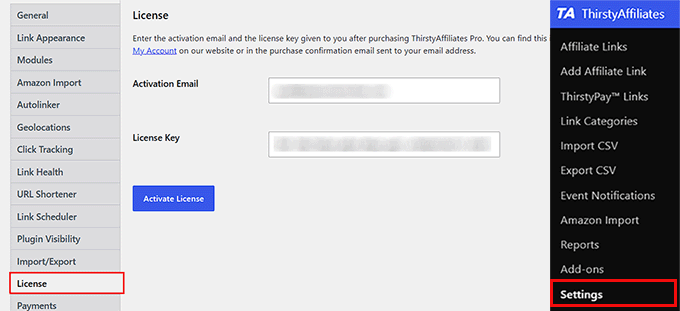
Po aktywacji obu wtyczek przejdź do ThirstyAffiliates » Settings » License, wprowadź swój adres e-mail aktywacyjny i klucz licencyjny, a następnie kliknij „Activate License Key”.
Informacje te znajdziesz na swoim koncie ThirstyAffiliates.
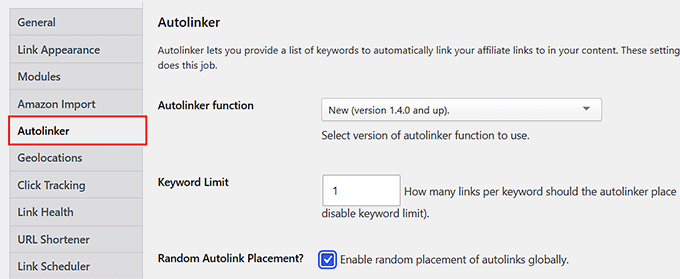
Następnie przełącz się na zakładkę „Autolinker” i ustaw „Keyword Limit” na 1, aby każde słowo kluczowe było linkowane tylko raz na wpis. Tworzy to lepsze wrażenia z czytania i zapobiega przeładowaniu treści linkami partnerskimi.
Jeśli chcesz automatycznie dodawać linki partnerskie do nagłówków, kanałów RSS lub dodatkowych typów wpisów, możesz również włączyć te opcje tutaj.
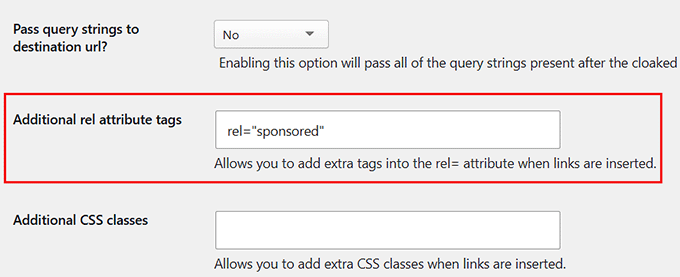
Na koniec przełącz się na zakładkę „Link Appearance” i dodaj sponsored do pola „Additional rel attribute tags”.
To automatycznie doda atrybut rel="sponsored" do Twoich linków partnerskich.
Po zakończeniu kliknij „Save Changes”.
Teraz przejdź do ThirstyAffiliates » Add Affiliate Link. Wprowadź nazwę swojego linku partnerskiego, a następnie wklej swój adres URL polecenia w polu „Destination URL”.
Jeśli jesteś nowy w tej wtyczce, możesz również zapoznać się z naszym kompletnym przewodnikiem na temat jak dodawać linki partnerskie w WordPress za pomocą ThirstyAffiliates.
Następnie przewiń w dół do sekcji „Autolink Keywords” i wprowadź słowa kluczowe lub frazy, które powinny automatycznie linkować do Twojego adresu URL partnerskiego. Rozdziel wiele słów kluczowych przecinkami.
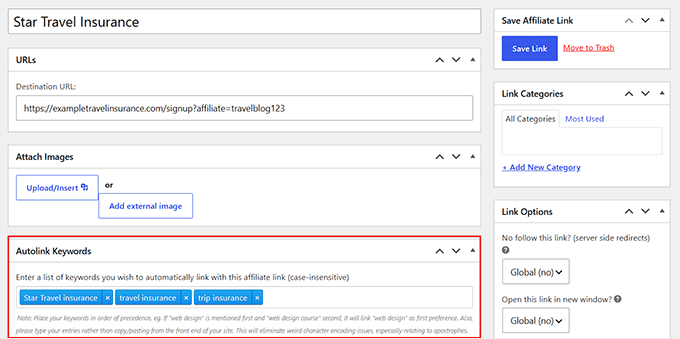
Po zakończeniu kliknij „Zapisz link”.
ThirstyAffiliates automatycznie przekonwertuje te słowa kluczowe na linki partnerskie wszędzie tam, gdzie pojawią się na Twojej stronie WordPress.
Alternatywa: Jeśli już używasz Pretty Links (plan Marketer lub wyższy), możesz również automatycznie linkować słowa kluczowe za pomocą funkcji automatycznego linkowania słów kluczowych. Proces konfiguracji jest podobny, więc nie ma potrzeby instalowania kolejnego wtyczki tylko do automatycznego linkowania.
Jak bezpiecznie utrzymywać automatyczne linkowanie
Przestrzeganie tych najlepszych praktyk pomoże Ci stworzyć lepsze doświadczenie dla Twoich czytelników, jednocześnie pozostając zgodnym z wymaganiami programu partnerskiego.
1. Ogranicz każde słowo kluczowe do jednego linku na wpis
Kusi, aby linkować każde wspomnienie produktu lub marki, ale może to sprawić, że Twoje treści będą wyglądać jak spam i rozpraszać czytelników.
Zamiast tego zalecamy ograniczenie automatycznego linkowania do jednego linku partnerskiego na słowo kluczowe na post. Dzięki temu Twoje treści są łatwiejsze do czytania, a jednocześnie czytelnicy mają jasną możliwość kliknięcia Twoich linków partnerskich.
2. Promujesz produkty Amazon? Wyłącz maskowanie linków przed automatycznym linkowaniem
Jeśli promujesz produkty za pośrednictwem programu Amazon Associates, powinieneś pozostawić maskowanie linków wyłączone.
Umowa operacyjna Amazon wymaga, aby linki partnerskie wyraźnie pokazywały, że prowadzą do Amazon. Maskowanie tych linków może naruszać zasady programu i narazić Twoje konto Associates na ryzyko.
Przejdź do ThirstyAffiliates » Ustawienia » Moduły i włącz moduł „Uncloak Links”. Po włączeniu modułu zobaczysz nowe pole wyboru „Uncloak link” podczas tworzenia lub edytowania poszczególnych linków partnerskich.
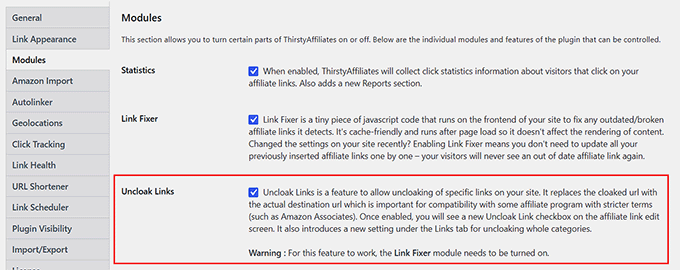
Alternatywnie, możesz umieścić swoje linki Amazon w osobnej kategorii. Następnie przejdź do ThirstyAffiliates » Ustawienia » Wygląd linku i wybierz tę kategorię w sekcji „Ustaw kategorię do odmaskowania”. Każdy link w niej jest automatycznie odmaskowywany, a nowe dziedziczą ustawienie.
3. Czy powinieneś automatycznie linkować wszystkie linki partnerskie?
Nie. Automatyczne linkowanie słów kluczowych najlepiej sprawdza się w przypadku treści informacyjnych, gdzie naturalnie wspominasz o produktach lub markach w całym artykule.
W przypadku recenzji produktów, postów porównawczych i zestawień „najlepszych” zalecamy ręczne dodawanie linków partnerskich. Pozwala to umieścić linki tam, gdzie czytelnicy najprawdopodobniej klikną po wyjaśnieniu, dlaczego polecasz produkt.
Rozwiązywanie problemów z automatycznymi linkami partnerskimi
Jeśli automatyczne linki partnerskie nie działają zgodnie z oczekiwaniami, oto najczęstsze problemy i sposoby ich rozwiązania.
1. Moje automatyczne linki nie pojawiają się
Jeśli Twoje linki partnerskie nie pojawiają się, wyczyść pamięć podręczną WordPress i pamięć podręczną przeglądarki przed ponownym przetestowaniem. Pamięć podręczna stron może nadal wyświetlać starszą wersję Twoich treści bez nowych linków.
Jeśli używasz wtyczki do buforowania lub CDN, wyczyść również jej pamięć podręczną.
2. Słowa kluczowe w moich nagłówkach są linkowane
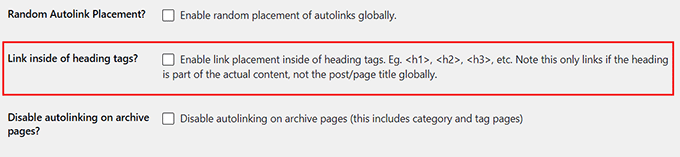
Jeśli Twoja wtyczka dodaje linki partnerskie w nagłówkach, być może będziesz musiał dostosować jej ustawienia automatycznego linkowania. Darmowa wtyczka Auto Affiliate Links nie zawiera ustawienia zapobiegającego dodawaniu linków partnerskich w tagach nagłówków.
Jeśli używasz ThirstyAffiliates Pro, możesz wyłączyć to zachowanie, wyłączając opcję „Link inside of heading tags” w ustawieniach automatycznego linkowania wtyczki.
3. Moje ręcznie dodane linki przestały działać
Wtyczki do automatycznego linkowania słów kluczowych nie powinny modyfikować linków partnerskich, które już ręcznie dodałeś. Jeśli Twoje ręczne linki przestaną działać po włączeniu automatycznego linkowania, tymczasowo wyłącz wtyczkę, aby potwierdzić, że to ona jest przyczyną.
W naszych testach zarówno Auto Affiliate Links, jak i ThirstyAffiliates Pro pozostawiły niezmienione ręcznie dodane linki partnerskie i automatycznie linkowały tylko niepołączone wystąpienia słów kluczowych.
Jeśli Twoje doświadczenia są inne, zaktualizuj wtyczkę do najnowszej wersji i przejrzyj jej ustawienia. Jeśli problem będzie się powtarzał, prawdopodobnie inna wtyczka lub niestandardowy kod zakłóca działanie Twoich linków partnerskich.
Mamy nadzieję, że ten artykuł pomógł Ci dowiedzieć się, jak automatycznie linkować słowa kluczowe za pomocą linków partnerskich w WordPress. Możesz również zapoznać się z naszym kompletnym przewodnikiem po marketingu afiliacyjnym i najlepszymi wtyczkami do marketingu afiliacyjnego dla WordPress.
Jeśli podobał Ci się ten artykuł, zasubskrybuj nasz kanał YouTube po samouczki wideo WordPress. Możesz nas również znaleźć na Twitterze i Facebooku.




joseph mulwa
artykuł jest bardziej edukacyjny i znacznie bardziej interaktywny
Wsparcie WPBeginner
Cieszymy się, że podoba Ci się nasz artykuł
Administrator
susan
dziękuję za post
Shamsher khan
jak dodać link partnerski do konkretnej strony/produktu za pomocą Thrust Affiliate
Spełnij En
Świetny artykuł. Cieszę się, że przeczytałem go w całości.
Dzięki za udostępnienie.