


¿Está la papelera de tu WordPress fuera de control? Bueno, si te sientes así, no estás solo.
Por defecto, WordPress elimina automáticamente todo lo que ha estado en la papelera durante 30 días.
Si bien esta función es útil, permitir que tu papelera se acumule puede ocupar valioso espacio en el servidor y potencialmente ralentizar tu sitio.
En nuestra experiencia, hemos descubierto que algunos usuarios pueden beneficiarse de que su papelera se vacíe con más frecuencia. Esto es especialmente cierto para sitios que publican y actualizan mucho contenido.
En este artículo, te mostraremos cómo vaciar automáticamente tu papelera a diario, semanalmente o en el intervalo que desees.
¿Qué es la papelera en WordPress?
WordPress agregó una función de papelera allá por la versión 2.9. Funciona igual que la papelera de reciclaje o la basura en tu computadora.
En otras palabras, tus publicaciones eliminadas no se eliminan de inmediato, sino que se envían a la papelera. Por lo tanto, se pueden recuperar antes de que WordPress las elimine para siempre después de un cierto período de tiempo.
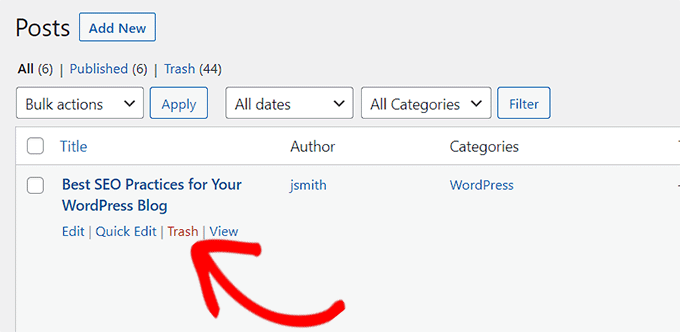
Cualquiera puede hacer clic en el enlace ‘Eliminar’ de una publicación por accidente. Es por eso que WordPress facilita restaurar publicaciones y páginas eliminadas.
Tu sitio web de WordPress eliminará automáticamente todo lo que esté en la papelera después de 30 días para que no se acumule y siga utilizando recursos del servidor.
Si deseas evitar que WordPress vacíe la papelera automáticamente, puedes seguir nuestra guía sobre cómo deshabilitar el vaciado automático de la papelera en WordPress.
Sin embargo, ¿qué pasa si prefieres que la papelera se vacíe con más regularidad que solo una vez al mes?
Veamos cómo puedes vaciar automáticamente la papelera en WordPress después de un cierto período de tiempo.
Cubriremos dos métodos. Puedes usar los enlaces a continuación para saltar a tu método preferido:
Método 1: Vaciar automáticamente la papelera de WordPress con WPCode (Recomendado)
Para este método, utilizaremos un fragmento de código personalizado para vaciar automáticamente la papelera en WordPress.
Puedes agregar este fragmento de código al archivo functions.php de tu tema de WordPress. Sin embargo, un pequeño error en el código puede dañar tu sitio web y hacerlo inaccesible.
Es por eso que recomendamos usar WPCode. Es el mejor plugin de fragmentos de código para WordPress que te permite agregar código personalizado de forma segura a tu sitio web sin dañarlo.
Durante nuestras pruebas, nos pareció muy fácil de usar. Además, nos encanta el modo de inserción automática que agrega instantáneamente el fragmento a tu sitio tan pronto como lo activas. Para obtener más información sobre nuestra experiencia, consulta nuestra reseña de WPCode.
Primero, necesitarás instalar y activar el plugin gratuito WPCode. Para más detalles, consulta nuestra guía sobre cómo instalar un plugin de WordPress.
Nota: WPCode también tiene un plan de pago que puedes instalar para desbloquear funciones increíbles como una biblioteca de fragmentos de código, lógica condicional, crear un bloque personalizado y más.
Tras la activación, visita la página Fragmentos de código » +Agregar fragmento desde la barra lateral de administración de WordPress.
Desde aquí, haz clic en el botón ‘+ Agregar fragmento personalizado’ debajo de la opción ‘Agregar tu código personalizado (Nuevo fragmento)’.

Después de eso, selecciona la opción ‘Fragmento de PHP’ como el ‘Tipo de código’ de la lista de opciones que aparecen en la pantalla.

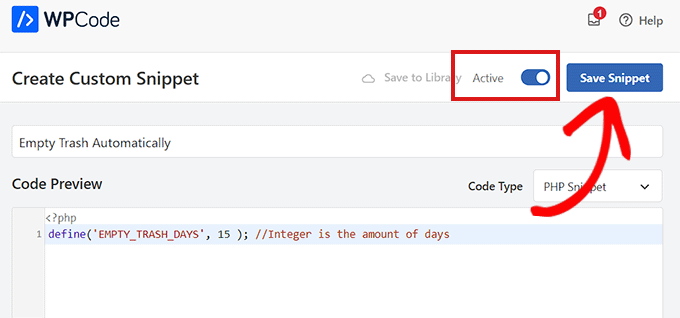
Luego, serás dirigido a la página ‘Crear fragmento personalizado’, donde puedes comenzar escribiendo un título para tu fragmento de código. Puede ser cualquier cosa que te ayude a identificarlo.
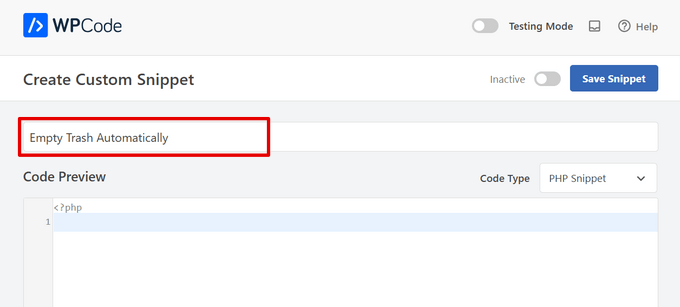
A continuación, simplemente copia y pega el siguiente código en el cuadro ‘Vista previa del código’:
define('EMPTY_TRASH_DAYS', 1 ); //Integer is the amount of days
Si dejas este código como está, tu papelera se vaciará cada 24 horas.
Sin embargo, puedes simplemente cambiar el número 1 en el código por otro número para que la papelera se vacíe durante esa cantidad de días.
Por ejemplo, puedes escribir 15 en lugar de 1 en el código, como en el ejemplo a continuación, y la papelera de tu WordPress se vaciará cada 15 días:
define('EMPTY_TRASH_DAYS', 15 ); //Integer is the amount of days
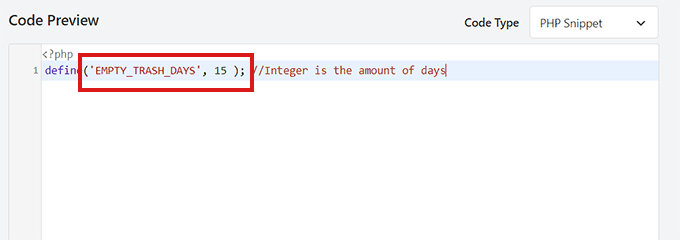
Si estableces el número de días en 0, sin embargo, la función de papelera de WordPress se eliminará por completo. WordPress eliminará permanentemente las publicaciones y páginas sin colocarlas en la papelera.
Nota: Asegúrate de tener una copia de seguridad de tu sitio web de WordPress antes de activar esta función para poder restaurar cualquier página o publicación eliminada por accidente.
A continuación, desplázate hacia abajo hasta la sección de inserción y elige el modo 'Insertar automáticamente'.
El código personalizado estará activo en tu sitio cada vez que guardes el fragmento.

Después de eso, desplázate hasta la parte superior de la página y cambia el interruptor de 'Inactivo' a 'Activo'.
Finalmente, no olvides hacer clic en el botón 'Guardar fragmento' para almacenar tu configuración y ejecutar el código en tu sitio web.
Método 2: Vaciar automáticamente la papelera de WordPress con un plugin
Si no quieres agregar código a tu sitio web, entonces este método es para ti.
Primero, necesitarás instalar y activar el plugin Change Empty Trash Time. Para más detalles, consulta nuestra guía paso a paso sobre cómo instalar un plugin de WordPress.
📢 Descargo de responsabilidad: Ten en cuenta que el plugin no ha sido probado con las últimas versiones de WordPress. Sin embargo, usamos el plugin en nuestro sitio web y parece funcionar bien. Para más detalles, consulta nuestra guía sobre el uso de plugins obsoletos.
Al activar, dirígete a la página Ajustes » Generales desde el área de administración de WordPress.
Una vez allí, desplázate hacia abajo hasta el final de la página, donde encontrarás una nueva opción 'Tiempo para vaciar la papelera'.
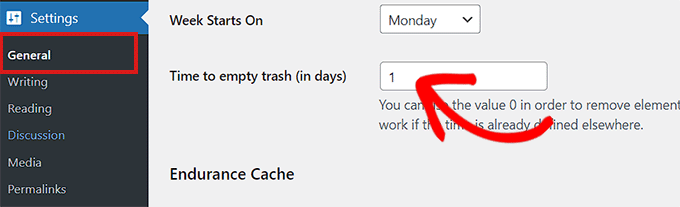
Aquí, simplemente escribe el número de días que WordPress debería tardar en vaciar la papelera. Por ejemplo, puedes escribir 1 para diario, 7 para semanal o 30 para mensual.
Si escribes 0, entonces las publicaciones y páginas eliminadas se borrarán permanentemente en lugar de ser colocadas en la papelera.
Nota: Ten mucho cuidado al establecer el tiempo para vaciar en 0. Puede ser difícil recuperar publicaciones y páginas eliminadas permanentemente. Asegúrate de usar un plugin de copias de seguridad, por si acaso.
Una vez que hayas terminado, no olvides hacer clic en el botón ‘Guardar Cambios’ para almacenar tu configuración.
Extra: Crea copias de seguridad de tu sitio web
Si has eliminado la opción de papelera y quieres eliminar contenido de tu sitio de forma permanente, te recomendamos crear primero una copia de seguridad de tu sitio web.
Para hacer esto, puedes usar Duplicator, que es el mejor plugin de copias de seguridad de WordPress del mercado. Es muy fácil de usar para principiantes y tiene funciones increíbles como copias de seguridad programadas, puntos de recuperación, integración de almacenamiento en la nube, herramientas de migración y más.
Varias de nuestras marcas asociadas han creado sus copias de seguridad de sitios con él y lo han encontrado muy confiable. Para obtener más información, consulta nuestra reseña de Duplicator.
Al activar el plugin, visita la página Duplicator Pro » Paquetes y haz clic en el botón ‘Crear Nuevo’ en la esquina superior.
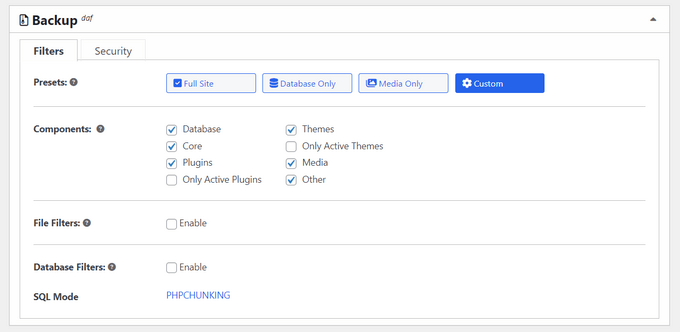
Esto te llevará a una nueva pantalla donde debes agregar un nombre para la copia de seguridad que estás creando. Después de eso, selecciona una ubicación de almacenamiento y desplázate hacia abajo hasta la sección Copia de seguridad para personalizarla.
Por ejemplo, el plugin te permite incluir o excluir diferentes partes como la base de datos, el núcleo, los plugins, los medios, etc.
A continuación, deberás completar la configuración adicional en el instalador y continuar.
Duplicator realizará ahora un escaneo y se asegurará de que todo esté en orden para crear una copia de seguridad. Una vez hecho esto, puedes hacer clic en el botón ‘Crear Copia de Seguridad’.
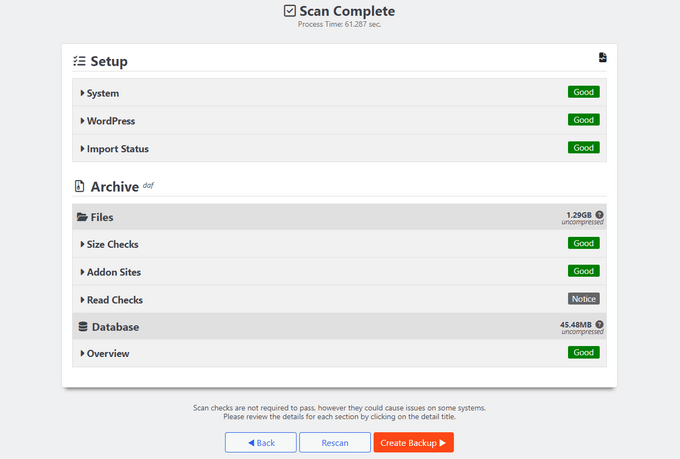
Ahora has creado con éxito una copia de seguridad del sitio y puedes restaurar cualquier contenido que hayas eliminado por accidente. Para obtener instrucciones detalladas, consulta nuestra guía para principiantes sobre cómo hacer una copia de seguridad de tu sitio de WordPress.
Esperamos que este tutorial te haya ayudado a aprender cómo vaciar automáticamente tu papelera en WordPress. También puedes querer aprender cómo administrar múltiples sitios de WordPress desde un solo panel o consultar la lista de plugins y consejos para mejorar el área de administración.
Si te gustó este artículo, suscríbete a nuestro Canal de YouTube para ver tutoriales en video de WordPress. También puedes encontrarnos en Twitter y Facebook.


Abdolaziz
Cuando intento insertar este código, WPCode muestra este error: “Constant EMPTY_TRASH_DAYS already defined”
Soporte de WPBeginner
That would normally be an issue if the code is not being triggered at the correct time. Please ensure it’s set to auto-insert and it should resolve the issue. If not if you reach out to WPCode’s support and they can look into the issue further
Administrador
john moses
Esto no está nada claro, quizás solo para profesionales
kenal
Encontré esto muy útil porque incluso después de eliminar una publicación, una diapositiva o un comentario. Ir a la papelera para vaciarla permanentemente es siempre el siguiente paso. Me hace más perezoso al respecto, lo cual es genial.
Ahmad
genial, me cansé de tirar temas y comentarios todos los días, gracias por la genial solución