


¿Te cuesta mantener tu blog actualizado con contenido fresco mientras gestionas todo lo demás en tu sitio?
Permitir que los usuarios envíen publicaciones es una forma fantástica de ampliar tu biblioteca de contenido y construir una comunidad activa sin tener que escribir cada palabra tú mismo.
En WPBeginner, hemos gestionado sitios con múltiples autores durante más de 16 años y hemos probado innumerables flujos de trabajo de envío. Conocemos los mejores métodos para aceptar contenido de usuarios manteniendo tu sitio seguro y organizado.
En este artículo, te mostraremos cómo permitir que los usuarios envíen publicaciones a tu sitio de WordPress utilizando tres métodos sencillos.
¿Por qué permitir que los usuarios envíen publicaciones en tu sitio de WordPress?
El contenido generado por el usuario es muy útil para atraer nuevos visitantes al sitio web y hacer crecer tu negocio.
Puedes permitir que los usuarios envíen publicaciones de invitado, agreguen imágenes a tu galería o creen nuevas listas de negocios en tu directorio de negocios.
De esta manera, obtendrás más contenido para tu blog de WordPress y cubrirás diferentes temas en tu nicho. También ayuda a aumentar tu número de lectores y a obtener diferentes perspectivas sobre temas importantes.
Con el contenido generado por el usuario, incluso puedes crear una comunidad y darles una plataforma para compartir sus puntos de vista e ideas. Además, agregar contenido de alta calidad a tu sitio web de WordPress también puede mejorar tus rankings en los motores de búsqueda.
Dicho esto, veamos las tres formas de permitir que los usuarios envíen publicaciones en tu sitio de WordPress sin escribir ningún código. Puedes usar los enlaces a continuación para elegir un método de tu elección:
- Método 1: Envío de publicaciones de WordPress desde el front-end con WPForms
- Método 2: Aceptar contenido generado por el usuario con el plugin User Submitted Posts
- Método 3: Permitir que los usuarios se registren y envíen publicaciones en WordPress
- Extra: Diseña tu formulario de envío de publicaciones de usuario con WPForms
- Tutorial en video
- Preguntas frecuentes sobre publicaciones enviadas por usuarios
- Recursos adicionales
Método 1: Envío de publicaciones de WordPress desde el front-end con WPForms
Si quieres que tus usuarios envíen publicaciones desde el front-end de tu sitio web de WordPress sin visitar el área de administración, entonces este método es para ti.
Necesitarás WPForms, que, en nuestra opinión, es el mejor plugin de formularios de contacto para WordPress del mercado. Hace que sea muy fácil crear formularios usando un constructor de arrastrar y soltar.
De hecho, usamos WPForms en el sitio de WPBeginner para todas nuestras necesidades de formularios de contacto. Además, lo hemos probado y evaluado a fondo en muchos otros contextos. Hemos descubierto que ofrece alrededor de 2000 plantillas prefabricadas y protección completa contra spam.
Además, incluso proporciona una fácil integración con pasarelas de pago. Esto puede ser útil si planeas cobrar a los usuarios por el envío de publicaciones. Para obtener más información sobre el plugin, consulta nuestra reseña completa de WPForms.
Para comenzar, necesitas instalar y activar el plugin WPForms. Para obtener instrucciones detalladas, consulta nuestra guía paso a paso sobre cómo instalar un plugin de WordPress.
Nota: WPForms también tiene una versión gratuita. Sin embargo, necesitarás el plan pro del plugin para desbloquear el complemento de envío de publicaciones.
Una vez activado, visita la página WPForms » Ajustes desde la barra lateral de administración de WordPress para ingresar tu clave de licencia.
Puedes obtener esta información desde tu cuenta en el sitio web de WPForms. Una vez que hayas ingresado la clave, haz clic en el botón ‘Verificar clave’.

Después de la verificación, dirígete a la página WPForms » Complementos desde el panel de WordPress.
Desde aquí, desplázate hacia abajo hasta ‘Complemento de envíos de publicaciones’ y haz clic en el botón ‘Instalar complemento’.
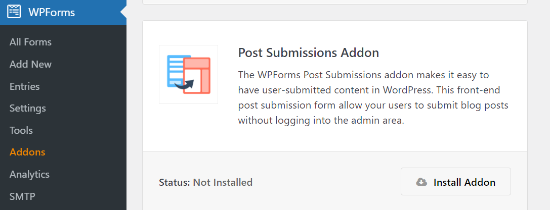
WPForms ahora instalará y activará el complemento de envío de publicaciones por ti. Verás el estado como activo cuando esté instalado.
Ahora, estás listo para crear un formulario de envío de publicaciones en tu sitio web.
Para empezar, simplemente ve a la página WPForms » Añadir nuevo desde el área de administración. Esto te llevará a la página ‘Seleccionar una plantilla’, donde deberás proporcionar un nombre para tu formulario.
Después de eso, simplemente elige la plantilla ‘Formulario de envío de publicaciones de blog’ de la lista.
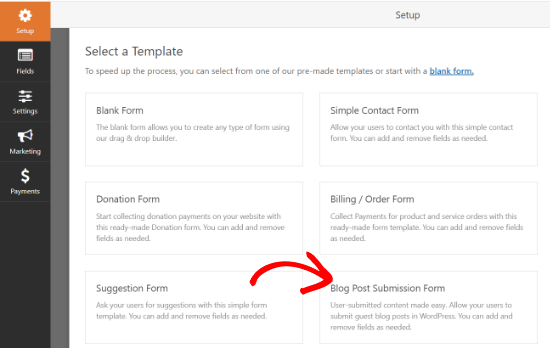
WPForms ahora lanzará la plantilla en su constructor de formularios. Aquí, notarás una vista previa del formulario en la esquina derecha de la pantalla y las opciones de campos en la columna izquierda.
Ahora puedes agregar fácilmente nuevos campos desde el panel de tu izquierda, eliminar campos existentes y reorganizar su orden usando el constructor de arrastrar y soltar.
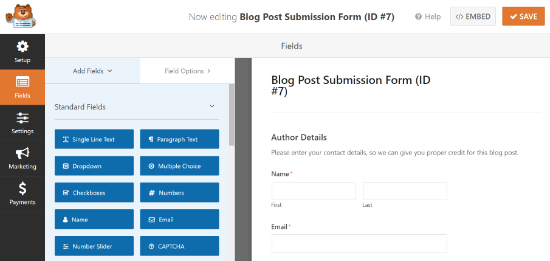
WPForms permite a tus usuarios seleccionar categorías de publicaciones, agregar imágenes destacadas, extractos de publicaciones e incluso agregar campos personalizados.
También puedes editar campos del formulario haciendo clic en ellos. Esto te dará opciones para renombrar un campo, cambiar su formato, agregar una descripción, editar su tamaño, habilitar lógica condicional y más.
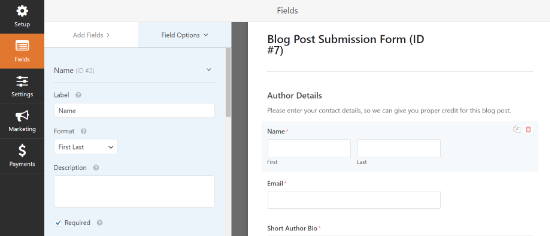
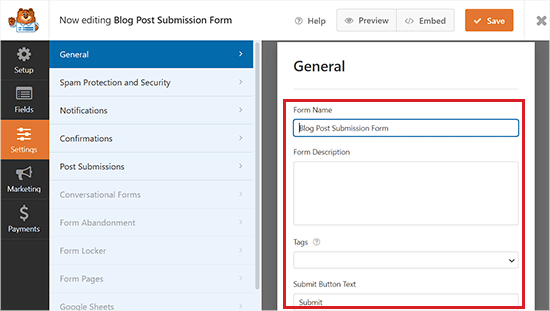
Una vez que estés satisfecho con el formulario, haz clic en la pestaña ‘Configuración’ en el menú de la izquierda.
Ahora, desde la pestaña de configuración 'General', puedes renombrar tu formulario, agregar una descripción, editar el texto del botón de envío, habilitar campos dinámicos, habilitar la sumisión de formularios AJAX y más.
También puedes activar el interruptor ‘Desactivar el almacenamiento de información de entradas en WordPress’. Esto evita que las entradas del formulario saturen tu base de datos, pero no te preocupes, la publicación real del blog se creará y guardará en tu sección de Publicaciones de WordPress.
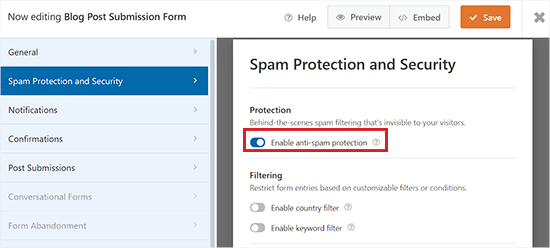
Después de eso, cambia a la pestaña ‘Protección contra spam y seguridad’ en la columna izquierda.
Por defecto, WPForms habilitará la opción de protección contra spam. Esto se debe a que ayuda a evitar que las personas envíen publicaciones de blog no deseadas.
Sin embargo, puedes deshabilitar esta opción activando el interruptor ‘Habilitar protección contra spam’ a inactivo. Ten en cuenta que no recomendamos deshabilitar la protección contra spam en tus formularios.
También puedes integrar tu formulario con servicios populares de protección contra spam como Akismet, reCAPTCHA y Cloudflare Turnstile para asegurar aún más las entradas de tu formulario.
Para obtener instrucciones detalladas, consulta nuestro tutorial sobre cómo bloquear el spam de formularios de contacto en WordPress.
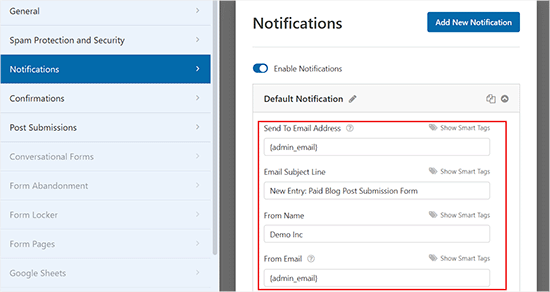
A continuación, puedes ir a la pestaña ‘Notificaciones’ y editar el correo electrónico en el que recibirás una notificación cuando alguien envíe un formulario.
WPForms usará tu correo electrónico de administrador por defecto.
Sin embargo, puedes cambiarlo a cualquier otro correo electrónico, y si deseas recibir notificaciones en varios correos electrónicos, simplemente sepáralos con una coma.
Para más detalles, consulta nuestro tutorial sobre cómo enviar correos electrónicos de confirmación después del envío de un formulario de WordPress.
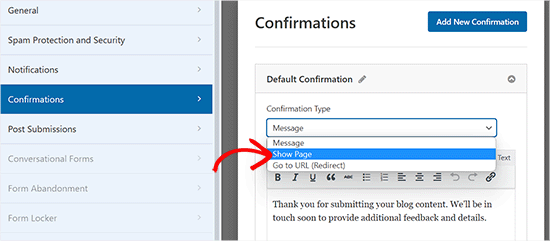
Después de eso, ve a la pestaña ‘Confirmaciones’ para configurar un mensaje que tus usuarios verán cuando envíen un formulario.
Puedes mostrar un mensaje, mostrar una página o redirigir a los usuarios a una URL específica usando el menú desplegable ‘Tipo de confirmación’.
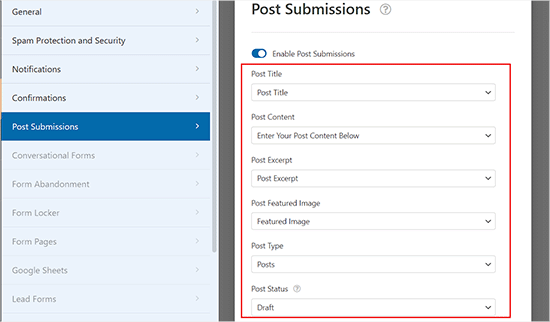
A continuación, cambia a la pestaña ‘Envíos de publicaciones’. En esta pantalla, debes hacer coincidir los campos de tu formulario con los campos de publicación correspondientes en WordPress.
Por ejemplo, asegúrate de que el menú desplegable ‘Título de la publicación’ esté configurado en el campo ‘Título de la publicación’ de tu formulario, y mapea ‘Imagen destacada’ a tu campo de carga de archivos.
Por defecto, las publicaciones enviadas por los usuarios se guardarán como 'Borradores' pendientes de revisión. Sin embargo, también puedes cambiar el tipo de publicación y permitir que los usuarios envíen contenido a tus tipos de publicación personalizados.
Después de eso, no olvides hacer clic en el botón ‘Guardar’ en la esquina superior derecha de la pantalla para guardar tu formulario.
Ahora, puedes hacer clic en el botón de cerrar (x) para salir del constructor de formularios y agregar el formulario a tu sitio web.
Agrega el Formulario de Envío de Publicaciones de Blog a Tu Sitio Web
Primero, necesitas abrir una página/publicación existente o nueva donde quieras agregar el formulario de envío de publicaciones de blog.
Una vez que estés allí, haz clic en el botón ‘Agregar bloque’ (+) en la esquina superior izquierda de la pantalla para abrir el menú de bloques.
Desde aquí, localiza y agrega el bloque WPForms a la página/publicación.
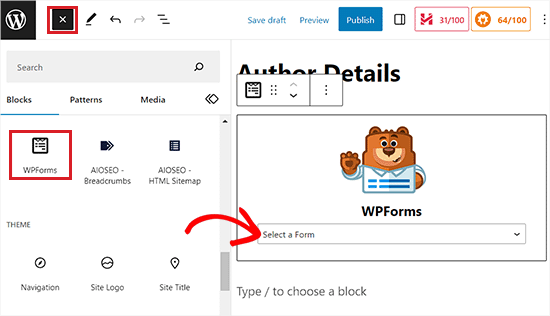
A continuación, puedes seleccionar tu formulario de envío de publicaciones del menú desplegable en el bloque WPForms.
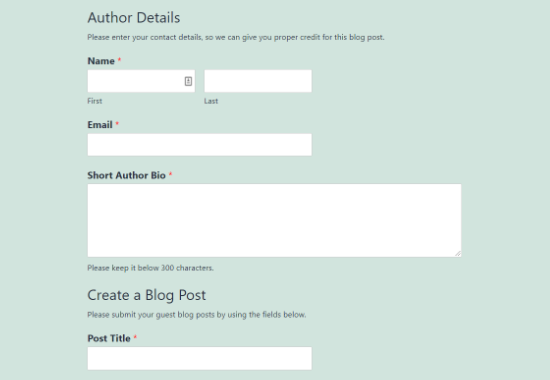
Ahora, guarda o publica tu página y luego visita tu sitio web para ver el formulario de envío de publicaciones en acción.
Método 2: Aceptar contenido generado por el usuario con el plugin User Submitted Posts
Si buscas una forma gratuita de agregar un formulario de envío de entradas de blog a tu sitio web, entonces este método es para ti.
Primero, necesitas instalar y activar el plugin User Submitted Posts. Para más detalles, consulta nuestra guía para principiantes sobre cómo instalar un plugin de WordPress.
Tras la activación, dirígete a la página Ajustes » Publicaciones Enviadas por el Usuario desde el área de administración de WordPress y expande la pestaña ‘Ajustes del plugin’.
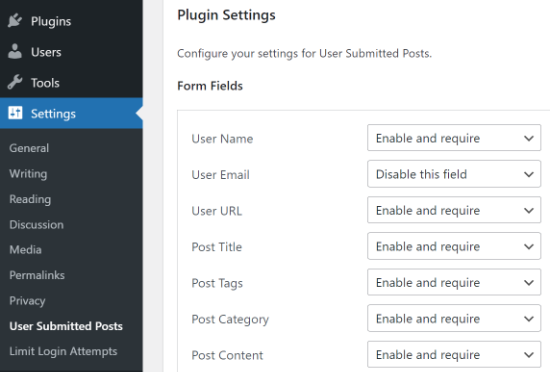
Desde aquí, puedes seleccionar los campos que deseas mostrar en el formulario de envío de publicaciones y ocultar cualquier campo que no quieras que los usuarios vean.
También puedes elegir un autor predeterminado para todo el contenido enviado por el usuario. Sin embargo, te recomendamos que crees un nuevo usuario invitado en tu sitio de WordPress y asignes todas las publicaciones enviadas por el usuario a ese usuario.
También puedes permitir que los usuarios suban imágenes y establecer un límite en la cantidad de imágenes y el tamaño máximo de las imágenes. Incluso puedes establecer una imagen subida por el usuario como imagen destacada.
Después de revisar todos los ajustes del plugin, haz clic en el botón ‘Guardar Ajustes’ para almacenar tus cambios.
Ahora está listo para agregar el formulario de publicaciones enviadas por el usuario a su sitio web.
Agregue el formulario de publicaciones enviadas por el usuario a su sitio web
Primero, abra una página existente o nueva donde desee agregar el formulario de publicaciones enviadas por el usuario en el editor de bloques.
Una vez que esté allí, haga clic en el botón ‘Agregar bloque’ (+) en la esquina superior izquierda y luego agregue el bloque de código corto a la página.
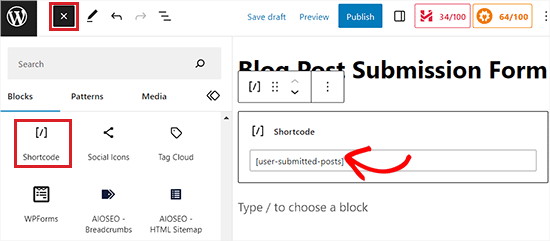
Después de eso, agregue el siguiente código corto en el bloque:
[user-submitted-posts]
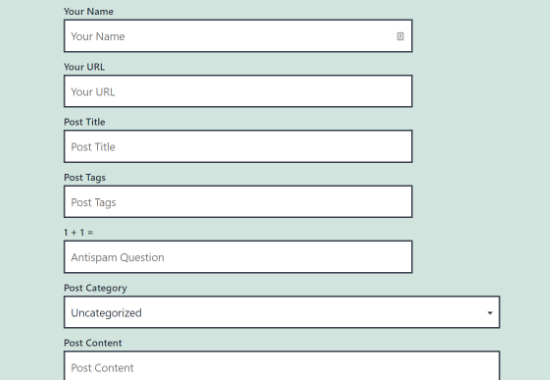
Ahora puede guardar o publicar su página y visitarla para ver su formulario de publicaciones enviadas por el usuario en acción.
Método 3: Permitir que los usuarios se registren y envíen publicaciones en WordPress
WordPress viene con roles y capacidades de usuario integrados que te permiten ejecutar un sitio de WordPress con varios autores.
Puedes permitir que los usuarios se registren en tu sitio y creen contenido usando la interfaz de administración de WordPress con capacidades limitadas.
Primero, necesitas habilitar el registro de usuarios en tu sitio de WordPress.
Para hacer esto, visite la página Configuración » General desde la barra lateral de administración y marque la opción ‘Cualquiera puede registrarse’ junto a la etiqueta Membresía.
Después de eso, elige ‘Colaborador’ o ‘Autor’ como rol de usuario predeterminado. Recomendamos elegir Colaborador porque estos usuarios no pueden publicar sin tu aprobación. Si eliges Autor, pueden publicar contenido directamente, saltándose tu revisión.
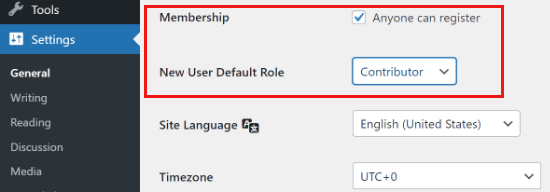
Finalmente, no olvide hacer clic en el botón ‘Guardar cambios’ para almacenar sus modificaciones.
Los usuarios ahora pueden registrarse en tu sitio de WordPress visitando las páginas de inicio de sesión y registro de WordPress. Incluso puedes crear un formulario de registro de usuarios personalizado en WordPress.
Una vez registrados, los usuarios podrán iniciar sesión en tu sitio de WordPress y enviar publicaciones como autores.
Problemas con este método:
Muchos principiantes encuentran este método un poco difícil por diferentes razones.
Por ejemplo, si estás utilizando la autenticación de dos pasos en tu sitio de WordPress, entonces a tus usuarios les puede resultar difícil iniciar sesión.
Muchos sitios web protegen con contraseña el directorio de administración de WordPress. Permitir que los usuarios se registren y usen el área de administración de WordPress significa que tendrás que compartir esa contraseña con ellos.
Los usuarios registrados con roles de autor pueden ver qué otras publicaciones tienes en tu sitio web.
Además, dar acceso al panel de administración no es completamente seguro. Los usuarios malintencionados podrían cargar archivos dañinos o llenar tu sitio web con contenido de spam si no tienes cuidado.
Para evitar que esto suceda, quizás quieras consultar nuestra guía definitiva de seguridad de WordPress.
Si estos problemas te molestan, puedes usar los métodos #1 o #2 para permitir que los usuarios envíen publicaciones de WordPress sin iniciar sesión en el área de administración.
Extra: Diseña tu formulario de envío de publicaciones de usuario con WPForms
Con WPForms, también puedes estilizar tu formulario para atraer a más usuarios y animarlos a enviar publicaciones o imágenes en tu sitio web.
Incluso puedes personalizar el formulario de acuerdo con el diseño de tu marca para mejorar la experiencia del usuario y generar confianza entre tu audiencia.
Para dar estilo a tu formulario de envío de publicaciones, primero debes visitar la página WPForms » Ajustes. Asegúrate de que la opción ‘Usar Marcado Moderno’ esté marcada (esto suele estar habilitado por defecto en instalaciones nuevas).
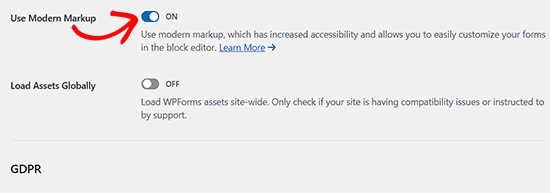
Después de eso, haz clic en el botón 'Guardar ajustes' para almacenar tus cambios.
A continuación, visita la publicación o página donde has agregado tu formulario de envío de publicaciones y abre el panel de bloques en el lado derecho de la pantalla.
Aquí, verás diferentes opciones para cambiar los estilos, tamaños y colores de los campos de tu formulario. También puedes cambiar el color de fondo de los campos del formulario desde la derecha.
Una vez que hayas terminado, no olvides hacer clic en el botón ‘Actualizar’ o ‘Publicar’ para guardar tu configuración.
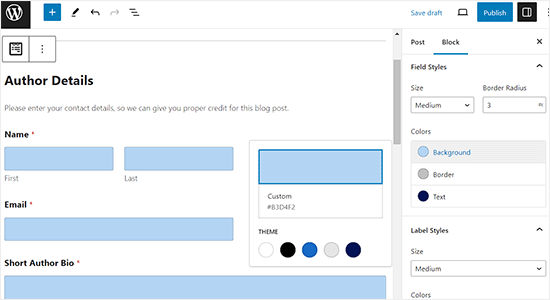
Para obtener instrucciones más detalladas, puedes consultar nuestro tutorial sobre cómo personalizar y estilizar tus formularios de WordPress.
Tutorial en video
Si prefieres aprender viendo, entonces echa un vistazo a nuestro videotutorial:
Preguntas frecuentes sobre publicaciones enviadas por usuarios
En WPBeginner, a menudo escuchamos preguntas de lectores que desean aceptar publicaciones de invitados o contenido de usuarios. Aquí están las respuestas a algunas de las preguntas más comunes.
1. ¿Tengo que aprobar las publicaciones antes de que aparezcan en mi sitio?
Sí, absolutamente. Por defecto, tanto WPForms como el plugin User Submitted Posts guardan las nuevas entradas como ‘Pendiente de Revisión’ o ‘Borrador’. Esto te da control total. Puedes leer, editar y aprobar el contenido antes de que se publique en tu sitio web.
2. ¿Pueden los usuarios subir imágenes con sus artículos?
Sí. Puedes agregar un campo de carga de archivos a tu formulario de envío. Esto permite a los usuarios adjuntar una imagen destacada u otras fotos. Incluso puedes establecer límites en el tamaño y tipo de archivo para ahorrar espacio en el servidor.
3. ¿Necesitan los usuarios registrarse o iniciar sesión para enviar una publicación?
No, no lo necesitan. Si usas el Método 1 (WPForms) o el Método 2 (User Submitted Posts), cualquiera puede enviar contenido sin crear una cuenta. Esto suele ser más seguro porque no tienes que dar acceso a extraños a tu área de administración de WordPress.
4. ¿Puedo cobrar a los usuarios una tarifa por enviar una publicación?
Sí, puedes. Si estás creando un directorio de nicho o un tablero de empleos, es posible que desees cobrar por los listados. WPForms se integra con pasarelas de pago como Stripe y PayPal, por lo que puedes aceptar pagos directamente a través de tu formulario de envío.
5. ¿Es seguro permitir envíos de usuarios para mi sitio web?
Generalmente es seguro si usas un formulario de frontend. Esto mantiene a los usuarios alejados de la configuración del backend de tu sitio. También recomendamos usar herramientas de protección contra spam como Akismet o Cloudflare Turnstile para bloquear envíos de bots.
Recursos adicionales
Esperamos que este artículo te haya ayudado a aprender cómo permitir que los usuarios envíen publicaciones a tu sitio de WordPress. También puedes querer ver estos recursos adicionales:
- Cómo bloquear spam de formularios de contacto en WordPress
- Cómo permitir que los usuarios carguen imágenes en WordPress
- Guía para principiantes sobre roles y permisos de usuario de WordPress
- Guía Definitiva para Crear un Sitio de Membresía en WordPress
- Cómo mejorar tu flujo de trabajo editorial en blogs de WordPress con múltiples autores
Si te gustó este artículo, suscríbete a nuestro Canal de YouTube para ver tutoriales en video de WordPress. También puedes encontrarnos en Twitter y Facebook.




James Lee
¡buenas respuestas!
En realidad estoy haciendo un sitio web que permite a los miembros registrados subir sus fotos de bodas y viajes. ¿Alguien puede recomendarme temas o plugins para hacerlo? Es como Instagram y cada uno tiene su propia cuenta/página para ver las imágenes.
Lekizo
puedes usar el plugin Peepso o Buddy Press
Johnpaul Onwueme
Uso el área de administración para aceptar publicaciones de invitados, voy a cambiarlo a un plugin. Gracias
john
yo también quiero este tipo de cosa, ¿por favor dime?
Morris Ilagan
¿cómo puedo aceptar las publicaciones enviadas por los usuarios?
Syazani
Hola, Quiero saber sobre el segundo método, ¿hay alguna forma de hacer que el campo de contenido aparezca más grande, sin que el usuario tenga que hacerlo más grande él mismo? Quiero decir, algunos usuarios tal vez no sepan cómo hacerlo e incluso con una instrucción proporcionada podría ser poco clara. Gracias
JASSIM
Hola, Gracias por este gran artículo como siempre de WP beginner,
Tengo una pregunta sobre bbPress – ahora cuando los miembros intentan agregar un tema, pueden hacerlo sin que aparezcan editores visuales en sus navegadores. Necesito permitirles crear temas a través del panel de control de WP para que puedan personalizar fácilmente su tema y agregar medios si es necesario.
2- cómo restringir un foro específico en bbpress para miembros específicos que solo pueden agregar temas mientras que otros usuarios solo pueden responder.
Gracias
miracle ofodi
por favor, en este momento, he seguido sus instrucciones, mi publicación de front-end todavía no se envía automáticamente al sitio, todavía tiene que ser publicada por el administrador, ¿qué debo hacer? por favor ayuden.
Mushiii hussain
Wpbeginner Thanks for great helping Platform i am biggest visitor from many years and i did many blogs from you tips thanks you so much for this
Well, I want to know about submit link form? like i want to make website like Delicious or youmob etc where users can add there links like a bookmarking website so please let me know which Plugin i can use for that
Gracias
Saludos
Ayo
¡Tengo un problema que espero se resuelva pronto! Tengo personas que envían artículos, sin embargo, tenemos un editor que edita antes de publicarlos. Por lo tanto, no necesitamos que el escritor real suba el artículo. Preferimos hacerlo nosotros mismos, pero aún así queremos agregar al escritor como el contribuidor con biografía y foto sin darles los derechos completos de "Contribuidor" en WordPress. ¿Cómo podemos agregar la información sin enviar un correo electrónico al escritor?
Soporte de WPBeginner
Hola Ayo,
Puedes crear un rol de usuario personalizado en WordPress con permisos específicos.
Administrador
Alesh001
¿cómo puedo crear un enlace en mi escrito para que el lector pueda hacer clic fácilmente en él para saber más en ese sitio? Gracias
Virgilio Sanchez
Hola, estoy trabajando con una aplicación para promocionar ventas de autos, y necesito que la gente suba sus ofertas, solo publicarán una foto y descripción de su auto. ¿Qué plugin puedo usar para esto? Gracias
Babafemi
Urgente señor, por favor ayude, tengo un plugin personalizado para donaciones benéficas conectado a una pasarela local. Me gustaría que todos los usuarios envíen el formulario sin registrarse. Actualmente tengo estas configuraciones pero no funciona:
form action='”.get_admin_url().”admin-post.php’ method=’post’
Se supone que el formulario anterior llama a:
add_menu_page( ‘Confirm’, ”,’read’, ‘iswform/webpay_confirm.php’, ”, ”, 6 );
Esto solo funciona para usuarios registrados, por favor, ¿cómo puedo hacer que funcione para TODOS los usuarios?
Gracias
Marissa
¡Gran publicación! Solo quería agradecerte por tu comentario
¡en mi reciente publicación de blog! ¡Agradecido!
Steve
Hola, ¿hay alguna manera de que puedas actualizar este video y las capturas de pantalla para 2016, ya que el recorrido por el panel y las capturas de pantalla no se parecen en nada al video ahora, por lo que no ayuda mucho. Gracias
Mike Berra
No aparece en mi blog igual que en tu imagen de arriba. ¿Estoy haciendo algo mal? Aquí está el enlace a mi página
Gracias por tu ayuda
MB
Soporte de WPBeginner
Parece que el CSS de tu tema está afectando al formulario. Por favor, ponte en contacto con el desarrollador de tu tema para obtener soporte.
Administrador
Kay
Por favor, ¿alguien que sepa de WP me puede decir cómo redirigir a los autores a una página de pago cuando hacen clic en publicar? Estoy pensando que si permito que todos los usuarios predeterminados se registren como Autores, quiero que puedan tener una idea de cómo usar WP y después de que hayan compuesto una nueva publicación, y estén listos para publicar, redirigirlos a mi página de pago cuando hagan clic en “PUBLICAR”.
alexh
Hola, estoy tratando de crear un formulario de varios pasos donde el usuario pueda agregar tantos pasos como desee sobre la marcha. Cada paso tendría su propio encabezado, descripción y conjunto de imágenes. ¿Pueden darme algunos consejos sobre cómo hacer esto?
¡Gracias de antemano!
Kelly
¿Hay alguna forma de configurar las cargas de video enviadas por el usuario para que funcionen con usuarios registrados? Además, ¿podrían estos usuarios registrados editar los videos que han subido?
Cualquier ayuda sería apreciada.
Gracias.
Elsie
Hola.
He estado buscando un widget que me permita crear una página donde mis lectores puedan enviar sus fotos de bebé favoritas a una página de invitados. ¡Creo que he encontrado lo que buscaba!
¿Puedo hacer una sugerencia? Su información es excelente y completa; sin embargo, creo que el video es demasiado rápido para que un novato lo siga. Necesita ralentizarlo y agregar un poco más de explicación sobre lo que está haciendo. He tenido que verlo varias veces para asegurarme de hacer lo correcto.
Gracias y volveré por más consejos. ¡Este es un sitio de primera!
Saludos.
Elsie
Michelle
¿Descubriste esto? Yo también quiero que los usuarios envíen fotos diariamente con una pequeña descripción en una página de rendición de cuentas de fitness.
Mark
Misma situación exacta para mí… Quiero que los usuarios puedan hacer esto también: fotos anotadas en mi sitio de mejoras para el hogar. ¿Alguien puede señalar específicamente plugins de WP bien probados y seguros? ¡Muchas gracias!
rajat
después de crear una nueva página, ¿cómo la agrego a mi sitio web????
chfakht
Entonces, ¿cómo puedo permitir que los usuarios agreguen sus propios productos en mi sitio de comercio electrónico usando este plugin?
Gracias
Debadi Roy
Si alguien publica contenido duplicado, ¿qué se debe hacer al respecto?
Así que simplemente le das tu correo electrónico y obtienes un archivo de documento de él/ella y lo verificas primero y luego lo publicas en tu propio sitio web.
Gene
El tema de mi blog permite fotos destacadas. Estoy usando el plugin "User Submitted Posts" pero cuando alguien sube una o varias fotos junto con su publicación, no he podido localizarla(s). Todo lo que veo es la publicación pendiente en mi archivo de publicaciones. También he estado revisando mis archivos multimedia y mi correo electrónico, pero tampoco se envían fotos allí. ¿Dónde debería buscar?
Matt
Hola a todos, estoy buscando algo extremadamente simple que no encuentro en ninguna parte. Necesito permitir que los usuarios agreguen contenido a las páginas solamente, no en forma de publicaciones. Quiero que puedan ir a una página específica que tengo con contenido y permitirles agregar al contenido usando el envío de un formulario y que se agregue a la página debajo del contenido actual.
¿Alguien sabe dónde encontrar algo así?
Attiq Haroon
Debería haber una autenticación reCaptcha en el plugin de publicaciones enviadas por el usuario. La protección contra spam predeterminada de “Pregunta de desafío” simplemente no es suficiente.
Personal de WPBeginner
No, estás en el lugar correcto. El único cambio importante desde que se publicó este artículo por primera vez es que la interfaz de administración de WordPress ha cambiado. Sin embargo, encontrarás la mayoría de los widgets, configuraciones y menús exactamente como los hemos mostrado en el video.
Emily
Hola,
He estado revisando tu publicación y creo que la configuración ha cambiado recientemente, lo que significa que estas instrucciones no ayudan mucho. ¿Tienes un tutorial disponible para esto? Si simplemente estoy buscando en el lugar equivocado, por favor házmelo saber.
Gracias
Luc
Hola, estoy tratando de averiguar dónde y cómo permitir esto en una red multisitio, cuando voy a general en uno de mis sitios en la red MU no veo el botón "cualquiera puede registrarse" donde puedo permitir que la gente publique en el blog. ¿Alguna idea de cómo hacer eso? Este sitio en la red también tiene bb press habilitado, por cierto.
Espero tu respuesta,
Saludos cordiales
Luc
invitado
Así que he creado el formulario… Una vez que el usuario envía una publicación desde el formulario, ¿dónde va a verla? ¿Cómo hago una lista de todas las diferentes publicaciones de las personas?
Personal de WPBeginner
Los encontrarás en tus publicaciones con el estado Pendiente de revisión
Paul
Hola. ¿Desde dónde modero? No encuentro el área donde el contenido enviado por el usuario espera mi visto bueno o mi rechazo. Gracias
Mike Mike
Me gustaría preguntarte si funciona bien con el plugin Hide My WP. Ahora subo imágenes a través del plugin de envío de usuarios, pero no pude encontrar las imágenes. Entonces, ¿dónde puedo encontrarlas? Por favor, dame alguna solución. Gracias. Mike Mike
yash
Gracias por la información anterior. Pero, ¿hay alguna manera que permita a los usuarios publicar una galería completa o más de 1 imagen en un solo paso?
Personal de WPBeginner
Sí, puedes hacer esto creando un rol de usuario personalizado. Consulta nuestra guía sobre cómo agregar o eliminar capacidades a los roles de usuario en WordPress. Una vez que hayas creado un rol de usuario con las capacidades deseadas. Luego puedes ir a Configuración y, en el campo "Cualquiera puede registrarse", seleccionar tu rol de usuario personalizado como el rol predeterminado.
ForumWebUser Sir
hola,
Pero el problema que veo es que, al usar un formulario fuera de las páginas de administración, incluso un usuario anónimo podrá usarlo. ¿Me estás diciendo que si no asigno automáticamente todas las publicaciones enviadas por el usuario a un usuario específico, la publicación fallará para los usuarios anónimos? ¿Es eso?
Porque si no, creo que los usuarios anónimos podrán publicar.
Y no quiero que los usuarios anónimos puedan publicar.
gracias,
fwu
ForumWebUser Sir
Hola,
Entendí las dos formas de dar a los usuarios la capacidad de publicar. Una es otorgar automáticamente a los usuarios el rol para poder hacerlo, y luego el usuario utiliza la página de administración para publicar. La otra es habilitar una página de publicación para que cualquier usuario pueda publicar.
¿Qué hay de un término intermedio? Solo un usuario registrado podría publicar, pero este usuario debería tener solo el rol de suscriptor y no usar la página de administración, de modo que la publicación se realice utilizando una página de publicación creada con cualquiera de los plugins citados.
Creo que lo que intento lograr debería ser más fácil de conseguir, pero no estoy seguro.
¿Alguna ayuda con esto?
ps: otro requisito: cualquier publicación debe ser aprobada antes de ser publicada.
gracias,
fwu
Arosh Khan
¿Puedo cambiar la página o puedo crear un nuevo formulario donde se muestren las publicaciones enviadas en lugar de mostrarlas en la página predeterminada de publicaciones recientes de WordPress?
Jason
¿Necesito un complemento si quiero agregar un botón de "nueva publicación" y un botón de "actualizar por correo electrónico" que dirijan a los visitantes a donde pueden registrarse o iniciar sesión, si aún no lo han hecho?
Soporte de WPBeginner
Simplemente puedes agregar un enlace a la página de registro/inicio de sesión y usar CSS para estilizar esos enlaces como botones.
Administrador
younes
Hola…
Creé un tema personalizado…
Después de instalar el plugin User Submitted Posts, su editor de texto enriquecido no se muestra…
Pero en otro tema sí se muestra
(por favor, mira en la parte inferior de la página de inicio en mi sitio web)
la dirección de mi sitio: http://www.w3-farsi.com
Por favor, ayúdame
Soporte de WPBeginner
Younes, parece que otro plugin o alguna funcionalidad de tu tema de WordPress está causando un conflicto con el plugin de publicaciones enviadas por usuarios. Por favor, prueba cambiando a un tema predeterminado y desactivando todos los plugins excepto el de publicaciones enviadas por usuarios. Si comienza a funcionar correctamente, activa tus plugins uno por uno hasta que encuentres el que está causando el conflicto. Si ningún plugin está causando el conflicto, cambia a tu tema actual. De esta manera, puedes solucionar el problema. Háznos saber si esto resuelve tu problema.
Administrador
younes
Hola…
Gracias por la respuesta…
He deshabilitado todos los plugins excepto el de "user submitted post"… y cambié al tema predeterminado… el plugin funciona completamente y luego cambié mi tema pero no funciona…
Creo que la funcionalidad de mi tema está incompleta…
¿puedo enviar mi tema a tu correo electrónico para que lo revises?
por favor ayúdenme...
Manish
Hola,
¿Hay algún plugin de WP que permita a los usuarios registrarse como autores y publicar artículos desde el frontend? Lo que necesito es que ningún otro usuario pueda ver las publicaciones de otro excepto el administrador y que las publicaciones aparezcan en el sitio web solo después de que el administrador las apruebe.
david
Hola, estoy en el proceso de configurar un sitio de WordPress para que las personas publiquen curas naturales que les funcionaron (en forma de publicación) y hagan que esas publicaciones sean accesibles para otros que buscan una cura. Uno de los requisitos es que solo el autor de la publicación (y el administrador del sitio) puedan editar su contenido, pero otros usuarios del sitio pueden ver y comentar la publicación.
Me gustaría que agregar/editar una publicación sea una experiencia fácil de usar donde el autor solo tenga que registrarse/iniciar sesión para agregar/editar una publicación, sin tener que acceder al área de administración.
También me gustaría recopilar el contenido de la publicación en una tabla de MySQL. ¿Es esto posible? ¿O puedes sugerir otra forma de hacerlo?
Gracias por tu ayuda
David
Soporte de WPBeginner
Creemos que los métodos descritos anteriormente deberían funcionar para usted. Todas sus publicaciones ya están almacenadas en una tabla de MySQL para las publicaciones en su base de datos de WordPress. Puede exportar solo una tabla usando phpMyAdmin y luego importarla en una base de datos diferente o como una tabla diferente.
Administrador
Meret
Hola,
Gracias por el artículo. Estoy trabajando en un proyecto y deseo que la gente publique su experiencia en mi blog. Por lo tanto, no quiero invertir demasiado dinero por ahora. ¿Puedo usar Contact Form 7 en su lugar? ¿O quizás otro plugin gratuito confiable?
Gracias.
Soporte de WPBeginner
user submitted posts is a free plugin.
Administrador
Meret
Yes, it is Thank you. And it works fine. Now I am trying to find a way to make some adjustments such as language & css. Wish me luck!
kamal
hola, soy principiante en word press, quiero que un usuario publique en mi sitio, según sigo todos los pasos pero en medio del código corto, es decir, después de la opción para subir imágenes, mi wordpress muestra código corto y etiqueta de plantilla como opción final y después de eso, restaurar y guardar la opción de configuración allí. necesito que un usuario publique en mi sitio..
Grzegorz
¿Por qué la imagen destacada no se muestra en la publicación? ¿Cómo solucionarlo?
Soporte de WPBeginner
¿Tu tema soporta imágenes destacadas? Asegúrate de tener la etiqueta de plantilla the_post_thumbnail() en el single.php de tu tema o en el archivo de plantilla relevante. Si esto no ayuda, por favor contacta al soporte del plugin.
Administrador
Grant
Hola, recientemente recibí un correo electrónico que decía que había recibido una nueva publicación enviada por un usuario. Fui a mi /wp-admin para verificar y no había nuevas publicaciones en la sección de Publicaciones. ¿Alguien sabe dónde podría estar la publicación? ¡Muchas gracias!
Soporte de WPBeginner
Por defecto, las publicaciones deberían aparecer como borrador. Si no es así, prueba la configuración de tu plugin agregando un par de publicaciones de prueba.
Administrador
Jonny
¿Hay alguna forma de configurar User Submitted Posts para que funcione solo con usuarios registrados (en lugar de usar la interfaz de administración predeterminada de WordPress)? Además, ¿podrían estos usuarios registrados editar las publicaciones que han subido?
Cualquier ayuda sería apreciada.
Gracias.
Soporte de WPBeginner
Es posible, aunque User Submitted Posts probablemente no sea ideal para eso. Los usuarios no pueden editar las publicaciones que han enviado a menos que tengan privilegios de autor o editor en tu sitio y puedan acceder al área de administración.
Administrador
Jonny
Gracias por la respuesta.
¿Qué recomendarías como una solución ideal para que los usuarios se registren para poder subir y editar sus publicaciones (pero permitiendo que el administrador modere estas publicaciones subidas y siempre que las editen)? Parece que la mejor solución sería WP User Frontend, aunque no estoy seguro de si el administrador puede moderar una publicación si ha sido editada.
Gracias de antemano por cualquier comentario.
Zack
Hola, el plugin es genial, pero ¿es posible poner contenido de usuario en
otra página (no la del blog que WordPress hace automáticamente)?.
Soporte de WPBeginner
Actualmente solo admite publicaciones.
Administrador
Arslan
Gracias por la publicación.
Escuché que alojar un sitio basado en WordPress hace que el servidor de alojamiento sea bastante lento. ¿Podrían informarme si eso es cierto y si hay alguna configuración especial para asegurar que los usuarios tengan una experiencia fluida al navegar?
Soporte de WPBeginner
No, no ralentiza el servidor de alojamiento. Sin embargo, para asegurarse de que un sitio de WordPress está utilizando correctamente los recursos del servidor, puede usar un plugin de caché como W3 Total Cache.
Administrador
Arslan
Gracias por la respuesta. Investigaré este plugin.
Todd
Muchas gracias.
Jakub
Hello,
you’re a genius,I so need this right now.I was desperatedly looking for this guide for about a month now.Thank you,thanks million times thanks
Nounou
Gracias, una publicación fantástica, realmente necesitaba tal información
Zimbrul
Otro gran artículo de WP Beginner. El otro día me preguntaba cómo permitir que la gente enviara artículos y noticias a uno de mis sitios y este artículo resulta muy útil.
Niall Burke
He estado pensando en implementar algo similar a esto desde hace tiempo. Las publicaciones enviadas por usuarios tienen más funcionalidad de la que yo sabía, ¡una descripción general muy útil!