


Conseguir que la gente comente en tu contenido de WordPress puede ser complicado.
Publicas excelentes artículos y haces preguntas reflexivas, pero la sección de comentarios permanece en silencio. Esto a menudo no se debe a que los visitantes no tengan opiniones, sino a que dudan en usar sus nombres reales, especialmente en temas sensibles.
De hecho, exigir un nombre y correo electrónico para los comentarios puede silenciar accidentalmente a tus voces más honestas.
Por otro lado, permitir comentarios anónimos puede fomentar comentarios honestos y conversaciones reales. Todo mientras se mantiene el spam bajo control.
En esta guía, te mostraremos exactamente cómo habilitar los comentarios anónimos en tu sitio de WordPress. Cubriremos varios enfoques, para que puedas elegir lo que se adapta a tu audiencia y comenzar a construir la comunidad comprometida que esperabas. 🙌
💡 Resumen rápido: Cómo permitir comentarios anónimos
- Hacer campos opcionales: En la configuración de WordPress, puedes hacer que los campos de nombre y correo electrónico sean opcionales. Luego necesitarás un pequeño fragmento de código para agregar una etiqueta "(Opcional)" al formulario para que los usuarios sepan que pueden omitirlos.
- Eliminar campos por completo: Para un enfoque más directo, puedes usar un fragmento de código diferente para eliminar por completo los campos de nombre y correo electrónico de tu formulario de comentarios.
¿Por qué permitir que los usuarios publiquen comentarios anónimos en WordPress?
Habilitar comentarios anónimos es una forma poderosa de aumentar la participación en tu sitio web de WordPress. Al eliminar el requisito de que los visitantes ingresen su nombre y correo electrónico, reduces la barrera para la participación.
Aquí hay más razones por las que podrías necesitar permitir que los usuarios publiquen comentarios anónimos en WordPress:
- Obtén más comentarios: Los visitantes son más propensos a compartir sus pensamientos y sugerencias honestas cuando no tienen que proporcionar información personal.
- Comprende a tu audiencia: Rastrear qué publicaciones obtienen más comentarios te ayuda a ver qué contenido resuena con tus lectores para que puedas crear más de eso.
- Crea una comunidad: Una sección de comentarios activa permite a los visitantes interactuar contigo y entre sí, creando un sentido de comunidad alrededor de tu sitio.
- Aumenta las visitas a la página: Algunas personas volverán a una publicación solo para leer nuevos comentarios y seguir la discusión, lo que significa más tráfico para tu sitio.
Por otro lado, permitir comentarios anónimos puede hacer que tu sitio sea más vulnerable al spam.
Es por eso que recomendamos encarecidamente usar herramientas para combatir el spam en los comentarios y aprender cómo moderar correctamente los comentarios para mantener tus discusiones saludables.
Con eso en mente, veamos las dos mejores maneras de habilitar los comentarios anónimos:
- Method 1: Allow Users to Post Anonymously With Optional Name and Email Fields
- Método 2: Eliminar los campos de nombre y correo electrónico del formulario de comentarios de WordPress
- Formas adicionales de mejorar tu sección de comentarios
- Preguntas frecuentes: Permitir a los usuarios publicar comentarios anónimos en WordPress
- Recursos adicionales para mejorar tus comentarios de WordPress
Método 1: Permitir a los usuarios publicar anónimamente con campos opcionales de nombre y correo electrónico
Este método mantiene los campos de nombre y dirección de correo electrónico, pero los hace opcionales. Los usuarios que deseen identificarse aún podrán hacerlo, mientras que otros podrán comentar de forma anónima.
Para hacer esto, puedes ir a Ajustes » Comentarios en tu panel de administración de WordPress.
Aquí, simplemente desmarca la casilla junto a ‘El autor del comentario debe rellenar nombre y correo electrónico.’
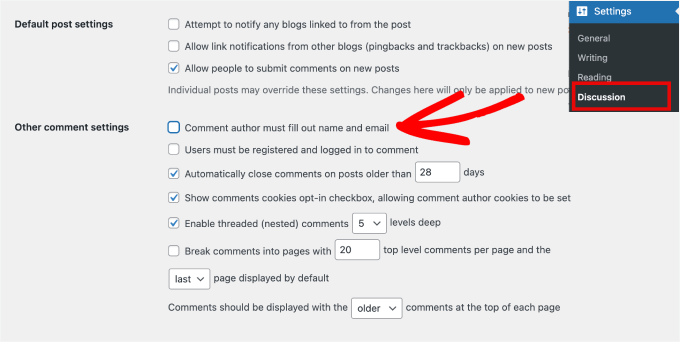
Una vez que hayas hecho eso, simplemente desplázate hasta el final de la página y haz clic en ‘Guardar cambios.’
Añadir un fragmento de código para actualizar las etiquetas del formulario
Los visitantes ahora pueden comentar sin escribir su nombre y dirección de correo electrónico.
Sin embargo, tu formulario de comentarios no les indica que los campos son opcionales. Sin una etiqueta clara, muchos visitantes verán los campos de 'Nombre' y 'Correo electrónico' y simplemente asumirán que son obligatorios, lo que hará que se vayan sin comentar.
Para evitar confusiones y fomentar una mayor participación, deberías añadir una etiqueta de ‘(Opcional)’ al formulario.
Mientras realizas este cambio, también sugerimos eliminar el campo de URL del sitio web del formulario de comentarios de WordPress.
Muchos spammers y bots publican comentarios con el objetivo de colocar un enlace en tu sitio web. Al eliminar el campo de URL del sitio web de tu formulario de comentarios de WordPress, puedes disuadir a las personas de publicar comentarios de spam.
Al agregar un fragmento de código personalizado a tu sitio web, puedes agregar las etiquetas 'Opcional' y ocultar el campo de URL del sitio web. Puedes agregar este código a tu archivo functions.php. Sin embargo, no recomendamos este método ya que puede dañar tu sitio.
Usar un plugin de fragmentos de código es una forma mucho mejor y más amigable para principiantes de hacer esto.
WPCode es el mejor plugin de fragmentos de código para agregar fácilmente HTML personalizado, PHP y más a tu sitio sin editar archivos de tema. Te ayuda a evitar dañar tu sitio web con código defectuoso.
Algunos de nuestros sitios web asociados utilizan WPCode para administrar fragmentos de código personalizados. Ha demostrado ser una excelente herramienta para insertar scripts de seguimiento, ajustar la funcionalidad o personalizar características.
Consulta nuestra reseña completa de WPCode para obtener más información sobre este plugin.

Entonces, instalemos y activemos el Plugin Gratuito WPCode. Para más detalles, puedes consultar nuestro tutorial sobre cómo instalar un plugin de WordPress.
Tras la activación, puedes empezar yendo a Fragmentos de Código » + Añadir Fragmento. Desde aquí, verás una biblioteca de fragmentos de código listos para usar.
En ‘Añadir tu código personalizado (Nuevo fragmento)’, puedes hacer clic en ‘Usar fragmento’.
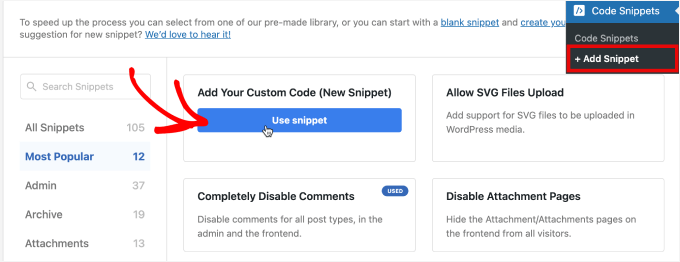
📝 Nota: Puedes usar la versión gratuita de WPCode para usar un fragmento de código personalizado.
Pero si deseas más funciones, como acceso a más de 100 fragmentos de código aprobados por expertos, control de acceso de usuarios, seguimiento de píxeles de redes sociales y un historial de revisiones completo, entonces necesitarás actualizar a WPCode Pro.
A continuación, puedes seleccionar ‘Fragmento de PHP’ como tipo de código.

Esto abrirá el editor de WPCode.
Desde aquí, puedes darle un nombre a tu fragmento de código. Esto es solo para tu referencia, pero recomendamos usar un nombre claro para ayudarte a identificarlo más tarde.
Después de eso, procede a pegar el código a continuación en el cuadro de texto ‘Vista previa del código’:
function wpb_optional_comment_fields( $fields ) {
    // Get the current commenter's data if they've commented before
    $commenter = wp_get_current_commenter();

    // Redefine the author field with an "(Optional)" label
    $fields['author'] = '<p class="comment-form-author">' .
                        '<label for="author">' . __( 'Name' ) . ' <span class="optional">(Optional)</span></label> ' .
                        '<input id="author" name="author" type="text" value="' . esc_attr( $commenter['comment_author'] ) . '" size="30" /></p>';

    // Redefine the email field with an "(Optional)" label
    $fields['email'] =  '<p class="comment-form-email">' .
                        '<label for="email">' . __( 'Email' ) . ' <span class="optional">(Optional)</span></label> ' .
                        '<input id="email" name="email" type="text" value="' . esc_attr(  $commenter['comment_author_email'] ) . '" size="30" /></p>';

    // Remove the website URL field entirely
    $fields['url'] = '';

    return $fields;
}
add_filter( 'comment_form_default_fields', 'wpb_optional_comment_fields' );
Así es como podría verse en tu pantalla:

Ahora puedes activar el botón ‘Activo’.
Hecho esto, haz clic en 'Guardar fragmento' para que los cambios surtan efecto.

Si visitas tu sitio, ahora verás que los campos 'Nombre' y 'Correo electrónico' están marcados como 'Opcional'.
También has eliminado el campo de URL del sitio web del formulario de comentarios de WordPress.
Método 2: Eliminar los campos de nombre y correo electrónico del formulario de comentarios de WordPress
Este método elimina por completo los campos de Nombre y Correo electrónico, dejando claro que los visitantes pueden comentar de forma anónima. Esto podría atraer más spam, así que asegúrate de que la protección contra spam esté activa.
Para hacer esto, agregarás otro fragmento de código personalizado usando WPCode. Simplemente sigue el mismo proceso que en el Método 1: navega a Fragmentos de código » + Agregar fragmento y elige agregar un nuevo fragmento de código personalizado.
En la siguiente pantalla, le pondrás un nombre al fragmento de código personalizado y elegirás 'Fragmento de PHP' como tipo de código.
Luego, simplemente pega el siguiente código para eliminar por completo los campos 'Nombre' y 'Correo electrónico':
function wpb_alter_comment_form_fields($fields) {
    unset($fields['author']);
    unset($fields['email']);
    unset($fields['url']);
    return $fields;
}
add_filter('comment_form_default_fields', 'wpb_alter_comment_form_fields');
No olvides activar el fragmento personalizado a 'Activo'.
Luego, puedes hacer clic en el botón 'Guardar fragmento' en la parte superior de la pantalla.
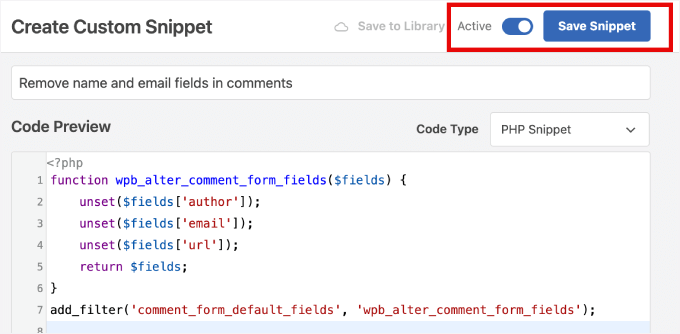
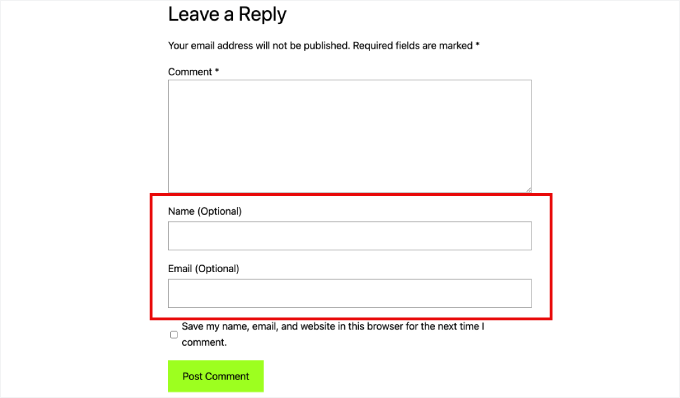
Una vez hecho esto, puedes previsualizar los cambios en una publicación de blog para ver la diferencia.
Ahora deberías ver que los visitantes ya no pueden escribir su dirección de correo electrónico o nombre.
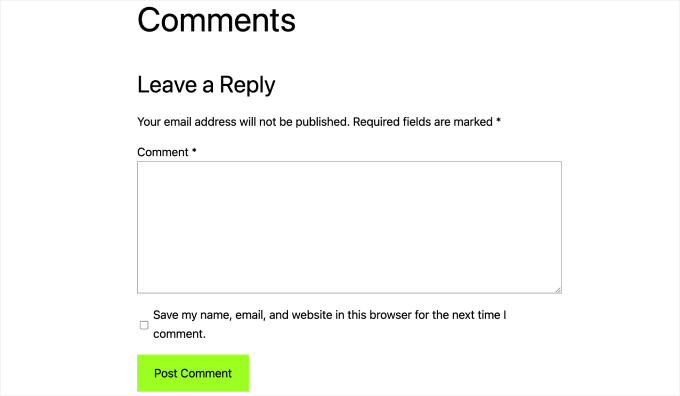
Como puedes ver en la imagen de arriba, el formulario de comentarios de WordPress también tiene una casilla de verificación que dice: ‘Guardar mi nombre, correo electrónico y sitio web en este navegador para la próxima vez que comente’.
Esta casilla de verificación es una parte importante para que tu sitio cumpla con el RGPD. Solicita el consentimiento del usuario para almacenar sus detalles en una cookie del navegador por conveniencia.
Dado que este formulario ya no recopila un nombre, correo electrónico o sitio web, esta cookie no tiene información personal que guardar. Por esta razón, muchos propietarios de sitios web de WordPress podrían optar por ocultarla.
Sin embargo, el RGPD es un tema complicado, por lo que te recomendamos que leas detenidamente nuestra guía definitiva sobre WordPress y el cumplimiento del RGPD antes de tomar una decisión.
Formas adicionales de mejorar tu sección de comentarios
Permitir que los usuarios comenten de forma anónima es solo una forma de mejorar la interacción en los comentarios de tu sitio web de WordPress.
Dado que los comentarios son importantes, deberías intentar conseguir más.
Una forma de hacer esto es usando una redirección de comentarios. Cuando alguien deja su primer comentario, podrías querer enviarlo a una página de 'Agradecimiento' para mostrar aprecio y fomentar una mayor interacción.
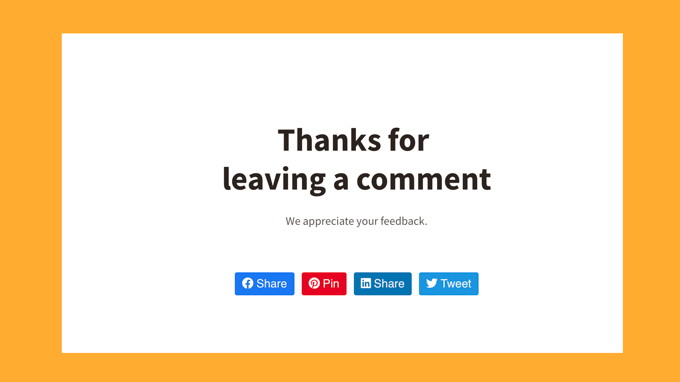
Para obtener instrucciones detalladas, puedes consultar nuestra guía sobre cómo redirigir la atención de tu usuario con redirecciones de comentarios.
Luego, agregar un sistema simple de clasificación puede animar a las personas a dejar comentarios útiles y bien escritos. Por ejemplo, puedes resaltar comentarios en la parte superior o dar insignias a los mejores.

Para más información sobre este tema, puedes leer nuestra guía sobre cómo agregar un sistema simple de clasificación de usuarios para comentarios de WordPress.
De manera similar, usar un sistema de votos positivos/negativos permite a los usuarios decidir qué comentarios son populares y empuja el spam hacia abajo. Esto ayuda a crear un sentido de comunidad y facilita la moderación de comentarios.
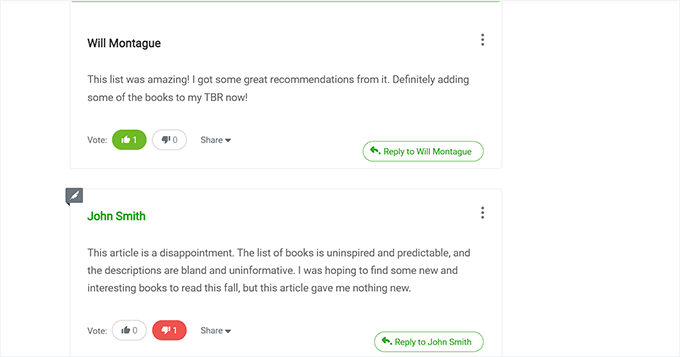
Puedes ver las instrucciones detalladas paso a paso en nuestra guía sobre cómo permitir a los usuarios dar 'me gusta' o 'no me gusta' a los comentarios en WordPress.
Ahora, a medida que tu blog crece, administrar una comunidad grande puede volverse complicado. Es posible que desees recompensar a los usuarios que contribuyen con comentarios valiosos y desalentar los que no son útiles.
Por ejemplo, alguien podría dejar un comentario autopromocional con un enlace a su blog, o podrían aparecer varios comentarios que no aportan mucho a la discusión.
Para mejorar la calidad de los comentarios, puedes destacar los comentarios valiosos en la parte superior y mover los irrelevantes hacia abajo.
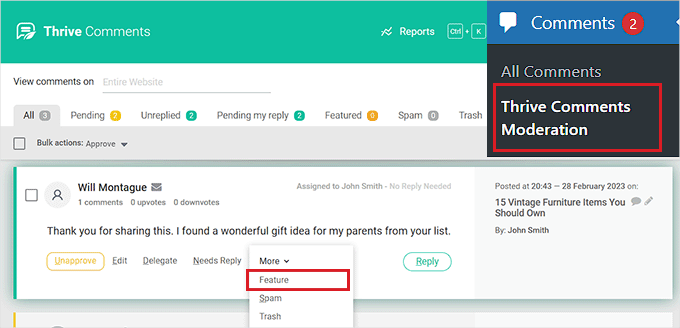
Para hacer esto, puedes consultar nuestra guía detallada sobre cómo destacar o enterrar comentarios en WordPress.
Preguntas frecuentes: Permitir a los usuarios publicar comentarios anónimos en WordPress
¿Es seguro permitir comentarios anónimos en WordPress?
Sí, es seguro siempre que utilices protección contra spam y moderación. Recomendamos plugins como Akismet para mantener fuera el spam no deseado.
¿Todavía puedo moderar comentarios anónimos?
Sí. Los comentarios anónimos aparecen en tu cola de moderación al igual que los comentarios normales, por lo que puedes mantener el control.
¿Eliminar los campos de comentarios afecta el cumplimiento del RGPD?
Por lo general, sí, puede facilitar el cumplimiento porque recopilas menos datos personales. Para obtener orientación detallada, consulta nuestra guía completa de GDPR.
Recursos adicionales para mejorar tus comentarios de WordPress
Esperamos que este artículo te haya ayudado a aprender cómo permitir que los usuarios publiquen comentarios anónimos en WordPress.
Si te resultó útil, también puedes consultar nuestras guías sobre:
- Cómo limitar la longitud de los comentarios en WordPress
- Cómo eliminar todos los comentarios pendientes en WordPress
- Cómo hacer que los comentarios de las entradas del blog sean buscables en WordPress
- Cómo paginar comentarios en WordPress (paso a paso)
- Los mejores plugins de WordPress para mejorar los comentarios
Si te gustó este artículo, suscríbete a nuestro canal de YouTube para obtener tutoriales en video de WordPress. También puedes encontrarnos en Twitter y Facebook.




alvina adolf
Gracias por compartir tu blog.
Soporte de WPBeginner
¡De nada!
Administrador
chinmay
Gracias por la guía. Me ayudó mucho.
Soporte de WPBeginner
Glad our guide was helpful
Administrador
Kenneth
Gracias por esta publicación de artículo. Es realmente útil.
Soporte de WPBeginner
Glad our guide was helpful
Administrador
Rajesh Kumar
¿No conducirá a muchos comentarios de spam?
Soporte de WPBeginner
Existe una posibilidad, pero esto es para usuarios que buscan ofrecer esta opción.
Administrador
Heather
so helpful, thank you
Soporte de WPBeginner
You’re welcome
Administrador
reem
gracias,por ayuda
Soporte de WPBeginner
Glad our article could be helpful
Administrador
Bahati walker
Muchas gracias por tu guía
Juan Pablo
No puedo deshabilitar 'Los usuarios deben estar registrados e iniciar sesión para comentar' – no sé por qué. ¿Algún truco para hacerlo con una función de PHP?
Chris
Así que la primera opción para etiquetar el área de texto de Nombre y Correo electrónico como "Opcional" no funcionó. En cambio, las áreas de texto tanto para Nombre como para Correo electrónico todavía están ahí, pero no hay etiquetas al lado de ellas, están en blanco.
Hina
Cómo comentar en plugins de WordPress. Por favor, ayuda
Ahmad
¿Entonces las ligas de la actividad de Twitter ahora cuentan para la optimización de motores de búsqueda?
Escuché que ayudan después de la actualización del algoritmo Penguin de Google
¿Participas en algún foro?
Usana
No sé si fue una coincidencia, pero hace aproximadamente un mes desactivé todos los comentarios y mi ranking de Alexa bajó (misma cantidad de visitantes orgánicos)... ¿qué opinas? Por cierto, esta es la URL de mi blog: (Sí... publico en español).
¡Que tengas un gran día!
Soporte de WPBeginner
No creemos que los rankings de Alexa sean importantes, relevantes o una herramienta precisa. Lo que necesitas medir es cómo reaccionan tus usuarios al cambio. Comprueba cómo afecta a tu tasa de rebote, participación del usuario, conversiones y otras métricas.
Administrador
ajinkya pawar
Cómo comentar en plugins de WordPress
Alguien
¡Hola, soy anónimo! ... ¿Y mi dirección IP?
C.K. Matthews
He creado un tipo de publicación personalizado que los miembros pueden usar para hacer preguntas al foro. En el single-custom-post-type.php, simplemente omití la etiqueta del ID del autor para que el nombre del autor sea anónimo.
Lo que quiero lograr ahora es que si el autor de la publicación quiere hacer una pregunta al comentarista, pueda hacerlo de forma anónima. ¿Hay alguna forma de editar o crear un formulario de comentarios personalizado para hacer algo como if(!author() ) show comment author name?
Soy muy nuevo en esto y tengo un custom-comments.php, pero evidentemente lo que necesito está en el comment_form() que en este momento estoy usando Jetpack comments.
Por favor, avisen.
Coupontray
Es mejor usar Disqus para manejar comentarios anónimos en cualquier plataforma.