


Una de las preguntas más comunes que recibimos de los usuarios de WordPress que administran canales de YouTube es: “¿Cómo consigo más suscriptores de los visitantes de mi sitio web?” Es un desafío que hemos enfrentado nosotros mismos.
Después de años de administrar múltiples sitios de WordPress y ayudar a otros a hacer crecer su presencia en YouTube, hemos aprendido que agregar un botón de suscripción adecuado es crucial para el crecimiento del canal. Cuando se hace correctamente, puede convertir su sitio de WordPress en una herramienta poderosa para hacer crecer su audiencia de YouTube.
Hoy, compartiremos los métodos exactos que usamos para agregar botones de suscripción de YouTube a sitios de WordPress. Estas son técnicas probadas que funcionan en todos los temas y no ralentizarán su sitio web.

¿Por qué agregar un botón de suscripción de YouTube en WordPress?
Un canal de YouTube es una excelente manera de llegar a una nueva audiencia, aumentar la interacción en tu sitio web y aumentar el tráfico del blog.
De hecho, muchos sitios web también tienen canales de YouTube, incluido WPBeginner.

Si has lanzado un canal de YouTube para respaldar tu blog de WordPress, entonces deberías facilitar que los visitantes se suscriban a tu canal de YouTube.
Ahí es donde entra en juego un botón de suscripción de YouTube.
Este botón permite a los visitantes suscribirse a su canal en segundos. Un botón de suscripción también puede promocionar su canal de YouTube a visitantes que quizás aún no lo conozcan.
En esta publicación, te mostraremos 2 formas diferentes de agregar un botón de suscripción de YouTube en WordPress. Si prefieres ir directamente a un método en particular, siéntete libre de usar los enlaces a continuación:
¿Listo? ¡Empecemos!
Método 1: Agregar manualmente el código del botón de suscripción de YouTube
En este método, hablaremos sobre cómo crear un botón de suscripción de YouTube usando las herramientas para desarrolladores de Google. Luego, puedes agregar este botón a cualquier widget, publicación o página usando un shortcode.
Para empezar, lo primero que necesitarás hacer es visitar la página del botón de suscripción de YouTube.
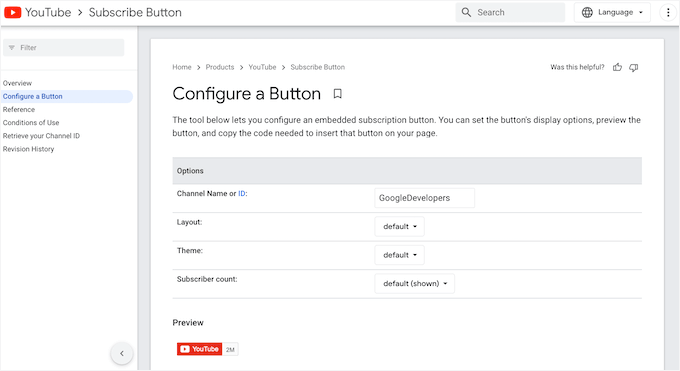
Aquí, deberás escribir el nombre o ID de tu canal de YouTube en el campo 'Nombre o ID del canal'.
Para obtener esta información, querrás abrir una nueva pestaña en tu navegador y luego dirigirte a la página principal de YouTube. Luego, puedes hacer clic en tu foto de perfil en la esquina superior derecha y seleccionar 'Configuración'.
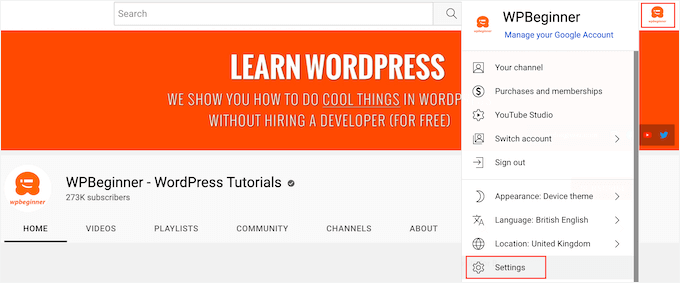
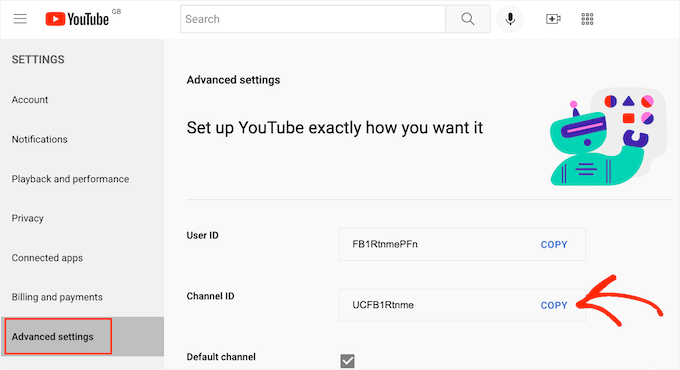
En el menú de la izquierda, haz clic en 'Configuración avanzada'.
Una vez que hayas hecho eso, simplemente busca el campo 'ID del canal' y haz clic en su botón 'Copiar'.
Ahora, puedes volver a la página del botón de suscripción de YouTube y pegar el detalle del 'ID del canal' en el campo 'Nombre o ID del canal'.
La vista previa se actualizará para mostrar tu número total de suscriptores de YouTube.
Ahora, hay 2 diseños diferentes que puedes usar para tu botón de suscripción de YouTube. El diseño predeterminado muestra el botón de suscripción y tu número total de suscriptores de YouTube.
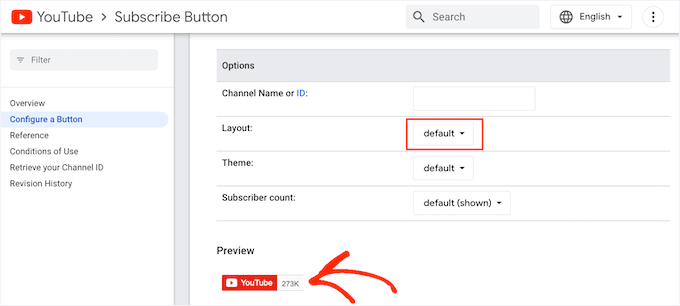
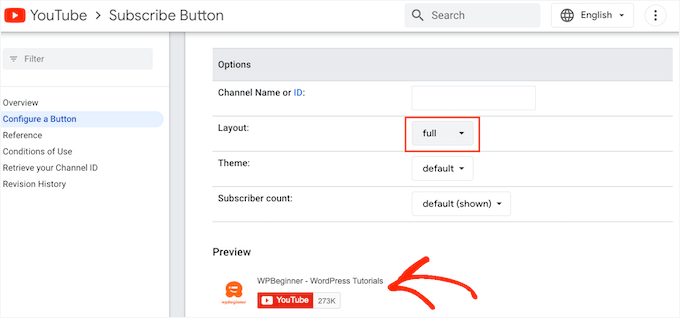
La otra opción es ‘diseño completo’. Si eliges esta opción, se mostrará el botón de suscripción de YouTube y tu número de suscriptores, así como la foto de perfil de tu canal y el título de tu canal de YouTube.
Para ver cómo se ve tu botón de suscripción de YouTube con el diseño completo, puedes abrir el menú desplegable ‘Diseño’ y luego hacer clic en ‘completo’.
La vista previa se actualizará automáticamente para mostrar el diseño del botón.
Después de elegir entre los diseños predeterminado y completo, puedes seleccionar un tema para tu botón de suscripción de YouTube.
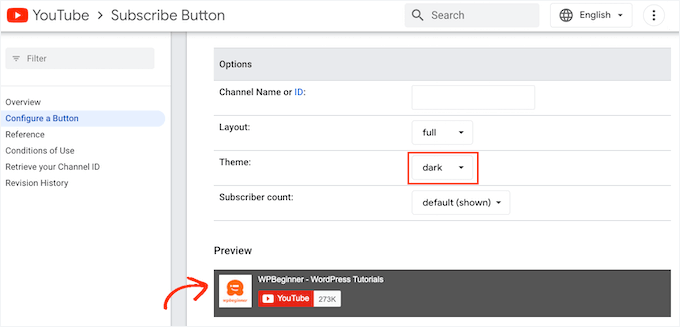
El tema predeterminado tiene un fondo blanco, pero puedes cambiar al modo oscuro si lo prefieres. Esto oscurecerá el fondo de tu botón de suscripción de YouTube.
Para ver cómo se ve tu botón de suscripción con los diferentes temas, abre el menú desplegable 'Tema'. De la lista de opciones disponibles, puedes cambiar entre 'predeterminado' y 'oscuro' para ver qué tema te gusta más para tu sitio web.
En la siguiente imagen, puedes ver un botón de suscripción de YouTube en modo oscuro.
Por defecto, el botón de suscripción de YouTube muestra tu número total de seguidores de YouTube. Mostrar cuántas personas te siguen en YouTube es una forma poderosa de prueba social.
Si los visitantes ven que muchas personas siguen tu canal de YouTube, es más probable que vean tu sitio web como una autoridad en tu nicho de blogs. Esto puede convencer a más personas a suscribirse a tu canal.
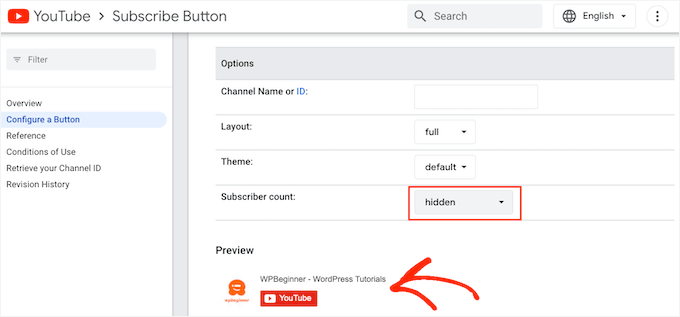
Sin embargo, a veces es posible que desees ocultar tu número total de suscriptores de YouTube. Por ejemplo, si eres un canal nuevo, es posible que desees aumentar tu número de seguidores antes de mostrar el recuento total de suscriptores en tu sitio web de WordPress.
Para ocultar cuántas personas están suscritas a tu canal de YouTube, simplemente abre el menú desplegable 'Recuento de suscriptores' y luego haz clic en 'oculto'.
A medida que personalizas el botón de suscripción, Google actualizará el código de inserción del botón.
Cuando estés satisfecho con el aspecto de tu botón, copia todo el código en la sección 'Código'.
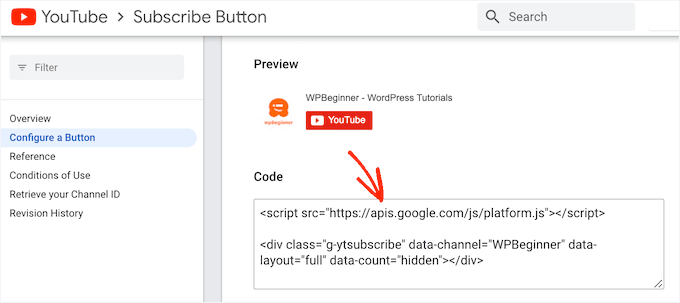
Ahora, puedes simplemente pegar el código en cualquier widget, publicación o página de tu sitio de WordPress. Para obtener más detalles sobre cómo colocar el código, puedes ver nuestra guía sobre cómo agregar un shortcode en WordPress.
Una vez que hayas terminado, no olvides guardar tus cambios. Ahora puedes visitar tu sitio web de WordPress para ver el botón de suscripción de YouTube en vivo.
Método 2: Usar un plugin para agregar una barra de suscripción de YouTube
Otra forma de agregar un botón de suscripción de YouTube a tu sitio web es usando el plugin YouTube Subscribe Bar.
Una vez configurado, este plugin gratuito agregará automáticamente una barra de 'Suscríbete al canal de YouTube' a cada video de YouTube que incrustes en tu sitio web.
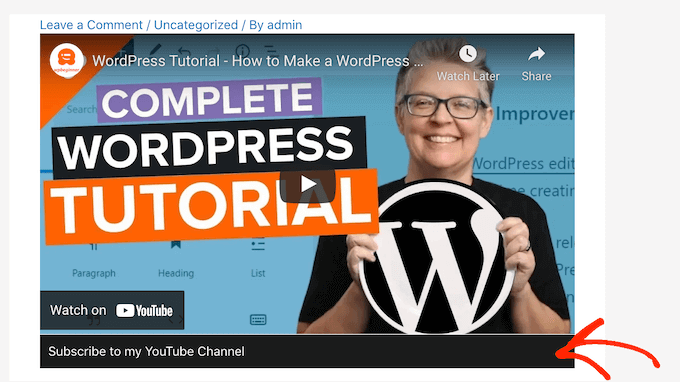
Descargo de responsabilidad: Somos conscientes de que este plugin no ha sido probado con las tres últimas versiones principales de WordPress. Sin embargo, lo hemos probado y todavía funciona como se esperaba. Si tienes alguna duda, consulta nuestra guía sobre si es seguro usar un plugin de WordPress desactualizado.
Y esta barra de suscripción aparecerá en todos los videos de YouTube que incrustes, ya sean tuyos o de otros canales. Por lo tanto, es una gran herramienta para promocionar tu canal y compartir videos de otros creadores.
Solo ten en cuenta que este plugin solo funciona para videos de YouTube incrustados usando el formato oEmbed. La forma más fácil de incrustar un video de YouTube usando oEmbed es ir al video y hacer clic en el botón 'Compartir'.
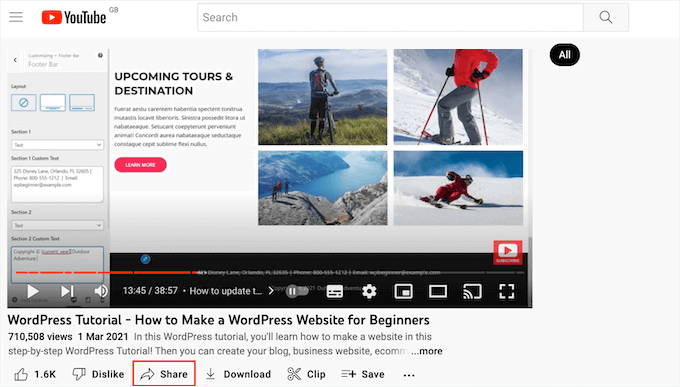
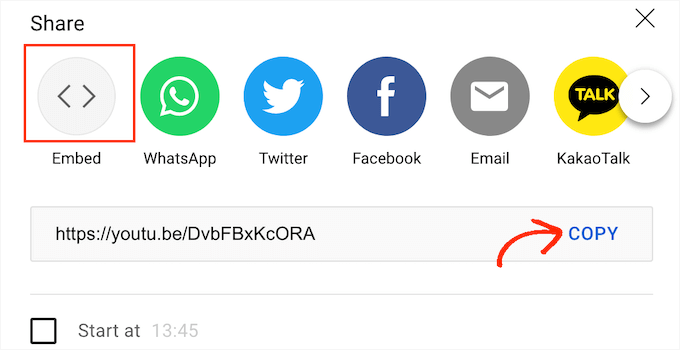
Esto abrirá una ventana emergente con varias formas de incrustar el video. Para obtener más información sobre las diferentes opciones, consulta nuestra guía sobre cómo incrustar videos fácilmente en publicaciones de blog de WordPress.
Dado que queremos usar oEmbed, asegúrate de seleccionar la opción 'Incrustar'. Luego, haz clic en 'Copiar'.
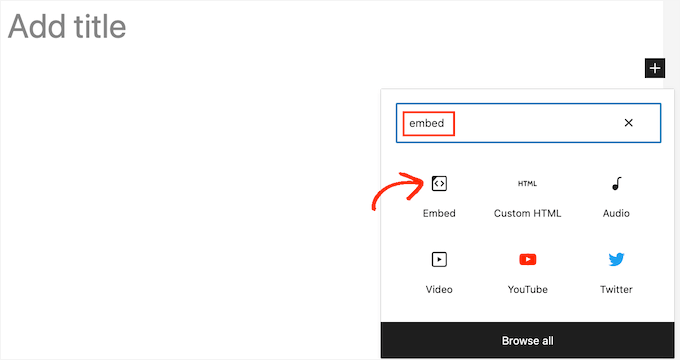
Una vez que hayas hecho eso, simplemente abre la página o publicación donde deseas incrustar el video. Luego, puedes hacer clic en el ícono '+' y buscar 'Incrustar'.
Cuando veas el bloque 'Incrustar', haz clic en él para agregar este bloque a tu página o publicación.
Luego puedes pegar el enlace de incrustación de YouTube en el bloque.
Una vez que hayas hecho eso, haz clic en el botón 'Incrustar' para incrustar el video. Luego puedes guardar o publicar la página como de costumbre.
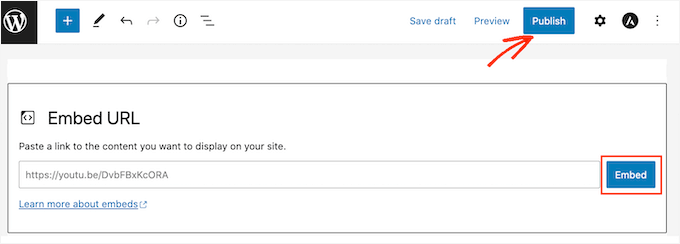
Deberás repetir este proceso para cada video de YouTube donde desees mostrar la barra de suscripción.
Una vez que hayas incrustado al menos un video, puedes instalar y activar el plugin YouTube Subscribe Bar. Para obtener más información, consulta nuestra guía paso a paso sobre cómo instalar un plugin de WordPress.
Después de activar el plugin YouTube Subscribe Bar, deberás dirigirte a Configuración » YouTube Subscribe Bar.
En el campo 'ID de canal de YouTube', escribe o pega tu ID de canal. Puedes obtener este ID siguiendo el mismo proceso descrito anteriormente.
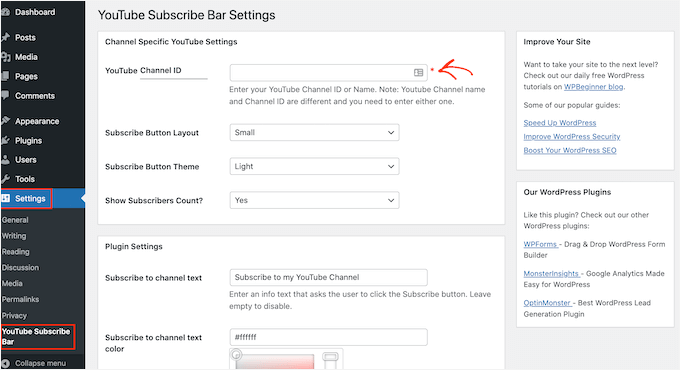
En el campo 'Texto para suscribirse al canal', simplemente escribe el texto que deseas mostrar en tu barra de suscripción.
Por defecto, este plugin usa 'Suscríbete a mi canal de YouTube', pero puedes ajustarlo a lo que desees.
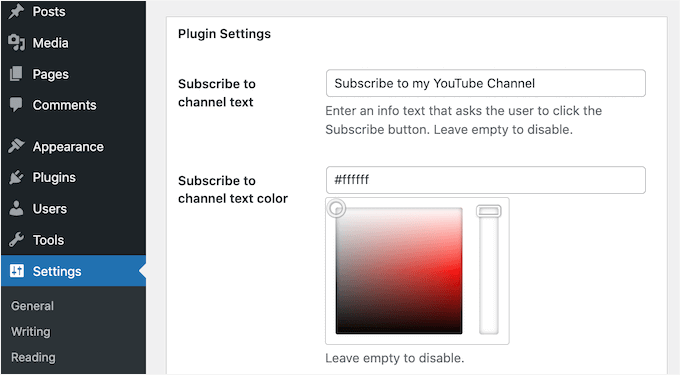
Después de eso, es posible que desees usar la configuración de color en la parte inferior de la página para cambiar el color del fondo y el texto de la barra. También puedes cambiar el diseño de la barra y elegir entre temas claros y oscuros.
La configuración que funcione mejor variará según tu tema de WordPress. Teniendo esto en cuenta, es posible que desees probar diferentes configuraciones para ver qué se ve mejor en tu sitio web de WordPress.
Cuando estés satisfecho con tus cambios, puedes publicar tu barra de suscripción haciendo clic en el botón 'Guardar cambios'.
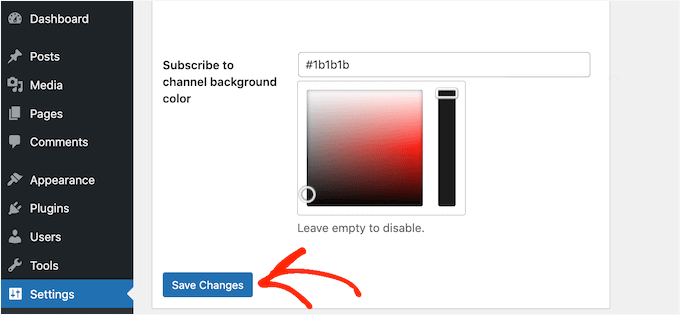
Ahora puedes visitar cualquier página o publicación donde hayas incrustado el video de YouTube para ver la barra de suscripción en acción.
Consejo extra: Cómo convertir a los visitantes del sitio web en suscriptores de YouTube
Agregar un botón de suscripción de YouTube a tu sitio de WordPress es una excelente manera de conseguir más suscriptores. Sin embargo, hay muchas más formas de animar a los visitantes de tu sitio web a convertirse en suscriptores de YouTube.
Si tienes un blog y creas videos sobre temas similares, entonces puedes incrustar fácilmente videos de YouTube en tus publicaciones de blog de WordPress.
Si el visitante está interesado en la publicación del blog, entonces también puede estar interesado en el video de YouTube relacionado. Esto significa que hay una buena posibilidad de que vean el video y luego se suscriban a tu canal de YouTube.
Aún mejor, si tienes muchos videos relacionados, puedes organizarlos en listas de reproducción de YouTube. Luego puedes incrustar la lista de reproducción de YouTube en tu sitio web de WordPress.

Una lista de reproducción efectiva guiará a tus visitantes de un video al siguiente en orden, manteniéndolos interesados en tu contenido. Si un visitante ve y disfruta de una lista de reproducción completa de YouTube, es probable que se suscriba a tu canal.
Si publicas videos de YouTube regularmente en tu canal, entonces es posible que desees mostrar los últimos videos de tu canal de YouTube en WordPress.
Esta es una forma fácil de mostrar a los visitantes que tienes un canal de YouTube activo. Si a los visitantes les gusta lo que ven en tu sitio web, pueden decidir suscribirse a tu canal para no perderse ningún video.
Tutorial en video
También tenemos un tutorial en video sobre cómo agregar un botón de suscripción de YouTube. ¡Asegúrate de verlo!
Esperamos que este artículo te haya ayudado a aprender cómo agregar un botón de suscripción de YouTube en WordPress. A continuación, también puedes consultar nuestra guía sobre cómo incrustar un video de Facebook en WordPress o nuestras selecciones expertas de los mejores plugins de galería de videos de YouTube para WordPress.
Si te gustó este artículo, suscríbete a nuestro Canal de YouTube para ver tutoriales en video de WordPress. También puedes encontrarnos en Twitter y Facebook.


Jiří Vaněk
Eso es genial. He estado pensando en expandir mis tutoriales en el sitio web y comencé a crear videos sencillos para ellos en YouTube. Esto podría aumentar un poco la audiencia del canal. Es una solución e idea perfecta para colocar un botón de suscripción en el sitio web.
Soporte de WPBeginner
Glad we could share how to set it up
Administrador
Karley
¿Qué tal si agregas un botón de suscripción en la propia publicación del blog? ¿Serán efectivos los códigos del desarrollador de Google?
Soporte de WPBeginner
Sí, puedes usar los códigos de Google en una publicación si lo prefieres y deberían funcionar.
Administrador
Ali
Hola
Gracias por proporcionar información valiosa que es de gran ayuda. De verdad.
Soporte de WPBeginner
You’re welcome
Administrador
Mathukutty P. V,
Gracias. Pude encontrar esta publicación a través de la búsqueda de Google y agregué el widget.
Sonam
Hola …
Gracias por proporcionar información valiosa que es de gran ayuda para principiantes. Siempre me inspiro en ti y en tu blog.
Jeff Campbell
¿Hay planes para agregar integración con iframe? Tengo cientos de videos de YouTube incrustados en mis diversas publicaciones y todos se hacen simplemente copiando el código de la opción de incrustación de YouTube, que es iframe. Por mucho que me encante esta idea, no vale la pena para mí volver a codificar cientos de videos.
Soporte de WPBeginner
Hola Jeff,
Por el momento no hay planes para agregar integración con iframe.
Administrador
Raghu
Tengo instalada la última versión de WordPress. La primera versión funciona bien, pero la segunda versión, con la barra debajo del video, no funciona.
Mary White
Esto es genial, pero no puedo hacer que tu plugin funcione. Configuré la primera opción en mi widget de pie de página. Gracias.
Soporte de WPBeginner
Hola Mary,
¿Podrías compartir un enlace o una captura de pantalla para que podamos echar un vistazo?
Administrador
Bakari Chavanu
Logré que el Método 1 funcionara, pero el Método 2 no funciona. Uso el mismo ID que usé en el primer método. También usé la URL de YouTube para el artículo del blog. No estoy seguro de por qué no funciona.
Personal editorial
Hola Bakari,
El segundo método solo funcionará si incrustas un video en tu publicación de blog y usas oEmbed.
Administrador
Fee
Me encantaría usar esto, pero por alguna razón el botón de Google muestra un "error" ????
Soporte de WPBeginner
Hola Fee,
¿Podrías compartir un enlace o una captura de pantalla para que podamos echar un vistazo?
Administrador
Una Neary
El método 1 funciona muy bien, puse mi ID, ya que el nombre no funcionó. Gracias por esto.
Mike
Esto era exactamente lo que necesitaba.
Kautsar Juhari
¿Cómo agrego un botón de suscripción como lo hace WPbeginner??????
Sagar Patil
funcionó, gracias.
Rohit Shukla
Hola,
¿Me puedes decir cómo agregar un botón de suscripción a mi canal debajo de cada video, como el que tienes en todas tus publicaciones?
Encontré el plugin pero no se ha actualizado en mucho tiempo. ¿Me puedes decir una forma de hacerlo.
Asumpta
Gracias por esto, sin embargo, cuando uso el primer método, dice error. No sé por qué no acepta el nombre de mi canal de YouTube.
Tiffany
Yo también obtuve el mensaje de error al usar el nombre de mi canal. Funcionó después de ingresar mi ID en su lugar, que copié de la barra de direcciones desde el escritorio.
FX Bayu Anggara
El método 1 es muy fácil, genial. Muchas gracias.
Naveen
Pero, ¿cómo agrego el botón de suscripción de YT debajo del video?
Jayden
Creo que usar un plugin adecuado es bastante adecuado para mostrar el botón de suscripción de YouTube en nuestro sitio web o blog. Hay muchas razones por las que la mayoría de las personas eligen WordPress sobre diferentes plataformas y el uso de plugins es una de ellas. Gracias por informarnos sobre este plugin.
GiniD
El plugin dice que solo es compatible hasta la versión 3.2.1 y no se ha actualizado en más de un año.
Personal de WPBeginner
Probamos el plugin con WP 4.0.1 y funcionó bien, así que puedes instalar el plugin de forma segura. Ten en cuenta que el hecho de que un plugin no haya sido probado con la última versión de WordPress no significa que no funcione con la última versión. Simplemente significa que el autor del plugin no actualizó el archivo readme de su plugin para reflejar este cambio. Este es un problema común y deseamos que los autores de plugins al menos actualicen sus archivos readme para reflejar esto.