


En WPBeginner, hemos ayudado a muchos dueños de tiendas a hacer crecer sus negocios en línea. Una cosa que siempre recomendamos es configurar Google Shopping, porque es una de las formas más efectivas de poner sus productos frente a compradores con alta intención.
Cuando alguien busca productos como los suyos, sus artículos pueden aparecer justo en la parte superior de los resultados de Google.
La mejor parte de conectar WordPress con Google Shopping es que, una vez que esté configurado, sus productos aparecerán automáticamente en los resultados de compras de Google.
Esto significa que los clientes potenciales pueden encontrar sus productos justo cuando están listos para comprar.
En este artículo, le guiaremos a través de la conexión de su tienda de WordPress con Google Shopping.

¿Por qué agregar productos de WordPress a Google Shopping?
La razón principal para agregar tus productos a Google Shopping es ponerlos frente a los clientes justo cuando buscan comprar.
Pone tus productos en la cima de los resultados de búsqueda de Google, a menudo con imágenes y precios, lo que puede aumentar significativamente el tráfico y las ventas de tu tienda en línea.
A diferencia de los resultados de búsqueda normales, los listados de Shopping son muy visuales y proporcionan información clave de un vistazo. Esto ayuda a atraer compradores con alta intención a tu sitio web.
Estos son los beneficios clave de agregar tus productos a Google Shopping:
- Aumenta la visibilidad del producto: Tus productos pueden aparecer en los resultados de búsqueda principales y en la pestaña dedicada de "Shopping", lo que te da más oportunidades de ser visto.
- Atrae compradores con alta intención: Las personas que buscan en Google Shopping están activamente dispuestas a comprar. Esto significa que es más probable que el tráfico que obtienes se convierta en ventas.
- Obtén una ventaja competitiva: Mostrar tus productos con imágenes, precios y reseñas te ayuda a destacar entre los competidores que solo usan anuncios basados en texto o resultados orgánicos.
- Aprovecha los listados gratuitos: No tienes que pagar para que tus productos aparezcan. Google ofrece listados gratuitos, lo que lo convierte en un canal de marketing rentable para cualquier negocio de comercio electrónico.
Teniendo esto en cuenta, veamos cómo puedes agregar productos de WordPress a Google Shopping.
- Paso 1: Crear una cuenta de Google Merchant
- Paso 2: Vincula tu cuenta de Google Ads
- Paso 3: Crea un feed de productos en WordPress
- Paso 4: Configura los ajustes de tu feed de productos
- Paso 5: Envía tu feed de productos a Google
- Bono: Cómo agregar Schema de Google Merchant Center en WordPress
- Preguntas frecuentes sobre cómo agregar productos en Google Shopping
Paso 1: Crear una cuenta de Google Merchant
Para agregar tus productos a Google Shopping, debes comenzar creando una cuenta en el Google Merchant Center. Aquí es donde se almacenará la información de tu producto para que Google Shopping la vea.
Primero, ve a la página de Google Merchant Center y haz clic en el botón 'Regístrate gratis'.
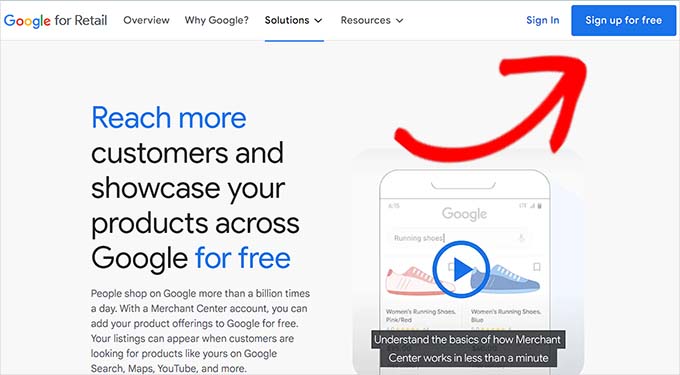
Después de eso, Google te preguntará sobre tu negocio en línea.
Simplemente marca las respuestas que apliquen para ti, y luego proporciona la URL de tu sitio web.
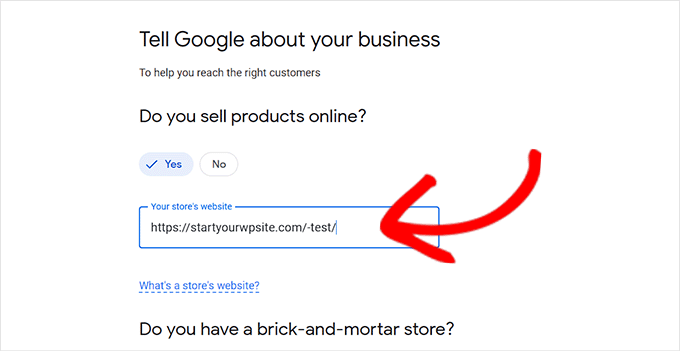
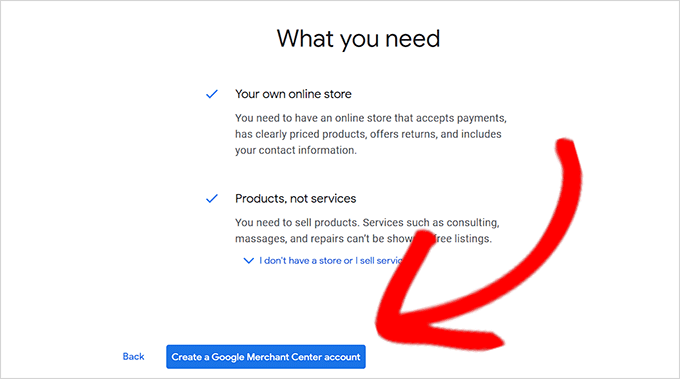
Después de que hayas proporcionado los detalles, serás redirigido a otra página.
Aquí, simplemente tienes que hacer clic en el botón 'Crear una cuenta de Google Merchant' en la parte inferior de la página.
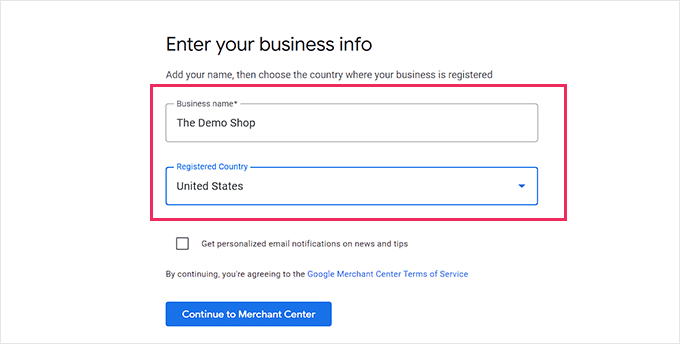
Ahora, se te pedirá que proporciones los detalles de tu negocio. Puedes empezar escribiendo el nombre de tu negocio.
A continuación, selecciona el país donde se basa tu negocio en el menú desplegable debajo de la opción 'País registrado'.
Después de eso, haz clic en el botón 'Continuar a Merchant Center'.
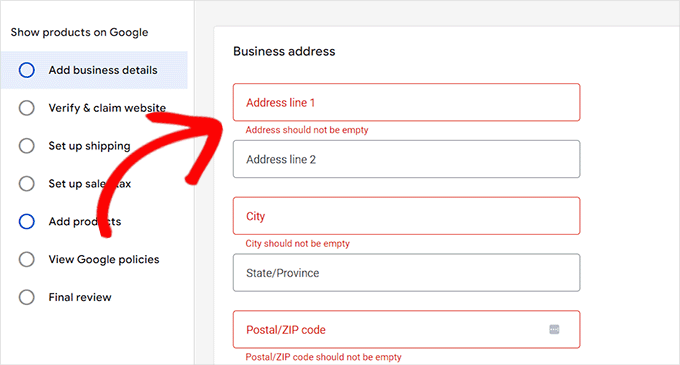
Has creado tu cuenta de Google Merchant con éxito. Ahora, todo lo que tienes que hacer es proporcionar la información de tu negocio y los detalles de envío.
Una vez que hayas completado esos detalles, simplemente haz clic en el botón 'Guardar' en la parte inferior para almacenar tu configuración.
Paso 2: Vincula tu cuenta de Google Ads
Ahora, deberás vincular tu cuenta de Google Ads a tu cuenta de Google Merchant Center para poder mostrar tus productos a través de Google Shopping.
Para vincular tu cuenta, simplemente ve al panel de Google Merchant Center y haz clic en el ícono del engranaje en la parte superior de la página.
Al hacer clic, se abrirá un aviso de ‘Herramientas y configuración’. Aquí, simplemente tienes que elegir la opción ‘Cuentas vinculadas’.
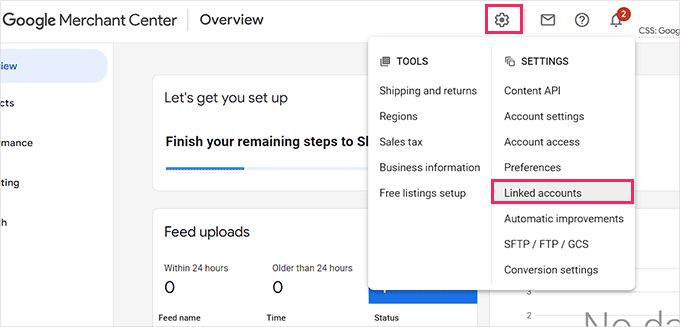
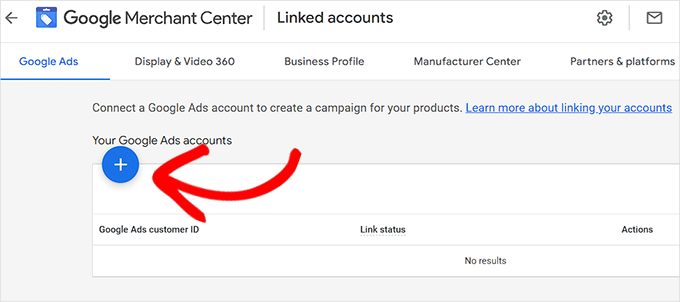
Esto te llevará a la página de ‘Cuentas vinculadas’.
Ahora, solo tienes que hacer clic en el botón ‘+’ para crear tu cuenta de Google Ads.
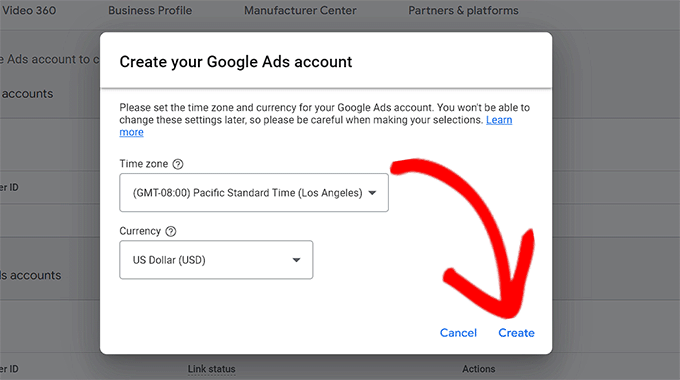
Esto abrirá un aviso de ‘Crear tu cuenta de Google Ads’.
Simplemente elige tu zona horaria y moneda preferidas y luego haz clic en el botón ‘Crear’.
Ahora has creado exitosamente tu cuenta de Google Ads.
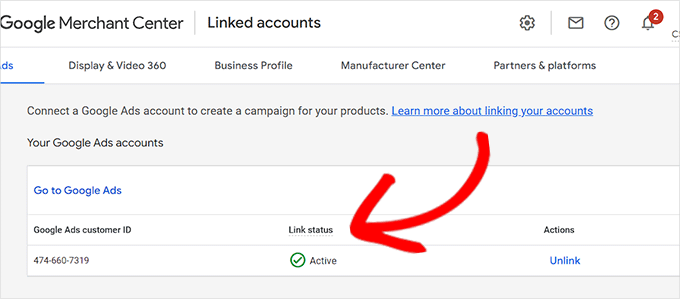
Así es como se verá una vez que tu cuenta haya sido creada.
Paso 3: Crea un feed de productos en WordPress
Para agregar tus productos de WordPress a Google Shopping, usaremos AdTribes, el mejor plugin de feed de productos del mercado. Facilita la creación de un feed de productos de WooCommerce que puedes enviar a Google Shopping.
Por qué recomendamos AdTribes:
- Integración fácil: Sincroniza rápidamente tus productos de WooCommerce con Google Shopping.
- Feeds personalizables: Personaliza fácilmente los feeds de productos para que se ajusten a las necesidades de tu tienda.
- Actualizaciones automáticas: Mantiene tus datos de producto actualizados automáticamente.
- Solución asequible: Ofrece excelentes funciones sin gastar una fortuna.
Primero, necesitas instalar y activar el plugin gratuito AdTribes. Para más instrucciones, consulta nuestra guía sobre cómo instalar un plugin de WordPress.
Nota: También existe una versión premium de AdTribes con funciones avanzadas como más productos aprobados por Google, campos adicionales como marca y GTIN, función de píxel de Facebook y más.
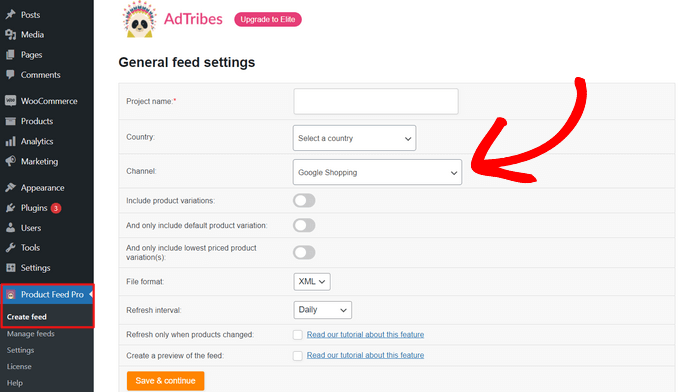
Al activar, dirígete a la página Product Feed Pro » Create feed desde la barra lateral de administración de WordPress.
Desde aquí, simplemente complete los detalles de su negocio y elija ‘Google Shopping’ del menú desplegable junto al campo ‘Canal’.
Luego, haga clic en el botón ‘Guardar y continuar’ en la parte inferior.
Paso 4: Configura los ajustes de tu feed de productos
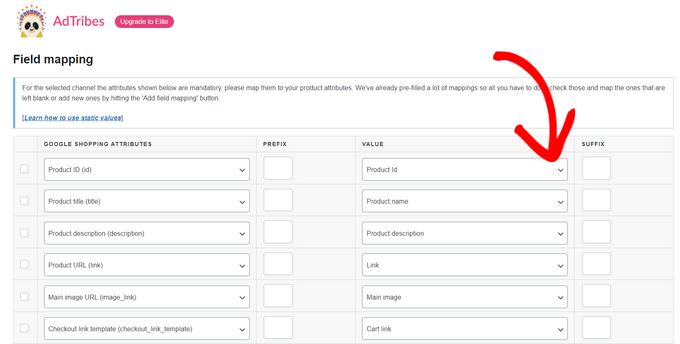
A continuación, se le llevará a la página ‘Mapeo de campos’. Aquí es donde tendrá que hacer coincidir los atributos de Google Shopping con sus atributos de WooCommerce.
Afortunadamente, el plugin hace la mayor parte del trabajo por ti por defecto. Entonces, cuando llegues a la página de mapeo de campos, muchos de los atributos de Google Shopping como el ID del producto, la descripción del producto, el enlace del producto, el precio, la imagen y más, ya tendrán valores coincidentes.
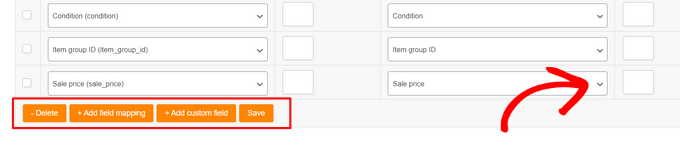
Puede agregar campos adicionales haciendo clic en el botón ‘+ Agregar mapeo de campo’. Esto agrega un campo vacío a la lista, y puede elegir un nuevo atributo y valor coincidente de cada menú desplegable. También tiene la opción de agregar un campo personalizado.
Seleccione y complete tantos atributos como sea posible para una mayor visibilidad en Google Shopping y haga clic en el botón ‘Guardar’.
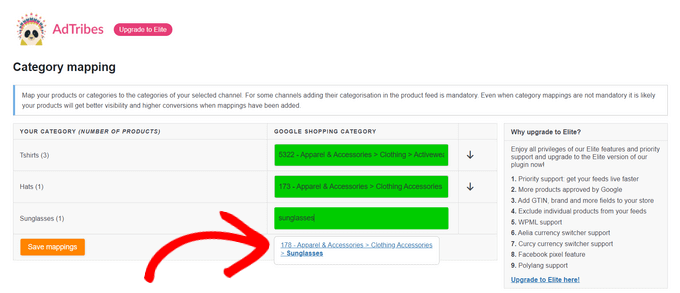
A continuación, se le llevará a la página ‘Mapeo de categorías’. Aquí, necesita seleccionar sus categorías de productos.
Simplemente escriba sus categorías de productos en los campos correspondientes de ‘Categoría de Google Shopping’ y seleccione la categoría más apropiada de las sugerencias que aparezcan.
Cuando termine, haga clic en el botón ‘Guardar mapeos’ para continuar.
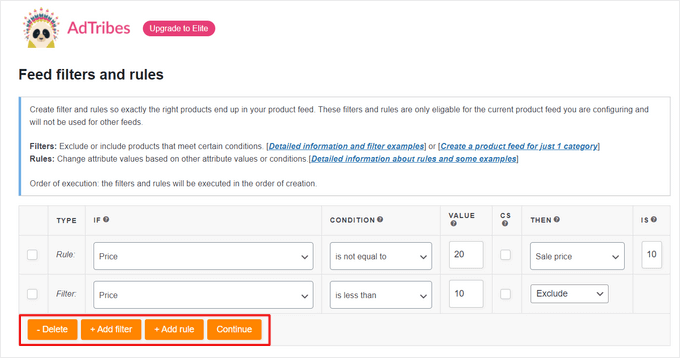
Después, se le dirigirá a la página ‘Filtros y reglas del feed’. Desde aquí, puede controlar exactamente lo que desea que muestre su feed.
Por ejemplo, puede agregar un filtro para excluir productos que cuestan menos de $10. O, puede agregar una regla para cambiar los detalles de un producto específico, como ‘si el precio de un producto es $20, entonces cambie su precio de oferta a $10’, por ejemplo.
Luego, haz clic en el botón ‘Continuar’.
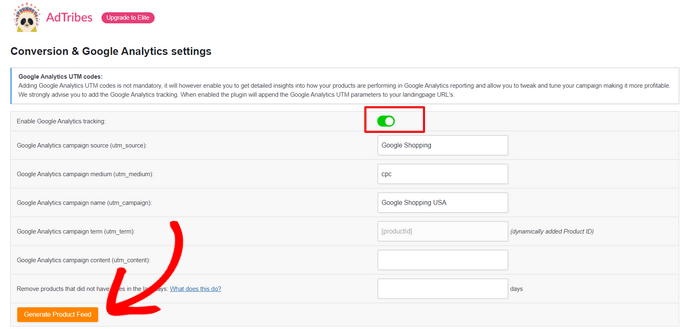
A continuación, puedes habilitar el seguimiento de Google Analytics activando el interruptor en la parte superior de la página de ‘Configuración de conversiones y Google Analytics’. Esto agregará parámetros UTM de Google Analytics a las URL de tus productos.
Por último, haz clic en el botón ‘Generar feed de productos’ en la parte inferior.
Paso 5: Envía tu feed de productos a Google
Después de haber creado tu feed de Google Shopping, serás redirigido a la página ‘Administrar feeds’ en AdTribes.
Aquí, podrás ver tu feed de Google Shopping. Ahora, solo tienes que hacer clic en el botón ‘Descargar’ que se encuentra a su lado.
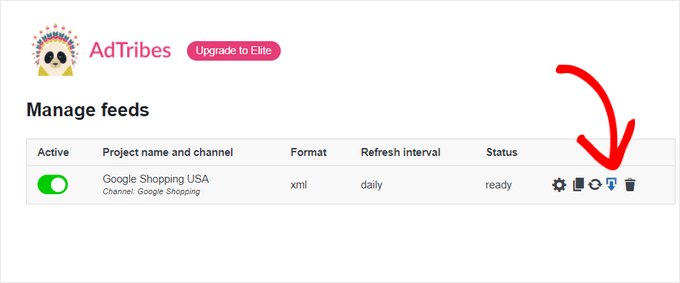
Una vez que hayas descargado tu feed como un archivo XML, regresa al panel de control de ‘Google Merchant Center’ y haz clic en la opción Productos » Feeds en la barra lateral.
Esto abrirá la página de ‘Feeds principales’, donde tienes que hacer clic en el botón ‘+’ para agregar un nuevo feed.
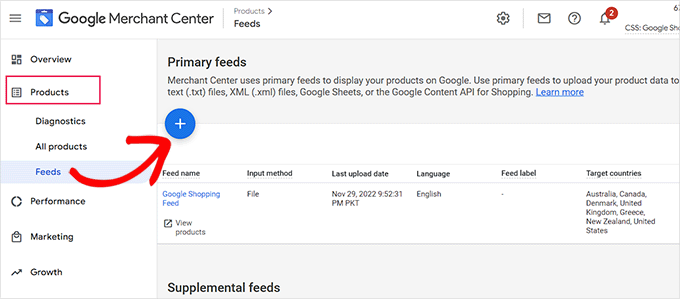
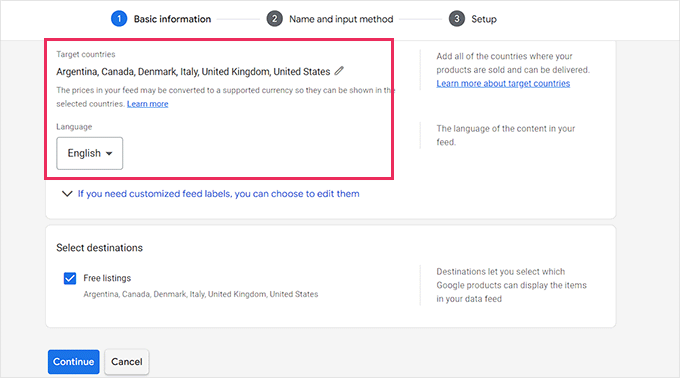
Esto te llevará a la página de ‘Nuevo feed principal’, donde puedes comenzar llenando los detalles básicos. Primero, comienza agregando todos tus países de destino.
Luego, selecciona tu idioma preferido y haz clic en el botón ‘Continuar’.
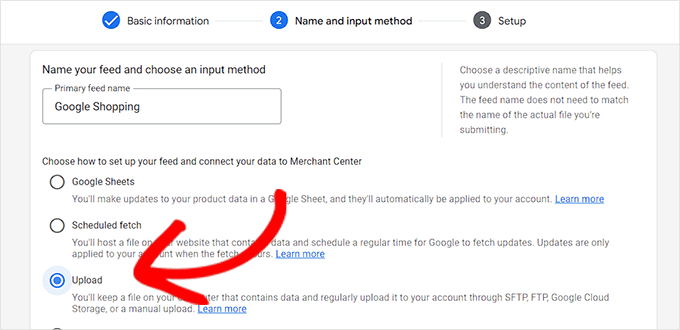
Después, tienes que elegir un nombre para tu feed y seleccionar un método para conectar tus datos al Centro de Comerciantes.
Para este tutorial, subiremos el feed XML desde WordPress.
Después de eso, simplemente haz clic en el botón ‘Continuar’.
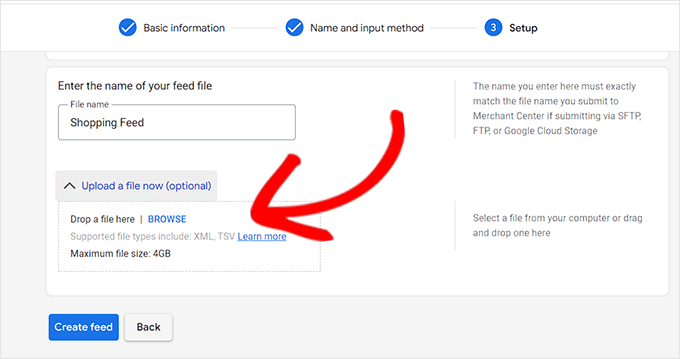
Ahora que estás en la página de ‘Configuración’, simplemente escribe el nombre de tu Feed de Google Shopping.
Luego, simplemente sube el archivo del Feed que obtuviste de WordPress y haz clic en el botón ‘Crear Feed’.
Ahora has agregado exitosamente tus productos de WordPress a Google Shopping.
Bono: Cómo agregar Schema de Google Merchant Center en WordPress
Para mejorar la visibilidad de tus productos en las búsquedas de Google Shopping y aumentar las tasas de conversión, deberías agregar un schema de Google Merchant en WordPress.
El marcado Schema es código HTML que proporciona a los motores de búsqueda más detalles sobre tus productos.
Un esquema de listado de GMC hará que tus fragmentos de búsqueda sean más prominentes y permitirá que tus productos se presenten como productos populares para los términos de búsqueda relevantes.
La forma más fácil de agregar un esquema de listado de Google Merchant Center a WordPress es usar All in One SEO para WordPress.
Es el mejor plugin de SEO para WordPress que utilizan más de 3 millones de sitios web. Usamos AIOSEO en todos nuestros sitios web. Ve nuestro estudio de caso sobre por qué cambiamos a AIOSEO.
Por qué recomendamos All in One SEO:
- Páginas de producto optimizadas: Esto te ayuda a optimizar fácilmente los títulos y descripciones de los productos para obtener mejores clasificaciones en las búsquedas.
- Soporte de Schema: Agrega fragmentos enriquecidos para productos, reseñas y precios para mejorar la visibilidad en los resultados de búsqueda.
- Mapas del sitio XML: Genera automáticamente mapas del sitio para asegurar que todos tus productos sean indexados por los motores de búsqueda.
- Integración con WooCommerce: Se integra perfectamente con WooCommerce, lo que facilita la gestión de la configuración de SEO para toda tu tienda.
Para obtener más información, consulta nuestra reseña completa de All in One SEO.
Primero, necesitas instalar y activar All in One SEO para WordPress. Para más instrucciones, por favor consulta nuestra guía sobre cómo instalar un plugin de WordPress.
Después de la activación, se abrirá un asistente de configuración. Simplemente haz clic en el botón 'Empezar'.

Después de eso, necesitas seguir las instrucciones en pantalla del asistente de configuración para configurar el plugin. Si necesitas ayuda, por favor consulta nuestra guía sobre cómo configurar correctamente AIOSEO en WordPress.
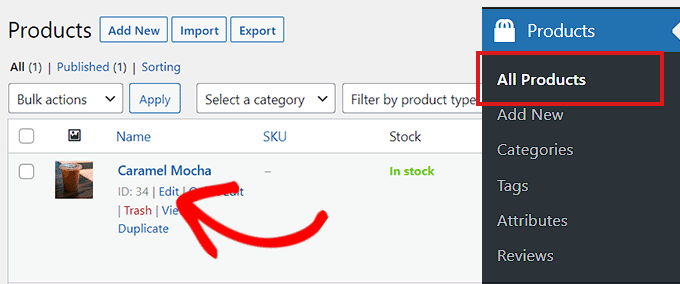
Después de configurar el plugin AIOSEO, deberás visitar la página Productos » Todos los productos desde la barra lateral del administrador.
Desde aquí, simplemente haz clic en el enlace ‘Editar’ debajo de un producto para abrir la página ‘Editar producto’.
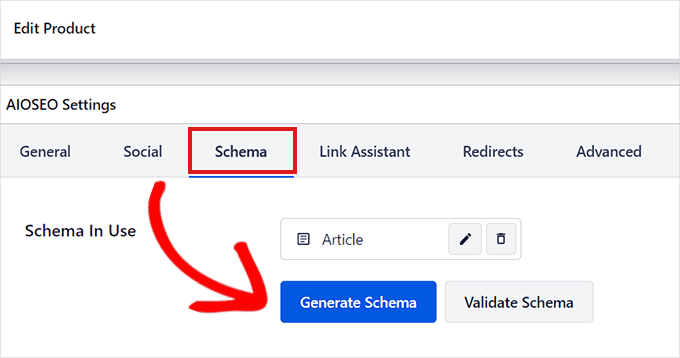
Una vez allí, desplázate hacia abajo hasta la sección ‘Configuración de AIOSEO’ y haz clic en la pestaña ‘Schema’.
Ahora, deberás asegurarte de que el tipo de schema esté configurado como ‘Producto’ por defecto.
Si no es así, simplemente haz clic en el botón ‘Generar Schema’.
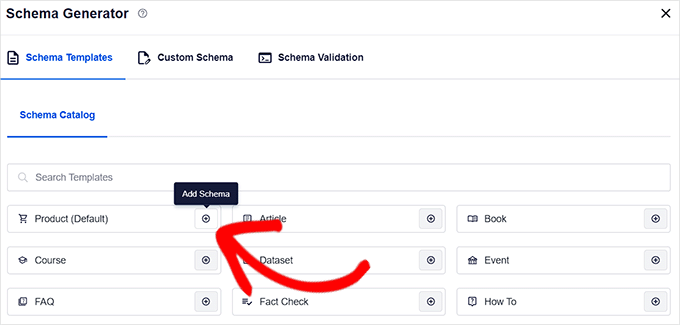
Se abrirá el Catálogo de Esquemas, listando todas las plantillas de esquema disponibles.
Desde aquí, haz clic en el botón ‘Agregar Esquema’ (+) junto a la opción Producto para establecerlo como tu esquema principal.
Nota: Es posible que veas el esquema ‘Artículo’ ya aplicado. Si es así, puedes eliminarlo al agregar el nuevo porque, a ojos de Google, esta página en particular no es un artículo ni una publicación de blog.
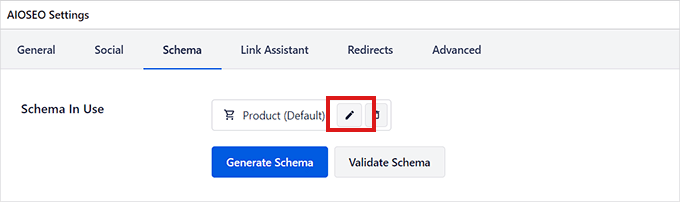
A continuación, deberás completar la información del producto para agregar el esquema de listado de GMC.
Para ello, necesitas hacer clic en el botón ‘Editar Esquema’ junto a la opción ‘Esquema en Uso’.
Esto abrirá la ventana modal ‘Editar Producto’, donde deberás completar los detalles del producto.
Si usas WooCommerce, AIOSEO extraerá automáticamente la mayoría de los datos del producto de la información de tu producto.
Sin embargo, si deseas completar la información manualmente, simplemente debes cambiar el interruptor ‘Autogenerar Campos’ a ‘No’.
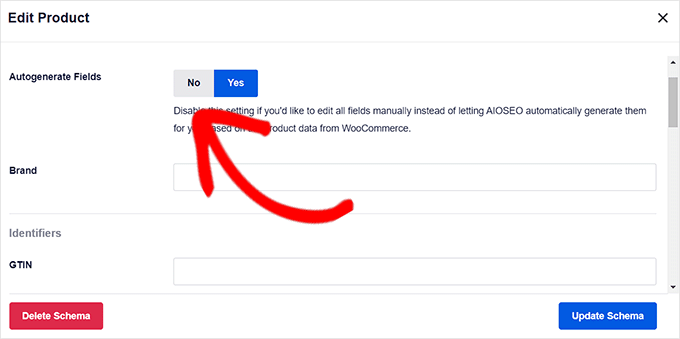
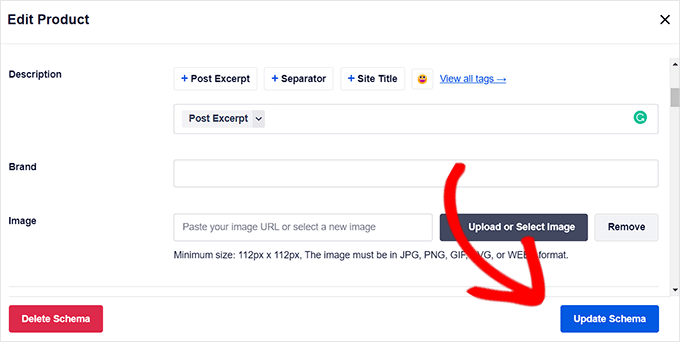
Deberás agregar los atributos del producto, incluyendo el nombre, descripción, imagen, ISBN, precio, material, color, detalles de envío y más.
Te recomendamos que proporciones todos los detalles para que el marcado de esquema pueda hacer que tus fragmentos de producto sean más atractivos.
Una vez que hayas terminado, simplemente haz clic en el botón ‘Actualizar Esquema’ o ‘Agregar Esquema’ para guardar tu configuración.
Has agregado exitosamente el esquema de listado de Google Merchant Center a WordPress. Tus productos ahora pueden aparecer en la plataforma, esperando que generes más ventas.
Preguntas frecuentes sobre cómo agregar productos en Google Shopping
Aquí hay algunas preguntas que nuestros lectores hacen con frecuencia sobre cómo agregar sus productos de WordPress en Google Shopping:
¿Cuánto tiempo tardan mis productos en aparecer en Google Shopping?
Después de enviar tu feed por primera vez, Google puede tardar hasta 3-5 días hábiles en revisar y aprobar tus productos.
Una vez aprobados, la "búsqueda programada" que configuraste generalmente se ejecuta diariamente, por lo que cualquier producto nuevo o cambio en los existentes (como precio o stock) debería aparecer dentro de las 24-48 horas.
¿Qué debo hacer si mis productos son desaprobados por Google Merchant Center?
Si tus productos son desaprobados, no te preocupes. Este es un problema común. Ve a tu cuenta de Google Merchant Center y navega a la página de Productos » Diagnóstico.
Google proporcionará las razones exactas de la desaprobación allí (por ejemplo, identificadores de producto faltantes como GTIN, imágenes de baja calidad o violaciones de políticas). Luego puedes corregir los problemas en WooCommerce, y se reenviarán la próxima vez que se busque tu feed.
¿Puedo agregar productos con diferentes tamaños o colores (productos variables)?
Sí. El plugin AdTribes maneja automáticamente los productos variables. Creará una entrada separada en el feed de productos para cada variación. Esto asegura que los clientes puedan ver y seleccionar el tamaño, color u otra opción específica que deseen directamente desde los resultados de Google Shopping.
¿Tengo que pagar para que mis productos aparezcan en Google Shopping?
No, no tienes que pagar. El método descrito en este tutorial te permite incluir tus productos en los "listados gratuitos" de Google.
Si bien también puedes pagar por los anuncios de Google Shopping para obtener una ubicación más destacada, no es necesario aparecer en la pestaña de Compras y en los resultados de búsqueda.
Recursos Adicionales para Tiendas en Línea
Los siguientes son algunos recursos útiles adicionales que te ayudarán a administrar y hacer crecer tu tienda en línea:
- Los mejores plugins de cupones de WordPress para tu tienda en línea
- Modelo de precios de comercio electrónico: cómo fijar fácilmente el precio de un producto
- Los Mejores Plugins de Localizador de Tiendas para WordPress para Impulsar el SEO Local
- Consejos de Mantenimiento para Sitios Web de Comercio Electrónico – Cómo Mantener Tu Tienda
- Cómo Mostrar Recomendaciones de Productos en WordPress (Formas Fáciles)
- Consejos de Seguridad para eCommerce: Cómo Proteger Tu Tienda de WordPress
Esperamos que hayas aprendido cómo agregar productos de WordPress a Google Shopping. También puedes consultar nuestros mejores plugins de informes y análisis de WooCommerce y nuestro artículo sobre cómo acelerar tu sitio web de comercio electrónico.
Si te gustó este artículo, suscríbete a nuestro Canal de YouTube para ver tutoriales en video de WordPress. También puedes encontrarnos en Twitter y Facebook.




Dennis Muthomi
Me entusiasma especialmente la sección de marcado de esquema de AIOSEO porque he visto que funciona de maravilla en varios sitios de comercio electrónico que administro.
Una cosa que agregaría es estar atento a tu Google Search Console para cualquier error de marcado de esquema. ¡Es súper importante arreglarlos rápidamente! He estado haciendo revisiones regulares de validación de esquema y manteniéndome al tanto de los feeds de productos. ¿Los resultados? Bastante asombrosos en realidad: hemos visto hasta un 30% más de tasas de aprobación de productos y visibilidad en Google Shopping.