


¿Alguna vez te has preguntado por qué los visitantes pasan solo unos segundos en tu sitio de WordPress antes de presionar el botón de retroceso?
Una razón pasada por alto es la mala funcionalidad de búsqueda. Si los usuarios no pueden encontrar rápidamente lo que buscan, se irán, a menudo sin interactuar o convertir.
Por defecto, la búsqueda integrada de WordPress es bastante limitada. No reconoce errores tipográficos, sinónimos o contexto, lo que dificulta que las personas descubran tu mejor contenido.
Ahí es donde entra la Búsqueda de Google.
El potente motor de búsqueda de Google ofrece resultados rápidos y relevantes; del tipo al que tus visitantes están acostumbrados. Es lo suficientemente inteligente como para comprender la intención, corregir errores ortográficos y mostrar contenido que la búsqueda de WordPress podría pasar por alto por completo.
Después de probar varios métodos, hemos encontrado una forma rápida y confiable de configurarlo. En esta guía, te mostraremos cómo agregar la Búsqueda de Google a tu sitio de WordPress, sin una configuración complicada. 🧑💻

¿Por qué deberías usar la Búsqueda de Google en WordPress?
La función de búsqueda predeterminada de WordPress no es muy útil y a menudo no logra encontrar resultados relevantes para las consultas de los usuarios. Esto obliga a muchos propietarios de sitios a buscar alternativas.
Puedes usar un popular plugin de búsqueda de WordPress. Sin embargo, aún tienes que administrar ese plugin y puede afectar los recursos de tu servidor si no está optimizado correctamente.
Por otro lado, puedes usar la confiable y potente función de búsqueda de Google. Es gratuita (aunque la versión gratuita puede mostrar anuncios de Google), te permite limitar la búsqueda solo a tus sitios y se puede ejecutar directamente desde tu sitio de WordPress.
Además, la búsqueda de Google es rápida, los usuarios ya confían en la marca y no tendrás que mantenerla ni actualizarla. Incluso puedes permitir que los usuarios busquen sitios web externos en Google si es necesario.
Dicho esto, te mostraremos cómo agregar fácilmente una búsqueda de sitio de Google a tu sitio de WordPress. Aquí tienes todo lo que compartiremos en esta guía:
- Cómo agregar búsqueda de Google a un sitio de WordPress
- Alternativa: Usa SearchWP para crear un formulario de búsqueda increíble
- Preguntas frecuentes: Cómo agregar búsqueda de Google a un sitio de WordPress
- Tutorial en video: Cómo agregar búsqueda de Google a un sitio de WordPress
- Más consejos para mejorar la búsqueda de WordPress
Empecemos.
Cómo agregar búsqueda de Google a un sitio de WordPress
Puedes agregar fácilmente la Búsqueda de Google a tu sitio de WordPress creando primero un motor de búsqueda personalizado en Google. Para hacerlo, visita el sitio web del Motor de Búsqueda Programable de Google.
Desde aquí, haz clic en el botón 'Empezar'.

Esto te dirigirá a la página 'Crear un nuevo motor de búsqueda', donde debes agregar un nombre para el formulario de búsqueda que estás a punto de crear.
A continuación, selecciona la opción 'Buscar sitios o páginas específicas' en la sección '¿Qué buscar?' y agrega la URL de tu sitio de WordPress.
Ahora, la Búsqueda de Sitio de Google solo indexará el contenido disponible en tu sitio web. Sin embargo, si deseas que Google muestre resultados de búsqueda de otros sitios web también, puedes elegir la opción 'Buscar en toda la web'.
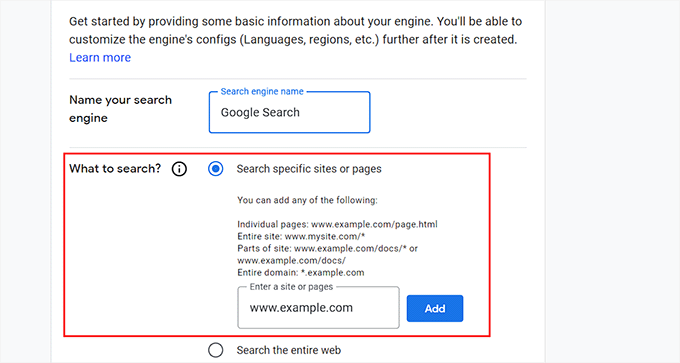
A continuación, desplázate hacia abajo y activa la opción 'Búsqueda de imágenes' para permitir que tu formulario de Búsqueda de Google indexe imágenes en tu sitio web. Recomendamos esta opción si vendes fotos en línea, tienes un sitio web de fotografía o administras un blog de viajes.
Después de eso, también puedes activar el interruptor ‘Búsqueda Segura’ para que a los usuarios no se les muestren resultados inapropiados para sus consultas.
Una vez que hayas terminado, haz clic en el botón ‘Crear’.
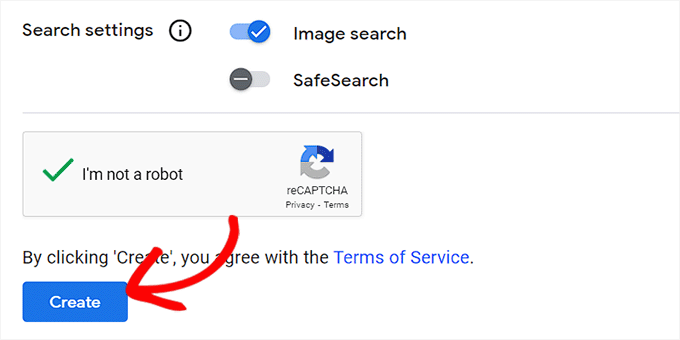
Google ahora te mostrará un mensaje de éxito. Para obtener el código para tu sitio web, haz clic en el botón 'Obtener código'.
En la siguiente pantalla, simplemente copia todo el fragmento de código del cuadro 'Código' y pégalo en una aplicación de Bloc de notas o editor de texto plano para que puedas acceder a él fácilmente en el siguiente paso.
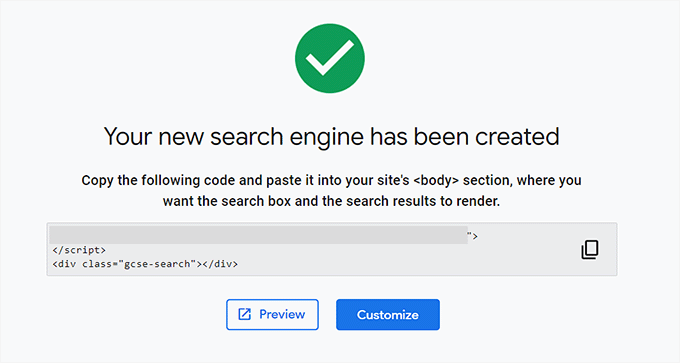
Ahora, podrías visitar tu panel de WordPress y editar los archivos de tu tema para agregar la búsqueda al <body> de tu sitio. Sin embargo, esto puede ser arriesgado, y el más mínimo error puede romper tu sitio web.
Es por eso que recomendamos usar WPCode en su lugar. Es el mejor plugin de fragmentos de código de WordPress del mercado que hace que sea seguro y fácil agregar código personalizado.
Algunas de nuestras marcas asociadas usan WPCode para agregar y administrar fragmentos de código personalizados en sus sitios web. Les ha estado funcionando excepcionalmente bien y puedes encontrar más información al respecto en nuestra detallada reseña de WPCode.

💡 Nota: WPCode tiene un plan gratuito que puedes usar para este tutorial. Sin embargo, actualizar a WPCode Pro te dará acceso a más funciones como lógica condicional inteligente, una biblioteca en la nube de fragmentos de código y más.
Primero, necesitas instalar y activar el plugin WPCode.
Desde tu panel de WordPress, abre Plugins » Agregar Nuevo.

En la siguiente pantalla, usa la barra de búsqueda para buscar WPCode.
Luego, haz clic en ‘Instalar ahora’ y ‘Activar’ para habilitarlo correctamente.

Para obtener instrucciones detalladas, consulta nuestra guía para principiantes sobre cómo instalar un plugin de WordPress.
Tras la activación, visite la página Fragmentos de código » + Agregar fragmento desde la barra lateral de administración de WordPress. Aquí, haga clic en el botón '+ Agregar fragmento personalizado' en la opción 'Agregar su código personalizado (Nuevo fragmento)'.

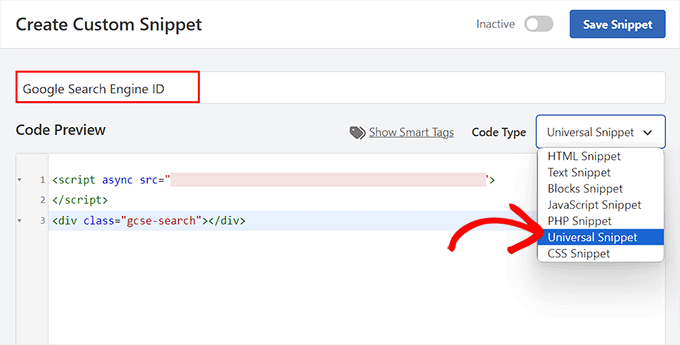
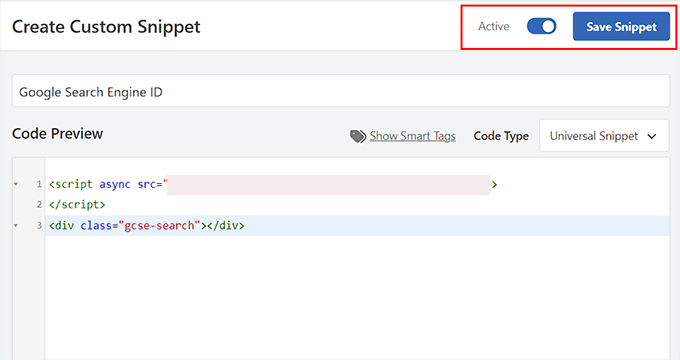
Esto te llevará a la página 'Crear fragmento personalizado', donde puedes escribir el nombre que desees para el fragmento. Luego, selecciona 'Fragmento universal' como tipo de código en el menú desplegable de la derecha.
Una vez que hagas eso, pega el fragmento de código completo de Google Search Engine que copiaste anteriormente en el cuadro ‘Vista previa del código’.
Luego, desplácese hacia abajo hasta la sección 'Inserción' y seleccione el modo 'Insertar automáticamente'. Tras la activación, el formulario de búsqueda de Google se agregará automáticamente a su sitio.
Después de eso, puede expandir el menú desplegable 'Ubicación' para elegir dónde desea mostrar su cuadro de búsqueda.
Por ejemplo, si deseas mostrar el formulario de búsqueda en la parte superior de todas tus publicaciones y páginas, puedes seleccionar la opción 'Insertar antes de la publicación'.
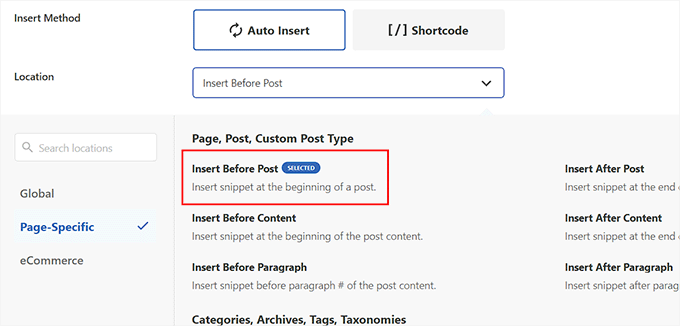
Luego, desplázate hacia arriba y cambia el interruptor de ‘Inactivo’ a ‘Activo’ para que el código esté listo para usar.
Finalmente, haz clic en el botón ‘Save Snippet’ para guardar tu configuración.
Has agregado con éxito un formulario de búsqueda de sitios de Google a tu blog de WordPress.
Ahora puedes visitar tu sitio para verlo en acción:

Alternativa: Usa SearchWP para crear un formulario de búsqueda increíble
Si te resulta difícil agregar la Búsqueda de sitios de Google a tu sitio web o estás buscando una alternativa, puedes usar SearchWP, el mejor plugin de búsqueda de WordPress del mercado.
Así es como funciona: este plugin mejora automáticamente la búsqueda predeterminada de WordPress y permite a los usuarios encontrar casi cualquier cosa que necesiten en tu sitio.
Hemos probado exhaustivamente este plugin y puedes explorar sus características en nuestra detallada reseña de SearchWP.

SearchWP te permite crear una escala de relevancia personalizada para ajustar el algoritmo de búsqueda. De esta manera, puedes decidir qué tipos de contenido o campos deben tener una mayor clasificación en los resultados.
También puedes hacer que cualquier parte de tu sitio sea buscable, incluyendo PDFs, tipos de publicaciones personalizadas, medios, página de archivo del blog, comentarios del blog, productos de WooCommerce y más.

Si tienes un sitio multilingüe, también puedes crear una búsqueda multilingüe con el plugin.
Además, a diferencia de la Búsqueda de Google, SearchWP se integra perfectamente con el diseño y la marca de tu sitio. Mantiene a los usuarios en tu sitio web en lugar de mostrarles la interfaz de Google o anuncios de la competencia.
Para más detalles, puedes consultar nuestro tutorial sobre cómo mejorar la búsqueda de WordPress con SearchWP.
Preguntas frecuentes: Cómo agregar búsqueda de Google a un sitio de WordPress
Si aún no estás seguro de si la Búsqueda de Google es la opción adecuada para tu sitio de WordPress, no te preocupes. Aquí tienes algunas de las preguntas más comunes que escuchamos de los usuarios:
¿Cuánto cuesta agregar la Búsqueda de Google a un sitio de WordPress?
Agregar la Búsqueda de Google a tu sitio de WordPress es completamente gratis usando el Motor de Búsqueda Programable de Google.
Dicho esto, la versión gratuita puede mostrar anuncios en los resultados de búsqueda. Si deseas una experiencia sin anuncios o más personalizable, puede haber algunos costos dependiendo de las herramientas o servicios de Google que elijas usar.
¿Necesito habilidades de codificación para agregar la Búsqueda de Google?
En realidad no. Simplemente puedes seguir los pasos de esta guía y pegar el código proporcionado por Google en WPCode. Es una forma sencilla y fácil para principiantes de agregar la Búsqueda de Google sin editar los archivos de tu tema.
¿Puedo personalizar la apariencia de la Búsqueda de Google en mi sitio?
Sí, puedes darle estilo para que coincida con la marca de tu sitio. El Motor de Búsqueda Programable de Google te ofrece opciones para ajustar la apariencia de los resultados.
¿Qué pasa si quiero eliminar la Búsqueda de Google más tarde?
¡Es fácil! Puedes desactivar o eliminar el fragmento de código de la configuración de WPCode en cualquier momento, y tu sitio volverá a usar la búsqueda predeterminada de WordPress.
Tutorial en video: Cómo agregar búsqueda de Google a un sitio de WordPress
¿No te gusta leer instrucciones? ¡No hay problema! Hemos creado un útil tutorial en video que te guiará a través del proceso:
Más consejos para mejorar la búsqueda de WordPress
Esperamos que este artículo te haya ayudado a aprender cómo agregar fácilmente la Búsqueda de Google a un sitio de WordPress.
A continuación, también puedes consultar nuestras guías para principiantes sobre:
- Cómo hacer que los comentarios de las entradas del blog sean buscables
- Cómo excluir páginas, autores y más de la búsqueda de WordPress
- Cómo personalizar la página de resultados de búsqueda en WordPress
- Cómo solucionar problemas de búsqueda de WordPress que no funciona
- Cómo ver analíticas de búsqueda en WordPress
Si te gustó este artículo, suscríbete a nuestro Canal de YouTube para ver tutoriales en video de WordPress. También puedes encontrarnos en Twitter y Facebook.



Hajjalah
Me gustaría agregar la búsqueda de Google a mi blog porque parece ser muy rápida y precisa, pero no quiero que mis usuarios vean "mejorado por Google" en el campo de búsqueda. Me gustaría poner mi propio contenido para que la función parezca creada puramente en mi blog. ¿Es eso posible?
Soporte de WPBeginner
En la configuración de apariencia de las opciones del motor de búsqueda, hay algunas opciones que puedes usar dependiendo de lo que quieras hacer.
Administrador
Ivo
Hola, gracias por el método bien explicado. El único problema que tuve fue después de activar y guardar el fragmento, me llevaron a una página: "403 Forbidden Access to this resource on the server is denied!". ¿Supongo que tengo que hacer algo en mi cPanel o contactar al proveedor de hosting para arreglar esto?
Saludos
Soporte de WPBeginner
¡Podrías contactar a tu proveedor de hosting o intentar los pasos de nuestra guía a continuación!
https://www.wpbeginner.com/wp-tutorials/how-to-fix-the-403-forbidden-error-in-wordpress/
Administrador
Dennis Muthomi
¡Excelente guía!
Encontrar información relevante rápidamente en un sitio de WordPress puede ser frustrante con la búsqueda predeterminada. He estado considerando integrar el Motor de Búsqueda Programable de Google o el plugin SearchWP para mejorar la experiencia de búsqueda de mis visitantes.
Me inclino por SearchWP para tener un mejor control sobre la relevancia, pero me pregunto si alguien tiene consejos para optimizar su rendimiento en sitios más grandes.
Soporte de WPBeginner
Dependería del tamaño del sitio, SearchWP tiene documentación en el sitio del plugin sobre sus diferentes recomendaciones de tamaño de sitio.
Administrador
Jiří Vaněk
He probado SearchWP y puedo recomendarlo también para sitios más grandes. Probado específicamente en un sitio web con más de 1300 artículos y muchas categorías.
Jiří Vaněk
Esto suena como una alternativa muy útil a la búsqueda clásica de WordPress. ¿También tiene algún impacto en una mejor indexación del sitio?
Soporte de WPBeginner
La indexación de tu contenido se manejaría a través de cosas como plugins de SEO, estas opciones de búsqueda no afectarían tu indexación.
Administrador
Cammy
¿Hay alguna forma de configurarlo para que los resultados de búsqueda se muestren en una página personalizada de mi sitio web, es decir, la página de resultados de búsqueda o una con el encabezado y pie de página de mi sitio?
Soporte de WPBeginner
Eso es lo que el plugin debería permitir si entendemos correctamente lo que buscas.
Administrador
Ram
¿Cómo reemplazar la búsqueda del tema de WordPress con la Búsqueda Personalizada de Google en lugar de agregar un widget?
Soporte de WPBeginner
Eso dependería de tu tema. Si te pones en contacto con el soporte de tu tema, deberían poder ayudarte.
Administrador
Josh
¿Cómo lograste que el ícono de búsqueda de WordPress en el encabezado mostrara los resultados de búsqueda de Google? Eso es realmente lo que estoy tratando de hacer y parece imposible con mi nivel de habilidad. Un tutorial sería genial, pero estoy seguro de que no sería tan fácil dar un tutorial sobre algo así. ¡Gracias por este artículo, sin embargo!
Soporte de WPBeginner
Si tu tema no tiene la opción de agregar un widget de búsqueda a tu encabezado, deberías ponerte en contacto con el soporte de tu tema para saber cómo agregarlo a tu tema específico.
Administrador
Josh
De hecho, lo resolví 10 minutos después de enviar mi comentario, por supuesto. Implicó dos fragmentos de código de Google. Un código reemplazó lo que estaba en mi archivo searchform.php, mientras que el otro código se colocó en la página de resultados de búsqueda. Súper fácil, pero ahora solo tengo que personalizar la apariencia para que se vea mejor con mi tema.
Gracias y saludos,
J
Soporte de WPBeginner
Glad you were able to figure it out