


Tu tienda de WooCommerce está vendiendo bien productos, pero ¿y si esos mismos productos pudieran generar ingresos múltiples veces? El alquiler de equipos ofrece exactamente esa oportunidad.
Convierte un solo artículo de inventario en un flujo de ingresos recurrente que atiende a clientes que necesitan acceso temporal a tus productos.
Sin embargo, el desafío siempre ha sido encontrar una forma sencilla de agregar funcionalidad de alquiler a las tiendas de WooCommerce existentes sin grandes revisiones.
Encontramos un plugin gratuito llamado Bookings for WooCommerce que resuelve esto a la perfección.
Después de probarlo en múltiples tiendas de demostración, descubrimos que es una forma confiable y fácil de usar para principiantes para gestionar alquileres.
Se integra perfectamente con tu configuración existente de WooCommerce. Te guiaremos exactamente sobre cómo usarlo para administrar alquileres de equipos para que puedas comenzar a recibir reservas en poco tiempo.
💡Respuesta rápida: Cómo agregar alquileres de equipos
Si buscas la forma más sencilla de agregar alquileres de equipos a tu tienda, te recomendamos usar Bookings for WooCommerce de WP Swings.
Este plugin gratuito te permite convertir cualquier producto de WooCommerce en un artículo reservable. Puedes establecer horarios por hora o por día, administrar límites de inventario y aprobar reservas manualmente sin escribir código.
¿Qué debo usar para agregar alquileres de equipos a mi tienda de WooCommerce?
En esta guía, asumiremos que ya tienes una tienda WooCommerce. Si no es así, puedes ver nuestra guía completa en WooCommerce simplificado.
De todos los plugins de alquiler que hemos probado, la forma más sencilla de agregar alquileres de equipos a tu tienda es usando Bookings for WooCommerce.
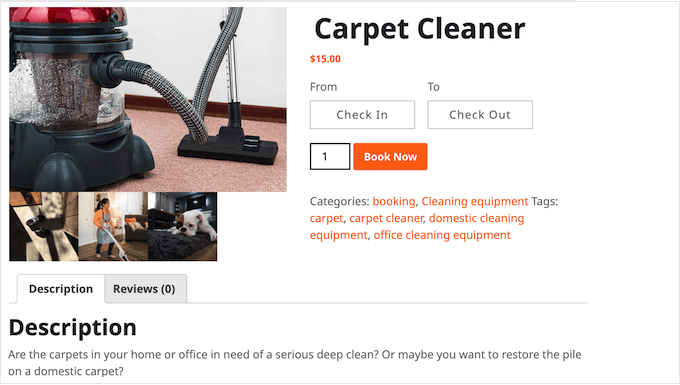
Este plugin de WooCommerce te permite convertir cualquier producto de WooCommerce en un artículo reservable que los clientes pueden alquilar por un número determinado de días u horas.
Puedes usar estos enlaces rápidos para navegar por este tutorial:
- Paso 1: Crea un producto de alquiler en WooCommerce
- Paso 2: Ofrece alquileres de equipo por hora o por día en WooCommerce
- Paso 3: Establece cuántas unidades pueden alquilar los clientes
- Paso 4: Requiere aprobación del administrador para los alquileres de equipo
- Paso 5: Agrega costos base y adicionales (opcional)
- Step 6: Set Up Services and Additional Costs
- Paso 7: Administra alquileres de equipo en tu tienda WooCommerce
- Guías definitivas para optimizar tu tienda de alquiler WooCommerce
- Preguntas Frecuentes
Paso 1: Crea un producto de alquiler en WooCommerce
Primero, instala y activa el plugin Bookings for WooCommerce de WP Swings. Si necesitas ayuda, consulta nuestra guía sobre cómo instalar un plugin de WordPress.
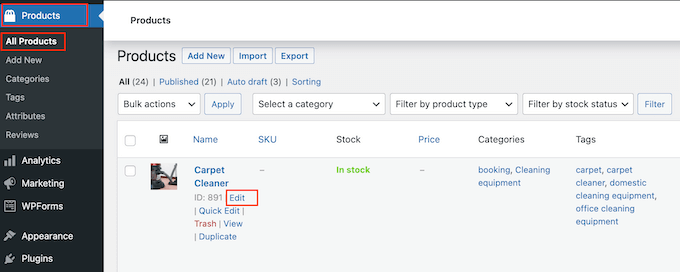
Tras la activación, puedes convertir cualquier producto de WooCommerce en un producto reservable. Si ya has agregado el producto a tu tienda en línea, ve a Productos » Todos los productos.
Pasa el cursor sobre el artículo que deseas convertir en un producto reservable y haz clic en el enlace ‘Editar’.
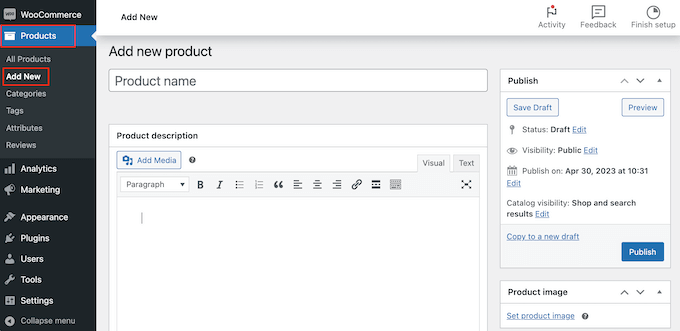
También puedes agregar el equipo como un nuevo producto yendo a Productos » Añadir nuevo. Aquí, puedes escribir el nombre del producto, subir una foto, agregar categorías y etiquetas de producto, escribir una descripción y más.
Para obtener más información sobre cómo configurar un producto de WooCommerce, consulta nuestra guía WooCommerce simplificado.
No importa si creas un producto nuevo o editas uno existente, puedes convertirlo en un producto reservable de la misma manera.
Simplemente desplázate hasta la caja de Datos del producto y abre el menú desplegable que muestra 'Producto simple' por defecto.
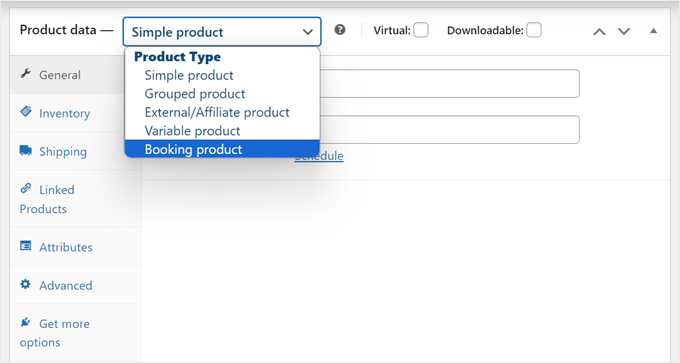
Ahora puedes seleccionar 'Producto de reserva'. Esto te da acceso a muchas configuraciones nuevas donde puedes configurar el producto reservable.
Paso 2: Ofrece alquileres de equipo por hora o por día en WooCommerce
Ahora, configurarás si ofrecer alquileres de equipo por hora o por día en WooCommerce.
Primero, elige si deseas usar un tipo de reserva de Calendario Único o Calendario Doble.
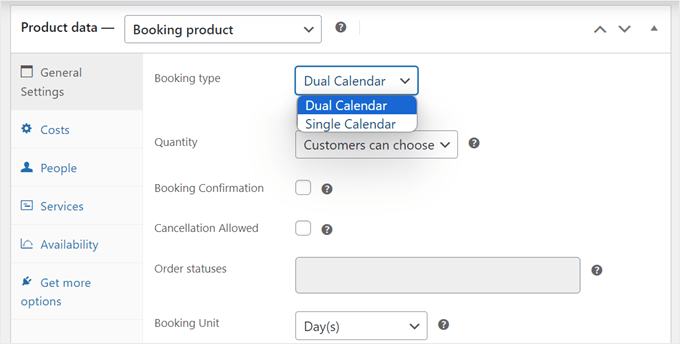
Usa ‘Calendario Único’ si todos tus artículos se alquilan con el mismo estándar (por ejemplo, todo es un alquiler diario). Usa ‘Calendario Doble’ si tienes una combinación, como alquilar bicicletas por hora y tiendas de campaña por día.
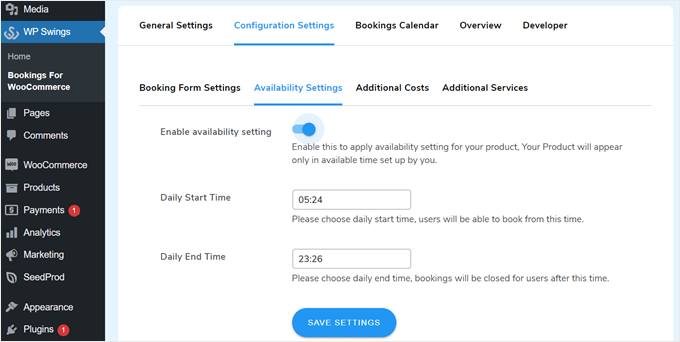
Si usas el 'Calendario único', debes establecer los horarios disponibles para el equipo para que los usuarios no puedan reservar fuera de tu horario comercial.
Para hacer esto, ve a WP Swings » Bookings for WooCommerce y navega a la pestaña ‘Configuration Settings’ (Configuración de configuración). Cambia a ‘Availability Settings’ (Configuración de disponibilidad) para establecer las horas de inicio y fin de tus servicios de alquiler.
Recuerda hacer clic en ‘Save Settings’ (Guardar configuración) para aplicar los cambios.
Si eliges ‘Calendario Dual’, podrás personalizar la unidad de reserva y las horas de inicio y fin de reserva para cada producto. Se recomienda si tienes una gran variedad de equipos y no puedes usar la misma configuración de reserva para todos ellos.
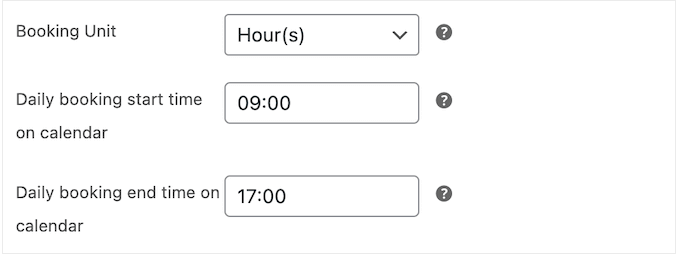
Con este plugin, puedes elegir la unidad de reserva por Hora(s) o Día(s).
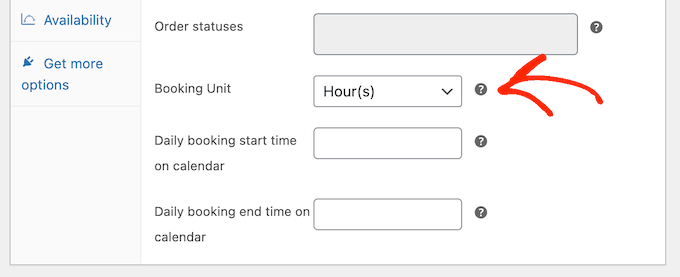
Luego puedes elegir la hora de inicio y fin para el período de reserva usando los menús desplegables ‘Daily booking…’.
En la siguiente imagen, los clientes solo pueden alquilar equipo entre las 9 AM y las 5 PM.
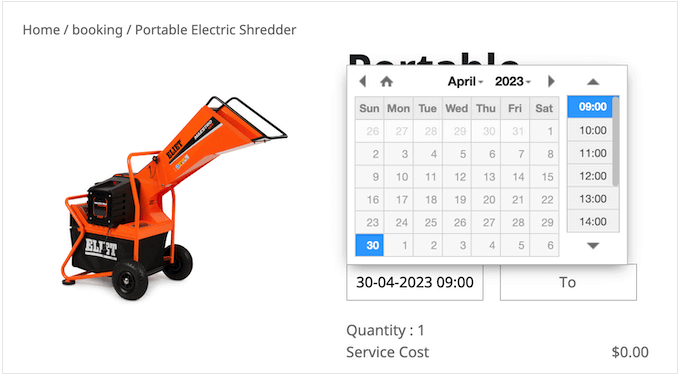
Después de hacer este cambio, WooCommerce agregará una sección donde los clientes pueden elegir una hora de inicio y fin en tu sitio web.
Esto es perfecto para equipos que las personas solo necesitan por un período de tiempo muy corto. Por ejemplo, si ofreces alquiler de equipo para fiestas, entonces los clientes solo pueden necesitar los artículos para fiestas por unas pocas horas.
Paso 3: Establece cuántas unidades pueden alquilar los clientes
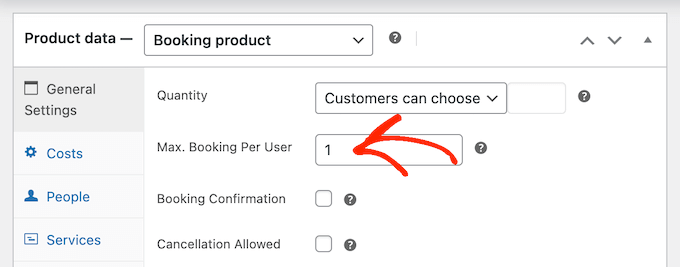
Puedes ofrecer un número fijo de unidades o dejar que el cliente elija cuántas unidades alquilar usando el menú desplegable ‘Quantity’.
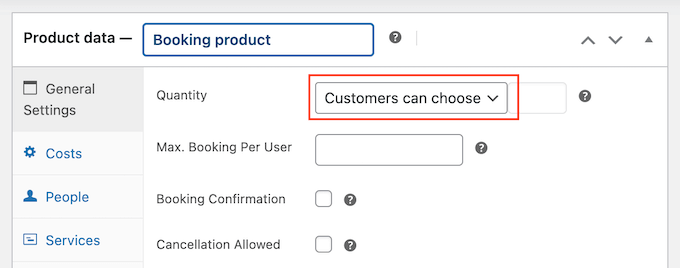
Para permitir que los clientes alquilen varias unidades, selecciona ‘Customer can choose’.
Por defecto, los clientes pueden alquilar tantas unidades como quieran, pero también puedes agregar un límite. Si un cliente escribe un número mayor, WooCommerce mostrará un mensaje de error.
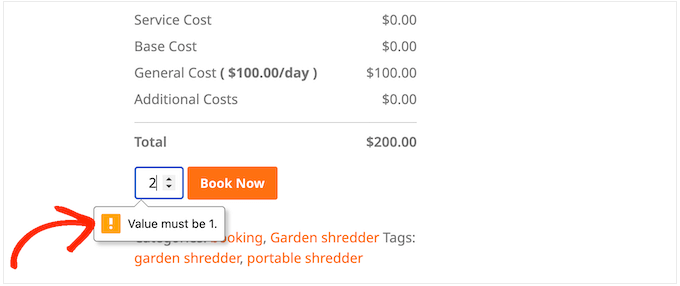
Esto es útil si tienes stock limitado o equipo que tiene mucha demanda.
Para establecer un límite, escribe un número en el campo 'Máx. de reservas por usuario'.
Otra opción es definir cuántas unidades puede reservar el cliente. Por ejemplo, si alquilas equipo grande o costoso, como maquinaria agrícola pesada, es posible que los clientes solo necesiten reservar una sola unidad.
Al establecer la cantidad con anticipación, puedes eliminar un paso del proceso de reserva y mejorar la experiencia del cliente.
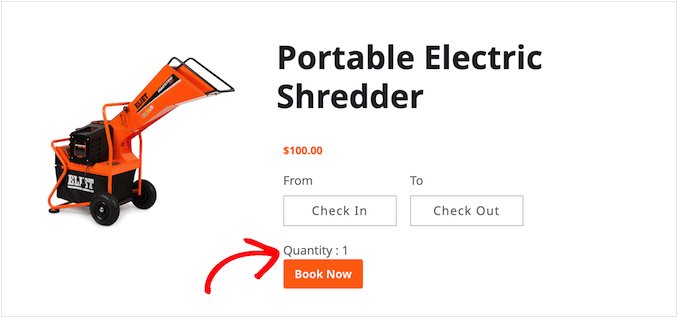
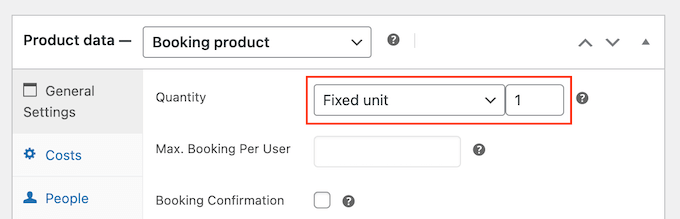
Simplemente abre el menú desplegable 'Cantidad' y luego elige 'Unidad fija'.
Ahora, escribe el número que deseas usar.
Paso 4: Requerir aprobación de administrador para alquiler de equipo
A continuación, puedes decidir si aprobar todas las solicitudes de alquiler automáticamente o ponerlas en espera hasta que puedas aprobarlas manualmente.
Para requerir aprobación, marca la casilla junto a 'Confirmación de reserva'.
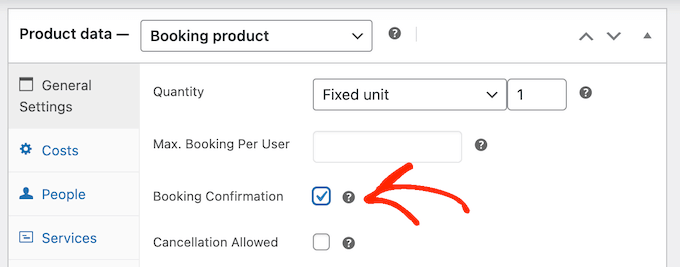
Si tienes un inventario más pequeño, requerir aprobación puede ayudarte a evitar solapamientos de alquiler. También puede ayudarte a detectar cualquier problema con las solicitudes de alquiler antes de que aceptes los pagos.
Si habilitas la aprobación de administrador, recibirás una notificación cada vez que alguien envíe una solicitud de alquiler.
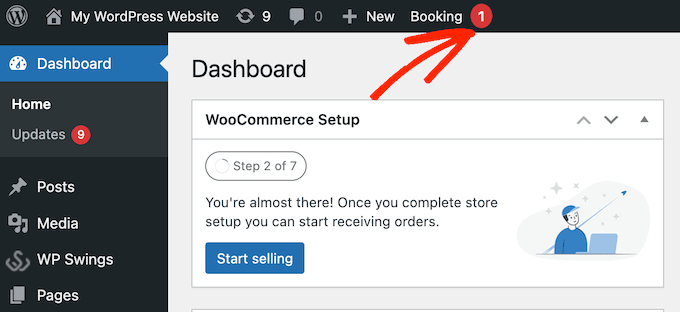
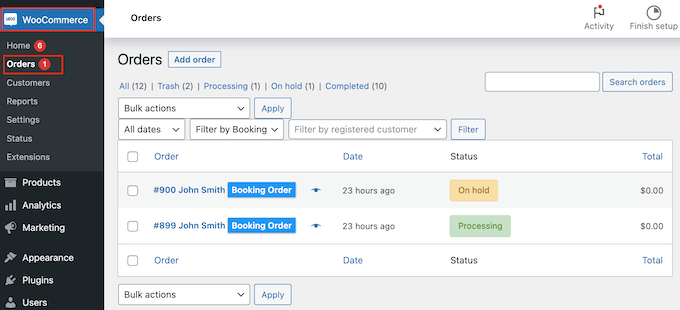
Haz clic en esta notificación y serás dirigido a WooCommerce » Pedidos, que es la página de gestión de pedidos.
Aquí verás todos los pedidos en tu sitio web de WordPress, con las nuevas reservas marcadas como 'En espera'.
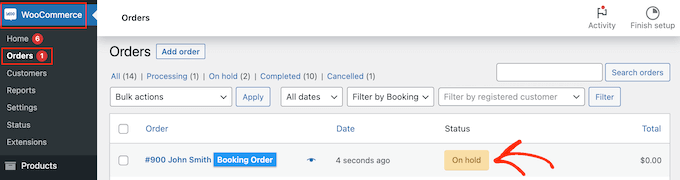
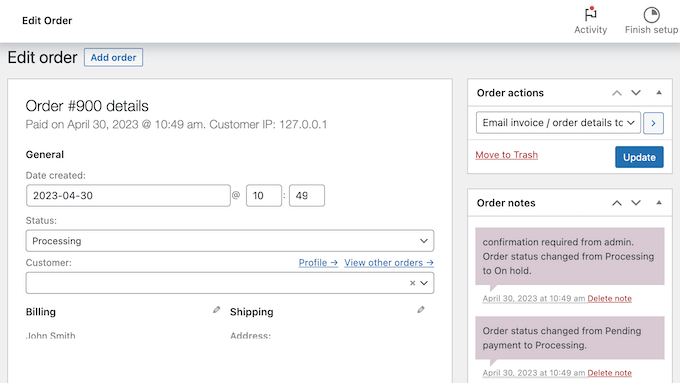
Ahora puedes hacer clic en un nuevo pedido para ver toda la información sobre esa reserva.
Si deseas cambiar el estado del pedido, debes abrir el menú desplegable 'Estado' y elegir una opción de la lista.
Por ejemplo, si estás aprobando la reserva, podrías seleccionar Pago pendiente, Completado o En proceso, dependiendo de tu flujo de trabajo.
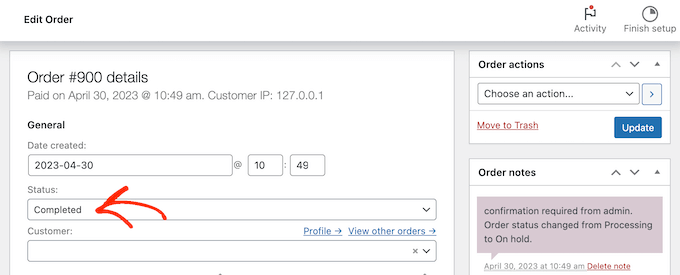
Hecho esto, haz clic en 'Actualizar' para guardar tus cambios.
Paso 5: Agregar costos base y adicionales (Opcional)
Cuando estés satisfecho con la información ingresada hasta ahora, haz clic en la pestaña ‘Costs’ (Costos).
Para empezar, simplemente escriba el Costo de Unidad de Reserva, que es el precio de reservar una sola unidad.
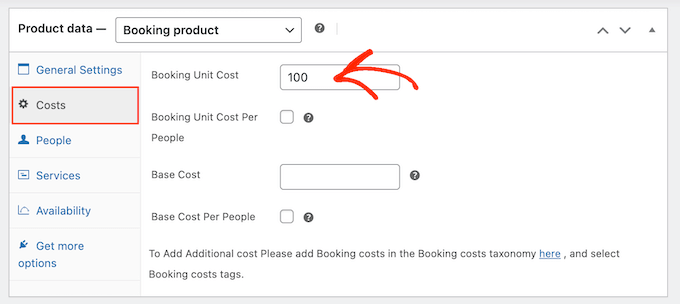
Después de eso, puede agregar un costo adicional opcional escribiendo en el campo 'Costo Base'.
Esta podría ser una tarifa de reserva, una tarifa de limpieza o cualquier otro costo asociado con el alquiler del equipo.
Dependiendo del equipo, es posible que desees multiplicar la tarifa según cuántas personas planean usarlo. Esto ayuda a cubrir el desgaste adicional.
📍Nota: Dependiendo de la versión del plugin, las funciones de cálculo avanzado como el precio por persona pueden requerir la versión Pro. Si está disponible en tu versión, marca las casillas junto a ‘Booking Unit Cost Per Person’ (Costo unitario de reserva por persona) y ‘Base Cost Per People’ (Costo base por persona).
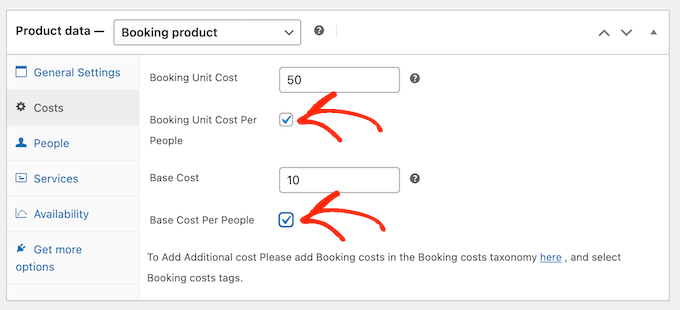
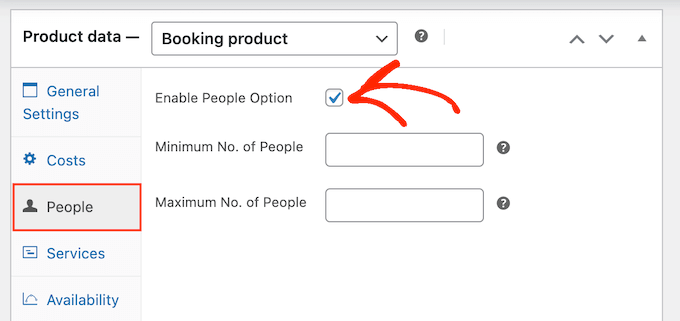
Hecho esto, haga clic en la pestaña 'Personas'.
Aquí, deberá marcar la casilla junto a 'Habilitar Opción de Personas'.
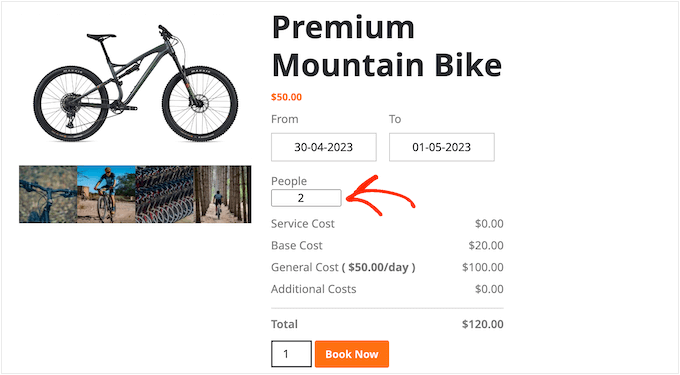
Hecho esto, los clientes verán un nuevo campo donde podrán escribir cuántas personas planean usar el equipo.
WooCommerce también mostrará esta información en su desglose de costos.
También puede establecer el número mínimo y máximo de personas que pueden usar el equipo en una sola reserva. Esto puede ayudar a evitar que los clientes hagan un mal uso de su equipo.
Por ejemplo, es posible que no desee que toda una fuerza laboral use el mismo producto.
Si tiene equipos grandes que son caros de entregar o limpiar, establecer un número mínimo de personas puede ayudar a mantener sus márgenes de beneficio saludables.
Para establecer estos límites, simplemente escriba números en los campos 'Número Mínimo de Personas' y 'Número Máximo de Personas'.
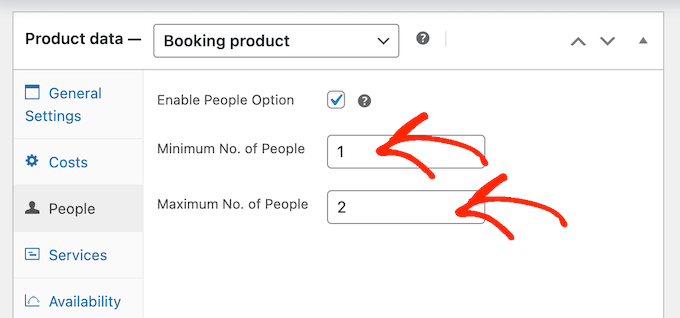
Aunque hay algunas configuraciones adicionales que quizás desee configurar, esto es todo lo que necesita para agregar alquileres de equipos a su tienda WooCommerce.
Dicho esto, puedes hacer clic en 'Actualizar' o 'Publicar' para que el producto esté activo en tu sitio web de WooCommerce. Ahora, la gente puede alquilar este equipo directamente desde la página del producto de WooCommerce.
Paso 6: Configurar Servicios y Costos Adicionales
A veces, es posible que desees crear costos y servicios adicionales para tu tienda de alquiler de equipos. Por ejemplo, podrías ofrecer entregar el equipo por una tarifa extra.
Teniendo esto en cuenta, veamos cómo puedes configurar costos y servicios adicionales para tu tienda de WooCommerce.
Cómo agregar costos adicionales en WooCommerce
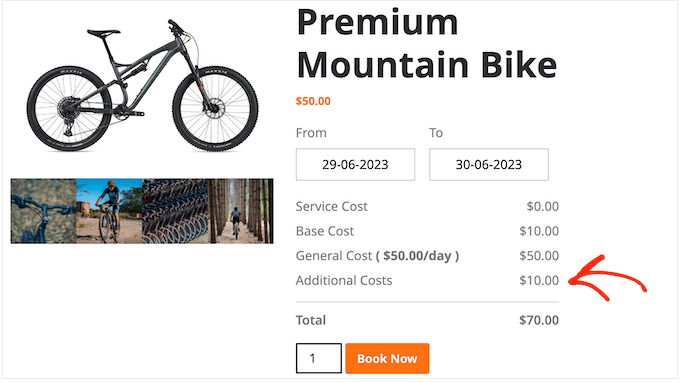
Los costos adicionales son tarifas que WooCommerce agrega automáticamente a uno o más productos. Esta función es útil si hay diferentes costos asociados con diferentes piezas de equipo.
Por ejemplo, es posible que necesites repostar algunos productos después de usarlos, mientras que otros podrían necesitar aceite nuevo.
Al agregar estos costos en el área de administración de WordPress, puedes aplicarlos fácilmente a diferentes productos. También proporciona una ubicación única donde puedes cambiar el costo.
Por ejemplo, si la gasolina se vuelve más cara, puedes actualizar tu costo de repostaje una vez y este cambio se aplicará en todo tu mercado de alquiler en línea o tienda.
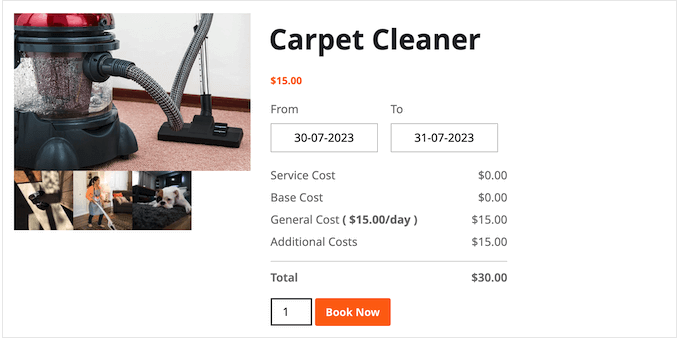
Como puedes ver en la imagen de arriba, los costos adicionales simplemente aparecen en el desglose de costos como ‘Costos Adicionales’. Si deseas brindar al comprador más información sobre estos cargos, te recomendamos crear un servicio en su lugar.
Para registrar un costo adicional, debes ir a WP Swings » Bookings for WooCommerce. Aquí, simplemente haz clic en ‘Configuration Settings’ (Configuración de configuración), seguido de ‘Additional Costs’ (Costos adicionales).
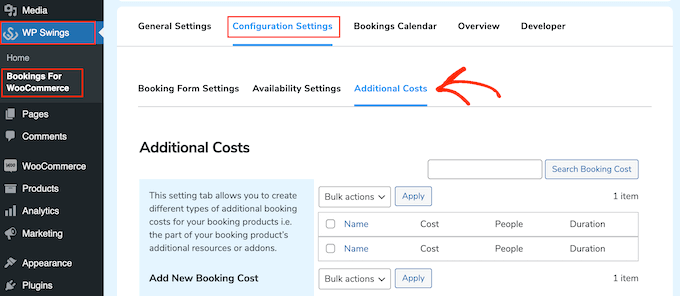
Escribe un nombre para el costo. Esto es solo para tu referencia.
Después de eso, necesitas escribir un slug. Este es un ID único para el costo, así que usa letras minúsculas y guiones (por ejemplo, delivery-fee).
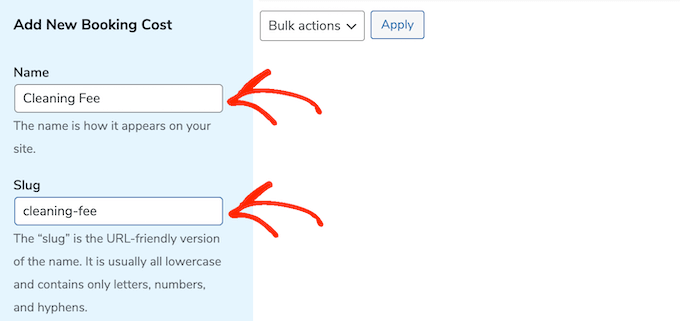
Hecho esto, puedes escribir una descripción opcional. Normalmente, esta no aparecerá en tu sitio web, pero algunos temas de WooCommerce la muestran.
A continuación, escribe el costo en el campo ‘Booking Cost’ (Costo de reserva).
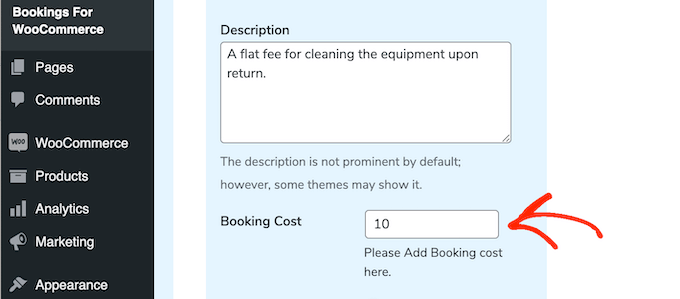
Por defecto, el costo adicional se agrega a un pedido una vez.
Sin embargo, puedes multiplicar el costo adicional según la duración de la reserva o cuántas personas planean usar el equipo. Para hacer esto, haz clic para activar los interruptores 'Multiplicar por número de personas' o 'Multiplicar por duración'.
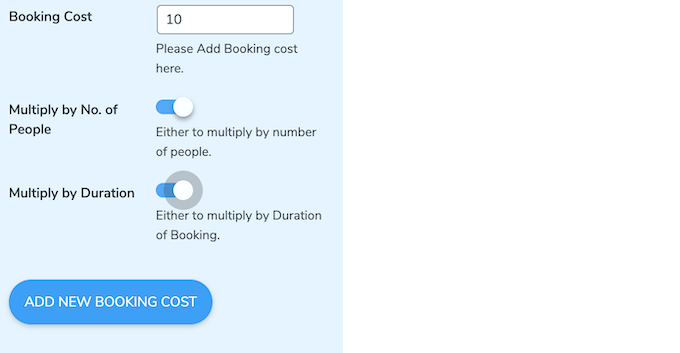
Cuando estés satisfecho con la información que has ingresado, simplemente escribe 'Agregar nuevo costo de reserva'.
Para crear más costos adicionales, simplemente repite el mismo proceso descrito anteriormente.
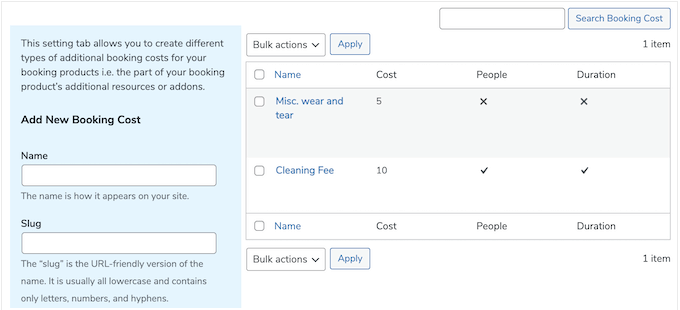
Con eso hecho, puedes agregar este costo a cualquier producto de WooCommerce.
Simplemente abre el producto para editarlo y luego desplázate hasta el cuadro 'Costos adicionales'.
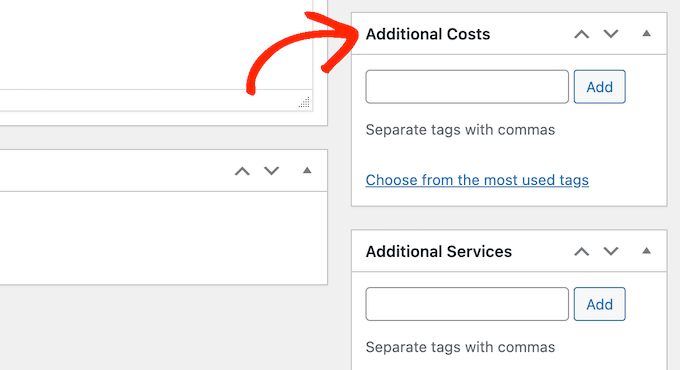
Ahora puedes escribir el nombre del costo adicional.
Cuando aparezca la opción correcta, haz clic en ella y luego selecciona 'Agregar'.
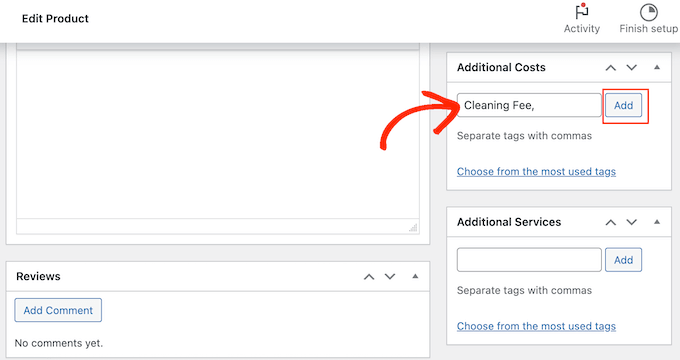
Puedes hacer clic en 'Actualizar' o 'Publicar' para guardar tus cambios. Ahora, cuando alguien alquile este equipo, el costo adicional se aplicará automáticamente.
Cómo crear servicios adicionales en WooCommerce
También puedes crear servicios adicionales. A diferencia de los costos adicionales, el nombre del servicio aparecerá en el desglose de costos.
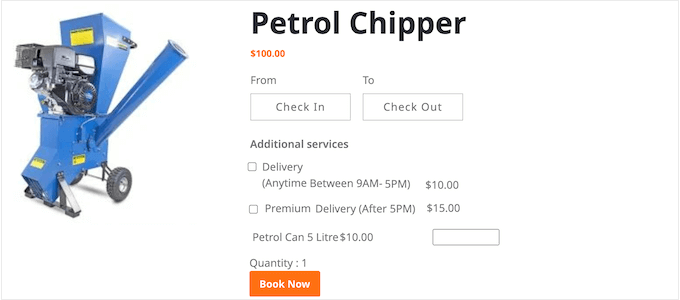
Esto ayuda a los clientes a comprender tus tarifas extra, por lo que recomendamos usar servicios para cargos más caros. También es una buena idea usar servicios si necesitas agregar varios cargos a un pedido para que los clientes puedan ver un desglose detallado de los costos.
También puedes hacer que los servicios sean opcionales para que el cliente pueda elegir si agregarlos al pedido. Esto te permite ofrecer servicios adicionales premium como la entrega al día siguiente.
Para agregar servicios a tu tienda de WooCommerce, necesitas ir a WP Swings » Bookings for WooCommerce. Aquí, haz clic en 'Configuración de configuración', seguido de 'Servicios adicionales'.
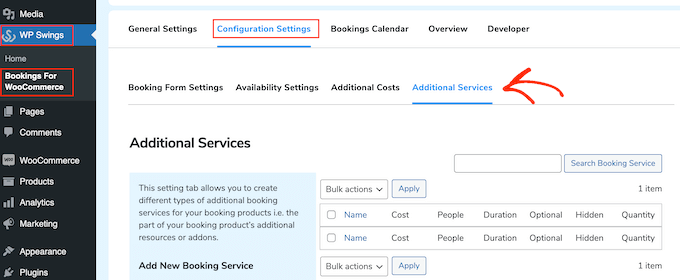
Ahora puedes escribir un nombre para el servicio en el campo 'Nombre'.
Esto se mostrará a los clientes, por lo que querrás usar algo que ayude a los compradores a entender el cargo adicional.
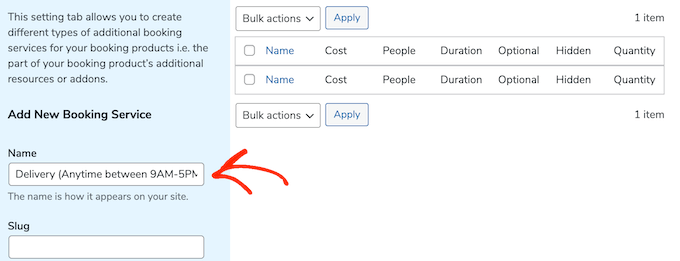
Después de eso, tienes que escribir un slug, una descripción opcional y cuánto costará el servicio siguiendo el mismo proceso descrito anteriormente.
De nuevo, puedes elegir si multiplicar la tarifa según la duración de la reserva o el número de personas que planean usar el equipo.
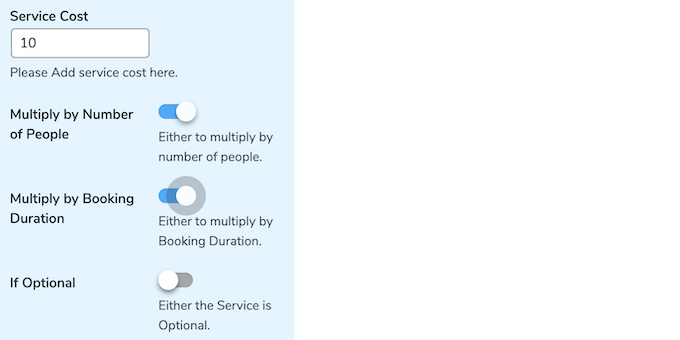
También puedes hacer que un servicio sea opcional.
Esto significa que los clientes pueden marcar una casilla para agregar el servicio a su pedido.
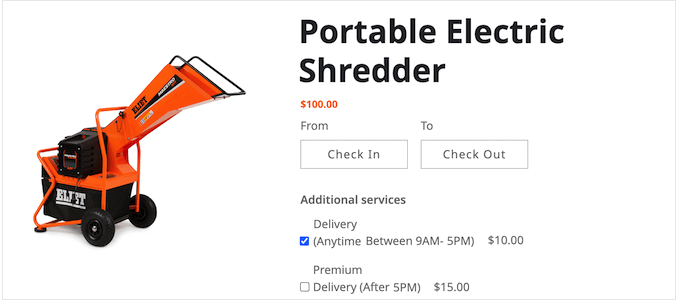
Esto da a los compradores más control sobre cuánto cuesta alquilar equipo de tu tienda WooCommerce.
Para hacer un servicio opcional, simplemente haz clic para habilitar el interruptor 'Si es opcional'.
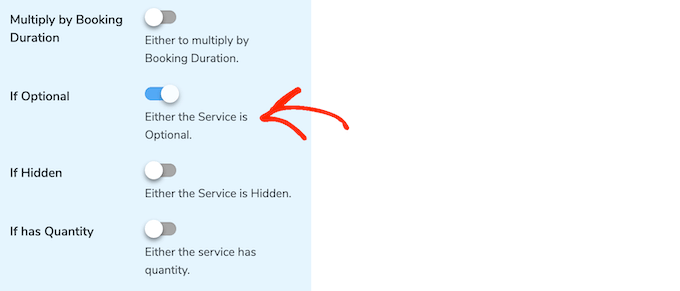
Otra opción es hacer que el servicio sea 'oculto'.
Los servicios ocultos simplemente aparecen en la página del producto como 'Costo del servicio'.
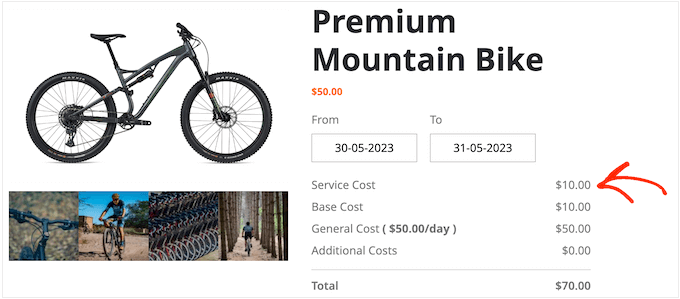
Para hacer un servicio oculto, haz clic para activar el interruptor 'Si está oculto'.
A continuación, es posible que desees habilitar el control deslizante 'Si tiene cantidad'. Esto permite a los compradores agregar el mismo servicio a su pedido varias veces.
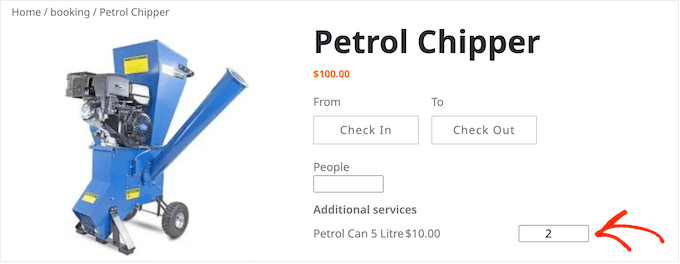
Después de hacer clic para habilitar el control deslizante 'Si tiene cantidad', es posible que desees establecer una cantidad mínima y máxima.
Simplemente escribe un número en los campos 'Cantidad mínima' y 'Cantidad máxima'.
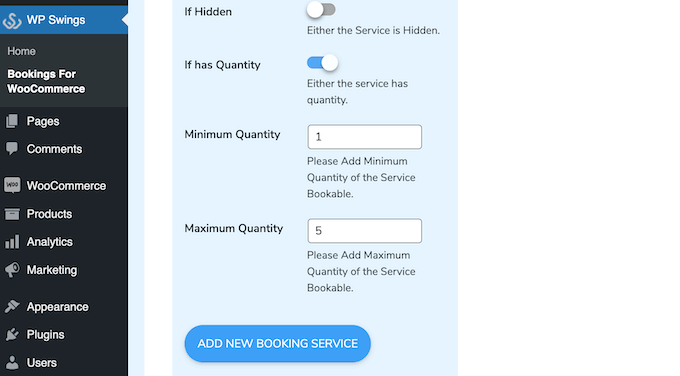
Cuando estés satisfecho con la información que has introducido, haz clic en 'Agregar nuevo servicio de reserva'.
Para agregar más servicios a tu tienda en línea, simplemente sigue el mismo proceso descrito anteriormente.
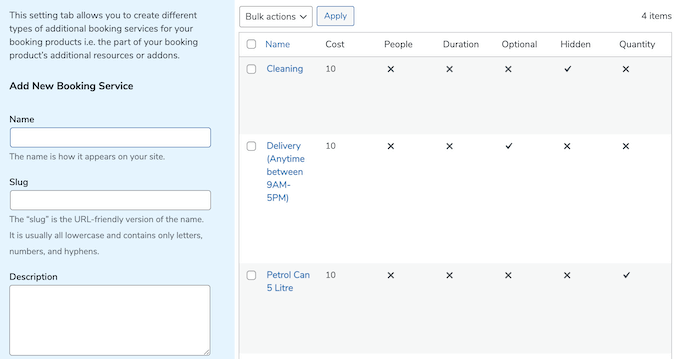
Cuando sea el momento de agregar un servicio, simplemente abre el producto para editarlo.
Luego, desplázate hasta el cuadro 'Servicios Adicionales'.
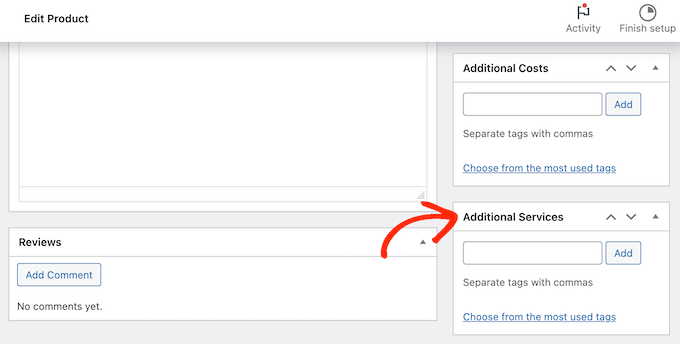
Ahora puedes escribir el nombre del servicio adicional que deseas agregar.
Cuando aparezca la opción correcta, simplemente selecciónala y luego haz clic en el botón 'Agregar'.
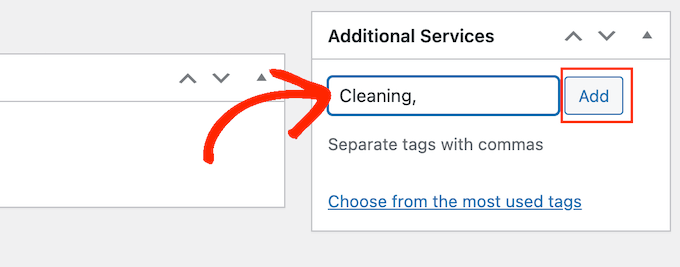
Hecho esto, haz clic en 'Actualizar' o 'Publicar' para guardar tus cambios.
Paso 7: Administra alquileres de equipo en tu tienda WooCommerce
Después de agregar equipo a tu sitio web, necesitarás una forma de administrar tus reservas de alquiler.
Cada vez que recibas una nueva reserva, verás una notificación en la barra de herramientas de WordPress.
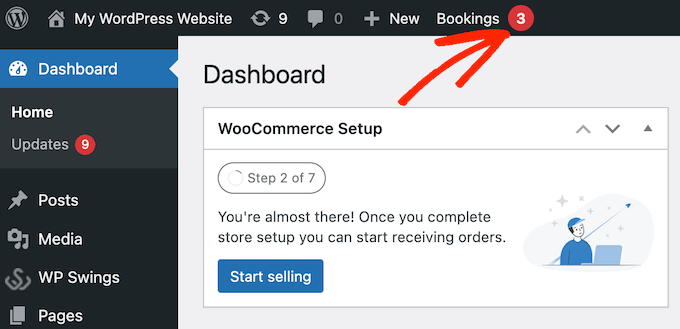
Simplemente haz clic en esta notificación para ver todas tus reservas.
Puedes acceder a la misma pantalla yendo a WooCommerce » Pedidos.
Para ver más información sobre un pedido, haz clic en él. Esto te llevará a una pantalla donde puedes ver información detallada sobre el pedido y el cliente, incluyendo su dirección de correo electrónico y número de teléfono.
También puedes cambiar el estado del pedido, incluyendo cancelar o reembolsar la solicitud de alquiler.
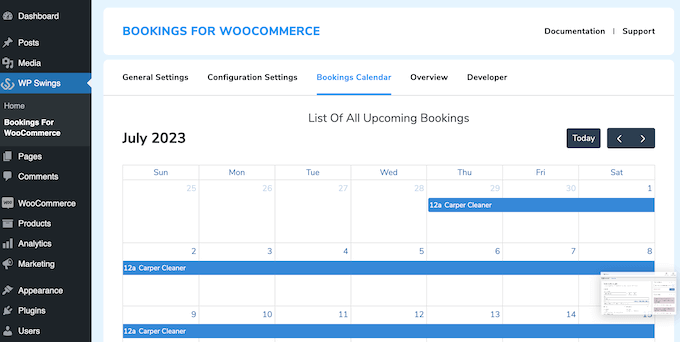
El plugin de WordPress Bookings for WooCommerce también viene con un calendario que muestra todas tus reservas de un vistazo.
Para ver este calendario, simplemente dirígete a WP Swings » Bookings For WooCommerce. Luego, haz clic en la pestaña 'Calendario de Reservas'.
Guías definitivas para optimizar tu tienda de alquiler WooCommerce
Ahora que ha agregado una funcionalidad de alquiler de equipos a su tienda de WooCommerce, también tenemos más guías sobre cómo optimizar su sitio web para el éxito:
- Cómo crear una tienda WooCommerce solo para miembros – ¿Quieres alquilar equipos solo para ciertos usuarios? Nuestro artículo te guiará sobre cómo restringir tu tienda solo a miembros.
- Cómo personalizar la página de pago de WooCommerce – Si no te gusta tu página de pago actual, lee nuestro artículo para mejorarla y aumentar las conversiones.
- Cómo acelerar el rendimiento de WooCommerce – La velocidad es importante en un negocio. Consulta este artículo para aprender a hacer que tu sitio sea más rápido y fácil de usar.
- Cómo mostrar productos populares en WooCommerce – Lee esta guía para aprender a exhibir tus equipos mejores y más alquilados a clientes potenciales.
Preguntas Frecuentes
Aquí hay algunas preguntas frecuentes de nuestros lectores sobre cómo agregar alquileres de equipos a su tienda.
¿Cómo evito reservas dobles y gestiono el inventario de alquiler?
El plugin Bookings for WooCommerce está diseñado para prevenir reservas dobles.
Puede establecer el número de unidades disponibles por producto utilizando la cantidad de existencias en la configuración del producto. Cuando un cliente reserva un producto, esa cantidad se reduce y, una vez que llega a cero, las fechas ya no serán reservables en el calendario.
¿Los clientes pueden alquilar varios artículos o productos en un solo pedido?
Sí, los clientes pueden alquilar varios productos en el mismo pedido. Cada producto tendrá su propio calendario de reservas, y los clientes pueden seleccionar las fechas de alquiler para cada uno individualmente antes de finalizar la compra.
Esto es útil si alguien quiere alquilar varios artículos para el mismo evento, como sillas, mesas e iluminación.
Sin embargo, todos los productos seguirán las reglas de reserva diarias u horarias, y el sistema actualmente no admite lógica compleja a nivel de carrito, como sincronizar períodos de alquiler entre productos u ofrecer descuentos de reserva agrupados.
¿Cómo puedo mostrar las políticas de alquiler y enviar recordatorios de reserva?
Puedes mostrar las políticas de alquiler agregándolas a la descripción de tu producto o usando la pestaña “Información adicional” en la página de tu producto.
También hay espacio para incluir términos y condiciones durante el proceso de pago, lo cual es útil para cosas como reglas de cancelación, tarifas por devolución tardía e instrucciones de cuidado.
Bookings for WooCommerce no incluye recordatorios por correo electrónico integrados, pero funciona con el sistema de correo electrónico nativo de WooCommerce. Puedes personalizar los correos electrónicos de confirmación o usar plugins como FunnelKit para enviar recordatorios de alquiler, notas de agradecimiento o instrucciones de devolución.
Esperamos que este tutorial te haya ayudado a aprender cómo agregar alquiler de equipos a tu tienda WooCommerce. También te puede interesar leer nuestra guía definitiva de SEO para WooCommerce o consultar nuestras selecciones expertas de los mejores plugins de cuadrícula de productos para WooCommerce.
Si te gustó este artículo, suscríbete a nuestro Canal de YouTube para ver tutoriales en video de WordPress. También puedes encontrarnos en Twitter y Facebook.




¿Tienes alguna pregunta o sugerencia? Por favor, deja un comentario para iniciar la discusión.