


¿Quieres agregar un botón de seguimiento de Facebook para los autores de tu sitio web en WordPress?
Agregar un botón de seguimiento de Facebook permitirá a los autores aumentar la visibilidad de su perfil o página de Facebook y llegar a una audiencia más amplia. Los usuarios solo necesitarán hacer clic en el botón para comenzar a seguir al autor en Facebook.
En este artículo, te mostraremos cómo agregar el botón de seguimiento de Facebook para autores en WordPress.

¿Por qué agregar un botón de seguimiento de Facebook para autores en WordPress?
Facebook es una de las plataformas de redes sociales más populares, con más de 2 mil millones de usuarios activos mensuales.
Crear un botón de seguimiento de Facebook permite a los lectores conectarse con tus autores en Facebook para recibir actualizaciones de nuevos artículos, proporcionar comentarios o aprender más sobre ellos.
Si eres el único autor en tu blog de WordPress, puedes permitir que los usuarios sigan tu perfil o página personal en Facebook.
Alternativamente, si administras un blog de WordPress de varios autores, puedes permitir que los usuarios sigan a sus autores favoritos en Facebook.
Esto ayuda a aumentar la participación del usuario y, al mismo tiempo, ofrece a los autores una forma de conseguir nuevos seguidores en Facebook.
Dicho esto, veamos cómo puedes agregar fácilmente un botón de seguimiento de Facebook en WordPress.
Método 1: Agregar un botón de seguimiento de Facebook usando WordPress
Usando el bloque integrado de Iconos Sociales en el editor de bloques, puedes agregar fácilmente un botón de seguir en Facebook a cualquier publicación, página o área de widgets.
El bloque agrega íconos de redes sociales a tu sitio web con enlaces a tus perfiles de redes sociales.
Agregar un botón de seguir en Facebook a una publicación
Primero, deberás editar una publicación existente en el editor de bloques.
Si deseas agregar el botón de seguir en Facebook a una publicación nueva, entonces debes visitar la pantalla Publicaciones » Agregar Nueva desde la barra lateral de administración.
A continuación, haz clic en el botón Agregar Bloque (+) en la parte superior y localiza el bloque de Íconos Sociales.
Luego, agrega el bloque al editor de contenido haciendo clic en él.
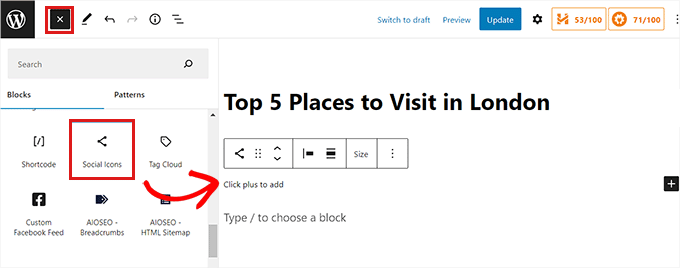
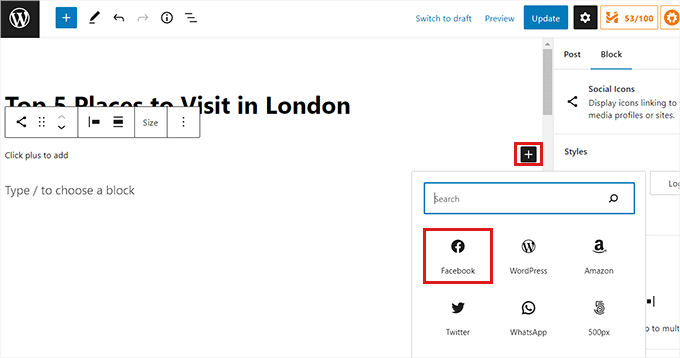
Después de eso, deberás hacer clic en el botón (+) dentro del bloque de Íconos Sociales para abrir el menú del bloque.
Desde aquí, simplemente selecciona el bloque de ícono de Facebook.
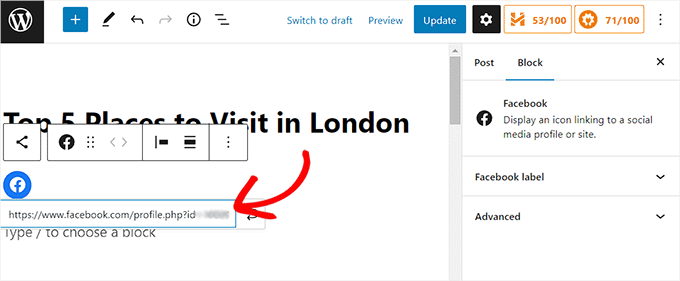
Una vez que se haya agregado el ícono de Facebook a la página, debes copiar y pegar la URL de tu página o perfil de Facebook en el cuadro 'Ingresar dirección'.
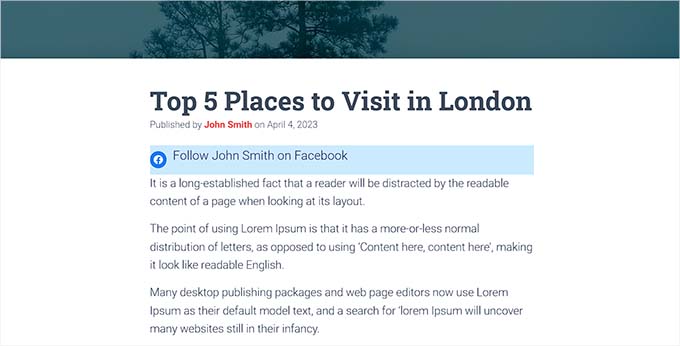
A continuación, es posible que desees agregar algo de texto junto con el enlace del perfil de Facebook. Puedes escribir algo como '¡Sigue al Nombre del Autor en Facebook!'.
Nota: Ten en cuenta que el bloque de Íconos Sociales no te permite agregar texto junto al ícono de Facebook. Sin embargo, puedes usar el bloque Agrupar o Columna para agregar un bloque de Encabezado o Párrafo al lado del enlace del perfil de Facebook.
Una vez que hayas terminado, no olvides hacer clic en el botón 'Actualizar' o 'Publicar' para guardar tus cambios.
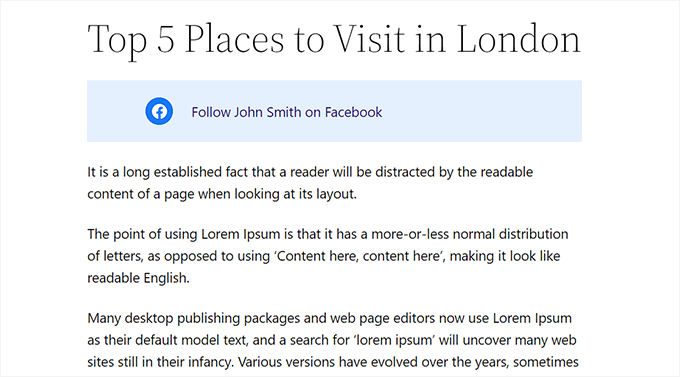
Así es como se veía el botón de seguir en Facebook en nuestro sitio web.
Agregar un botón de seguir en Facebook como widget
Si deseas que tu botón de seguir en Facebook aparezca en todo tu sitio web en lugar de en publicaciones o páginas individuales, puedes agregarlo como un widget.
Para agregar el botón de seguir en Facebook como widget, deberás visitar la página Apariencia » Widgets desde la barra lateral de administración.
Haz clic en el botón ‘(+)’ Agregar bloque en la parte superior de la página para encontrar el bloque de Íconos Sociales. Luego haz clic en él para agregarlo al área de widget de tu elección, como la barra lateral.
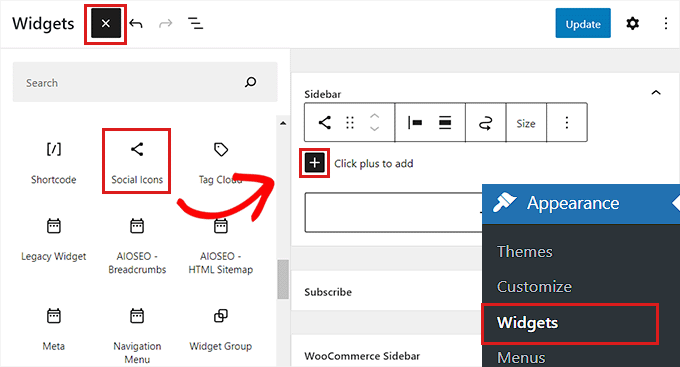
A continuación, haz clic en el botón ‘(+)’ dentro de los bloques de Íconos Sociales.
Esto abrirá el menú de bloques, donde deberás elegir el ícono de Facebook.
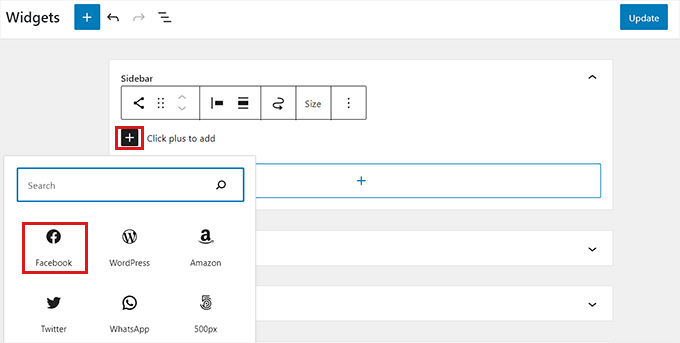
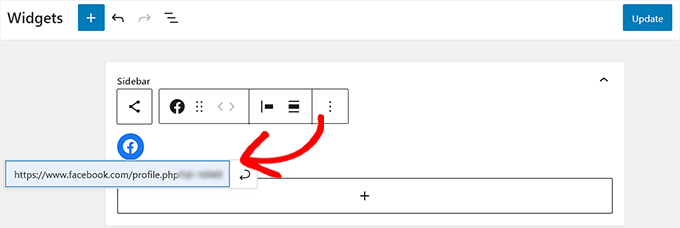
Una vez que se haya agregado el ícono de Facebook, simplemente copia y pega la URL de tu perfil o página de Facebook en el cuadro ‘Ingresar dirección’.
Nota: Si deseas agregar texto junto al ícono de Facebook, deberás usar un bloque de Grupo o Columna para estilizar varios bloques juntos.
Finalmente, haz clic en el botón ‘Actualizar’ para guardar tu configuración.
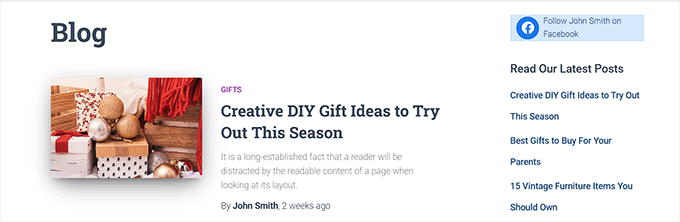
Así se veía nuestro botón de seguir en Facebook como un widget en la barra lateral del sitio web.
Agregar un botón de seguir en Facebook en el Editor de Sitio Completo
Este método es para ti si estás usando un tema de bloques y tienes acceso al editor de sitio completo.
Primero, deberás visitar la página Apariencia » Editor desde la barra lateral de administración.
Una vez que se haya iniciado el editor de sitio completo, simplemente haz clic en el botón Agregar bloque ‘(+)’ en la esquina superior izquierda de la pantalla.
Desde aquí, debes encontrar y hacer clic en el bloque de Íconos Sociales para agregarlo en cualquier lugar que desees en tu sitio web de WordPress.
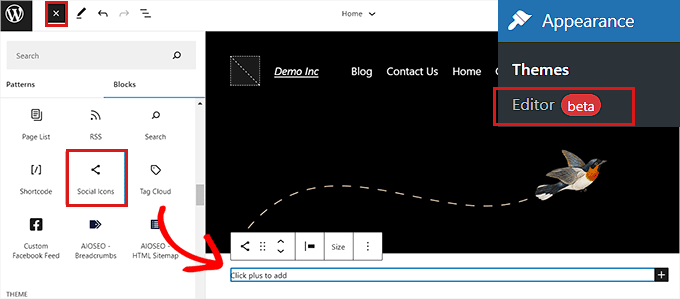
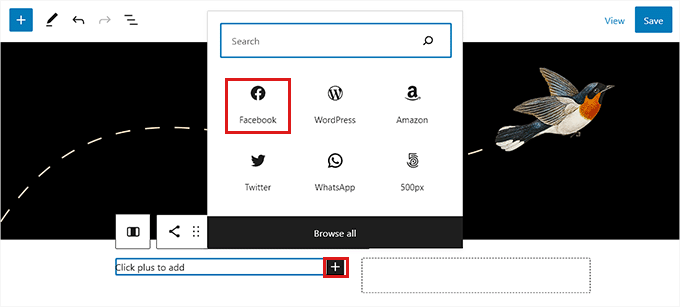
A continuación, debes hacer clic en el botón (+) dentro del bloque ‘Íconos Sociales’.
Desde aquí, elige el bloque de Facebook del menú.
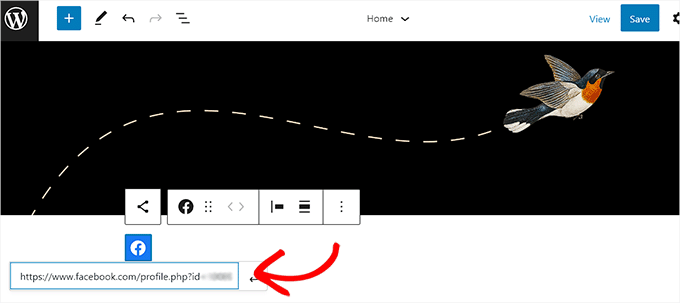
Después de eso, debes pegar la dirección de tu perfil o página de Facebook en el cuadro ‘Ingresar dirección’.
Nota: Deberás usar un bloque de Grupo o Columnas si deseas agregar texto junto al ícono de Facebook.
Una vez que hayas terminado, haz clic en el botón ‘Guardar’ para guardar tu configuración.
Nuestro sitio web de demostración se veía así.
Método 2: Agregar un botón de seguimiento de Facebook usando Smash Balloon (Recomendado)
Este método se recomienda si buscas más opciones de personalización y quieres que tu botón de seguir en Facebook sea más visible.
Para este método, usaremos el plugin Facebook Feed Pro de Smash Balloons para agregar un botón de seguir en Facebook en WordPress.
Es el mejor plugin de Facebook para WordPress del mercado que te permitirá agregar fácilmente un atractivo botón de seguir en Facebook a tu blog de WordPress.
Primero, necesitarás instalar y activar el plugin Facebook Feed Pro. Para más instrucciones, por favor consulta nuestra guía para principiantes sobre cómo instalar un plugin de WordPress.
Nota: También existe una versión gratuita del plugin llamada Facebook Feed Lite. Te permite agregar el botón de seguir en Facebook, pero recomendamos actualizar para desbloquear todo el potencial del plugin.
Una vez que hayas activado el plugin, simplemente visita la página Facebook Feed » Todos los feeds desde la barra lateral de administración.
Desde aquí, debes hacer clic en el botón ‘Agregar nuevo’ en la parte superior.
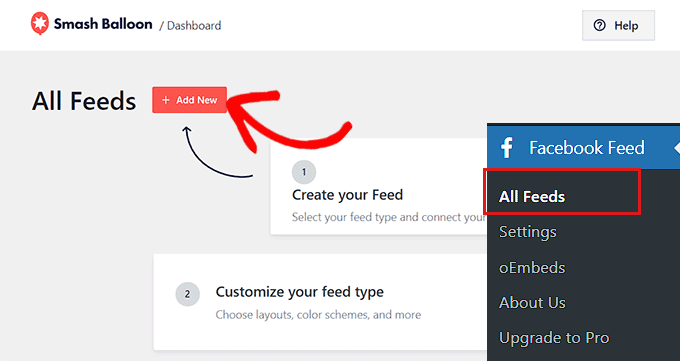
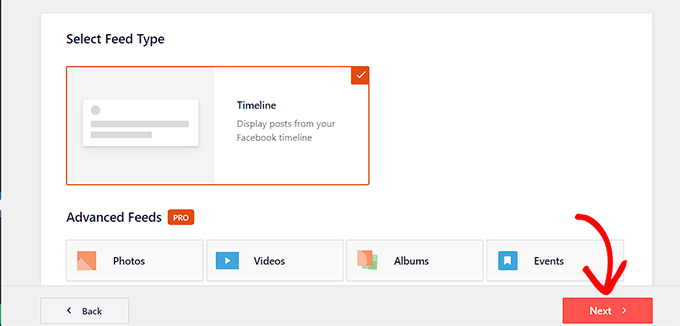
Esto abrirá la página ‘Seleccionar tipo de feed’.
Ahora, elige la opción ‘Timeline’ y luego haz clic en el botón ‘Siguiente’ para continuar.
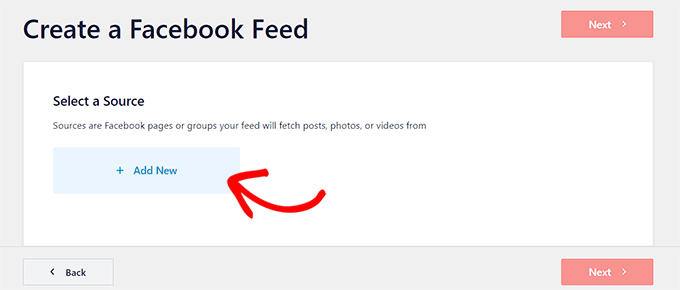
Ahora serás dirigido a la página ‘Seleccionar una fuente’.
La fuente es la página o perfil de Facebook desde el cual el plugin obtendrá el contenido.
Aquí, debes elegir la opción 'Agregar nuevo'.
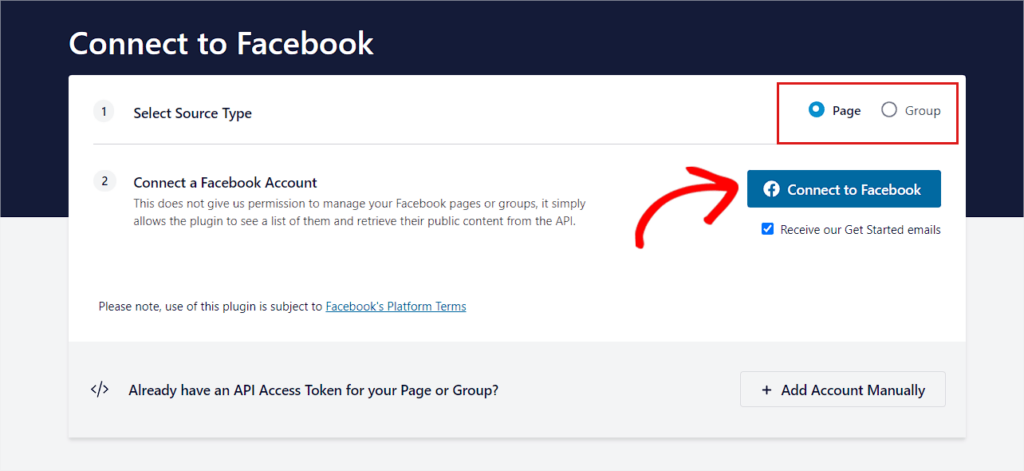
Ahora serás dirigido a la página ‘Conectar a Facebook’ de Smash Balloon.
Aquí, primero debes seleccionar ‘Página’ como el ‘Tipo de Fuente’.
A continuación, simplemente haz clic en el botón ‘Conectar a Facebook’ para continuar.
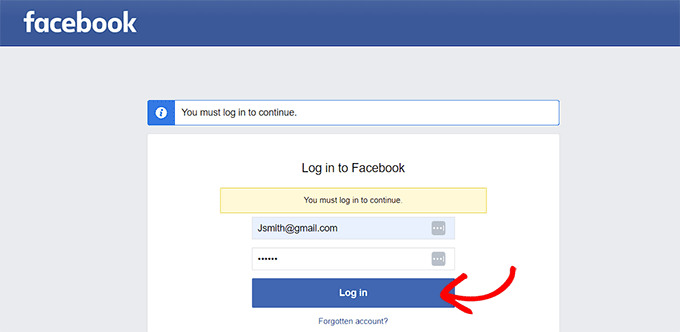
Ahora serás dirigido al sitio web de Facebook.
Aquí, debes ingresar tus credenciales de inicio de sesión y hacer clic en el botón ‘Iniciar sesión’.
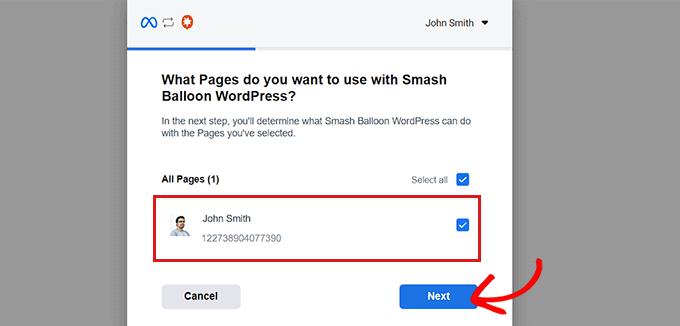
A continuación, se abrirá una ventana emergente con una lista de las páginas de Facebook que has creado.
Simplemente elige tu página de Facebook preferida y haz clic en el botón ‘Siguiente’ para continuar.
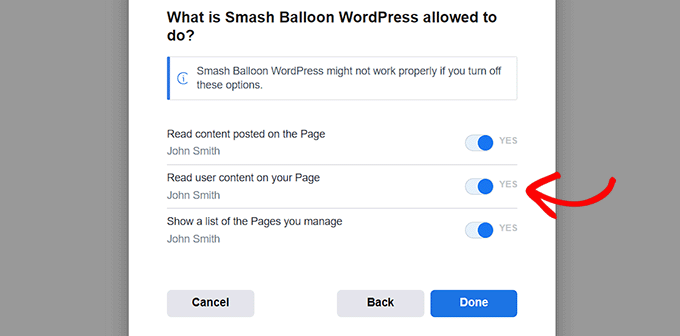
A continuación, se mostrará una lista de configuraciones de acceso en la ventana emergente. Aquí, debes activar el interruptor a ‘Sí’ o ‘No’ según tus necesidades.
Por ejemplo, si deseas permitir que los usuarios lean el contenido del usuario en la página, entonces debes activar el interruptor a ‘Sí’.
Una vez que hayas terminado, haz clic en el botón ‘Listo’.
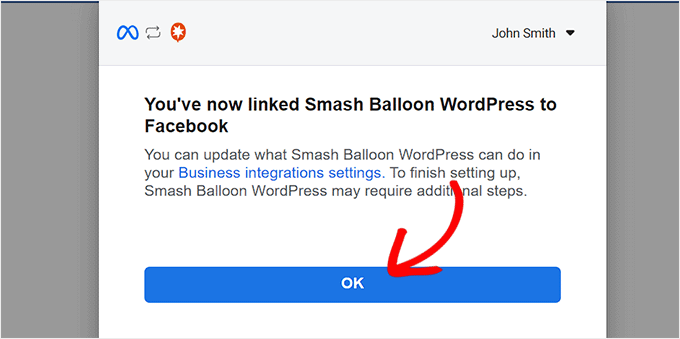
La ventana emergente ahora mostrará un mensaje de que has vinculado correctamente Smash Balloon WordPress a Facebook.
Haz clic en el botón ‘OK’ para ser redirigido a tu panel de WordPress.
Después de eso, se te mostrará una ventana emergente ‘Seleccionar una página de Facebook’.
Simplemente elige la página de Facebook que acabas de conectar y haz clic en el botón ‘Agregar’.
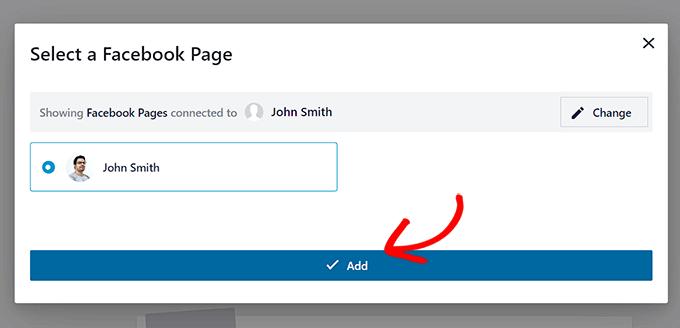
Ahora regresarás a la página ‘Todas las Fuentes’, donde deberás hacer clic en el botón ‘Agregar Nueva’.
Después de eso, selecciona ‘Cronología’ como el tipo de fuente nuevamente. Esto te llevará de regreso a la página ‘Seleccionar una Fuente’.
Aquí se mostrará la página de Facebook que conectaste. Simplemente haz clic para seleccionarla y luego haz clic en el botón ‘Siguiente’ para continuar.
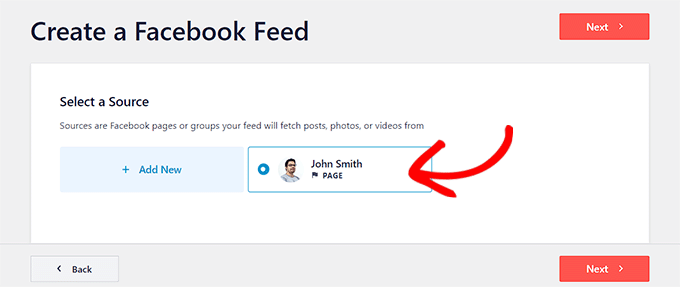
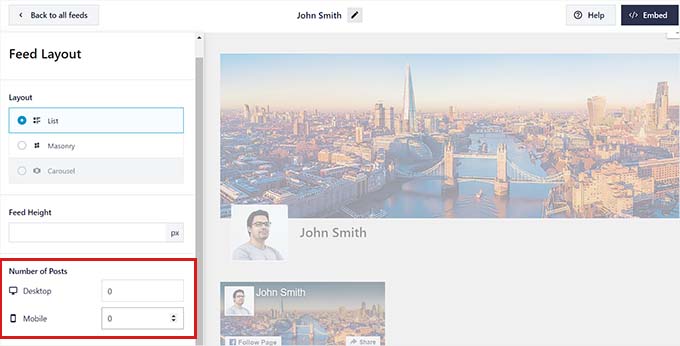
Ahora verás el Editor de Fuentes con una vista previa en vivo de tu fuente en la columna derecha y opciones de personalización de diseño en la columna izquierda.
Haz clic en la pestaña ‘Diseño de Fuente’ para expandirla, y luego establece el número de publicaciones en 0 tanto para dispositivos móviles como de escritorio. Esto se debe a que solo queremos mostrar un botón de seguir de Facebook en lugar de una fuente que muestre publicaciones de la página de Facebook.
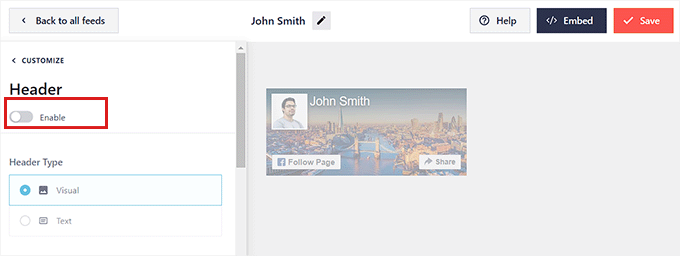
Después de eso, necesitas visitar el panel ‘Header’ y activar el interruptor en la parte superior a ‘Disable’. Esto deshabilitará el encabezado del Feed y creará un diseño compacto.
Luego, solo visita el panel ‘Load More Button’ y activa su interruptor a ‘Disable’ también. Dado que no estamos mostrando ninguna publicación, no hay necesidad de mostrar un botón de ‘cargar más’.
A continuación, necesitas visitar el panel ‘Like Box’ de la columna izquierda. Continúa y activa el interruptor a ‘Enable’. Esto activará el botón de Seguir.
A continuación, puedes personalizar tu botón de Facebook desde la configuración de abajo. Puedes cambiar su tamaño, posición y ancho.
También puedes mostrar u ocultar la foto de portada activando el interruptor ‘Cover Photo’.
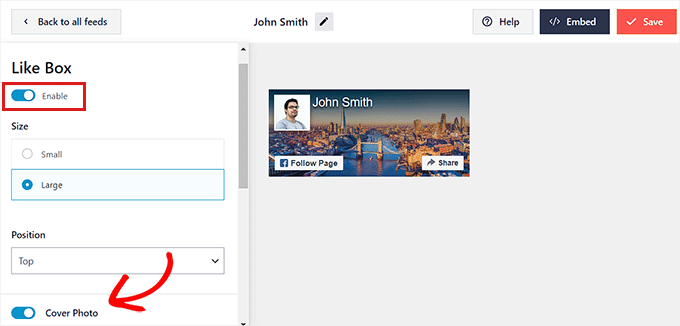
Una vez que hayas terminado, no olvides hacer clic en el botón ‘Save’ en la parte superior.
Agregar un botón de seguir en Facebook a una publicación
Para agregar un botón de seguir de Facebook a una publicación, necesitas abrir una publicación existente o nueva en el editor de bloques.
A continuación, haz clic en el botón ‘Add Block’ (+) en la esquina superior izquierda y busca el bloque Custom Facebook Feed.
Haz clic en el bloque para agregarlo a tu página, y automáticamente insertará el botón de seguir de Facebook en tu publicación.
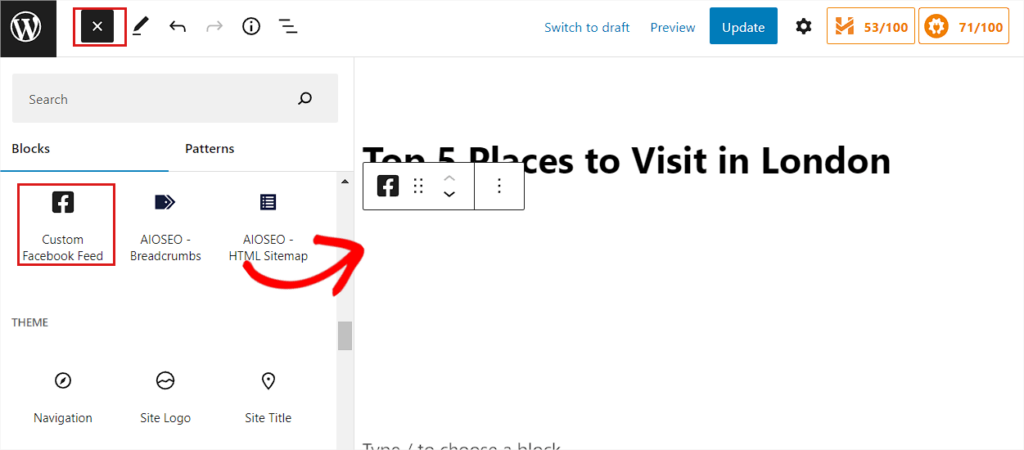
Finalmente, guarda tu configuración haciendo clic en el botón ‘Update’ o ‘Publish’.
Ahora puedes visitar tu sitio web para ver el botón de seguir de Facebook en acción.

Agregar un botón de seguir en Facebook como widget
Para agregar un botón de seguimiento de Facebook como widget, deberá visitar la página Apariencia » Widgets desde la barra lateral del administrador.
A continuación, haga clic en el botón Agregar bloque ‘(+)’ y busque el bloque de Feed Personalizado de Facebook.
Al localizarlo, agregue el bloque a la barra lateral de WordPress haciendo clic en él.
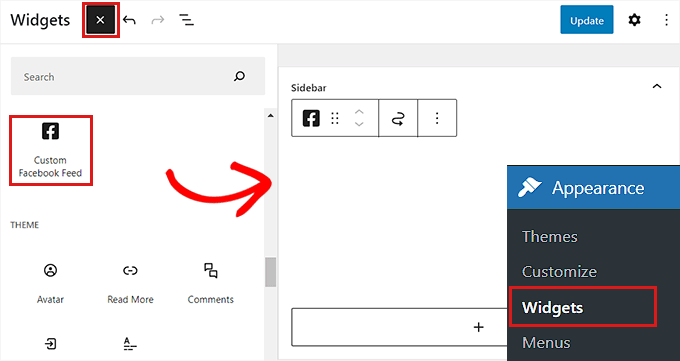
A continuación, haga clic en el botón ‘Actualizar’ para guardar su configuración.
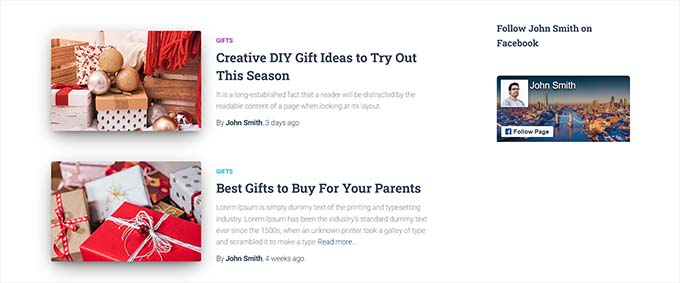
El botón de seguimiento de Facebook se veía así en la barra lateral de nuestro sitio de demostración.
Agregar un botón de seguir en Facebook en el Editor de Sitio Completo
Si está utilizando un tema de bloques, puede usar el editor de sitio completo para mostrar el cuadro de seguimiento de Facebook.
Primero, diríjase a la página Apariencia » Editor desde la barra lateral del administrador. Desde aquí, puede seleccionar la plantilla que desea editar.
Después de eso, haga clic en el botón Agregar bloque ‘(+)’ y busque el bloque de Feed Personalizado de Facebook.
El botón de seguimiento de Facebook se mostrará automáticamente una vez que haya agregado el bloque donde lo desee en su sitio web.
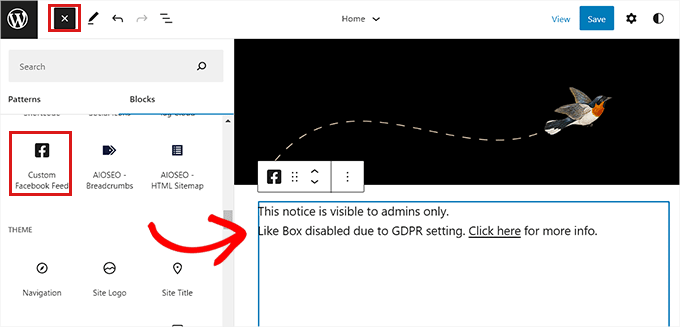
No olvide hacer clic en el botón ‘Guardar’ en la parte superior para guardar su configuración.
Así es como se veía el botón de seguimiento de Facebook en nuestro sitio de demostración.

Esperamos que este artículo te haya ayudado a aprender cómo agregar un botón de seguir en Facebook para autores en tu sitio de WordPress. También podrías querer ver nuestro tutorial sobre cómo usar las redes sociales para aumentar suscriptores de correo electrónico en WordPress o nuestras mejores selecciones para los mejores plugins de redes sociales para hacer crecer tu sitio.
Si te gustó este artículo, suscríbete a nuestro Canal de YouTube para ver tutoriales en video de WordPress. También puedes encontrarnos en Twitter y Facebook.


Kerry
OK… Entonces ninguna de las páginas mencionadas aquí existe más………………………
Soporte de WPBeginner
Gracias por sus comentarios, ciertamente buscaremos actualizar este artículo cuando podamos.
Administrador
tony
parece un proceso de configuración bastante fácil
Yogesh
Muy buena información
Arnold Paseiro
Sé que esta es una publicación antigua y pude hacerlo para Twitter, pero Facebook ahora no tiene una opción de iframe ni ninguna opción para el caso, así que estoy atascado. Es 2015. Todavía necesito ayuda.
Ruby Dawnbrooke
¡Hola! Tengo una pregunta, ya no funciona, pero ¿cómo lo hago?
Chris
¿Hay alguna forma fácil de poner este botón de seguir en la página de archivo de un autor individual?
Me imagino que puedes usar el mismo código de Facebook, pero no estoy seguro de cómo inyectar la URL del perfil de Facebook de cada autor en el código del botón de seguir.
Gracias por cualquier consejo.
Hal
Aprecio el esfuerzo, pero esto no funciona a partir del 1 de octubre de 2013, fecha en que lo probé.
Personal editorial
¿Qué parte no funciona? Parece que funciona bien. La demostración está activa en el propio sitio de FB.
Administrador
Sangeeta
No me está funcionando en mi WordPress tampoco. El código Iframe no se guarda en el widget de Texto.
Cualquier guía sería bienvenida, gracias.
Sangeeta
26 de oct de 2013
Soporte de WPBeginner
Sangeeta, si tu sitio está alojado en WordPress.com, el código iframe no funcionará para ti. Por favor, consulta la diferencia entre WordPress.com vs WordPress.org autoalojado. Si tu sitio no está alojado en WordPress.com, obtendrás un error muy probablemente porque no seleccionaste el ancho para tu botón de seguir. Ingresa un valor en el ancho y el código iframe debería funcionar bien.
Rowan
Gracias por esta publicación. Tengo problemas para que aparezca un botón de seguir de mi página de FB en mis publicaciones de WordPress. Quiero tener un botón de seguir simple en mis publicaciones en lugar de un widget en la barra lateral. Tu publicación menciona que puedo simplemente pegar el código en la plantilla de mi tema, pero no estoy seguro de dónde hacerlo.
¿Hay alguna forma de hacer esto para no tener que pegar manualmente el código en cada publicación del blog? He intentado usar algunos complementos, pero todos parecen crear solo un widget en la barra lateral o un botón de "me gusta" en la publicación que solo le da "me gusta" a la publicación, no a mi página de FB.
¿Alguna idea?
Albert Albs
Gracias por los consejos. Pero es una carga adicional para nuestro sitio web. No es una pérdida de tiempo.
Henry
Gracias por el útil tutorial.
Travis Pflanz
¿Hay una URL directa para seguir a un usuario? Sería más beneficioso simplemente cambiar una URL que recodificar una sección de mi sitio web para agregar un botón de seguir.