


Los enlaces de descarga son una forma sencilla de ofrecer PDFs, plantillas, guías y otros archivos directamente desde tu sitio de WordPress.
Son perfectos para generar confianza, hacer crecer tu lista de correo electrónico y ofrecer valor real a tu audiencia.
La buena noticia es que agregar enlaces de descarga a WordPress es mucho más fácil de lo que la mayoría de la gente piensa. No necesitas ser un experto en tecnología ni contratar a un desarrollador.
Hemos agregado muchos enlaces de descarga a recursos gratuitos en nuestros propios sitios web a lo largo de los años, y hemos encontrado varios métodos que funcionan de manera confiable para diferentes situaciones.
En esta guía, te mostraremos exactamente cómo configurar enlaces de descarga utilizando 3 enfoques diferentes.
Cada método solo toma unos minutos en agregarse, y puedes elegir el que mejor se adapte a tus necesidades y nivel de comodidad técnica.
💡Respuesta Rápida: 3 formas de agregar enlaces de descarga
Si tienes prisa, aquí tienes un resumen rápido de los métodos que cubrimos en esta guía:
- Método 1 (El más fácil): Usa el bloque de Archivo integrado de WordPress. Ideal para agregar enlaces de descarga simples y públicos a cualquier publicación o página.
- Método 2 (Mejor para Marketing): Usa OptinMonster. Ideal para hacer crecer tu lista de correo electrónico al requerir que los usuarios se suscriban antes de descargar un archivo.
- Método 3 (Mejor para Ventas): Usa MemberPress o Easy Digital Downloads. Ideal para restringir descargas a miembros de pago o vender archivos digitales.
¿Por qué agregar un enlace de descarga para archivos en WordPress?
Al agregar un enlace de descarga para tus archivos de WordPress, facilitas que tus visitantes descarguen eBooks, videos, imágenes, plugins y otros medios y documentos que subes a tu blog de WordPress.
Esto facilita la creación de contenido exclusivo para tus visitantes y la construcción de tu lista de correo electrónico.
También puedes ofrecer algunas de estas descargas como un bono para tus lectores más valiosos para ayudar a mejorar tu relación y fortalecer tu marca.
Además, puedes crear un simple sitio de membresía donde puedes colocar tus guías solo para miembros y otro contenido detrás de un muro de pago.
Dicho esto, te mostraremos cómo agregar fácilmente un enlace de descarga en WordPress. Simplemente usa los enlaces rápidos a continuación para ir directamente al método que deseas utilizar:
- Method 1. Add a Simple Download Link With Built-in WordPress Settings
- Método 2. Agrega un enlace de descarga emergente en WordPress usando OptinMonster
- Método 3. Agrega un enlace de descargas premium solo para miembros en WordPress
- Extra: Crea una lista de correo electrónico con descargas de archivos
- Tutorial en video
- Preguntas frecuentes sobre descargas en WordPress
Método 1. Agrega un enlace de descarga simple con la configuración integrada de WordPress
La forma más fácil de agregar un enlace de descarga en WordPress es usando el editor de bloques de Gutenberg.
Para empezar, visita Publicaciones » Todas las publicaciones en tu panel de WordPress y abre la publicación o página que deseas editar.
Una vez que estés en el editor, haz clic en el botón ‘Añadir bloque’ (+) en la esquina superior izquierda de la pantalla para abrir el menú de bloques. Desde aquí, agrega el bloque ‘Archivo’.
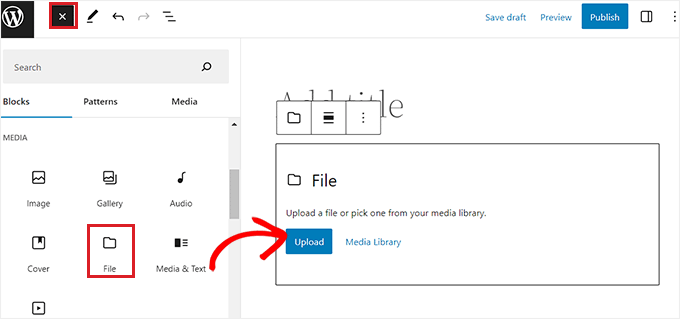
Después de eso, puedes subir un archivo desde la computadora haciendo clic en el botón 'Subir'.
También puedes elegir un archivo que ya hayas subido haciendo clic en el botón 'Biblioteca de medios'.
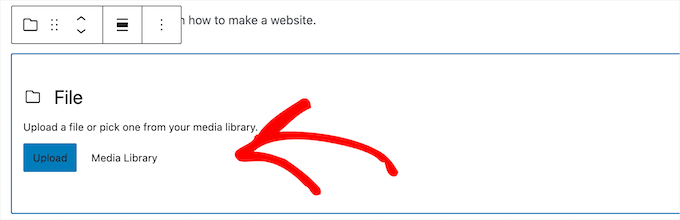
Una vez que agregues el archivo, mostrará automáticamente la URL de descarga. Los usuarios pueden hacer clic fácilmente en este enlace para descargar el archivo.
Para cambiar el nombre del enlace, simplemente haz clic en el texto y edítalo.

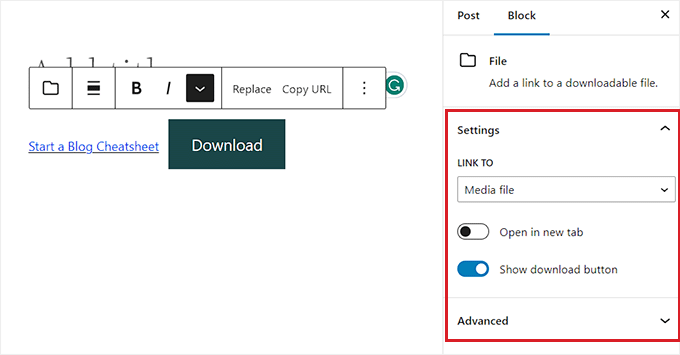
Hay diferentes opciones de visualización que puedes personalizar en el panel de bloques en el lado derecho de la pantalla.
Para una mejor experiencia de usuario, recomendamos seleccionar Archivo multimedia del menú desplegable ‘Enlace a’. Esto asegura que el archivo se descargue directamente o se abra en el navegador, en lugar de llevar al usuario a una página de adjunto separada.
También puedes hacer que la descarga se abra en una nueva pestaña haciendo clic en el interruptor.
Debajo de eso, puedes agregar un botón de descarga junto a tu enlace haciendo clic en el interruptor ‘Mostrar botón de descarga’.
Una vez que hayas terminado de hacer cambios, haz clic en el botón ‘Guardar’ o ‘Publicar’ para que tu enlace de descarga esté activo.
Ahora, puedes visitar tu sitio web de WordPress para ver tu enlace de descarga en acción.
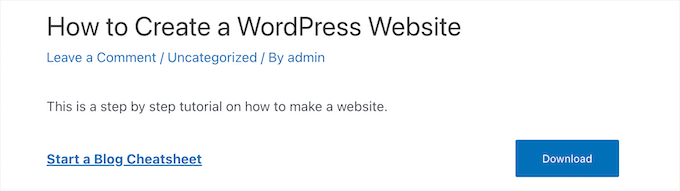
Agrega un enlace de descarga simple subiendo archivos a la biblioteca de medios
Este método es útil si deseas convertir una palabra o frase específica en tu párrafo en un enlace de descarga en lugar de usar un botón independiente.
Para hacer esto, visita la página Medios » Añadir nuevo desde la barra lateral de administración de WordPress y luego sube tu archivo.
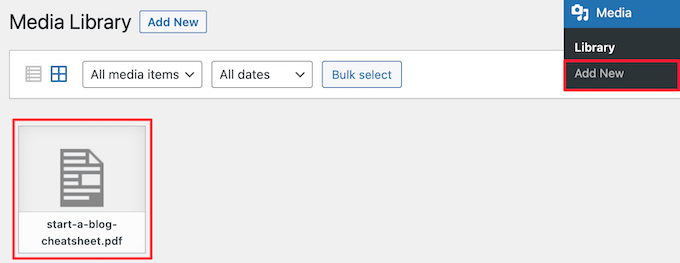
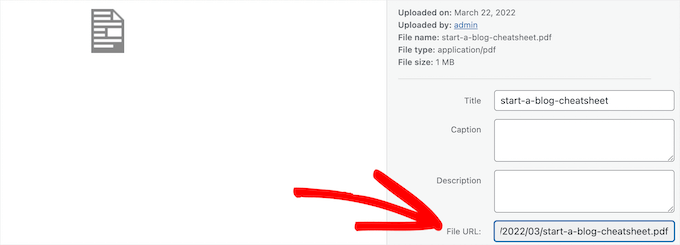
A continuación, necesitas hacer clic en el archivo para abrirlo.
Luego, copia la URL en el cuadro 'URL del archivo'.
Ahora, puedes navegar a la publicación o página donde deseas agregar el enlace de descarga.
Resalta el texto que deseas usar como ancla del enlace. Luego, haz clic en el ícono ‘Enlace’ de la barra de herramientas del bloque. Después de eso, pega la URL que acabas de copiar en el cuadro.
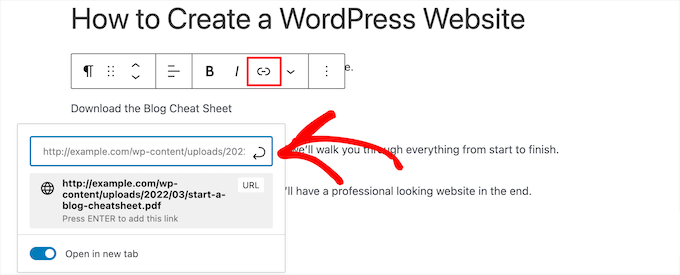
También puedes hacer que el enlace se abra en una nueva pestaña haciendo clic en el interruptor 'Abrir en una nueva pestaña'.
El lado derecho de la pantalla te permite cambiar el color del enlace, el tamaño, la tipografía y más.

Cuando hayas terminado de hacer cambios, haz clic en el botón 'Actualizar' o 'Publicar' para que tu enlace de descarga esté activo.
Ahora, puedes ir a tu sitio de WordPress para ver tu nuevo enlace de descarga.

Alternativa: Si deseas más personalización y control sobre tus PDFs y enlaces de descarga, te recomendamos usar el plugin PDF Embedder.
Viene con un visor de PDF altamente configurable, enlaces internos de PDF, gestión de marcas de agua, seguimiento de vistas y descargas, y mucho más.
También hay una versión gratuita de PDF Embedder con la que puedes empezar. Para más detalles, consulta nuestra guía sobre cómo agregar un visor de PDF en WordPress.
Método 2. Agrega un enlace de descarga emergente en WordPress usando OptinMonster
Otra forma de agregar enlaces de descarga a tu sitio es usando el plugin OptinMonster. Es el mejor plugin de popups de WordPress del mercado y es utilizado por más de 1.2 millones de sitios web.
En WPBeginner, lo hemos usado muchas veces para crear banners y popups para generar clientes potenciales. Ha sido una forma confiable de hacer crecer nuestra audiencia e impulsar la participación. Para más detalles, consulta nuestra completa reseña de OptinMonster.

Tiene una tecnología única que te permite crear popups de un solo clic que se abren cuando un usuario hace clic en un enlace. Estos se pueden usar para entregar actualizaciones de contenido, descargas digitales y más.
Este estilo de popup se basa en el potente efecto Zeigarnik. Este principio psicológico establece que los usuarios que inician una acción son más propensos a completarla.
Dado que tus usuarios ya están mostrando interés, es más probable que utilicen tu descarga o introduzcan sus direcciones de correo electrónico.
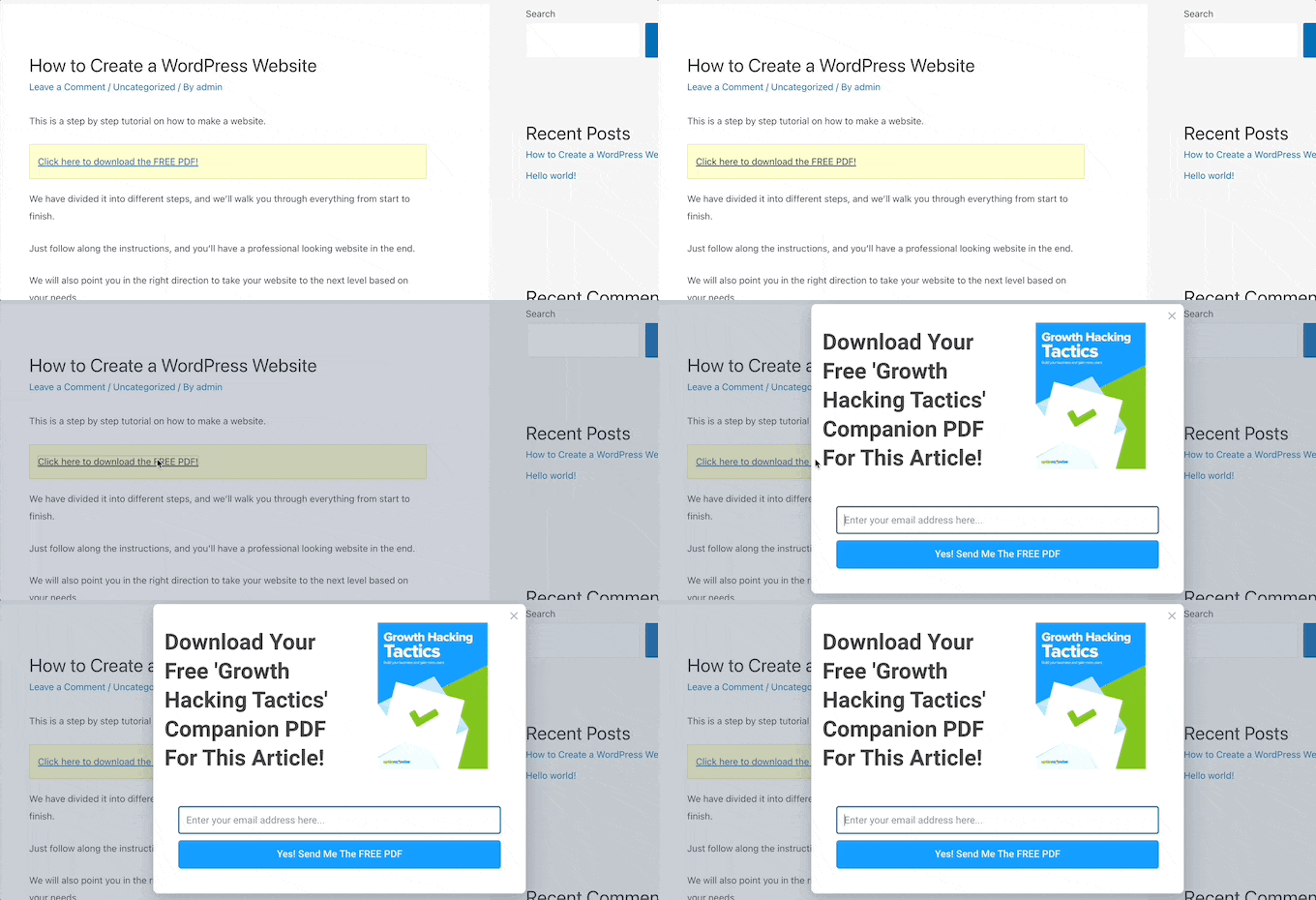
Para obtener más información, consulta nuestra guía sobre cómo abrir un formulario emergente de WordPress al hacer clic en un enlace o imagen.
También puedes administrar y rastrear las descargas de tus archivos para ver qué clics y descargas son los más populares entre tus usuarios.
Para obtener más información, consulta nuestra guía sobre cómo administrar, rastrear y controlar las descargas de archivos en WordPress.
Método 3. Agrega un enlace de descargas premium solo para miembros en WordPress
Si buscas vender archivos descargables en tu sitio de WordPress o deseas crear un área exclusiva para miembros, tienes varias opciones diferentes.
Para crear un sitio de membresía o vender cursos en línea, puedes usar el plugin MemberPress.
En nuestra opinión, es el mejor plugin de membresía de WordPress. Te permite configurar niveles de membresía, agregar descargas protegidas solo para miembros, crear cursos, agregar lecciones y más.
Incluso usamos MemberPress para construir nuestro sitio de membresía de video gratuito. Para más información, consulta nuestra reseña de MemberPress.
Alternativamente, puedes usar Easy Digital Downloads, que es el mejor plugin de WordPress para vender descargas digitales premium como eBooks, música, software y más.
Viene con suscripciones recurrentes, soporte de licencias, descargas protegidas y más. Lo usamos para vender nuestros plugins y nos encanta. Para leer sobre nuestra experiencia, consulta nuestra reseña de EDD.
Para empezar, usa el plan de hosting SiteGround EDD, que facilita la configuración, o descarga el plugin desde el sitio web de Easy Digital Downloads.
Después de eso, puedes configurar las descargas como productos individuales que las personas pueden comprar o descargar gratis a cambio de una dirección de correo electrónico.
Simplemente visita la página Descargas » Añadir nueva desde tu panel de administración de WordPress.
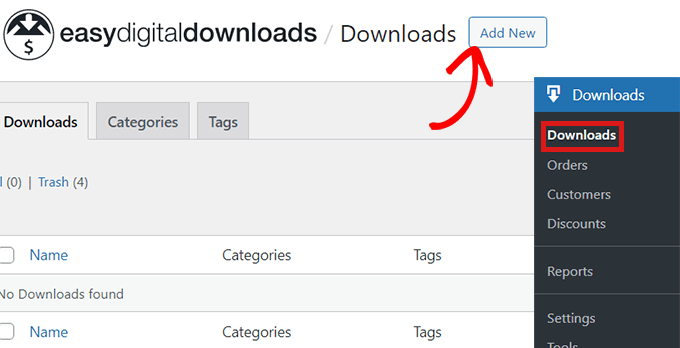
Esto abrirá el editor de contenido donde puedes empezar añadiendo un nombre para el archivo que estás a punto de subir.
Después de eso, también puedes añadir etiquetas, categorías e imágenes para el archivo subido.
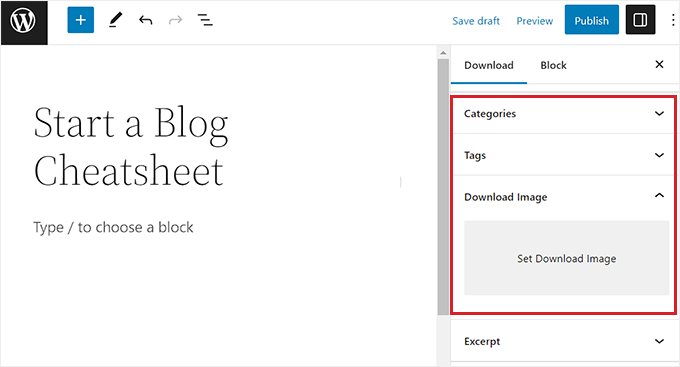
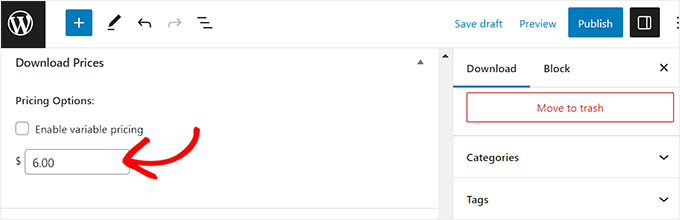
Ahora, tienes que desplazarte hacia abajo hasta la sección 'Precios de descarga'.
Desde aquí, puedes simplemente escribir el precio del producto descargable que deseas vender en tu sitio web.
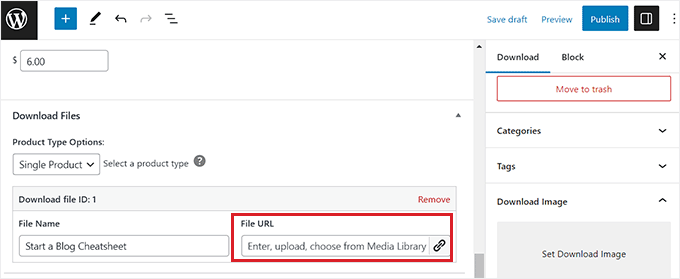
A continuación, desplázate hacia abajo hasta la sección 'Archivos de descarga' y añade un nombre para el archivo que deseas subir.
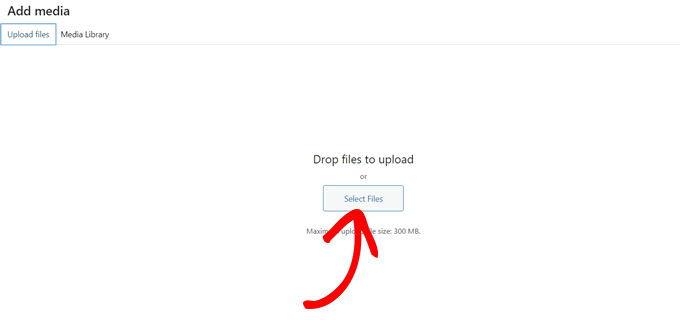
Después de eso, haz clic en el botón de enlace en el campo ‘URL del archivo’ para abrir la biblioteca de medios de WordPress.
Nota importante: Easy Digital Downloads incluye protección de archivos incorporada para los archivos cargados a través de este administrador.
Sin embargo, ten cuidado de no simplemente pegar una URL pública de tu Biblioteca de Medios estándar si deseas restringir el acceso solo a los clientes de pago. Los archivos en la Biblioteca de Medios estándar a menudo son accesibles públicamente para cualquier persona con el enlace.
Desde aquí, puedes seleccionar archivos para descargar de la biblioteca de medios o de tu computadora.
Una vez que hayas hecho eso, no olvides hacer clic en el botón ‘Publicar’ para guardar tu configuración.
Para obtener instrucciones detalladas, te recomendamos consultar nuestra guía para principiantes sobre cómo vender hojas de cálculo de Excel o Google en WordPress.
Extra: Crea una lista de correo electrónico con descargas de archivos
Puedes usar enlaces de descarga para crear una lista de correo electrónico exigiendo una dirección de correo electrónico al usuario antes de permitir las descargas de archivos. Esto te ayudará a hacer crecer tu lista de correo y generar más clientes potenciales al permitirte enviar correos de campañas de marketing a los usuarios.
Puedes exigir fácilmente una dirección de correo electrónico para las descargas de archivos usando OptinMonster, que es la mejor herramienta de generación de leads del mercado.
Una vez activado, todo lo que tienes que hacer es visitar la página OptinMonster » Plantillas, elegir una plantilla que te guste y proporcionar un nombre para tu campaña.
El plugin ofrece numerosas plantillas para descargas de archivos, y estamos usando una plantilla de descarga de libros electrónicos para este tutorial.
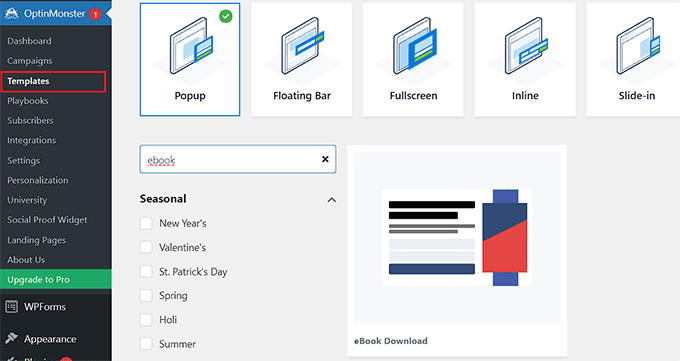
Una vez que hagas eso, la plantilla se abrirá en el constructor de OptinMonster, donde deberás editar el texto y agregar un enlace de descarga para el archivo.
Después de eso, puedes cambiar a la pestaña ‘Integraciones’ desde la parte superior para conectar el popup a tus servicios de marketing por correo electrónico.
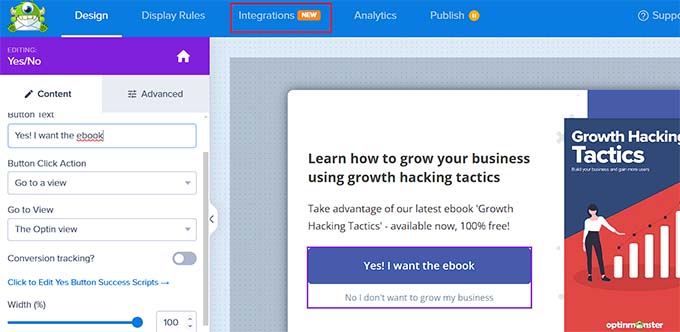
Luego, simplemente cambia a la pestaña ‘Publicar’ y haz que tu popup esté activo.
Ahora, tus usuarios tendrán que proporcionar una dirección de correo electrónico antes de poder descargar el archivo que ofreces en el popup. Para obtener instrucciones más detalladas, consulta nuestro tutorial sobre cómo exigir una dirección de correo electrónico para descargar un archivo en WordPress.
Tutorial en video
Si no prefieres tutoriales escritos, puedes ver nuestro video tutorial en su lugar:
Preguntas frecuentes sobre descargas en WordPress
Aquí hay algunas preguntas que nuestros lectores hacen con frecuencia sobre cómo agregar un enlace de descarga en WordPress:
¿Qué tipos de archivo puedo subir y usar para descargas en WordPress?
WordPress soporta una variedad de tipos de archivo para enlaces de descarga, incluyendo:
- Documentos: PDF, DOC, DOCX, PPT, PPTX
- Multimedia: MP3, MP4, WAV
- Archivos comprimidos: ZIP, RAR (con soporte de algunos hosts o plugins)
- Imágenes: JPG, PNG, GIF
Si intentas subir un tipo de archivo no compatible, deberás comprimir el archivo primero o usar un plugin como File Upload Types para permitir formatos adicionales.
Si tienes curiosidad, puedes seguir nuestra guía sobre cómo agregar tipos de archivo adicionales para subir en WordPress.
¿Cómo rastreo cuántas veces se ha descargado un archivo?
Para rastrear descargas, necesitarás un plugin que ofrezca esta función. Algunas opciones populares incluyen:
- MonsterInsights – permite el seguimiento de descargas de archivos a través de Google Analytics.
- Easy Digital Downloads – ideal si ofreces productos digitales.
Estas herramientas te ayudan a ver qué archivos son los más populares y con qué frecuencia se descargan, lo cual es ideal para optimizar tu estrategia de contenido.
¿Puedo restringir el acceso a los enlaces de descarga?
Absolutamente. Si quieres que solo ciertos usuarios (como miembros registrados o clientes) accedan a tus descargas, puedes usar un plugin de membresía o restricción.
Recomendamos las siguientes opciones ya que son las más potentes y amigables para principiantes:
- MemberPress – para acceso avanzado a membresías.
- Restrict Content Pro – para ocultar enlaces de descarga a no miembros.
- Easy Digital Downloads – para descargas restringidas vinculadas a compras.
Esto es genial si ofreces recursos exclusivos o administras un sitio de membresía de pago.
Esperamos que este artículo te haya ayudado a aprender cómo agregar un enlace de descarga en WordPress. También te puede interesar nuestra guía para principiantes sobre cómo vender descargas digitales en WordPress y nuestras mejores selecciones de los mejores plugins de gestor de descargas para WordPress.
Si te gustó este artículo, suscríbete a nuestro Canal de YouTube para ver tutoriales en video de WordPress. También puedes encontrarnos en Twitter y Facebook.




DigiRuns
¿Me puedes sugerir cómo crear botones de descarga individuales para suscriptores?
Soporte de WPBeginner
¡Te recomendamos que le eches un vistazo a nuestro artículo a continuación!
https://www.wpbeginner.com/wp-tutorials/how-to-show-personalized-content-to-different-users-in-wordpress/
Administrador
Larry Barry
¡Esto fue súper útil! Aprendí mucho de esto y planeo usarlo en mi sitio web.
Soporte de WPBeginner
¡Me alegra saber que nuestra guía fue útil!
Administrador
Karla
Tus tutoriales son geniales. ¡Cada vez que tengo una pregunta, tú tienes la respuesta! ¡Agradezco mucho que compartas todo tu conocimiento de WP en tu sitio!
¡¡¡Gracias!!!
Soporte de WPBeginner
¡De nada! ¡Nos alegra que hayas encontrado útiles nuestros artículos!
Administrador
Pirooz Rahimi
Eso fue genial, pude organizar mis descargas gratuitas fácilmente. GRACIAS
¿Si puedo hacer una pregunta aquí? ¿Es posible tener los mismos enlaces de descarga después de que se completen los pagos? Me refiero a descargas de pago, ¿no a las gratuitas?
Gracias
Soporte de WPBeginner
For selling digital downloads, you would want to take a look at our guide below
https://www.wpbeginner.com/plugins/how-to-sell-digital-downloads-on-wordpress-beginners-guide/
Administrador