


Mantener una apariencia y sensación consistentes en tu blog es crucial para construir una identidad de marca sólida. Un aspecto de esto que a menudo se pasa por alto es el área debajo del contenido principal de tus publicaciones de blog.
Hemos descubierto que este espacio es un lugar privilegiado para elementos como firmas de autor, llamadas a la acción o incluso anuncios colocados cuidadosamente.
Imagina el impacto de tener una firma profesional agregada automáticamente a cada artículo, o el potencial aumento de ingresos al mostrar anuncios de manera consistente en esta ubicación de alta visibilidad.
Desafortunadamente, WordPress no viene con una forma fácil de mostrar anuncios o una firma personal después del contenido de cada publicación. Pero tenemos una solución.
En este artículo, te mostraremos cómo agregar una firma o anuncios después del contenido de las publicaciones en WordPress.

¿Por qué agregar una firma o anuncios después del contenido de las publicaciones en WordPress?
Cuando creas un sitio web de WordPress por primera vez, no hay forma de agregar contenido automáticamente al final de cada publicación. Esto dificulta agregar una firma o mostrar anuncios después de tus publicaciones de blog. Por suerte, hay algunas maneras de agregar esta función a WordPress.
Al agregar una firma, puedes usar una imagen de tu firma real, tu nombre formateado en una fuente de escritura a mano, o simplemente un saludo de cierre amigable con tu nombre.
Si tienes varios autores, no querrás que la misma firma se muestre en cada publicación. En su lugar, deberías seguir nuestra guía sobre cómo agregar un cuadro de información del autor en las publicaciones de WordPress.
Además, este tutorial te permite mostrar anuncios después de cada publicación en tu sitio web. Para mostrar anuncios solo en algunas de tus publicaciones, consulta nuestra guía sobre cómo mostrar bloques de anuncios en publicaciones específicas en WordPress.
Dicho esto, veamos cómo agregar una firma o anuncios después del contenido de una publicación en WordPress. Cubriremos tres métodos, y el primero es el recomendado para la mayoría de los usuarios:
Método 1: Agregar firma o anuncios después del contenido de la publicación con WPCode (automáticamente)
La forma más fácil de agregar una firma o anuncios después del contenido de tu publicación es usando el plugin gratuito WPCode.
WPCode es el mejor plugin de fragmentos de código para WordPress. Facilita la inserción de código para mostrar anuncios en cualquier página, publicación o área de widgets en WordPress. También puedes usarlo para agregar cualquier código personalizado, imágenes o texto para mostrar una firma después del contenido de tu publicación.
Para empezar, necesitarás instalar y activar el plugin gratuito WPCode. Si necesitas ayuda, puedes seguir nuestro tutorial sobre cómo instalar un plugin de WordPress.
Nota: También existe una versión premium de WPCode que viene con funciones avanzadas como fragmentos programados, píxeles de conversión, seguimiento de comercio electrónico y más.
Una vez que el plugin esté activado, ve a Fragmentos de código » + Agregar fragmento desde el panel de WordPress.
Esto te llevará a la biblioteca de fragmentos de código integrados. Desde aquí, pasa el cursor sobre la opción ‘Agregar tu código personalizado (Nuevo fragmento)’ y haz clic en el botón ‘+ Agregar fragmento personalizado’ para seleccionarla.

A continuación, debes seleccionar ‘Fragmento HTML’ como el ‘Tipo de código’ de la lista de opciones que aparecen en la pantalla.

En la página ‘Crear fragmento personalizado’, debes agregar un título para tu fragmento, que puede ser cualquier cosa para ayudarte a recordar para qué es el código. Es solo para tu referencia.
Luego, simplemente copia y pega el código que deseas mostrar en el cuadro ‘Vista previa del código’.
Si estás mostrando un anuncio, deberías pegar el código que recibiste de tu servicio de publicidad, como Google AdSense.
Si vas a agregar una firma, entonces puedes simplemente escribir una firma de texto, como “Gracias por leer, Johnny”. Alternativamente, podrías ingresar el código para incluir una imagen de tu firma real, como <img src="enlace-a-imagen">.
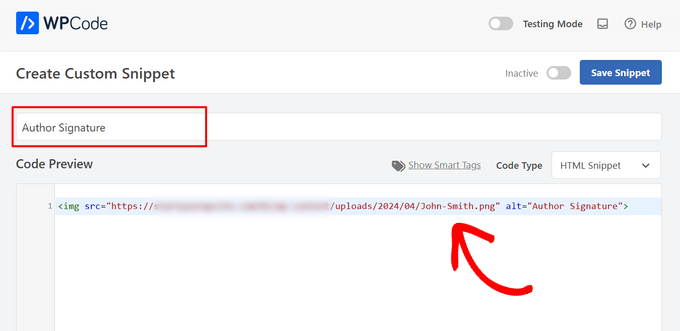
Después de pegar tu código, necesitas desplazarte hacia abajo hasta la sección ‘Inserción’. Hay dos opciones principales de inserción que puedes elegir:
- Inserción automática – Tu firma o código de anuncio se insertará y ejecutará automáticamente en tu sitio web en la ubicación que selecciones.
- Shortcode – Tu firma o código de anuncio no se insertará automáticamente. En su lugar, obtendrás un shortcode que puedes insertar manualmente en cualquier lugar de tu sitio.
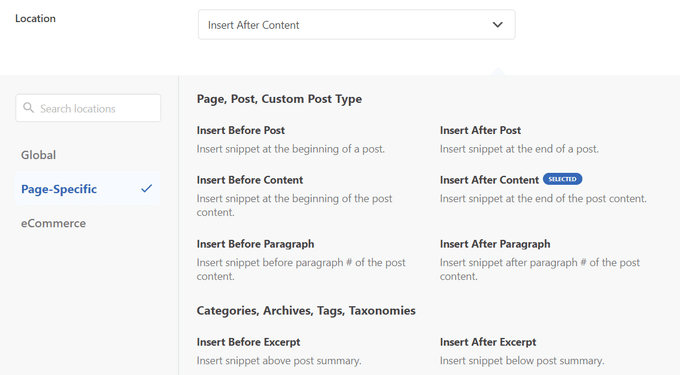
Para este tutorial, haz clic en el método ‘Inserción automática’ y elige la opción ‘Insertar después del contenido’ de la lista desplegable junto al campo ‘Ubicación’.
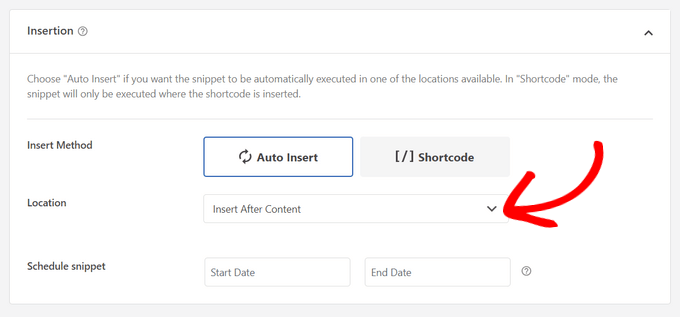
Además de después del contenido de las publicaciones, WPCode te permite insertar firmas o anuncios en muchas otras ubicaciones, como al principio del contenido de las publicaciones, después de un párrafo, entre publicaciones y más.
Para publicar tu firma o anuncio, simplemente regresa a la parte superior de la página y cambia el interruptor de ‘Inactivo’ a ‘Activo’.
Por último, haz clic en el botón ‘Guardar fragmento’.
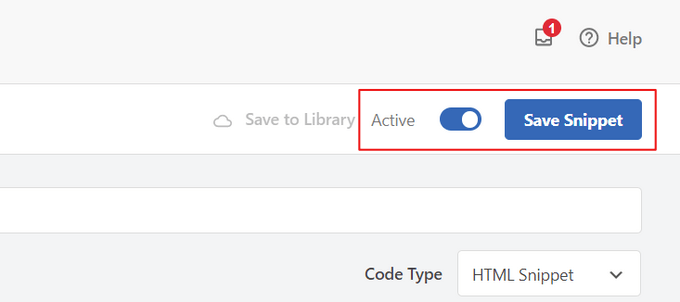
¡Eso es todo! Tu firma o anuncio ahora se insertará automáticamente después del contenido de tus publicaciones.
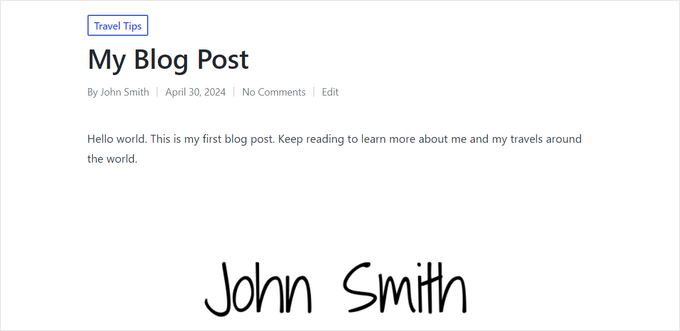
Puedes visitar una publicación en tu sitio web para ver la firma o el anuncio después del contenido de la publicación. Así es como se veía en nuestro sitio de demostración:
Método 2: Agregar firma o anuncios después del contenido de la publicación con Ad Inserter
Para este método, lo primero que debes hacer es instalar y activar el plugin Ad Inserter – Ad Manager & AdSense Ads . Para más detalles, consulta nuestra guía paso a paso sobre cómo instalar un plugin de WordPress.
Este plugin es compatible con Google AdSense, Amazon Ads y otras plataformas de anuncios. Sin embargo, no se limita a mostrar anuncios. Puedes usarlo para agregar cualquier código, imagen o texto a tus publicaciones.
Tras la activación, debes visitar la página Configuración » Ad Inserter para configurar los ajustes del plugin. En la parte superior de la página, verás pestañas donde puedes agregar múltiples anuncios o firmas a tu sitio. Para este tutorial, nos quedaremos en la pestaña 1.
Debajo de las pestañas, encontrarás un editor de texto donde puedes ingresar el contenido que deseas mostrar, ya sea código de anuncio o una firma.
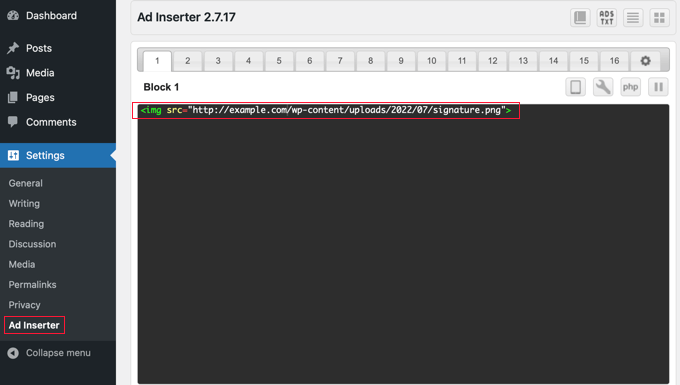
A continuación, debes desplazarte hacia abajo, debajo del editor de texto, y seleccionar dónde quieres mostrar el anuncio o la firma. La casilla 'Publicaciones' está marcada por defecto, y también hay opciones para páginas estáticas, la página de inicio, páginas de búsqueda, páginas de categorías y páginas de archivo de etiquetas.
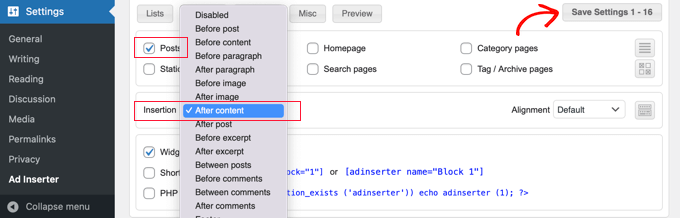
A continuación, puedes elegir el punto de inserción en el menú desplegable. Para mostrar el anuncio o la firma después de cada publicación, debes seleccionar 'Después del contenido'.
También puedes elegir en qué párrafo mostrar el anuncio. Por ejemplo, si eliges 'Después del párrafo' e ingresas '2' en el siguiente campo, el anuncio se mostrará un poco después de la parte visible de la página.
Cuando hayas terminado, asegúrate de hacer clic en el botón 'Guardar Configuración 1 – 16'. Esto almacenará la configuración de los anuncios en las primeras 16 pestañas.
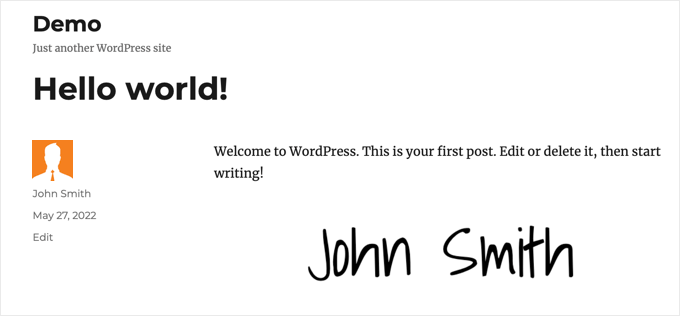
Ahora puedes visitar tu sitio web y ver una publicación para ver el anuncio o la firma. Así es como se ve en nuestro sitio web de demostración.
Método 3: Agregar firma o anuncios después del contenido de la publicación usando código (avanzado)
Este método requiere que agregues código a tus archivos de WordPress. Si no lo has hecho antes, consulta nuestra guía para principiantes sobre cómo pegar fragmentos de código en WordPress.
Primero, necesitas agregar este código al archivo functions.php de tu tema, a un plugin específico del sitio o a un plugin de fragmentos de código.
Nuevamente, recomendamos usar el plugin gratuito WPCode para agregar este código en WordPress. De esa manera, no tienes que editar el archivo functions.php de tu tema ni preocuparte por romper tu sitio.
// Add signature or ad after post content

function wpb_after_post_content($content){
if (is_single()) {
    $content .= 'Your signature or ad code goes here';
}
    return $content;
}
add_filter( "the_content", "wpb_after_post_content" );
No olvides reemplazar ‘Your signature or ad code goes here’ en la línea 5 con el código del anuncio, imagen o firma que deseas mostrar. Asegúrate de colocarlo entre comillas simples.
Ahora puedes visitar tu sitio web para ver tu firma o anuncio en acción.
Esperamos que este tutorial te haya ayudado a aprender cómo agregar una firma o un anuncio después del contenido de la publicación en WordPress. También podrías querer aprender cómo crear una dirección de correo electrónico comercial gratuita, o consultar nuestra lista de plugins imprescindibles para hacer crecer tu sitio.
Si te gustó este artículo, suscríbete a nuestro Canal de YouTube para ver tutoriales en video de WordPress. También puedes encontrarnos en Twitter y Facebook.




Dennis Muthomi
This will be super useful for a blog post announcing a new product launch, adding the product manager’s or CEO’s signature at the end.
Like the way Syed announces new tools and plugins in the WPBeginner Family – at the end he always writes: “Yours Truly, Syed Balkhi Founder of WPBeginner”, a signature would add a personal touch
Kelly
Agregué este código a mi plugin específico del sitio y no aparece en mis publicaciones. ¿Debo agregar el contenido de texto que quiero que aparezca en lugar de cada $comment?
Soporte de WPBeginner
Deberías asegurarte de que estás cerrando el contenido entre comillas simples y después del = en la línea 5 del método de código.
Administrador
Melissa Hoyle
Estoy intentando usar esto para agregar una firma a mis publicaciones. Subí mi imagen a mi biblioteca de medios y luego tomé el código fuente de la imagen y lo pegué en el cuadro "Advert Code". Sin embargo, solo se muestra el código en mis publicaciones y no la imagen. ¿Cómo genero correctamente un código para que mi imagen se muestre? ¡Gracias!
Soporte de WPBeginner
Querrías agregar el código en una etiqueta img similar a la visualización manual de una imagen en un widget que cubrimos aquí: https://www.wpbeginner.com/beginners-guide/how-to-add-an-image-in-wordpress-sidebar-widget/
Administrador
joseph Tersoo
Gracias por la publicación. Me funcionó, sin embargo, ¿cómo puedo agregarle un título? Estoy usando el segundo método en mi sitio para mostrar anuncios, quiero agregarle un título como, “otros están leyendo esto”, ¿cómo puedo lograr esto?
Soporte de WPBeginner
Necesitarías agregar el HTML de lo que estás usando en tu tema para títulos en términos de etiquetas h para agregar un título usando ese método manual.
Administrador
Rodrigo Zuluaga
¡¡Gracias 2019 Todavía Funciona!!
Soporte de WPBeginner
Thanks for sharing, glad our method is still working
Administrador
Fruitfulife
Gracias por tu artículo. El plugin todavía funciona bien.
Soporte de WPBeginner
You’re welcome, glad you went with our recommendation
Administrador
James
Hola,
¿Qué pasa si quisiera agregar anuncios antes del contenido y el título de la publicación (al principio)?
Gracias
Soporte de WPBeginner
La forma más común de hacerlo sería agregar un widget de encabezado usando el método de nuestro artículo aquí: https://www.wpbeginner.com/wp-themes/how-to-add-a-wordpress-widget-to-your-website-header/
Administrador
Clive
Hola,
Gracias, eso es realmente interesante, pero solo agrega el texto a la salida de la pantalla, ¿se puede agregar automáticamente esa firma al contenido que se escribe en la tabla?
Molly
Estoy usando un fragmento de código e insertando el código de firma en el editor de fragmentos, pero cuando agrego la URL de la imagen en el contenido, solo aparece como un enlace escrito en texto. ¿Cómo agrego un enlace de imagen en un bloque de contenido para que se muestre como una imagen?
Burak Bilgin
Gracias por la información. Usé el segundo método. Funciona perfecto.
Catherine Kelleher
Hola, ¿estoy tratando de hacer que esto funcione en imágenes que he subido para usarlas como anuncios? ¿Alguien puede ayudar por favor?
Bhat Muzamil
Gracias por este artículo. Lo estaba buscando, finalmente aquí lo encontré. Muchas gracias.
Miryam
Hola
¡Gracias! ¿Podemos hacer eso para una categoría en particular?
abu bakar
Tengo este enlace de sitio web es
Quiero detener la carga de ajax pero no sé cómo hacerlo, ¿alguien puede ayudarme con eso?
Realmente lo aprecio..
Gracias
Barry
Pregunta: Insertar anuncios en publicaciones, según la página del plugin de WordPress, dice que no se ha actualizado en dos años y solo es compatible hasta WordPress 4.3.8. ¿Lo actualizarán para que se pueda usar?
Personal editorial
El plugin todavía funciona bien, por eso no lo hemos actualizado. No tiene errores ni problemas.
Lanzaremos una actualización pronto.
Administrador
Rezza Indra
Hola WPBeginner, gracias por compartir, me gusta este sitio web que me ayuda a construir un blog con WordPress CMS. Quiero preguntar sobre el tutorial para hacer un menú de acordeón como el anterior (GUÍA PARA PRINCIPIANTES DE WORDPRESS / Inicia tu blog de WordPress en minutos)
por favor, dime cómo hacerlo, gracias chicos