


Imagina esto: una mañana estás revisando las analíticas de tu sitio de WordPress y algo no parece estar bien. Tu tráfico ha disminuido y descubres que tu sitio está lleno de enlaces spam que venden de todo, desde bolsos de diseñador falsos hasta productos farmacéuticos cuestionables.
Hemos visto esto de primera mano en sitios web de clientes. De hecho, hemos ayudado a un cliente cuyo sitio web se convirtió en un desastre lleno de spam de la noche a la mañana.
La reputación de todo su negocio estaba en juego, pero logramos limpiarlo, asegurarlo y devolverlo a la normalidad, y te mostraremos exactamente cómo hacer lo mismo.
En esta guía, cubriremos todo, desde encontrar y limpiar inyecciones de enlaces spam hasta mantener tu sitio protegido para el futuro.
Respuesta rápida: ¿Cómo eliminas las inyecciones de enlaces spam en WordPress?
Usa un plugin de seguridad como Sucuri o Wordfence para escanear tu sitio y encontrar el código malicioso. Luego, limpia tu base de datos con Search & Replace Everything, reemplaza los archivos infectados del tema y los plugins con copias nuevas, y restablece todas tus contraseñas.
¿Por qué deberías preocuparte por las inyecciones de enlaces spam?
Las inyecciones de enlaces spam permiten a los hackers secuestrar el SEO y la reputación de tu sitio, a menudo sin que te des cuenta.
- Los motores de búsqueda pueden marcar o penalizar tu sitio, lo que te hará perder tráfico orgánico y posibles ingresos.
- Los enlaces de spam ocultos dañan la confianza del visitante y pueden hacer que tu sitio sea incluido temporalmente en la lista negra de Google.
Paso 1. Encontrar enlaces de spam
Te guiaremos a través del proceso que usamos para descubrir contenido malicioso oculto.
Hay algunas maneras diferentes de hacer esto, y es posible que desees probar todos estos enfoques para no perderte nada.
Opción 1: Encontrar enlaces de spam usando Google Search Console
Google Search Console es tu primera línea de defensa para detectar enlaces de spam. Es una herramienta gratuita de Google que permite a los propietarios de sitios ver cómo se está desempeñando su sitio web en los resultados de búsqueda.
Proporciona muchísima información y tiene excelentes herramientas de diagnóstico que te ayudan a detectar la salud de tu sitio en Google Search. Si aún no lo has configurado, consulta nuestro tutorial completo de Google Search Console.
Una vez que lo hayas configurado, esto es exactamente lo que necesitas hacer.
Primero, inicia sesión en Google Search Console y selecciona tu sitio. Después de eso, navega a la pestaña 'Acciones manuales y seguridad' en la barra lateral izquierda.
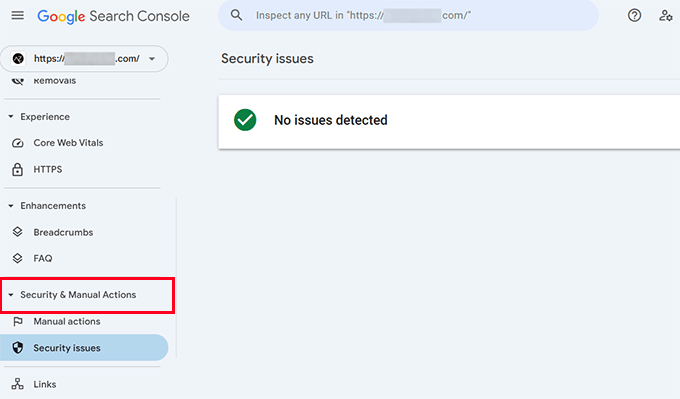
Aquí, debes buscar cualquier advertencia sobre "enlaces no naturales" o "contenido spam".
Ten en cuenta que si ves 'No se detectaron problemas', esto no significa necesariamente que tu sitio web esté limpio. Es posible que todavía tengas enlaces de spam que Google aún no ha marcado.
A continuación, deberás consultar el informe 'Enlaces' para identificar cualquier patrón sospechoso.
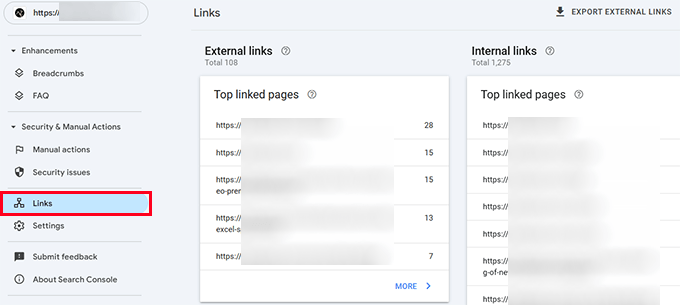
Querrás buscar dominios o texto de enlace sospechosos que aparezcan en estos informes. Por sospechoso, nos referimos a cualquier cosa que provenga de un dominio que no reconoces y que no puedes verificar como creíble.
Opción 2. Encontrar enlaces spam con una revisión manual del sitio
Los hackers son creativos para ocultar sus huellas. Recientemente encontramos enlaces de spam ocultos en el sitio de un cliente usando texto invisible que solo aparecía al seleccionar toda la página.
Los lugares comunes donde se ocultan incluyen los pies de página, dentro del contenido legítimo (especialmente publicaciones antiguas), áreas de widgets y archivos de plantilla.
A veces puedes encontrar enlaces de spam revisando manualmente el código fuente de tu sitio web.
Consejo profesional: Usa la función "Ver código fuente" de tu navegador para ver el código fuente en busca de enlaces spam ocultos.
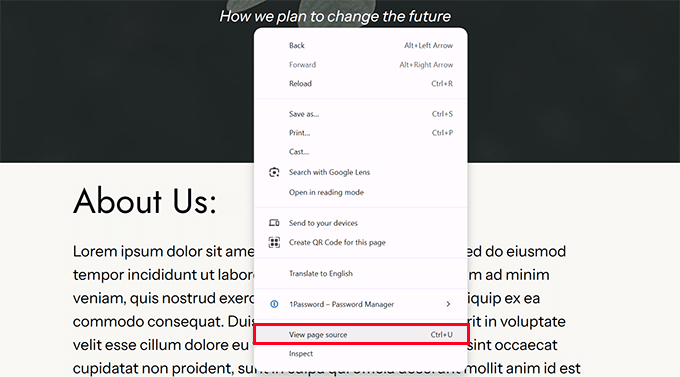
Presta especial atención a cualquier código que parezca codificado o revuelto; esa suele ser una señal de alerta.
Otra forma de localizar estos enlaces es mirando los resultados de búsqueda de Google para páginas indexadas en tu sitio web.
Si tu sitio ha sido inyectado con spam, es posible que veas enlaces con descripciones meta extrañas, páginas con palabras clave farmacéuticas o caracteres en idiomas extranjeros al revisar los resultados.
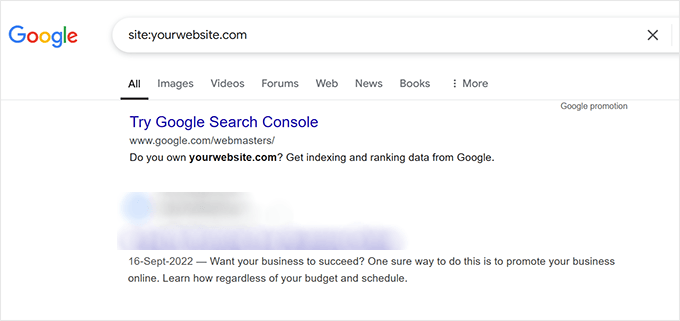
El problema al encontrar estos enlaces de spam en tu sitio web es que eliminarlos o borrarlos no siempre funciona. Además, este proceso puede consumir mucho tiempo.
Localizar el código malicioso que *causa* estos enlaces de spam es más rápido y efectivo. Explicaremos cómo hacerlo en la siguiente sección.
Opción 3. Localizar código y enlaces maliciosos usando escáneres de seguridad
Los plugins de seguridad como Sucuri o Wordfence pueden escanear activamente tu sitio y detectar problemas automáticamente.
Estas herramientas escanean tu sitio en busca de archivos principales modificados, patrones de código sospechosos, firmas de malware conocidas y cambios de archivos no autorizados.
Piensa en ellos como el guardia de seguridad de tu sitio, constantemente en patrulla en busca de actividad sospechosa. Ejecutar un escaneo puede ayudarte a encontrar puertas traseras ocultas que los hackers podrían haber dejado en tu sitio.
Dependiendo de qué plugin de seguridad de WordPress estés usando, simplemente inicia un nuevo escaneo para buscar código malicioso.
Por ejemplo, si estás usando Wordfence, deberás ir a Wordfence » Scan y hacer clic en el botón ‘Start New Scan’.
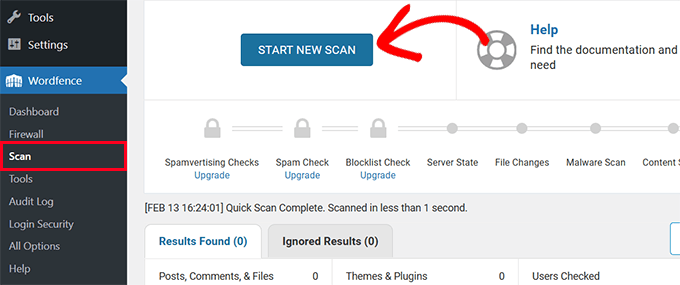
Estos plugins son realmente buenos para detectar cambios en archivos y buscar código sospechoso y malicioso.
Al detectarlos, también te mostrarán acciones sugeridas que puedes tomar para solucionar los problemas.
Para más detalles sobre este proceso, consulta nuestra guía para principiantes sobre cómo escanear tu sitio de WordPress en busca de código potencialmente malicioso.
Publicación relacionada: Los mejores escáneres de seguridad de WordPress para detectar malware y hackeos
Paso 2. Eliminación de enlaces de spam de WordPress
Una vez que hayas encontrado los enlaces de spam o el código malicioso que inyecta esos enlaces, el siguiente paso es eliminarlos.
Si estás utilizando un plugin de seguridad de WordPress, es posible que te sugiera automáticamente acciones para eliminar esos enlaces.
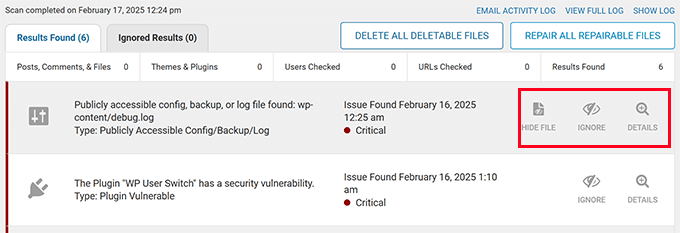
Sin embargo, a veces eliminar o borrar esos archivos no funciona y tu sitio aún puede mostrar enlaces de spam.
Para una limpieza completa, necesitarás usar múltiples herramientas y técnicas dependiendo de cómo y dónde se insertaron el código y los enlaces maliciosos.
Veremos esas herramientas y cómo usarlas en los siguientes pasos.
Paso 3. Limpieza de la base de datos usando Buscar y reemplazar todo
Ahora que sabes que tu sitio web tiene enlaces de spam, el siguiente paso es limpiarlos.
Es posible que no hayas encontrado cada instancia de estos molestos enlaces de spam. Pero si sabes cómo se ven, es más fácil eliminarlos en masa.
Aquí es donde Search & Replace Everything te será útil.
Es un potente plugin de búsqueda de bases de datos de WordPress que puede buscar en toda tu base de datos de WordPress para encontrar cualquier texto coincidente.
Simplemente instala y activa Search & Replace Everything y luego ve a la página Herramientas » WP Search & Replace.
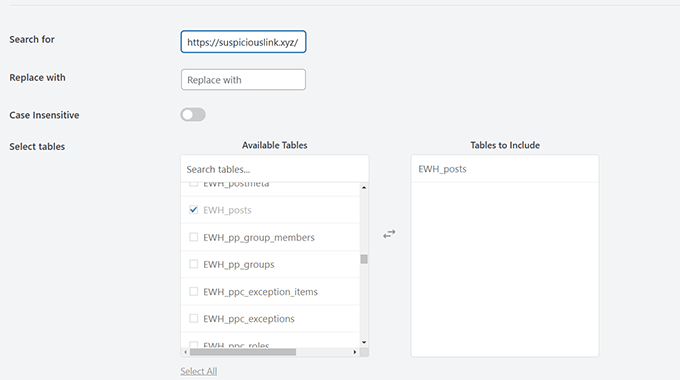
Necesitas ingresar el enlace o texto sospechoso que encontraste anteriormente en el campo 'Buscar'.
Después de eso, selecciona en qué tablas de la base de datos buscar.
Ahora, simplemente haz clic en el botón 'Vista previa de búsqueda y reemplazo' para ejecutar la búsqueda.
El plugin buscará el término que ingresaste en tu base de datos de WordPress y te mostrará una vista previa de los resultados.
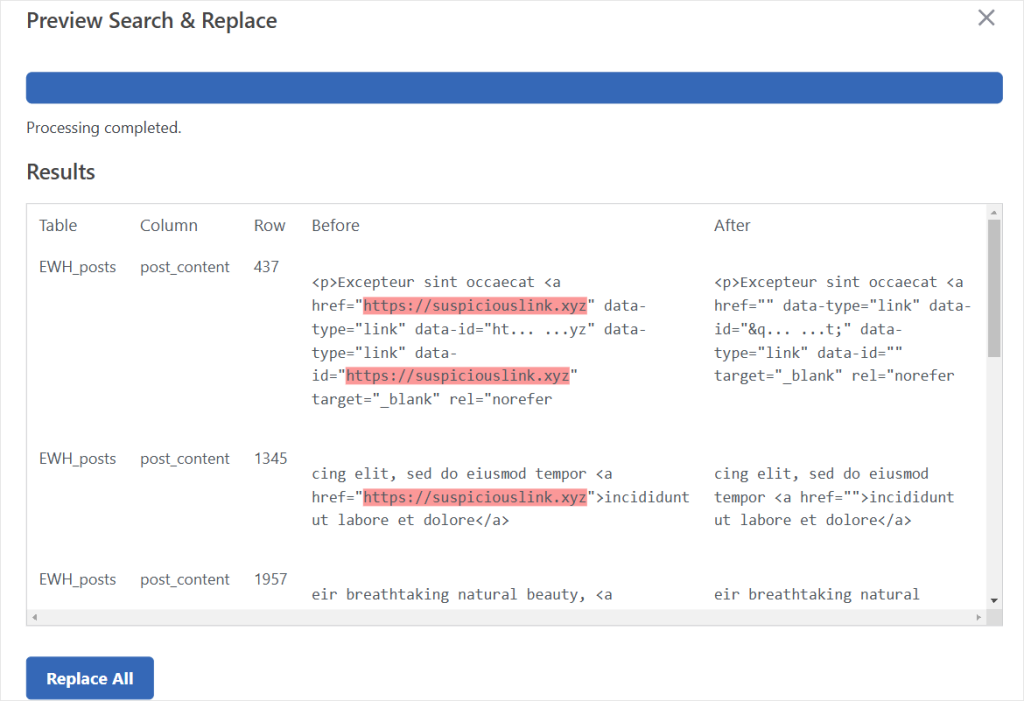
El plugin te mostrará dónde aparecen esos enlaces. Pueden estar dentro de publicaciones o páginas, comentarios u otras áreas de tu sitio web.
También puedes limpiar enlaces sospechosos usando Search & Replace Everything. Localiza el texto exacto utilizado para insertar el enlace y reemplázalo con una cadena vacía.
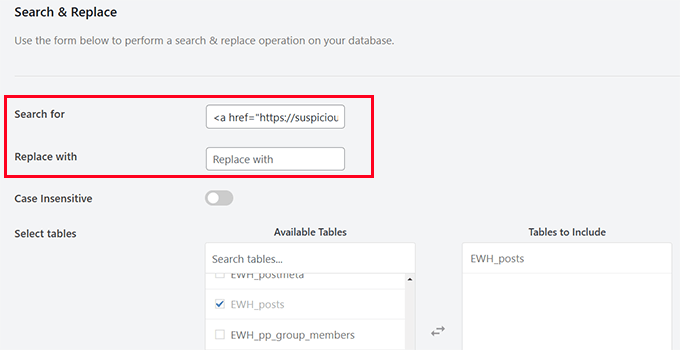
Para más detalles, puedes ver nuestro tutorial sobre cómo realizar búsquedas y reemplazos en WordPress.
Paso 4. Limpieza de enlaces de spam en archivos de temas y plugins de WordPress
Si no puedes identificar los enlaces de spam en tu base de datos de WordPress, hay una buena posibilidad de que los enlaces se hayan agregado a los archivos de tu tema o plugin de WordPress.
Hoy en día, la mayoría de los temas y plugins modernos de WordPress vienen con varios archivos, y sería difícil para ti revisar cada uno de ellos manualmente.
Si solo estás usando algunos plugins, la solución más sencilla sería eliminarlos. Puedes hacerlo yendo a Plugins » Plugins instalados. En el menú desplegable 'Acciones masivas', selecciona 'Eliminar' y luego 'Aplicar'.
Advertencia: Si alguno de tus plugins instalados es responsable de funcionalidades esenciales o elementos de diseño en tu sitio web (como un sistema de pedidos o un pie de página personalizado), entonces no recomendamos este enfoque.
Podría interrumpir aún más las operaciones de tu sitio y hacer que pierdas datos importantes. En este caso, siempre recomendamos contratar expertos en seguridad de WordPress para que se encarguen de tu problema de spam.
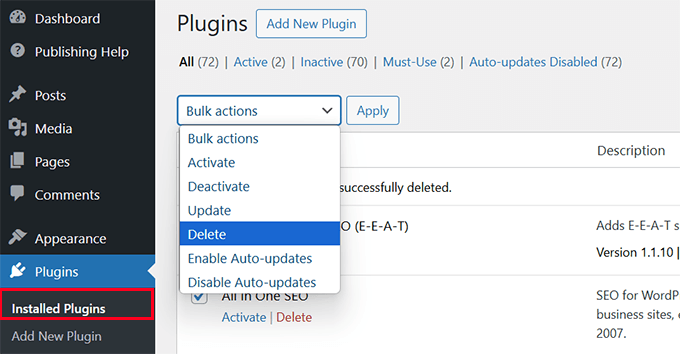
Después de eso, puedes descargar copias nuevas de esos plugins e instalarlos en tu sitio web. Para más detalles, consulta nuestro tutorial sobre cómo desinstalar correctamente un plugin de WordPress.
A continuación, deberá hacer lo mismo para su tema de WordPress. Sin embargo, tenga en cuenta que al eliminar su tema actual de WordPress, puede perder la configuración del tema y tener que configurarlo de nuevo como estaba.
Primero, necesitas instalar un tema predeterminado de WordPress. Consulta nuestro tutorial sobre cómo instalar un tema de WordPress para obtener instrucciones.
Los temas predeterminados de WordPress son temas oficiales de WordPress. Generalmente tienen nombres basados en el año en que fueron lanzados, como Twenty Twenty-Five, Twenty Twenty-Four, etc.
Nota importante: Si ya tienes un tema predeterminado instalado, no podrás usarlo, ya que también podría verse afectado. Necesitarás instalar un tema predeterminado nuevo.
Una vez que hayas instalado un tema predeterminado nuevo, deberás activarlo.
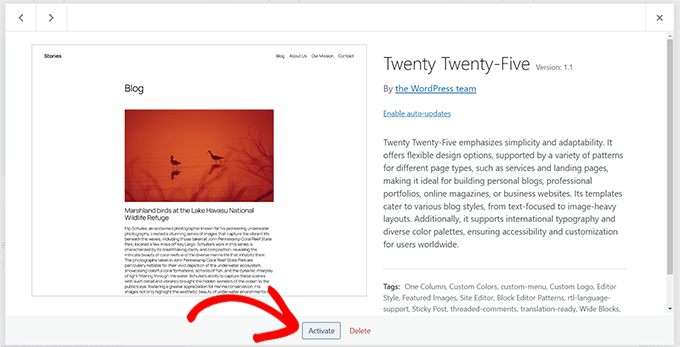
Después de haber activado el tema predeterminado, WordPress le permitirá eliminar cualquier tema inactivo.
Puede hacer clic en su tema anterior y eliminarlo de su sitio web.
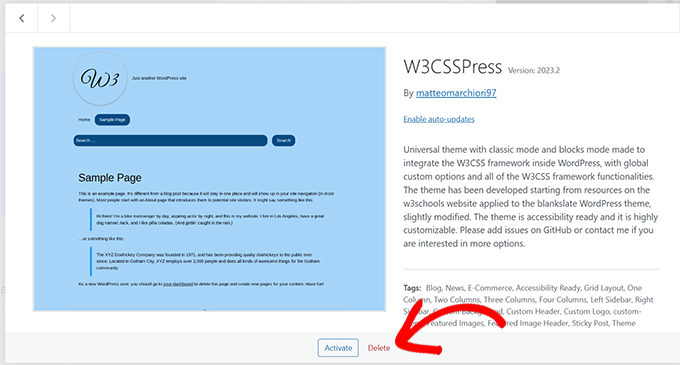
Después de eliminar su tema, deberá descargar una copia nueva del mismo de la fuente e instalarla.
Reemplazar los archivos de temas y complementos con copias nuevas asegura que esté trabajando con código limpio y elimina cualquier archivo modificado que pueda contener malware.
Paso 5. Limpieza de archivos críticos
Su instalación de WordPress tiene varios archivos críticos que a los hackers les encanta atacar. El archivo .htaccess es particularmente vulnerable a los hacks de redirección.
Afortunadamente, WordPress puede regenerar el archivo .htaccess por sí mismo. Por lo tanto, simplemente puedes conectarte a tu sitio web usando un cliente FTP y eliminar el archivo .htaccess, que se encuentra en la carpeta raíz de tu sitio web.
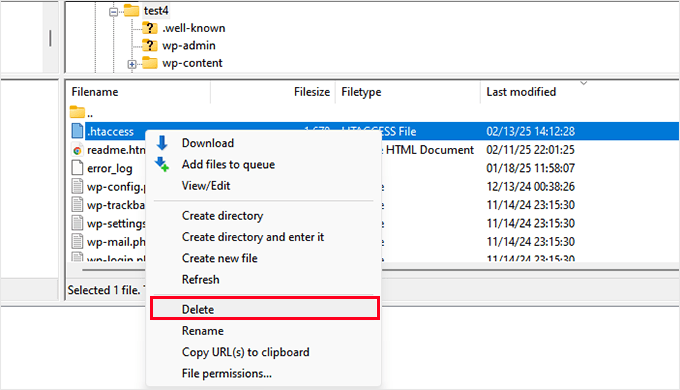
Si deseas verificar que tu archivo .htaccess se ha regenerado correctamente, consulta nuestra guía sobre cómo reparar el archivo .htaccess de WordPress.
El archivo wp-config.php es otro archivo crítico de WordPress que los hackers suelen tener como objetivo.
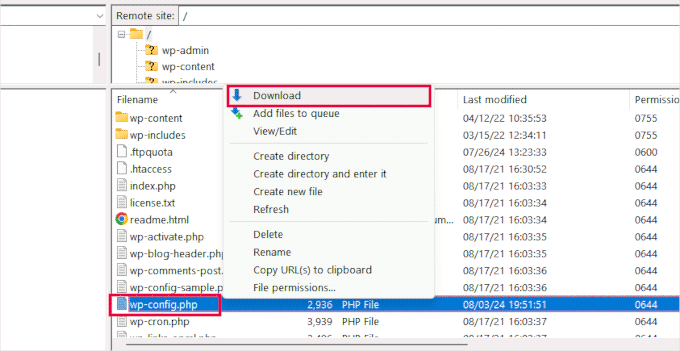
Puedes descargar una copia de tu archivo wp-config.php existente como copia de seguridad a tu computadora usando FTP.
Luego, deberás ir a WordPress.org y descargar una copia nueva de WordPress en tu computadora.
Descomprime el archivo y, dentro de él, encontrarás el archivo wp-config-sample.php.
A continuación, deberás subir el archivo wp-config-sample.php a tu sitio web usando FTP.
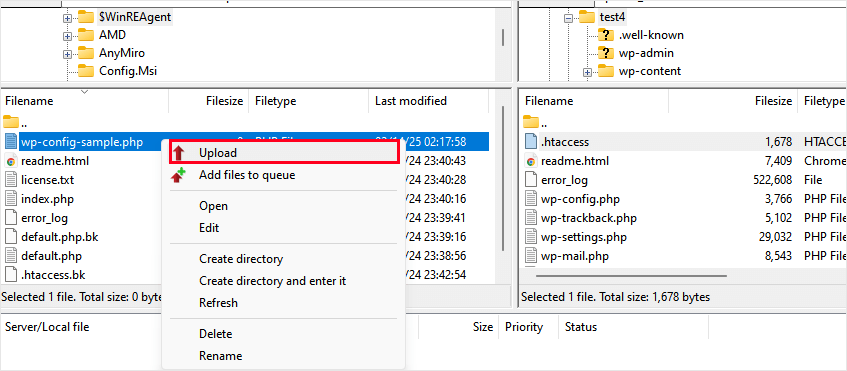
Una vez que lo hayas subido, puedes renombrarlo como wp-config.php.
Sin embargo, el archivo wp-config no funcionará, ya que no tiene información importante necesaria para conectarse a tu base de datos de WordPress. Esto incluye tu:
- Nombre de la base de datos
- Nombre de usuario y contraseña de la base de datos
- Host de la base de datos
- Prefijo de tabla de la base de datos
Puedes copiar esta información del archivo wp-config antiguo que descargaste anteriormente como copia de seguridad. Una vez que hayas agregado la información, necesitas guardar y subir tus cambios.
Para más detalles, consulta nuestro tutorial que explica cómo editar el archivo wp-config.php en WordPress.
Paso 6. Asegura tu sitio después de la limpieza
Ahora que tu sitio está limpio, asegurémonos de que se mantenga así. La seguridad no es algo de una sola vez, es un proceso continuo que requiere atención y mantenimiento.
Cambia todas tus contraseñas
Tu primera tarea de seguridad es cambiar cada una de las contraseñas asociadas a tu sitio.
Estos incluyen cuentas de administrador de WordPress, credenciales FTP, contraseñas de bases de datos, inicio de sesión del panel de control de hosting y cualquier cuenta de correo electrónico conectada a tu sitio web.
Consejo profesional: Usa un gestor de contraseñas para generar y almacenar contraseñas seguras y únicas. Recomendamos 1Password por sus funciones de seguridad y facilidad de uso.
Configuración de Firewall y Plugin de Seguridad
Usar un firewall y un buen plugin de seguridad es como tener un equipo de seguridad profesional para tu sitio web.
Recomendamos usar estas herramientas:
- Firewall de aplicaciones web (nuestro favorito es Cloudflare).
- Monitoreo de integridad de archivos (Nos gustan tanto Sucuri como Wordfence).
Artículo relacionado: Los mejores plugins de firewall para WordPress comparados
Configurar copias de seguridad automatizadas
Una vez que tu sitio esté limpio, el siguiente paso es asegurarte de no volver a perder tu arduo trabajo. Las copias de seguridad regulares pueden evitarte grandes dolores de cabeza si tu sitio es hackeado, falla o sufre una pérdida accidental de datos.
Recomendamos usar Duplicator para configurar copias de seguridad automatizadas para tu sitio de WordPress. Es un plugin potente y fácil de usar que te permite crear copias de seguridad completas y almacenarlas de forma segura.

Por qué recomendamos Duplicator
Usamos Duplicator en muchos de nuestros propios sitios web y hemos descubierto que es la solución de copia de seguridad de WordPress más confiable del mercado. Con Duplicator, puedes:
- Automatiza copias de seguridad programadas — Configúralo y olvídate. Duplicator hace copias de seguridad de tu sitio automáticamente a intervalos regulares.
- Almacena copias de seguridad en la nube — Guarda tus copias de seguridad en Google Drive, Dropbox, Amazon S3 y más.
- Restaura en 1 clic — Recupera rápidamente tu sitio con un solo clic si algo sale mal.
Para obtener más información, consulta nuestra reseña detallada de Duplicator. O, si buscas alternativas, puedes ver nuestra selección de los mejores plugins de copias de seguridad para WordPress.
Recupera el control de la seguridad de tu sitio web
Lidiar con inyecciones de enlaces de spam puede parecer difícil, pero recuerda: no estás solo. Ya sea que elijas abordar el problema tú mismo o contratar expertos, lo importante es abordar el problema de manera rápida y exhaustiva.
La prevención siempre es mejor que el control de daños. Al configurar medidas de seguridad adecuadas y mantenerse vigilante, puedes reducir significativamente el riesgo de futuros ataques.
Piénsalo como una inversión en el futuro de tu sitio, una que te recompensará con tranquilidad e ingresos protegidos.
Preguntas Frecuentes
¿Cómo sé si mi sitio de WordPress ha sido inyectado con enlaces de spam?
Consulta Google Search Console para ver advertencias de seguridad, busca tu sitio en Google usando site:tudominio.com para detectar páginas sospechosas y ejecuta un escaneo con un plugin de seguridad como Wordfence o Sucuri para detectar código malicioso.
¿Las inyecciones de enlaces de spam pueden afectar mi posicionamiento en Google?
Sí. Google puede marcar tu sitio como comprometido o incluso eliminarlo temporalmente de los resultados de búsqueda. Esto puede causar una caída significativa en el tráfico orgánico y los ingresos hasta que se resuelva el problema.
¿Es seguro limpiar un sitio de WordPress hackeado por mí mismo?
Si te sientes cómodo trabajando con FTP, tu base de datos y plugins de seguridad, puedes seguir una guía paso a paso para limpiarlo tú mismo. Sin embargo, si no estás seguro, contratar a un experto en seguridad de WordPress es la opción más segura.
¿Cómo inyectan los hackers enlaces de spam en WordPress?
Los hackers suelen explotar plugins desactualizados, contraseñas débiles o vulnerabilidades conocidas para obtener acceso. Luego inyectan código malicioso en tu base de datos, archivos del tema, archivos de plugins o archivos principales como .htaccess y wp-config.php.
¿Cómo puedo prevenir inyecciones de enlaces de spam en el futuro?
Mantén WordPress, temas y plugins actualizados, usa contraseñas seguras y únicas, instala un firewall de aplicaciones web como Cloudflare, realiza escaneos de seguridad regulares y configura copias de seguridad automáticas para poder restaurar tu sitio rápidamente si es necesario.
Recursos adicionales de seguridad para WordPress
Mantener tu sitio de WordPress seguro es esencial para el crecimiento de tu negocio. Aquí, hemos reunido algunos recursos útiles que puedes seguir para mejorar la seguridad de tu sitio web:
- Guía para principiantes para arreglar tu sitio de WordPress hackeado
- Cómo realizar una auditoría de seguridad de WordPress (Lista de verificación completa)
- Cómo bloqueé 18,000 ataques de spam de clientes potenciales en mi formulario de WordPress
- La guía definitiva de seguridad para WordPress - Paso a paso
- Cómo prevenir ataques de inyección SQL en WordPress
- Cómo evitar que WordPress redirija a sitios web de spam
- Cómo proteger tu sitio de WordPress de ataques de fuerza bruta
- Consejos vitales para proteger el área de administración de tu WordPress
- Cómo restablecer contraseñas para todos los usuarios en WordPress
Si te gustó este artículo, suscríbete a nuestro Canal de YouTube para ver tutoriales en video de WordPress. También puedes encontrarnos en Twitter y Facebook.



¿Tienes alguna pregunta o sugerencia? Por favor, deja un comentario para iniciar la discusión.