


La mayoría de las páginas de donación de WordPress no muestran cuántas personas ya están donando. Y cuando los donantes sienten que son los únicos que donan, es menos probable que lo hagan.
Las tablas de clasificación de donantes resuelven esto al mostrar el apoyo real en acción. Cuando las personas ven que otros donan, se sienten más cómodas apoyando tu misión también.
Además, es fácil de configurar en tu sitio web con el plugin de donación adecuado.
En esta guía, te mostraré cómo crear una tabla de clasificación de donantes en WordPress para reconocer a tus seguidores y hacer crecer tu organización sin fines de lucro.
¿Por qué crear una tabla de clasificación de donantes en WordPress?
Una tabla de clasificación de donantes genera prueba social y anima a las personas a donar al mostrar el apoyo de la comunidad en tiempo real. Ver a otros donar hace que los nuevos visitantes se sientan más cómodos y motivados a unirse a tu misión.
De hecho, la investigación muestra que el 74% de los donantes pueden ser motivados a donar más o a donar fuera de su horario habitual cuando se sienten impulsados por una razón poderosa. Ver a personas reales donar, especialmente cuando su generosidad es reconocida, puede ser ese impulso adicional.
Además, destacar a los principales donantes en los sitios web de organizaciones sin fines de lucro no solo celebra su generosidad, sino que también genera impulso para las campañas de recaudación de fondos.
Puedes explorar más información en nuestra guía de investigación para organizaciones sin fines de lucro.
Aquí tienes algunos beneficios clave de agregar una tabla de clasificación de donantes a tu sitio de WordPress:
| Beneficio | Por qué importa |
|---|---|
| Fortalece la participación comunitaria | Convierte las donaciones individuales en una experiencia compartida, ayudando a los donantes a sentirse parte de algo más grande. |
| Reconoce a los principales donantes | Agradecer públicamente a los donantes en tu sitio sin fines de lucro fortalece su conexión con tu causa y los hace sentir valorados. |
| Crea competencia amistosa | Ver a otros en la tabla de clasificación puede inspirar a los donantes a dar más o animar a otros a donar. |
| Fomenta la transparencia y la confianza | Mostrar la actividad de los donantes tranquiliza a los nuevos patrocinadores de que otros creen en tu misión. |
| Fomenta las donaciones recurrentes | Los donantes pueden sentirse motivados a configurar donaciones mensuales para mantener o mejorar su posición. |
Ahora, te guiaré sobre cómo configurar una tabla de clasificación de donantes en WordPress. Aquí tienes todo lo que cubriré en esta guía:
- Paso 1: Instalar y activar el plugin Charitable
- Paso 2: Crea una campaña con una tabla de clasificación de donantes
- Paso 3: Incrusta tu campaña en tu sitio
- Alternative: Show a Donor Leaderboard Across All Campaigns
- Consejo adicional: Crea un portal para donantes en WordPress
- Preguntas frecuentes sobre cómo crear una tabla de clasificación de donantes en WordPress
- Próximos pasos para hacer crecer el sitio web de tu organización sin fines de lucro en WordPress
Paso 1: Instalar y activar el plugin Charitable
WP Charitable es el mejor plugin de WordPress para donaciones y recaudación de fondos. Te permite configurar campañas y mostrar información de donantes de manera profesional sin cobrar tarifas de plataforma.
Usamos Charitable para administrar las donaciones en el sitio web de la Fundación Balkhi. Para leer más sobre nuestra experiencia, consulta nuestra reseña completa de Charitable.
Charitable facilita la configuración de campañas, el seguimiento de donaciones y la visualización de información de donantes de manera profesional. La función de Tabla de Clasificación de Donantes está incluida en Charitable Pro y se activa automáticamente una vez que activas el plugin.
Primero, deberás registrarte para obtener una cuenta de Charitable.
En el sitio web de Charitable, haz clic en el botón ‘Obtener Charitable Ahora’, elige un plan y sigue las instrucciones en pantalla para completar la compra.
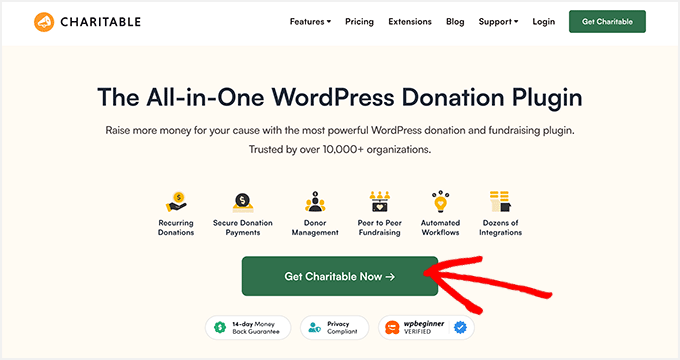
💡 Nota: Si deseas probar Charitable antes de comprarlo, hay una versión gratuita de Charitable disponible en el directorio de plugins de WordPress. Sin embargo, la función de tabla de clasificación de donantes solo se incluye en la versión Charitable Pro.
Al registrarte, tendrás tu propia área de cuenta de Charitable, donde podrás encontrar el archivo zip de tu plugin y la clave de licencia.
Ahora puedes instalar y activar el plugin Charitable. Ve a Plugins » Añadir Plugin en el panel de WordPress.

Luego, haz clic en el botón ‘Subir Plugin’ en la parte superior de la página.
A continuación, haz clic en ‘Elegir Archivo’, selecciona el archivo zip de Charitable que descargaste y haz clic en ‘Instalar Ahora’.

Una vez que la instalación esté completa, haz clic en el botón ‘Activar’ para habilitar el plugin en tu sitio. Para más detalles, consulta nuestra guía sobre cómo instalar un plugin de WordPress.
Después de la activación, deberás ingresar tu clave de licencia para desbloquear todas las funciones Pro, incluida la tabla de clasificación de donantes.
Dirígete a Charitable » Configuración y simplemente pega tu clave en el campo correspondiente. Después de eso, puedes hacer clic en el botón ‘Verificar clave’.

Con eso hecho, ya estás listo para crear tu primera campaña.
Paso 2: Crea una campaña con una tabla de clasificación de donantes
Ahora que Charitable Pro está instalado y activado, puedes crear tu primera campaña de recaudación de fondos con una tabla de clasificación de donantes.
Aquí es donde configurarás los detalles de la campaña, ya sea que desees crear una campaña de recaudación de fondos peer-to-peer o de crowdfunding, y agregar la función de tabla de clasificación.
Para comenzar, ve a Charitable » Campañas en tu panel de WordPress y haz clic en el botón ‘Crear campaña’.
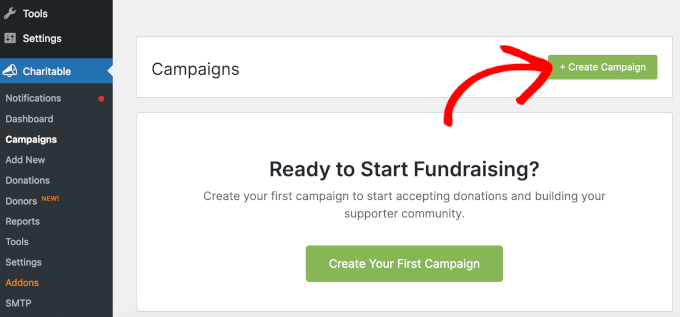
En la siguiente pantalla, deberás darle un nombre a tu campaña.
Elige algo claro y descriptivo que refleje tu objetivo de recaudación de fondos, como “Fondo anual de becas”, “Renovación del centro comunitario” o “Fondo de ayuda de emergencia por terremoto”.
Después de eso, puedes elegir una plantilla que se ajuste al estilo que buscas. No te preocupes si no es perfecta de inmediato, ya que podrás ajustar todo en los siguientes pasos.
Para usar una plantilla, pasa el cursor sobre el cuadro y haz clic en el botón ‘Crear campaña’.
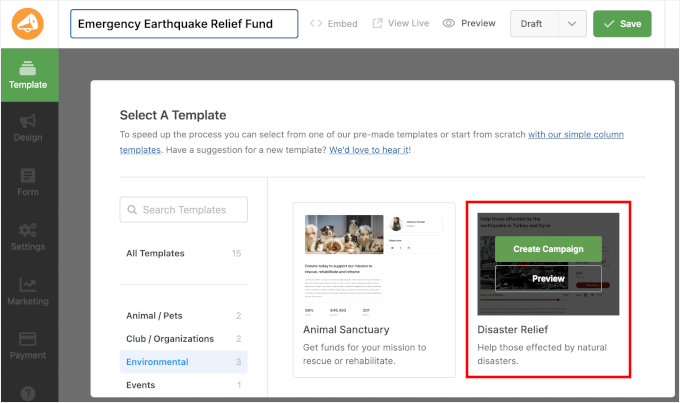
Una vez que hayas seleccionado una plantilla, verás la interfaz del constructor de campañas. Aquí es donde puedes arrastrar y soltar diferentes elementos para personalizar tu página de campaña.
Desde aquí, busquemos el campo ‘Tabla de clasificación’ en el panel izquierdo y arrástrelo a la vista previa de su campaña. Puede colocarlo donde tenga más sentido para su diseño; muchas organizaciones sin fines de lucro lo colocan cerca de la parte superior para resaltar el apoyo de los donantes de inmediato.
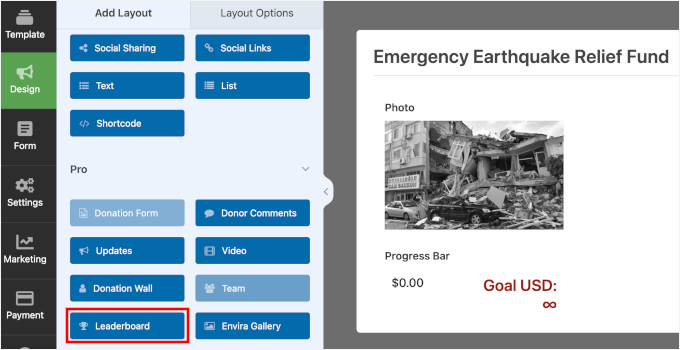
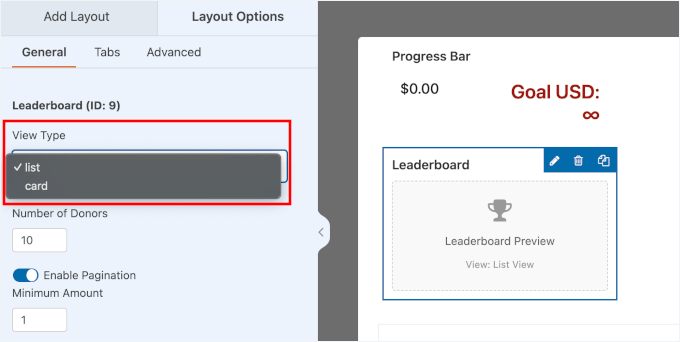
Después de agregar el campo Tabla de clasificación, puede personalizarlo para que se adapte al diseño de su sitio.
Lo primero que quizás quiera configurar es el ‘Tipo de vista’. Puede elegir entre una vista de lista y una vista de tarjetas según su preferencia.
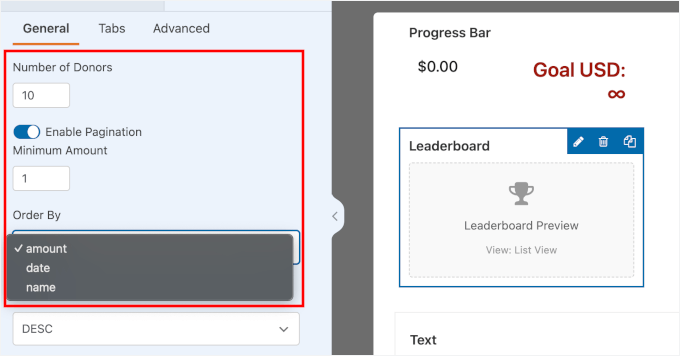
A continuación, quizás quiera ajustar la siguiente configuración:
- Número de donantes: elija cuántos donantes desea mostrar en la tabla de clasificación.
- Paginación: active esta opción si desea dividir la lista en varias páginas de sección. Esto es útil si tiene muchos donantes.
- Ordenar por – Decide cómo se ordenan los donantes, por ejemplo, por donaciones totales, por contribuciones más recientes o por nombre.
Recomiendo empezar con un número menor de donantes y habilitar la paginación. Esto mantiene la tabla de clasificación limpia y fácil de leer, especialmente a medida que crece tu lista de donantes.
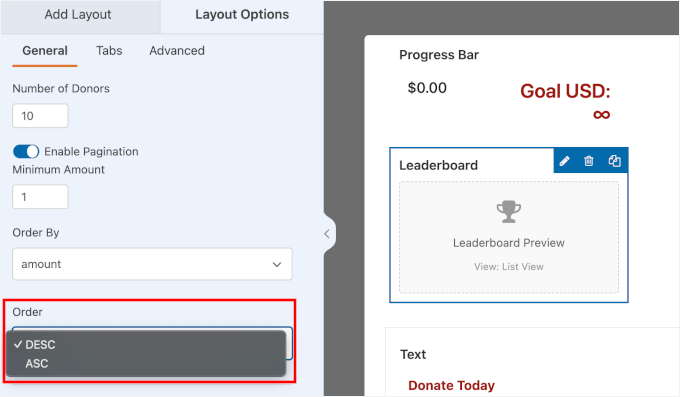
Después de eso, también puedes elegir cómo ordenar tu tabla de clasificación.
- ‘DESC’ (Descendente) significa que los valores más altos aparecen primero. Esta es la configuración estándar, por lo que tus principales donantes aparecen en la parte superior de la lista.
- ‘ASC’ (Ascendente) significa que los valores más bajos aparecen primero, por lo que la lista comienza con montos más pequeños.
Esto funciona igual si eliges ‘fecha’ o ‘nombre’ para tu ‘Ordenar por’.
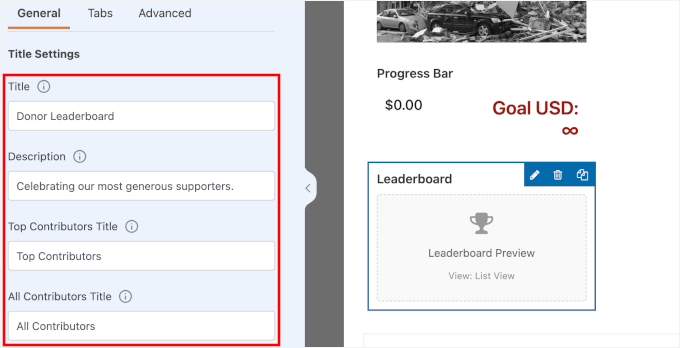
A continuación, encontrarás la sección ‘Configuración del título’, donde puedes editar el título de tu tabla de clasificación:
- Título – El encabezado principal que se muestra en la parte superior de la tabla de clasificación.
- Descripción – Un breve mensaje que explica de qué trata la tabla de clasificación.
- Título de los principales contribuyentes – La etiqueta utilizada para tus principales donantes.
- Título de todos los contribuyentes – La etiqueta utilizada para la lista completa de donantes.
Recuerda que estas configuraciones son específicas de la campaña que estás creando, por lo que puedes personalizar el texto para que coincida con cada objetivo de recaudación de fondos o llamado.
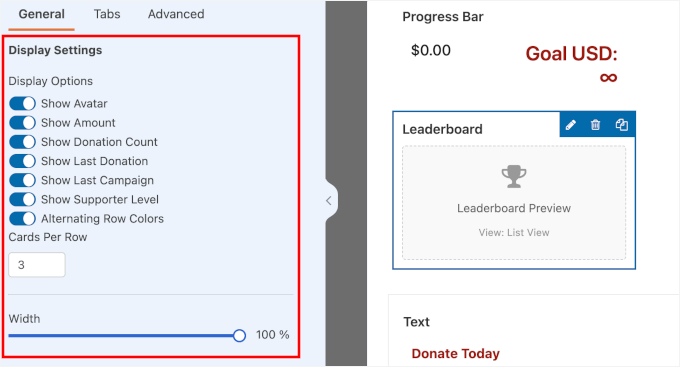
También hay ‘Configuración de visualización’.
Puedes habilitar y deshabilitar las siguientes configuraciones en tu tabla de clasificación:
- Gravatar del donante
- Monto de la donación
- Número de donaciones
- Fecha de la última donación
- Nombre de la campaña
- Nivel de apoyo
También encontrarás un control deslizante de ‘Ancho’, que te permite controlar qué tan ancha aparece la tabla de clasificación en la página para que encaje perfectamente con tu diseño o el de la página.
Continúa y prueba estas configuraciones hasta que estés satisfecho con el aspecto de tu tabla de clasificación.
Una vez hecho esto, es hora de lanzar tu campaña. Simplemente cambia el menú desplegable de estado de ‘Borrador’ a ‘Publicar’ en la parte superior de la página.
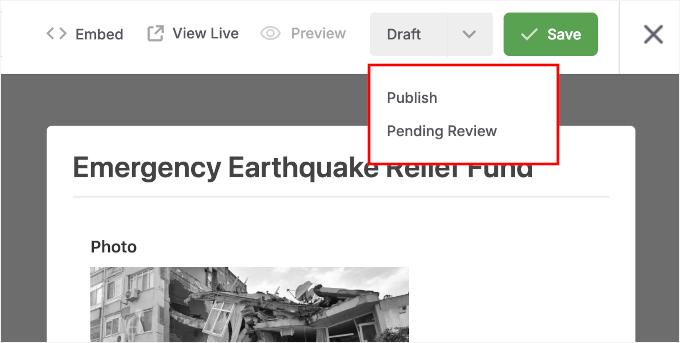
Finalmente, haz clic en el botón ‘Guardar’ para guardar todos tus cambios. Tu campaña con su tabla de clasificación de donantes ahora está lista para ser mostrada en tu sitio web de WordPress.
Paso 3: Incrusta tu campaña en tu sitio
Con tu campaña creada y la tabla de clasificación de donantes añadida, es hora de mostrarla en tu sitio. Charitable hace que este proceso sea increíblemente simple con su asistente de incrustación integrado.
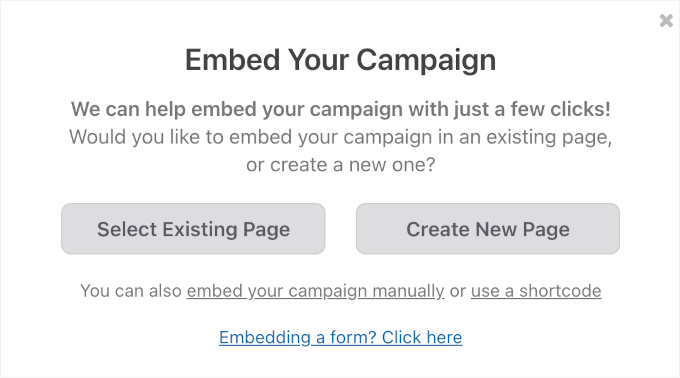
Primero, haz clic en el botón ‘Incrustar’ en la configuración de tu campaña para iniciar el asistente, que te guiará a través de la adición de tu campaña a cualquier página o publicación de tu sitio.
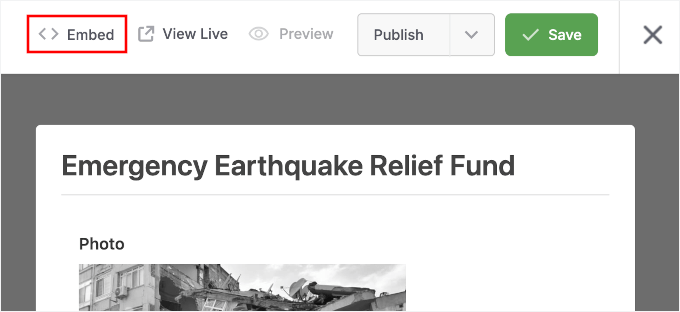
En la ventana emergente que aparece, puedes elegir si deseas añadir tu campaña a una página existente o a una nueva página.
Para esta guía, elegiré ‘Crear nueva página’.
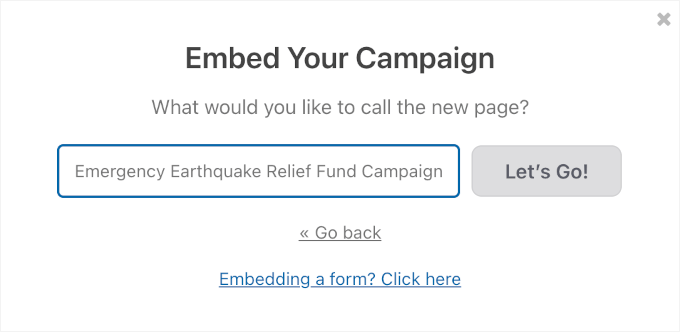
En la siguiente ventana emergente, puedes darle un nombre a tu nueva página. Recomiendo usar algo claro y descriptivo, ya que esta se convertirá en la URL de tu página y afectará la facilidad con la que puedas encontrarla más tarde.
Después de eso, haz clic en '¡Vamos!'
Esto te llevará al editor de bloques de WordPress.
Desde aquí, hagamos clic en el botón ‘+’ para añadir un nuevo bloque, luego busca el bloque ‘Campaña de Charitable’.
Cuando lo veas en los resultados de búsqueda, haz clic en él.
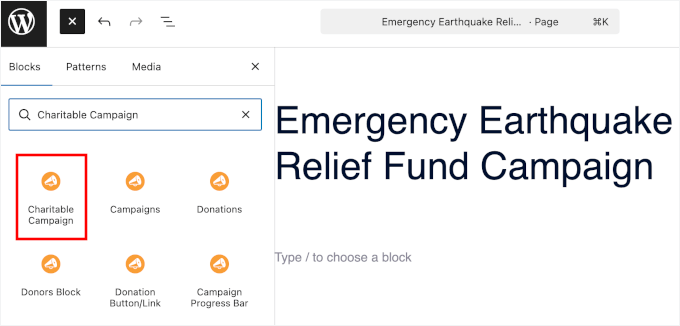
Una vez que hayas agregado el bloque 'Campaña benéfica' a tu editor de contenido, verás un menú desplegable donde podrás elegir qué campaña mostrar.
Selecciona la campaña que acabas de crear de la lista.
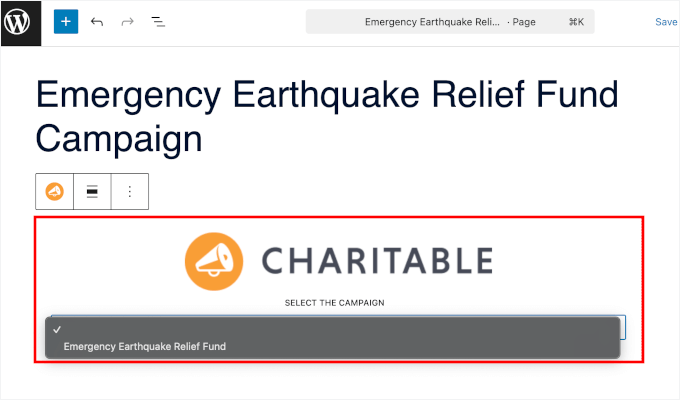
El bloque te mostrará una vista previa de cómo se verá tu campaña de recaudación entre pares o de crowdfunding en la página, incluida tu tabla de clasificación de donantes.
Si todo se ve bien, simplemente haz clic en 'Guardar' o 'Publicar' para que tu campaña esté activa en tu sitio web. Los visitantes ahora pueden ver tu campaña y la tabla de clasificación de donantes en acción:

💡 Nota: Dado que esta es una campaña nueva, es posible que no veas tu tabla de clasificación de donantes de inmediato. Esto es normal: una vez que comiencen a llegar las donaciones, la tabla de clasificación se actualizará automáticamente y mostrará a tus donantes.
Alternativa: Mostrar una tabla de clasificación de donantes en todas las campañas
Si estás ejecutando varias campañas de recaudación de fondos, es posible que desees mostrar el apoyo general de los donantes en todo tu sitio. Este enfoque destaca a tus donantes más generosos, independientemente de la campaña específica a la que hayan contribuido.
Charitable te ofrece dos formas flexibles de mostrar una tabla de clasificación de donantes que abarque todas tus campañas. Ambos métodos son fáciles de usar para principiantes y solo toman unos minutos para configurarlos.
Permíteme mostrarte ambas opciones para que puedas elegir la que mejor funcione para tu sitio web.
Opción 1: Agrega una tabla de clasificación de donantes usando el editor de bloques
Este método es perfecto si deseas mostrar a los principales donantes de todas las campañas en una página o publicación específica. Funciona a la perfección con el editor de bloques de WordPress (también llamado Gutenberg).
Comienza abriendo la página o publicación donde deseas agregar tu tabla de clasificación. Luego, haz clic en el botón '+' y busca el bloque 'Tabla de clasificación de donantes' de Charitable.
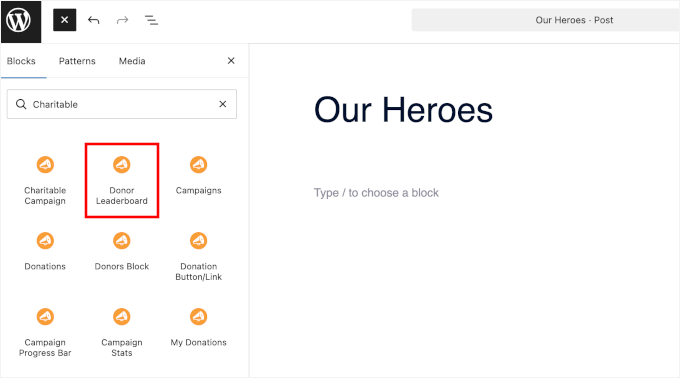
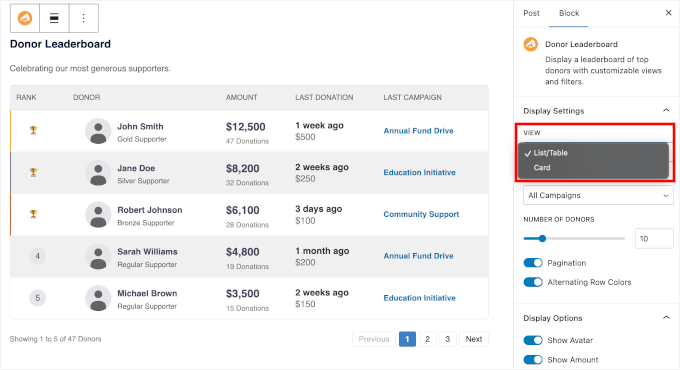
Después de agregar el bloque, verás varias configuraciones de visualización en el panel derecho.
El menú desplegable 'Vista' te permite elegir entre los diseños 'Lista/Tabla' y 'Tarjeta'; elige el estilo que mejor se adapte al diseño de tu sitio.
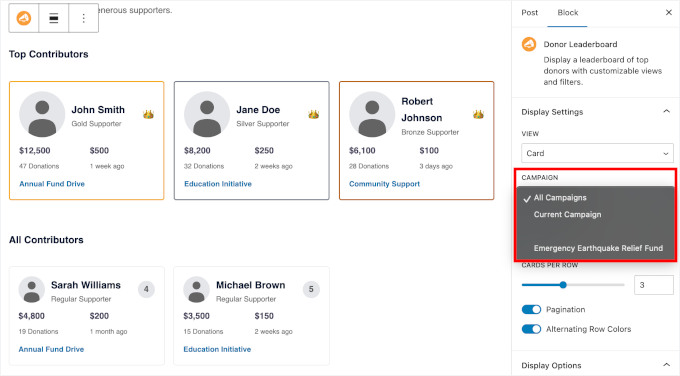
En el menú desplegable 'Campaña', selecciona 'Todas las campañas' para mostrar donantes de todo tu sitio.
Si prefieres mostrar solo donantes de una campaña específica, puedes seleccionar 'Campaña actual' (si solo tienes una campaña en curso) o el nombre de la campaña en su lugar.
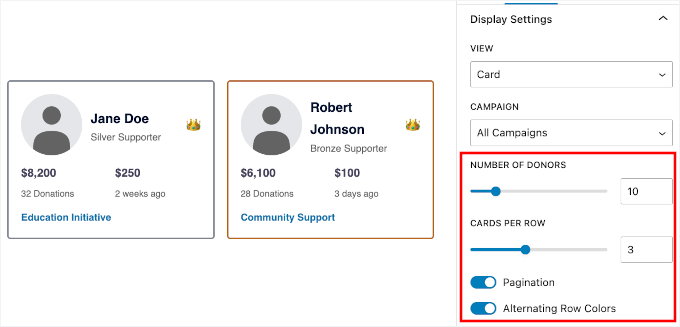
Usa el control deslizante 'Número de donantes' para ajustar cuántos donantes aparecen en tu tabla de clasificación.
También puedes habilitar la paginación si deseas mostrar a los visitantes páginas adicionales de donantes.
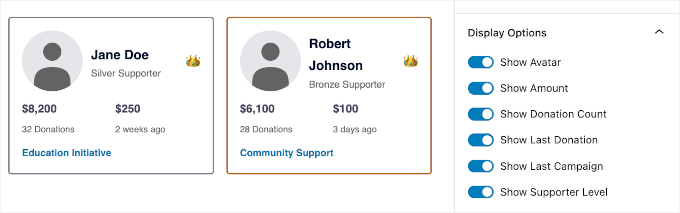
La sección 'Opciones de visualización' te permite elegir qué información mostrar para cada donante.
Puedes incluir su avatar, monto de la donación, recuento total de donaciones, fecha de la última donación, última campaña que apoyaron y su nivel de seguidor.
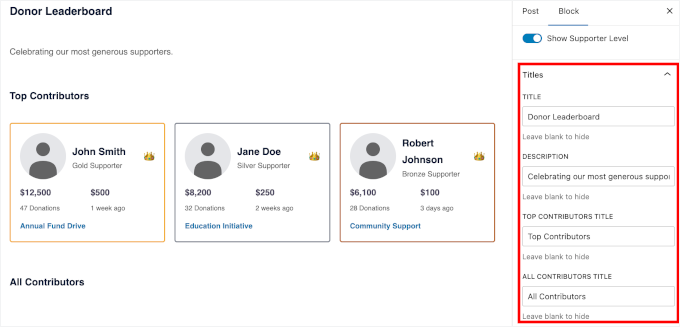
En 'Configuración de título y descripciones', Charitable te proporciona un texto predeterminado, por lo que todo está listo.
Pero puedes personalizar el encabezado y agregar cualquier texto explicativo para que coincida con tu marca.
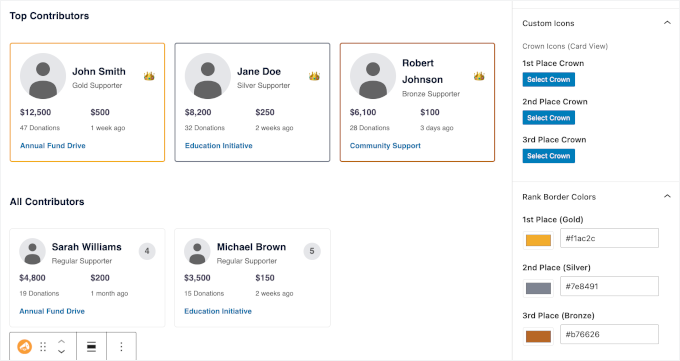
Para la vista de lista, puedes agregar un ícono de trofeo, y para la vista de tarjeta, hay una opción de ícono de corona para destacar a los principales donantes.
Incluso puedes ajustar los colores de los bordes para que coincidan con el diseño de tu sitio.
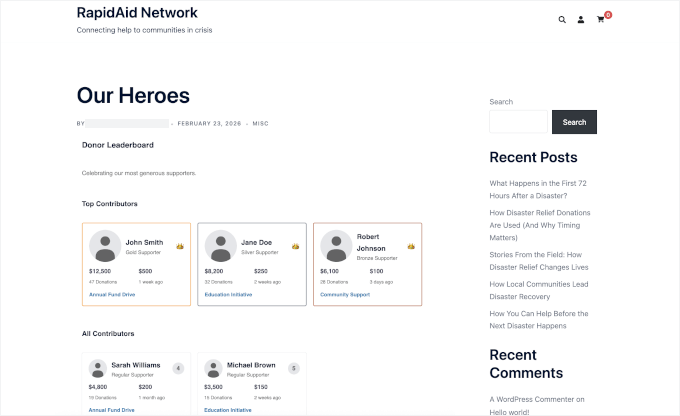
Una vez que estés satisfecho con cómo se ve todo, haz clic en ‘Guardar’ o ‘Publicar’ para que tu página de tabla de clasificación de donantes se publique.
Así es como se veía en mi sitio de demostración:
Opción 2: Agrega una tabla de clasificación de donantes usando un shortcode
Este método es ideal cuando quieres agregar tu tabla de clasificación de donantes a barras laterales, áreas de widgets o constructores de páginas. Los shortcodes te brindan opciones de ubicación más flexibles en todo tu sitio web.
Para comenzar, ve a Apariencia » Widgets en el panel de WordPress.
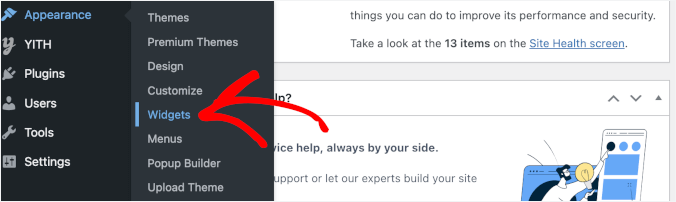
Luego, encuentra la ubicación donde deseas mostrar tu tabla de clasificación: podría ser una barra lateral, el área del pie de página o cualquier otra sección de tu sitio lista para widgets.
En tu ubicación preferida, agrega un nuevo bloque o widget de ‘Shortcode’ .
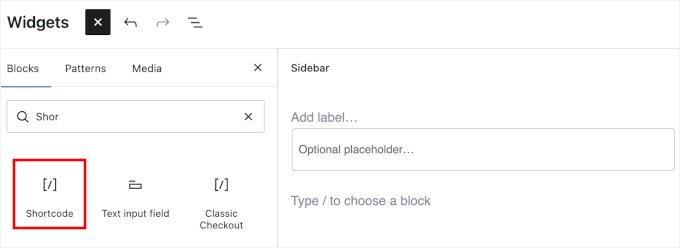
Luego, pega este shortcode en el bloque:
[charitable_donor_leaderboard]
Así es como podría verse en tu pantalla:
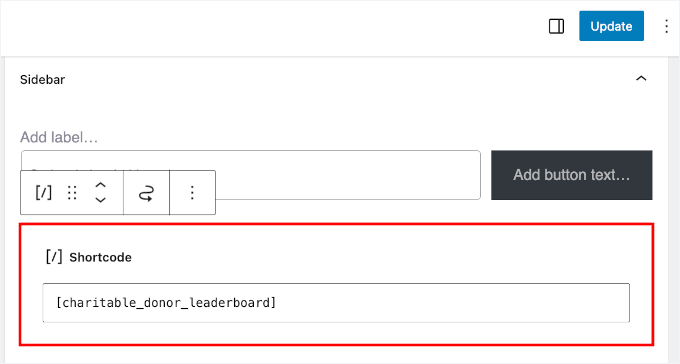
💡 Nota: El área de widgets soporta el bloque de Tabla de donantes, que puedes usar en su lugar. Sin embargo, en este método, te mostraremos cómo usar un shortcode.
El método de shortcode es particularmente útil si estás usando un constructor de páginas como SeedProd, Elementor o Beaver Builder. Esto se debe a que puedes insertar fácilmente el shortcode en cualquier sección de tu diseño o en una página de destino personalizada.
Este shortcode básico mostrará tu tabla de donantes con la configuración predeterminada. Sin embargo, también puedes personalizarlo usando parámetros, que son opciones pequeñas que se agregan al shortcode. Esto controla exactamente cómo se ve y qué muestra.
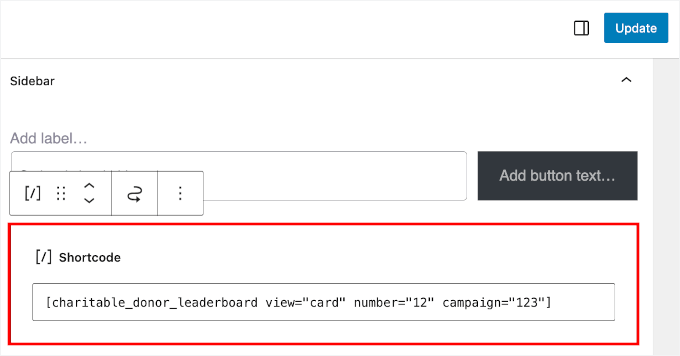
Por ejemplo, si deseas mostrar una vista de tarjeta con 12 donantes de una campaña específica, puedes usar:
[charitable_donor_leaderboard view="card" number="12" campaign="123"]
Simplemente reemplaza "123" con el ID de tu campaña real. Puedes encontrar este número de ID en la barra de direcciones de la URL cuando estás editando una campaña específica (por ejemplo, post=123).
Para más detalles, puedes ver nuestra guía sobre cómo agregar un shortcode en WordPress.
Una vez que hayas agregado el shortcode, haz clic en ‘Actualizar’ para guardar tus cambios. Ahora, visita tu sitio web para ver tu tabla de donantes en acción.
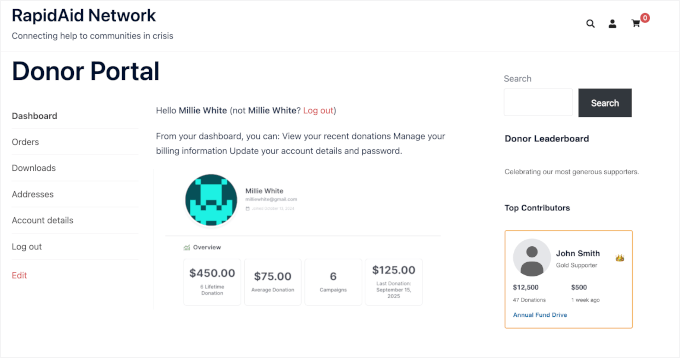
Consejo adicional: Crea un portal para donantes en WordPress
Después de configurar tu sistema de donaciones, también podrías querer mejorar la experiencia para los donantes recurrentes. Un portal para donantes facilita que los patrocinadores administren sus contribuciones sin contactarte para pedir ayuda.
Les brinda un lugar seguro en tu sitio de WordPress para ver su historial de donaciones, administrar donaciones recurrentes y actualizar sus datos en cualquier momento.
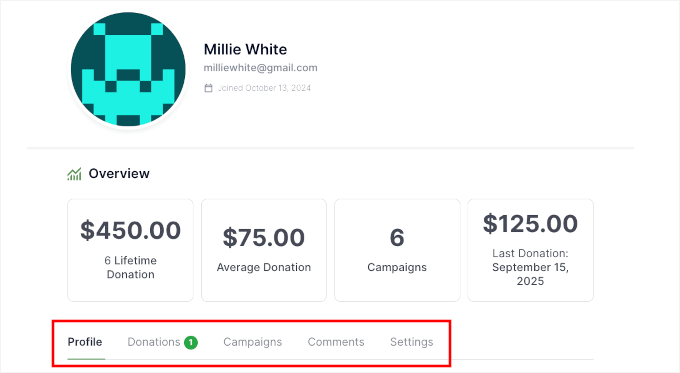
Para tu equipo, también reduce el trabajo administrativo, como reenviar recibos y actualizar registros manualmente. Todo lo que los donantes necesitan está disponible en un lugar conveniente al que pueden acceder cuando quieran.
Y cuando los patrocinadores tienen fácil acceso a su información, se sienten más conectados con tu organización y es más probable que continúen donando.
La buena noticia es que crear un portal para donantes es más fácil de lo que piensas. Para obtener instrucciones paso a paso, consulta nuestra guía detallada sobre cómo crear un portal para donantes en WordPress.
Preguntas frecuentes sobre cómo crear una tabla de clasificación de donantes en WordPress
Aquí tienes algunas preguntas comunes que los lectores hacen sobre el uso de tablas de donantes en WordPress.
¿Puedo mostrar una tabla de donantes solo para una campaña específica?
Sí, puedes mostrar una tabla de donantes para una campaña específica en WordPress.
Con Charitable, al agregar el bloque de tabla de clasificación de donantes o usar el código corto, simplemente selecciona la campaña específica del menú desplegable o agrega el parámetro de ID de campaña para mostrar solo los donantes de esa campaña.
¿Puedo controlar qué información aparece en la tabla de clasificación de donantes?
Sí, tienes control total sobre qué información se muestra en tu tabla de clasificación. Puedes elegir mostrar u ocultar avatares de donantes, montos de donación, recuentos de donaciones, fechas de la última donación, nombres de campañas y niveles de seguidores a través de la configuración del bloque o los parámetros del código corto.
¿Se actualizará automáticamente la tabla de clasificación de donantes?
Sí, tu tabla de clasificación de donantes se actualiza automáticamente en tiempo real cada vez que alguien realiza una nueva donación. No necesitas actualizar manualmente nada; la tabla de clasificación reflejará las clasificaciones actuales tan pronto como se procesen las donaciones.
¿Puedo colocar la tabla de clasificación de donantes en cualquier lugar de mi sitio?
Sí, puedes colocar tu tabla de clasificación de donantes prácticamente en cualquier lugar de tu sitio de WordPress. Puedes agregarla a páginas, publicaciones, barras laterales, pies de página o cualquier área lista para widgets utilizando el editor de bloques o el método del código corto.
¿Usar una tabla de clasificación de donantes realmente ayuda a aumentar las donaciones?
Sí, las tablas de clasificación de donantes pueden ayudar a aumentar las donaciones al crear prueba social y competencia amistosa.
Cuando los donantes potenciales ven que otros contribuyen, esto genera confianza y los anima a donar. Además, los donantes existentes pueden aumentar sus contribuciones para mejorar su clasificación o reconocimiento.
Próximos pasos para hacer crecer el sitio web de tu organización sin fines de lucro en WordPress
Ahora que ha configurado su tabla de clasificación de donantes, está en camino de construir una presencia de recaudación de fondos más sólida en línea. Una tabla de clasificación es solo una parte de la creación de un sitio web sin fines de lucro efectivo que conecte con los seguidores e impulse las donaciones.
Para continuar aumentando el impacto de su organización sin fines de lucro, aquí hay algunas guías para expandir sus capacidades de recaudación de fondos y llegar a más seguidores:
- Cómo aceptar donaciones internacionales en WordPress
- Cómo agregar un termómetro de recaudación de fondos en WordPress
- Los mejores plugins de WordPress para organizaciones sin fines de lucro
- Formas de obtener más donaciones para el sitio de su organización sin fines de lucro
- Mejores prácticas para formularios de donación para aumentar las donaciones en WordPress
Si te gustó este artículo, suscríbete a nuestro canal de YouTube para obtener tutoriales en video de WordPress. También puedes encontrarnos en Twitter y Facebook.


¿Tienes alguna pregunta o sugerencia? Por favor, deja un comentario para iniciar la discusión.