


El efecto parallax es una tendencia de diseño web donde una imagen de fondo se desplaza más lento que el contenido del primer plano. Esto crea la ilusión de profundidad y movimiento, generando una experiencia de usuario más interactiva en tu sitio web.
Un efecto parallax es una excelente manera de captar la atención de los visitantes. Atrae a las personas, las anima a quedarse más tiempo y le da a tu sitio una apariencia elegante y profesional que puede aumentar la participación y las conversiones.
En este artículo, te mostraremos cómo agregar fácilmente un efecto parallax a cualquier tema de WordPress. Exploraremos varios métodos, incluido el uso de plugins y código personalizado, para brindarte opciones flexibles.
💡Respuesta Rápida: Agrega un efecto parallax en WordPress
¿Tienes prisa? Aquí tienes las 2 formas más fáciles de agregar un efecto parallax en WordPress:
1. Método más fácil (Recomendado): Usa el plugin Advanced WordPress Backgrounds. Esta es la mejor opción para principiantes, ya que funciona con cualquier tema y no requiere código.
2. Método manual: Usa CSS personalizado. Esto es mejor para desarrolladores que desean aplicar el efecto a un contenedor específico sin usar un plugin.
¿Qué es un efecto parallax?
El efecto parallax es una técnica de diseño web donde el fondo se desplaza más lento que el contenido del primer plano. Esto crea una ilusión de profundidad y hace que tu sitio web se sienta más inmersivo e interactivo.
Puedes usar el efecto parallax en varias partes de tu sitio para resaltar contenido o contar una historia. Aquí están los lugares más comunes para usarlo:
- Páginas de destino: Para guiar la vista del usuario hacia los botones de llamada a la acción.
- Contenido extenso: Para dividir grandes bloques de texto y mantener a los lectores interesados.
- Páginas de ventas: Para mostrar las características del producto de una manera dinámica.
- Páginas de inicio: Para crear una fuerte primera impresión para tu negocio.
Muchos temas premium de WordPress vienen con un efecto parallax incorporado en su página de inicio. También puedes usar este efecto en la mayoría de los plugins de constructores de páginas de WordPress.
Sin embargo, no todos los temas tienen esta función, y es posible que no quieras usar un constructor de páginas para crear diseños de página personalizados solo para un efecto parallax.
Dicho esto, veamos cómo agregar fácilmente un efecto de fondo parallax a cualquier tema de WordPress. Cubriremos un par de métodos diferentes, y puedes usar los enlaces rápidos a continuación para saltar al que deseas usar:
Método 1: Agregar efecto parallax al tema de WordPress usando un plugin
Este método no requiere agregar ningún código a tu tema de WordPress. Es fácil y se recomienda para la mayoría de los usuarios.
Primero, necesitas instalar y activar el plugin Advanced WordPress Backgrounds. Para más detalles, consulta nuestra guía paso a paso sobre cómo instalar un plugin de WordPress.
Después de la activación, visita la página Ajustes » AWB desde el panel de WordPress. Aquí, puedes marcar las casillas de los navegadores o dispositivos donde no deseas mostrar el efecto parallax.
Por ejemplo, si no quieres mostrar el efecto parallax a los usuarios en dispositivos móviles, puedes marcar esa casilla. Los efectos parallax a veces pueden afectar el rendimiento de desplazamiento en pantallas más pequeñas, por lo que desactivarlo para los usuarios móviles suele ser una buena idea.
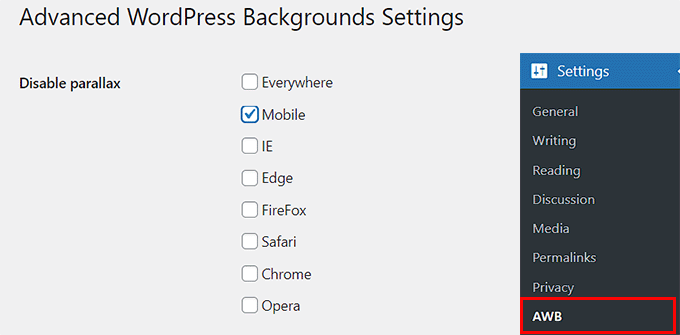
Después de eso, haz clic en el botón ‘Save Changes’ para guardar tu configuración.
A continuación, abre una página o publicación de tu agrado en el editor de bloques de Gutenberg.
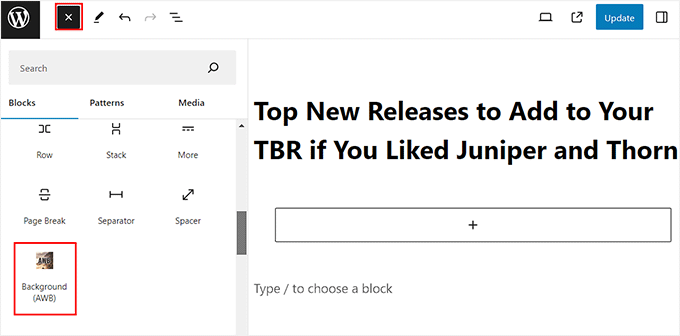
Una vez allí, haz clic en el botón ‘+’ para agregar un bloque en la esquina superior izquierda de la pantalla para abrir el menú de bloques.
Desde aquí, necesitas encontrar y agregar el bloque Fondo (AWB) a la publicación.
Ahora abre el panel de bloques en el lado derecho de la pantalla y cambia a la pestaña ‘Imagen’ si deseas agregar una imagen como fondo paralaje.
Después de eso, haz clic en el botón ‘Seleccionar imagen’ para abrir la biblioteca de medios. También puedes hacer clic en el botón ‘Usar imagen destacada’ para agregar automáticamente la imagen destacada como fondo.
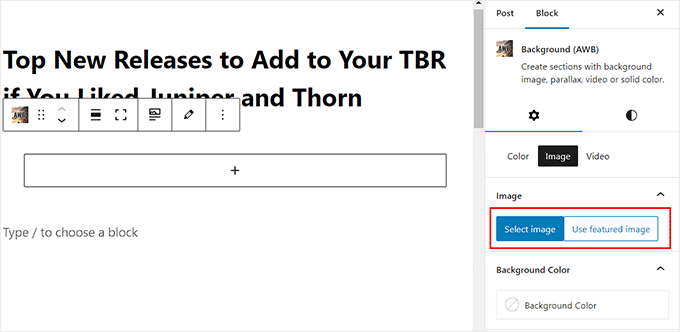
Incluso puedes agregar un color de fondo o un video para el efecto cambiando a esas pestañas.
Al agregar una imagen, puedes ajustar su punto focal desde el panel de bloques y configurar el tamaño del fondo. Sin embargo, recomendamos dejar el tamaño del fondo como ‘Cubrir’.
A continuación, puedes usar el control deslizante para cambiar la opacidad de la imagen.
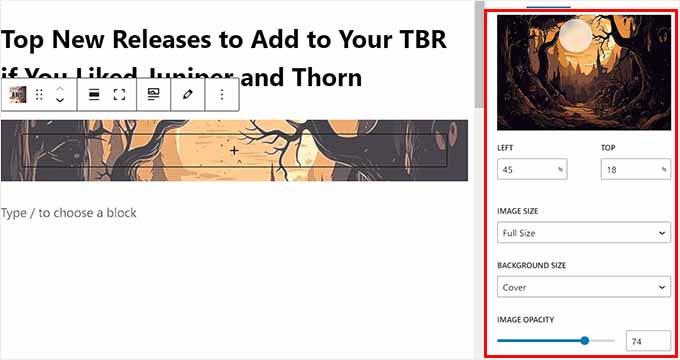
Una vez que hagas eso, desplázate hacia abajo hasta la pestaña ‘Parallax’ y expándela.
Desde aquí, puedes elegir tu tipo de parallax en el menú desplegable. Una vez que elijas una opción, los cambios se aplicarán automáticamente en el editor de bloques donde puedes probarlo.
En nuestro ejemplo, estamos usando ‘Opacidad + Desplazamiento’.
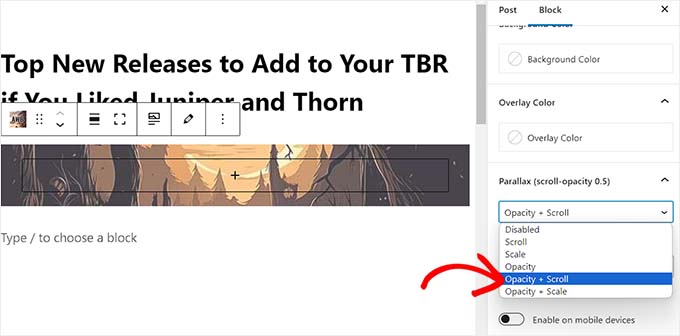
Después de haber agregado el efecto, haz clic en el botón ‘+’ en el bloque AWB para abrir el menú de bloques.
Ahora puedes agregar un párrafo, imagen, video, cita o cualquier otro bloque que desees. Este bloque se mostrará entonces con el efecto parallax.
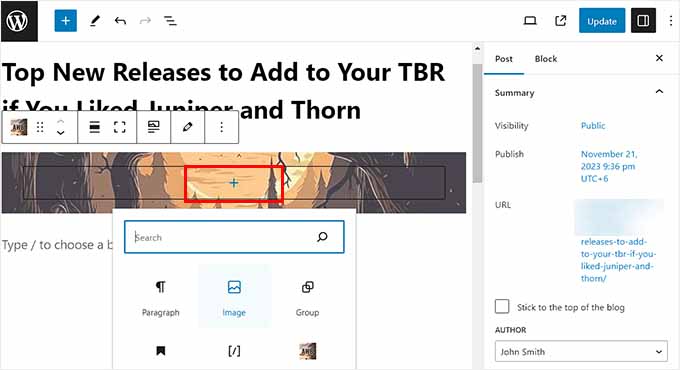
Finalmente, haz clic en el botón 'Actualizar' o 'Publicar' en la parte superior para guardar tu configuración.
Ahora, puedes visitar tu sitio de WordPress para ver el efecto parallax en acción.

Método 2: Agregar efecto parallax al tema de WordPress con CSS
Si quieres agregar un efecto parallax sin usar un plugin, entonces este método es para ti. Requiere agregar CSS personalizado a tu tema e insertar HTML manualmente donde quieras que aparezca el efecto.
Primero, necesitarás subir la imagen que deseas usar a tu biblioteca de medios de WordPress visitando la página Medios » Agregar Nuevo Archivo Multimedia.
Al hacer eso, debes copiar la URL de la imagen haciendo clic en ella y abriendo su ventana de ‘Detalles del archivo adjunto’.
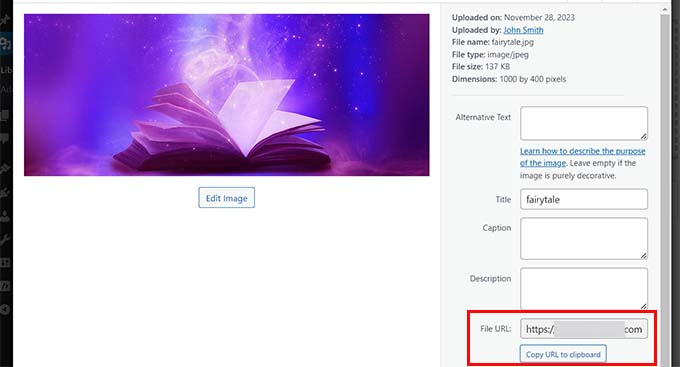
Una vez que hagas eso, debes agregar código CSS personalizado a los archivos de tu tema. Sin embargo, el más mínimo error al escribir el código puede dañar tu sitio y hacerlo inaccesible.
Es por eso que recomendamos usar WPCode. Es el mejor plugin de fragmentos de código de WordPress del mercado que hace que sea súper seguro y fácil agregar código personalizado, incluido CSS.
Primero, necesitas instalar y activar el plugin WPCode. Para obtener instrucciones detalladas, consulta nuestra guía para principiantes sobre cómo instalar un plugin de WordPress.
Nota: WPCode también tiene un plan gratuito que puedes usar. Sin embargo, optar por el plan premium puede desbloquear funciones como una biblioteca en la nube de fragmentos de código, lógica condicional y más.
Tras la activación, visita la página Code Snippets » + Add Snippet desde el panel de WordPress y haz clic en el botón ‘Use Snippet’ bajo la opción ‘Add Your Custom Code (New Snippet)’.

Esto te llevará a la página ‘Crear fragmento personalizado’, donde puedes comenzar agregando un título para tu código personalizado.
Después de eso, elige la opción ‘Fragmento CSS’ del menú desplegable Tipo de código a la derecha.
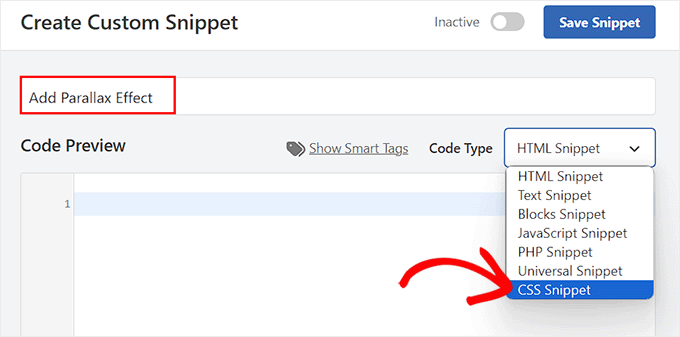
A continuación, agrega el siguiente código CSS personalizado en el cuadro ‘Vista previa del código’:
.parallax {
background-image: url("http://example.com/wp-content/uploads/2017/08/my-background-image.jpg");
height: 100%;
background-attachment: fixed;
background-position: center;
background-repeat: no-repeat;
background-size: cover;
margin-left:-410px;
margin-right:-410px;
}

.parallax-content {
width:50%;
margin:0 auto;
color:#FFF;
padding-top:50px;
}
Una vez que lo hagas, asegúrate de reemplazar la URL de ejemplo en la línea background-image: url del código con la URL de tu imagen.
Esta imagen se utilizará como fondo del efecto parallax en todo tu sitio web.
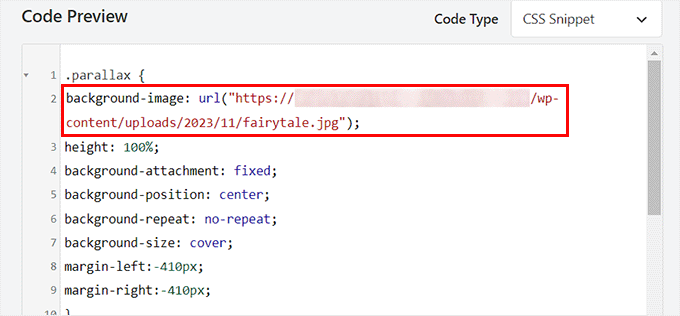
A continuación, desplázate hacia abajo hasta la sección 'Inserción' y elige el modo 'Inserción automática'.
El fragmento se ejecutará automáticamente en tu sitio web una vez que le agregues código HTML.

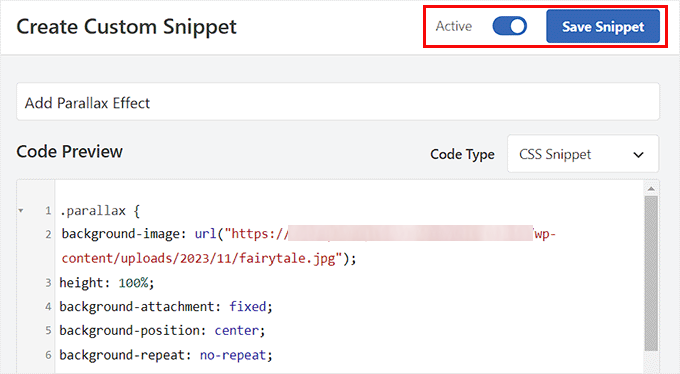
Finalmente, desplázate hacia arriba en la página y cambia el interruptor ‘Inactivo’ a ‘Activo’.
Luego, haz clic en el botón ‘Guardar fragmento’ para almacenar tu configuración.
Ahora es el momento de que abras la publicación o página de WordPress donde deseas agregar el efecto parallax.
Una vez que estés allí, haz clic en el botón ‘+’ para agregar un bloque y abrir el menú de bloques. Luego, busca y selecciona el bloque HTML personalizado.
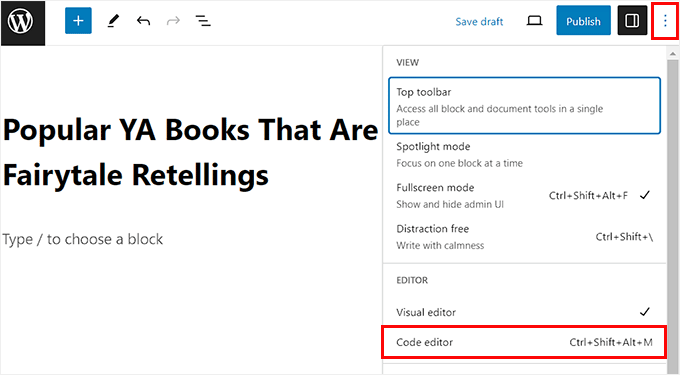
Ahora, necesitas pegar el siguiente código HTML en el bloque:
<div class="parallax">
<div class="parallax-content">

Your content goes here...

</div>
</div>
Luego, puedes volver fácilmente al editor visual de bloques haciendo clic en el enlace 'Salir del editor de código' en la parte superior.
Después de eso, agrega el resto del contenido para la página o publicación en el editor visual de bloques.
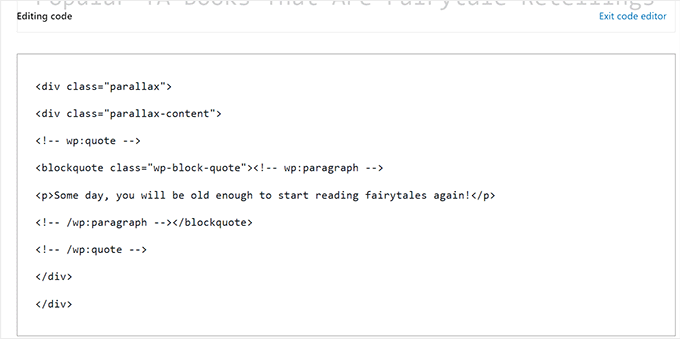
Finalmente, haz clic en el botón 'Actualizar' o 'Publicar' para guardar tu configuración.
Ahora, simplemente visita tu blog de WordPress para ver el efecto parallax en acción.
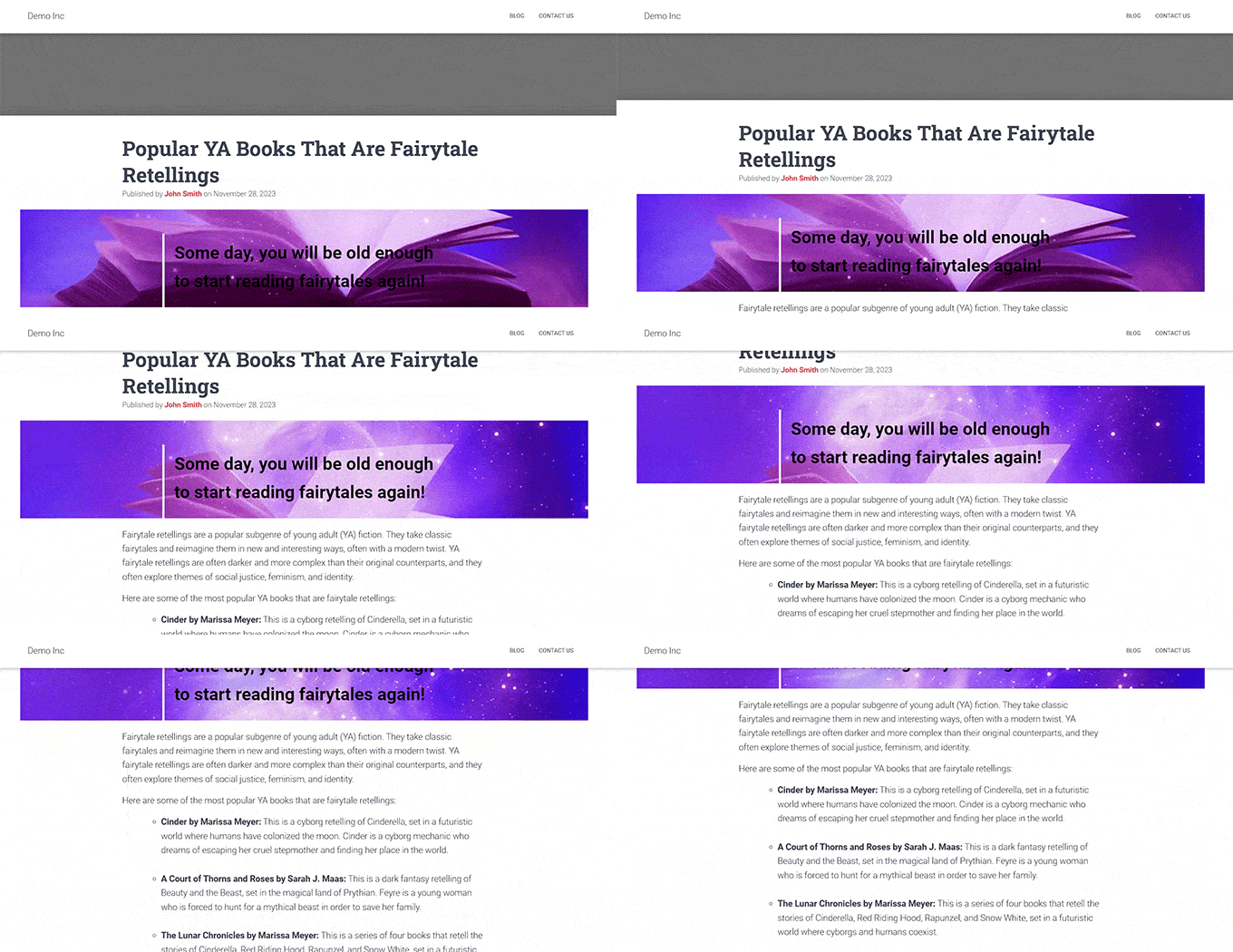
💡Consejo profesional: Si solo quieres una imagen parallax simple en una publicación específica, no necesitas un plugin ni código. Puedes usar el bloque de Portada predeterminado de WordPress y activar la configuración ‘Fondo fijo’ en la configuración del bloque.
Extra: Agregar un video de YouTube como fondo a pantalla completa en WordPress
Además del efecto parallax, también puedes agregar un video de YouTube como fondo de pantalla completa en WordPress.
Esto puede proporcionar una experiencia inmersiva para tus usuarios y mejorar el atractivo visual de tu sitio de WordPress. Un video de YouTube a pantalla completa como fondo puede evocar emociones y crear una conexión más profunda con tu audiencia.
Por ejemplo, si estás organizando un sorteo en tu sitio web, entonces puedes usar un video de YouTube de fondo para hacer la página más emocionante y animar a los usuarios a unirse al concurso.

De manera similar, si tienes una organización benéfica sin fines de lucro, entonces puedes usar videos de fondo para mostrar el impacto, la misión de tu organización y las historias de las personas o comunidades a las que sirves. Incluso podrías mostrar historias de éxito en el video de fondo a pantalla completa.
Para más detalles, puedes ver nuestro tutorial sobre cómo agregar un video de YouTube como fondo de pantalla completa en WordPress.
Esperamos que este artículo te haya ayudado a aprender cómo agregar fácilmente un efecto parallax a cualquier tema de WordPress. También podrías querer ver nuestra guía para principiantes sobre cómo agregar scroll infinito a tu sitio de WordPress y nuestra lista de las mejores alternativas a Canva para gráficos de sitios web.
Si te gustó este artículo, suscríbete a nuestro canal de YouTube para obtener tutoriales en video de WordPress. También puedes encontrarnos en Twitter y Facebook.



Jiří Vaněk
Me gusta el efecto parallax porque, cuando se agrega a un sitio web con cierta atención al detalle, puede crear un efecto verdaderamente hermoso. Sin embargo, personalmente, siempre he podido crear este efecto solo con Elementor, donde me resultaba fácil. En sitios web sin Elementor, tuve que renunciar a este efecto porque no sabía cómo lograrlo. Advanced WordPress Backgrounds suena como una gran solución para mis sitios web sin Elementor, y definitivamente estaré feliz de probar a trabajar con este plugin.
Mrteesurez
He oído hablar del efecto parallax pero no entendía cómo funciona realmente. Esta guía es útil ya que lo explica claramente con la implementación. Me gustaría probarlo. Gracias.
Soporte de WPBeginner
Glad we could help show what the effect is
Administrador
Christer
Quizás soy tonto, pero ¿qué debo insertar en "tu propio contenido aquí" en el shortcode? ¿Es el contenido la publicación o qué?
Chris
Soporte de WPBeginner
Insertarías el contenido que desearías en esa página.
Administrador
Saswata Baksi
¿Puedo agregar esto al código del encabezado de la publicación, es decir, antes del título en publicaciones individuales?
Soporte de WPBeginner
Probablemente querrías un encabezado fijo para lo que parece que estás buscando, de lo contrario, deberías contactar al soporte de tu tema específico para esa personalización.
Administrador
Jessica
¿Por qué no mostrar un ejemplo en vivo (URL) del efecto parallax? Ni siquiera puedo imaginarlo.
Soporte de WPBeginner
Thanks for your feedback, we’ll certainly take this into consideration for any updates to this article
Administrador
Andres
Hola y gracias por esta guía.
Implementé la Solución #2 en mi sitio, está funcionando muy bien excepto por el hecho de que no funciona en dispositivos móviles. ¿Hay algún problema conocido con eso?
Gracias
Chris
Hola, probé esta segunda solución de código pero no es responsiva y Google la penaliza.
He intentado algunas correcciones, principalmente usando saltos de línea de medios y jugando con los márgenes, pero no puedo hacer que funcione.
O
¿Cómo se desactiva en móviles?
Gracias de antemano
Chris
Soporte de WPBeginner
Por el momento no tenemos el CSS recomendado para detectar dispositivos móviles.
Administrador
Alex
Me encanta este plugin, sin embargo, estoy intentando crear una imagen de fondo de altura completa que se ajuste a toda la pantalla, sin importar el tamaño de la ventana del navegador que se abra. Luego, una vez que la ventana se cargue, podré desplazarme para ver el resto de mi página web. Veo que la demo nK utiliza funciona de esta manera:
Me pregunto qué CSS o configuraciones adicionales necesito usar para crear este efecto.
¡Muchas gracias!
gayana
He agregado el plugin de parallax. Tengo el Símbolo que estaba en la imagen, pero no sé dónde agregar el código. Lo he agregado en CSS personalizado en apariencia. No veo ninguna imagen ni efectos.
David
En lugar de repetir esto para cada página/publicación, ¿puedo hacerlo una sola vez usando el cuadro de CSS adicional?
Quiero el efecto parallax en todo el sitio.
Gracias
Mahdi Sadeghi
That was Awesome
Thank You.
Thomas Greenbank
Si uso el plugin para esto, ¿tengo que dejarlo activo, o puedo desactivar el plugin una vez que haya configurado el efecto parallax?
Soporte de WPBeginner
Hola Thomas,
Tendrás que seguir usando el plugin mientras quieras mantener los efectos de fondo parallax.
Administrador
Ed
¿Hay alguna forma de hacer que el fondo (su URL) sea una variable que se pueda establecer cuando se agrega el HTML relacionado a una publicación? La alternativa de tener múltiples segmentos de CSS personalizados (.parallaz1, .parallax2, .....) para cubrir cada fondo posible es, en el mejor de los casos, engorrosa.
Un novato en CSS intentando aprender. Señálame uno o dos sitios y lo resolveré yo mismo, pero ahora mismo ni siquiera sé qué buscar.
Gracias
Ed
¿WPBeginner?
¿Alguien??
Soporte de WPBeginner
Hola Ed:
Puedes agregar clases CSS usando Campos Personalizados. Puedes asignar un campo personalizado a un artículo y luego, en los archivos de tu tema, buscar los metadatos personalizados y usarlos como tu clase CSS.
Administrador