


Hablemos de los autores de tu sitio web. No son solo nombres en una página. Son los expertos, los narradores y las voces detrás de tu marca.
Mostrar su experiencia y conocimientos puede crear una conexión más fuerte con tu audiencia e incluso ayudar a mejorar los rankings de búsqueda de tu sitio web.
El problema es que muchos temas de WordPress solo ofrecen páginas básicas de información de autor que pueden parecer un poco aburridas. Esa es una oportunidad perdida.
A menudo nos preguntan cómo crear páginas de perfil de autor más atractivas e informativas que realmente tengan un impacto.
En este artículo, te mostraremos cómo crear una página de perfil de autor personalizada en WordPress que dejará una impresión duradera en los visitantes de tu sitio web. ¡Hagamos que tus perfiles de autor brillen!
💡Puntos clave: 3 formas de agregar páginas de autor personalizadas
¿Tienes prisa? Aquí tienes las formas más sencillas de agregar páginas de perfil de autor personalizadas en WordPress:
- Método 1: SeedProd (Mejor para principiantes): Usa un constructor visual de arrastrar y soltar para crear diseños de autor completamente personalizados sin escribir código.
- Método 2: WP User Manager: Una solución de plugin gratuita que crea páginas de perfil básicas y formularios de inicio de sesión en el frontend con menos opciones de diseño.
- Método 3: Código manual (Avanzado): Requiere editar archivos de plantilla PHP. Recomendado solo para desarrolladores que usan temas clásicos.
¿Por qué agregar una página de perfil de autor personalizada a tu sitio de WordPress?
Agregar una página de perfil de autor personalizada es una de las mejores maneras de generar confianza con tu audiencia y mejorar el SEO de tu sitio.
Transforma un nombre genérico en una pantalla en una persona real con experiencia genuina. Aquí están los principales beneficios de crear páginas de autor personalizadas:
- Aumenta la credibilidad (E-E-A-T): Los perfiles detallados demuestran que tu contenido está escrito por expertos, lo que cumple con las directrices de Experiencia, Conocimiento, Autoridad y Confiabilidad de Google.
- Crea una conexión personal: Puedes compartir fotos de autores, biografías cortas y enlaces a redes sociales para ayudar a los lectores a conectar con tu equipo.
- Aumenta las visitas a la página: Facilita que los lectores encuentren y lean más artículos de sus autores favoritos.
- Mejora la estructura del sitio: Los perfiles personalizados crean valiosos enlaces internos que ayudan a los motores de búsqueda a rastrear y comprender mejor tu sitio web.
Dicho esto, veamos cómo crear fácilmente una página de perfil de autor personalizada en WordPress. Cubriremos tres métodos.
Simplemente usa los enlaces a continuación para saltar a la sección que te interesa:
- Method 1: Create a Custom Author Profile Page in WordPress with SeedProd (Recommended)
- Method 2: Add Custom Author Profile Page in WordPress With WP User Manager
- Método 3: Crear manualmente una página de perfil de autor personalizada en tu tema (Código)
- Preguntas frecuentes sobre perfiles de autor personalizados
Método 1: Crear una página de perfil de autor personalizada en WordPress con SeedProd (Recomendado)
La mejor manera de crear una página de perfil de autor personalizada en WordPress es usando el plugin SeedProd.
Es el mejor constructor de páginas de arrastrar y soltar para WordPress que te permite crear fácilmente temas y diseños de página personalizados de WordPress, incluyendo hermosas páginas de autor para cada escritor en tu sitio web.
Hemos probado personalmente SeedProd en nuestro entorno de demostración y, según nuestra experiencia, la interfaz es extremadamente fácil de usar. Incluso hemos publicado una reseña detallada sobre él, donde destacamos por qué se destaca.
Viene con una biblioteca de temas prefabricados para darle a tu página un aspecto profesional al instante. Además, puedes usar bloques de página para personalizar completamente tu página de perfil de autor con imágenes, perfiles sociales, publicaciones recientes y más.
Para empezar, necesitas instalar y activar el plugin SeedProd. Para obtener instrucciones paso a paso, consulta nuestro tutorial sobre cómo instalar un plugin de WordPress.
Nota: Existe una versión gratuita de SeedProd. Sin embargo, necesitarás la versión Pro para usar su plantilla de página de autor personalizada.
Una vez que el plugin esté activado, ve a SeedProd » Theme Builder desde el panel de WordPress y haz clic en el botón ‘Theme Templates Kit’.
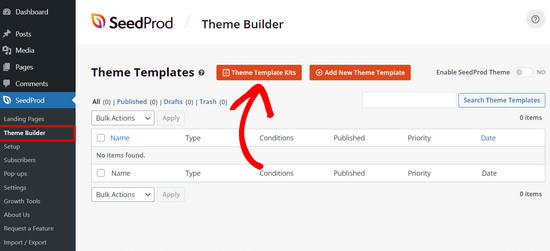
Esto te llevará a la biblioteca de kits de sitios web predeterminados de SeedProd.
Para elegir un tema de sitio web, simplemente pasa el ratón sobre el diseño que te guste y haz clic en el icono de la marca de verificación.
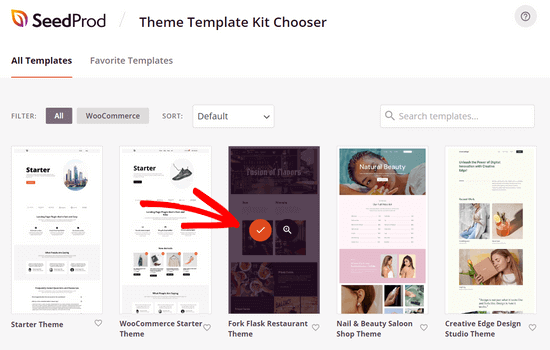
Después de que hayas hecho una selección, SeedProd importará el kit del sitio web y verás una lista de partes de plantilla en el panel del constructor de temas.
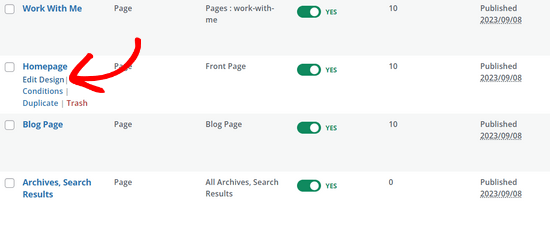
Obtendrás todas las partes de plantilla que necesitas para configurar un sitio web, incluyendo una página de inicio, página de blog, página de contacto y más.
Puedes hacer clic en el enlace ‘Edit Design’ en cualquier plantilla para personalizarla usando el constructor de temas de arrastrar y soltar.
Para obtener instrucciones paso a paso, consulta nuestra guía sobre cómo crear un tema personalizado de WordPress.
Creación de una plantilla personalizada de página de autor
Una vez que hayas terminado de personalizar el tema de tu sitio web, es hora de crear una página de perfil de autor personalizada.
Para hacer eso, navega a SeedProd » Theme Builder y haz clic en el botón ‘Add New Theme Template’.
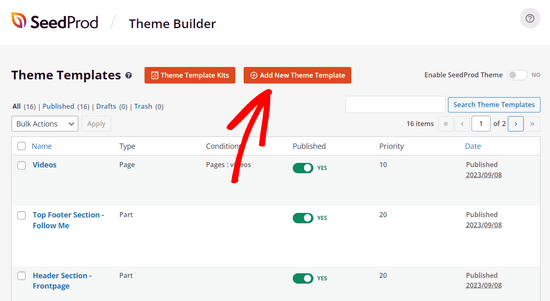
Esto abrirá la ventana emergente New Theme Template.
A continuación, en el menú desplegable ‘Tipo’, selecciona la opción ‘Página de autor’.
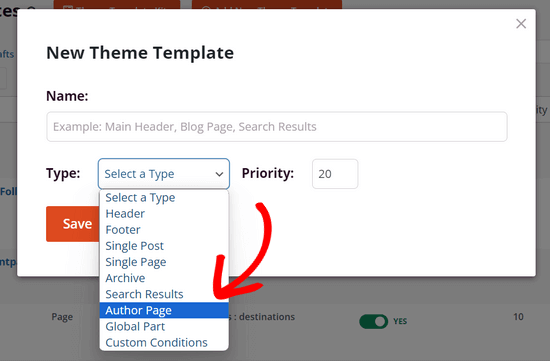
Si deseas tener el mismo diseño de página de autor para todos los escritores, puedes ignorar el campo en blanco que aparece en la sección ‘Condiciones’.
Sin embargo, si quieres crear una página de autor única para cada escritor, necesitas ingresar el ID de usuario de un autor específico en este campo. Por ejemplo, si el ID de usuario es 2, ingrésalo en el campo en blanco.
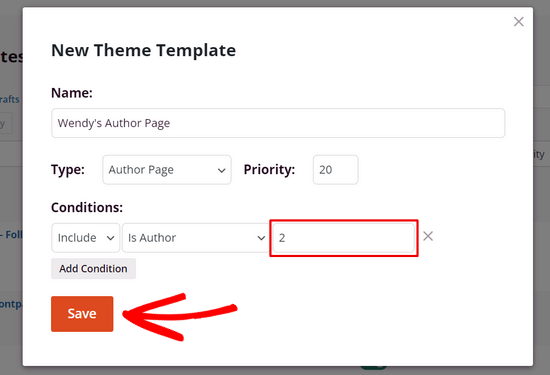
Consulta esta guía si necesitas ayuda para encontrar el ID de usuario en WordPress.
A continuación, haz clic en el botón ‘Guardar’ para continuar.
Personalización de la página de perfil de autor
Ahora que has configurado la plantilla de la página de autor, puedes empezar a personalizarla haciendo clic en el enlace ‘Editar diseño’ debajo de ella.
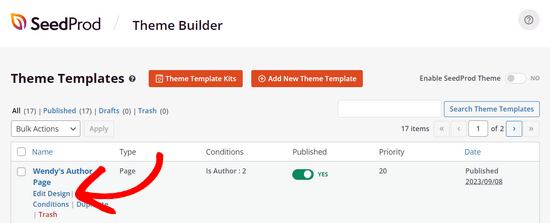
Esto abrirá la plantilla en el constructor de páginas de SeedProd.
A la izquierda, verás bloques y secciones que puedes agregar a la página. A la derecha, verás una vista previa de tu página, que estará en blanco porque aún no hemos agregado ningún contenido.
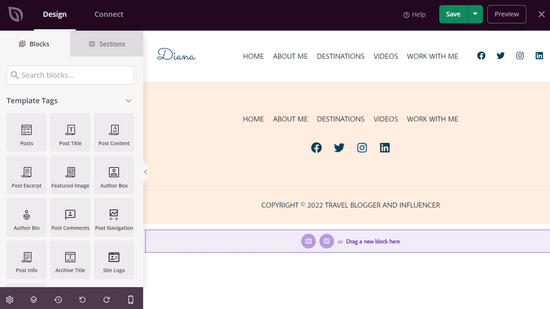
Ahora puedes empezar a agregar contenido.
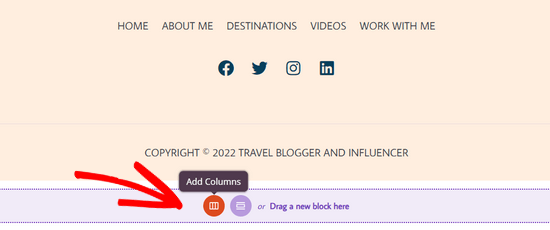
Haz clic en el ícono ‘Agregar columnas’ para configurar el diseño de tu página.
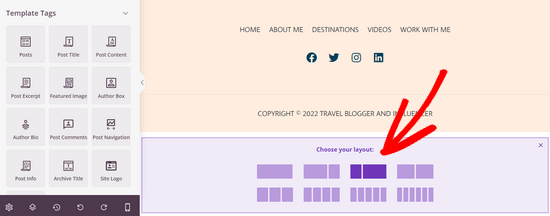
A continuación, verás una selección de diseños de columnas.
Elige el tipo de diseño de columnas que deseas para tu página de autor.
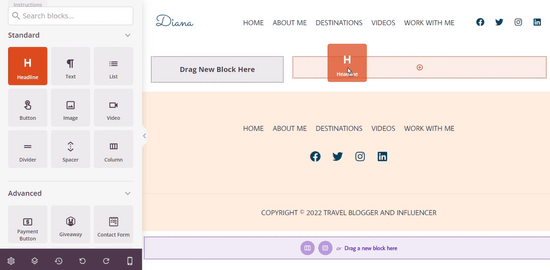
Ahora puedes agregar los bloques prefabricados de SeedProd a la página.
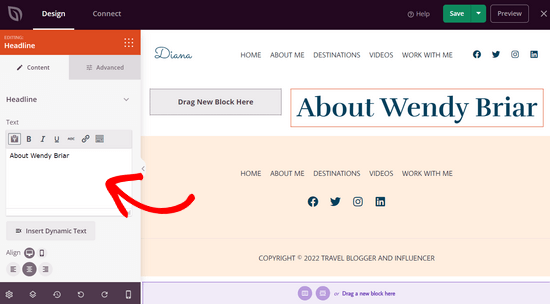
Por ejemplo, puedes arrastrar el bloque ‘Encabezado’ a la página para agregar un encabezado de autor.
Para personalizar el encabezado, simplemente haz clic en él.
Esto abrirá un panel donde puedes ingresar el nombre del autor, así como ajustar el tamaño, la alineación y más.
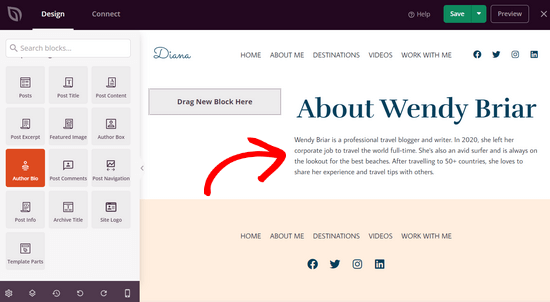
A continuación, puedes arrastrar el bloque ‘Biografía del autor’ a la página para mostrar información sobre el autor.
Este bloque extrae automáticamente el contenido de la página Usuarios » Perfil en tu área de administración de WordPress. Si deseas cambiar el texto, debes actualizar tu perfil allí.
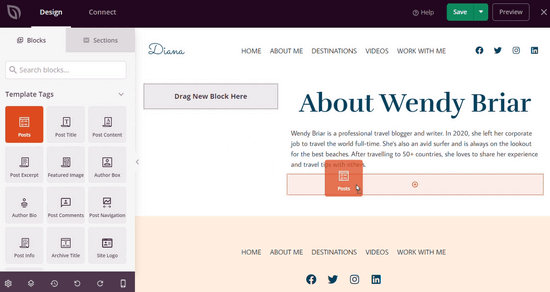
Ahora puedes mostrar los artículos recientes del autor.
Simplemente arrastra el bloque 'Publicaciones' a la página.
Después de agregar el bloque de Publicaciones, haz clic en él para configurar el 'Tipo de consulta' en Personalizado.
Luego, activa el interruptor 'Consultar por autor' y elige un autor específico de la lista desplegable.
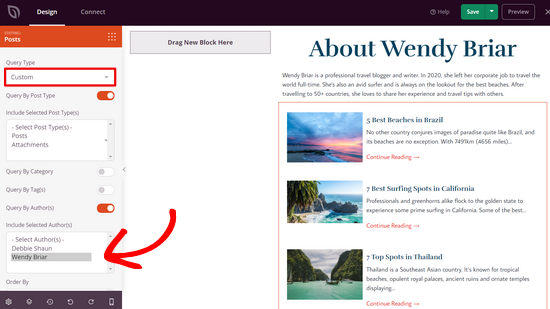
Ahora solo se mostrarán las publicaciones de ese autor en la página del autor.
Puedes seguir personalizando aún más tu página de autor. Por ejemplo, puedes agregar bloques de 'Texto' e 'Imagen' para incluir información adicional sobre el autor. También puedes agregar bloques como perfiles sociales, compartir en redes sociales, testimonios y más.
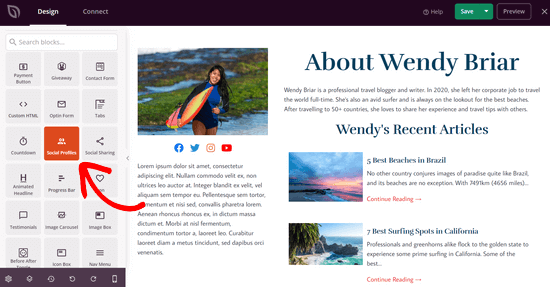
Cuando estés satisfecho con el aspecto de tu página de autor, haz clic en el botón 'Guardar' en la parte superior de la pantalla y sal del constructor de páginas.
Publicación de tu página de perfil de autor personalizada
Para que tu página de autor esté activa en tu sitio, deberás activar tu tema personalizado de SeedProd.
Puedes hacer esto yendo a SeedProd » Theme Builder. Desde allí, busca el interruptor 'Activar tema de SeedProd' y cámbialo a la posición 'Sí'.
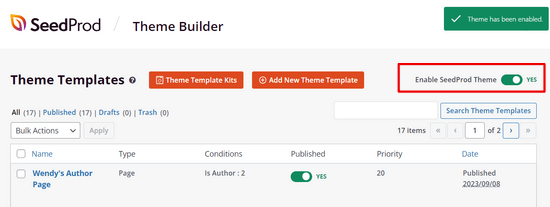
SeedProd ahora publicará tu tema personalizado de WordPress.
Puedes visitar tu sitio para ver tu nueva página de perfil de autor en acción.
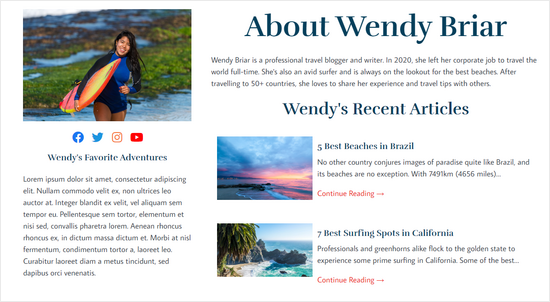
Método 2: Agregar una página de perfil de autor personalizada en WordPress con WP User Manager
Este método es fácil de configurar, pero no ofrece tantas opciones de diseño y personalización como SeedProd.
Lo primero que debes hacer es instalar y activar el plugin WP User Manager. Para más detalles, consulta nuestra guía paso a paso sobre cómo instalar un plugin de WordPress.
Tras la activación, debes visitar la página Usuarios » Configuración para configurar el plugin. Verás esta nueva opción ubicada en el menú Usuarios de tu panel de WordPress.
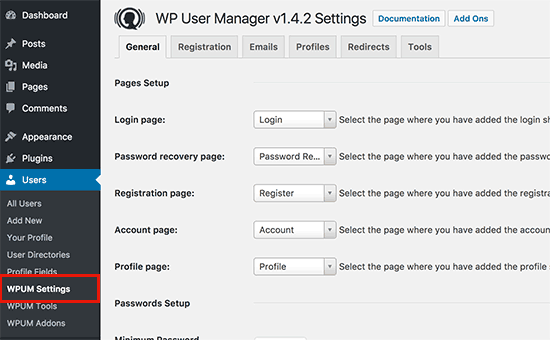
El plugin creará automáticamente diferentes páginas para usarlas como inicio de sesión personalizado, registro de usuario personalizado, olvido de contraseña, cuenta y páginas de perfil.
WP User Manager ofrece una variedad de opciones para las páginas de perfil de autor. Necesitas revisarlas cuidadosamente y desactivar las funciones que no quieras usar.
A continuación, necesitas hacer clic en la pestaña 'Perfiles' para configurar los ajustes del perfil de usuario.
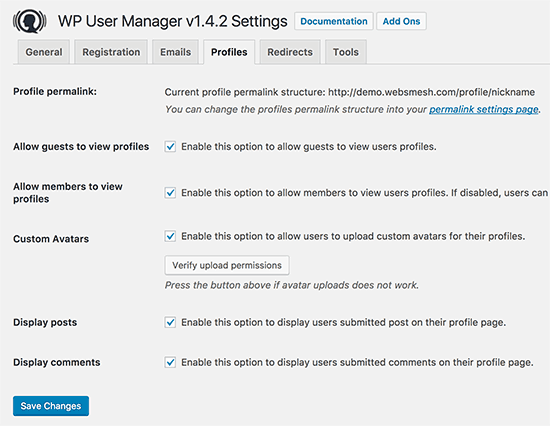
Aquí puedes habilitar la opción de página de perfil para invitados, lo que significa que cualquiera puede ver los perfiles de usuario. También puedes permitir que los miembros vean los perfiles de los demás. Si desmarcas esta opción, los usuarios solo podrán ver sus propias páginas de perfil.
También puedes permitir que los usuarios suban fotos de perfil personalizadas y muestren sus artículos recientes, así como comentarios en su página de perfil.
No olvides hacer clic en el botón ‘Guardar Cambios’ para almacenar tu configuración.
A continuación, debes seleccionar URLs amigables con SEO o permalinks para las páginas de perfil de autor. Puedes hacer esto visitando la página Ajustes » Permalinks y desplazándote hacia abajo hasta la sección 'Base de permalink del perfil de usuario'.
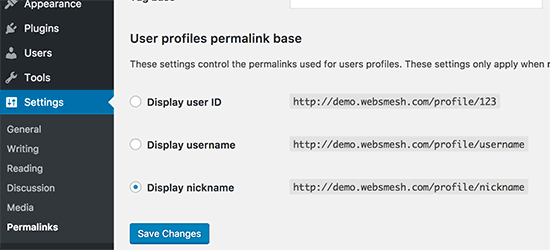
El plugin te permite usar un ID de usuario, nombre de usuario o apodo en la URL. Tanto el apodo como el nombre de usuario son opciones más amigables para SEO que el ID de usuario. Haz clic para seleccionar uno de ellos y luego haz clic en el botón guardar cambios para almacenar la configuración de tus permalinks.
Tus páginas de perfil de autor personalizadas casi están listas. Ahora solo necesitamos permitir que los usuarios encuentren fácilmente sus páginas de perfil en tu sitio web de WordPress.
Ve a la página Apariencia » Widgets y agrega el widget de Formulario de inicio de sesión a una barra lateral.
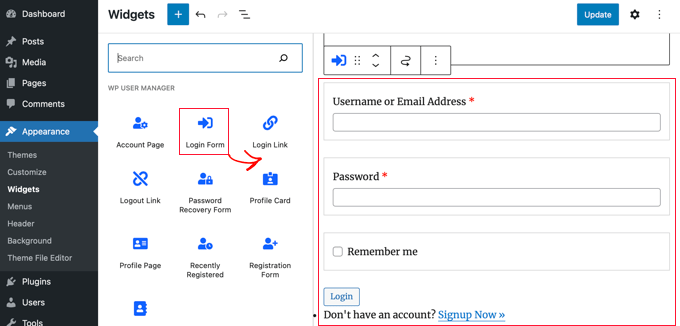
Ahora puedes visitar tu sitio web para ver la página de perfil de autor en acción.
Como usuario conectado, verás la información de tu propia cuenta en el widget de la barra lateral. Al hacer clic en el nombre de usuario, serás dirigido a tu página de perfil de autor.
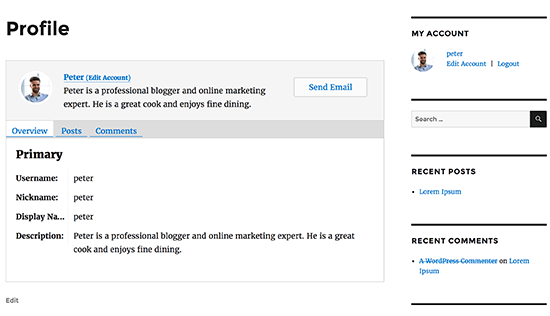
El widget de la barra lateral mostrará un formulario de inicio de sesión a los usuarios desconectados. Si permites que los usuarios se registren en tu sitio web, el formulario también incluirá un enlace para registrarse.
El plugin también cambiará los enlaces de autor en tu sitio web y los dirigirá a la página de perfil de autor en lugar de a las páginas de archivo de autor predeterminadas.
Cambiando la apariencia de las páginas de perfil de autor
Si solo quieres cambiar colores o bordes, puedes hacerlo agregando CSS personalizado.
Sin embargo, si quieres cambiar el diseño y el orden de los elementos, necesitarás editar los archivos de plantilla del plugin. WP User Manager viene con soporte para plantillas personalizadas, lo que significa que puedes crear tus propias plantillas dentro de tu tema actual para que el plugin las use.
Primero, necesitas conectarte a tu sitio web usando un cliente FTP y ve a la carpeta /wp-content/plugins/wp-user-manager/templates/. Descarga todos los archivos que veas allí a tu computadora.
A continuación, debes ir a la carpeta de tu tema actual y crear una nueva carpeta llamada "wpum" dentro de ella. Ahora sube los archivos que descargaste anteriormente a la carpeta wpum.
Ahora puedes editar estos archivos para personalizar la apariencia de tus páginas de perfil según sea necesario.
Método 3: Crear manualmente una página de perfil de autor personalizada en tu tema (Código)
📍Nota: Este método requiere editar archivos de plantilla (como author.php) y está diseñado para temas clásicos. Si estás utilizando un tema de bloques moderno (edición completa del sitio), te recomendamos usar el Método 1 en su lugar.
Este método requiere que edites los archivos de tu tema de WordPress o tema hijo. Si no has hecho esto antes, consulta nuestra guía sobre cómo copiar y pegar código en WordPress.
Primero, necesitarás conectarte a tu sitio web usando un cliente FTP y ve a la carpeta /wp-content/themes/tu-tema-actual/.
Dentro de la carpeta de tu tema actual, necesitas crear un archivo author.php. Después de eso, necesitas copiar el contenido del archivo archive.php y pegarlo dentro de tu nueva plantilla author.php.
Si tu tema ya tiene un archivo author.php, entonces también puedes editarlo.
Tu objetivo aquí es obtener la información del perfil del autor y luego mostrarla. Necesitarás decidir dónde quieres empezar a editar. Normalmente, puedes editar cualquier cosa entre las líneas get_header(); y get_sidebar():
<?php
// Set the Current Author Variable $curauth
$curauth = (isset($_GET['author_name'])) ? get_user_by('slug', $author_name) : get_userdata(intval($author));
?>

<div class="author-profile-card">
    <h2>About: <?php echo $curauth->nickname; ?></h2>
    <div class="author-photo">
    <?php echo get_avatar( $curauth->user_email , '90 '); ?>
    </div>
    <p><strong>Website:</strong> <a href="<?php echo $curauth->user_url; ?>"><?php echo $curauth->user_url; ?></a><br />
    <strong>Bio:</strong> <?php echo $curauth->user_description; ?></p>
</div>

<h2>Posts by <?php echo $curauth->nickname; ?>:</h2>

         <?php if ( have_posts() ) : while ( have_posts() ) : the_post(); ?>
<h3>
<a href="<?php the_permalink() ?>" rel="bookmark" title="Permanent Link: <?php the_title(); ?>">
<?php the_title(); ?></a>
</h3>
<p class="posted-on">Posted on: <?php the_time('d M Y'); ?></p>

<?php the_excerpt(); ?>

<?php endwhile;

// Previous/next page navigation.
the_posts_pagination();

else: ?>
<p><?php _e('No posts by this author.'); ?></p>

<?php endif; ?>
Este código simplemente agrega una tarjeta de perfil de autor en la parte superior de la página y luego muestra las publicaciones recientes del autor.
Siéntete libre de personalizar este código tanto como necesites. Puedes agregar campos de perfil de usuario adicionales a tu sitio web, agregar los enlaces de perfil de Twitter y Facebook del autor, mostrar imágenes destacadas para las publicaciones, etc.
Aquí tienes un CSS de ejemplo para darle un aspecto decente a la tarjeta de perfil de tu autor. Puedes agregarlo como CSS personalizado en tu tema o usar un plugin de fragmentos de código como WPCode.
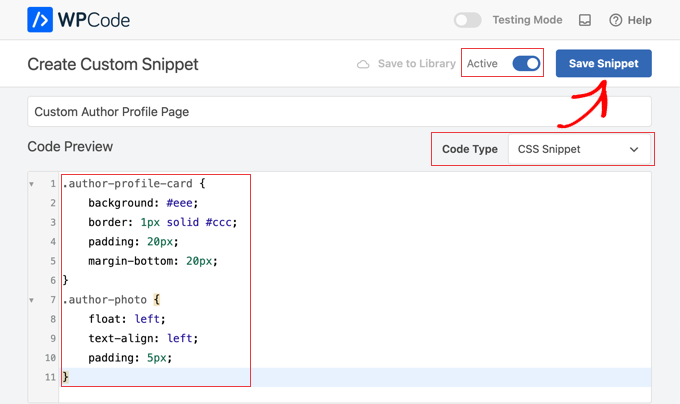
También puedes personalizar el código para que coincida con los colores de tu tema:
.author-profile-card {
    background: #eee;
    border: 1px solid #ccc;
    padding: 20px;
    margin-bottom: 20px;
}
.author-photo {
    float: left;
    text-align: left;
    padding: 5px;
}
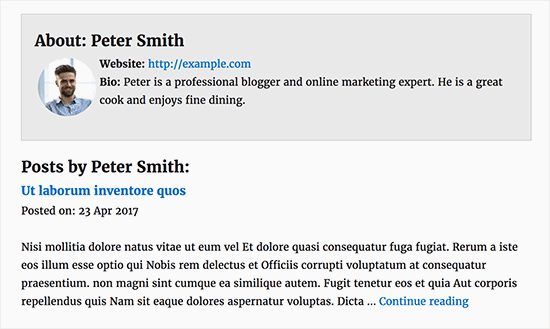
Ahora puedes visitar tu sitio web para ver la página de perfil de autor personalizada en acción.
Así es como se veía en nuestro sitio web de demostración:
Preguntas frecuentes sobre perfiles de autor personalizados
Aquí tienes algunas preguntas frecuentes de nuestros lectores sobre cómo agregar un perfil de autor:
¿Agregar una página de autor personalizada afectará el SEO de mi sitio?
Agregar una página de autor personalizada puede afectar tu SEO de manera positiva si lo haces correctamente. Las páginas de autor personalizadas pueden mejorar el enlazado interno y agregar contexto para los motores de búsqueda.
Para optimizarlas:
- Agrega biografías de autor únicas en lugar de texto genérico.
- Incluye enlaces a las redes sociales del autor (ayuda con E-E-A-T).
- Usa un plugin de SEO como AIOSEO para personalizar los títulos y las descripciones meta de los archivos de autor.
Evita el contenido duplicado asegurándote de que cada página de autor sea única y proporcione valor más allá de una lista de publicaciones.
¿Cuál es la diferencia entre un cuadro de autor y una página de perfil de autor?
Un box de autor es una pequeña sección que generalmente aparece al final de una publicación de blog. Proporciona una introducción rápida al escritor, que a menudo incluye su nombre, una breve biografía y, a veces, una foto de perfil.
Su propósito es dar a los lectores una idea de quién escribió el artículo sin salir de la página.
Una página de perfil de autor, por otro lado, es una página dedicada al autor.
Típicamente incluye información más detallada como su biografía completa, foto de perfil, enlaces a redes sociales y una lista completa de sus publicaciones. Algunas páginas de autor personalizadas también presentan detalles adicionales como comentarios recientes, enlaces a sitios web personales o incluso un portafolio de trabajos.
Este tipo de página ayuda a los lectores a conectarse más profundamente con el autor y es especialmente útil para blogs con varios autores.
¿Cómo hago que mi página de perfil de autor sea compatible con dispositivos móviles?
Hacer que tu página de perfil de autor sea compatible con dispositivos móviles es esencial, ya que una gran parte de los visitantes usan teléfonos inteligentes y tabletas. Si estás usando un plugin, elige uno que sea completamente adaptable.
La mayoría de los plugins modernos se adaptan automáticamente a pantallas más pequeñas, pero aún así deberías probar el diseño en varios dispositivos.
Si estás personalizando tu página de autor manualmente, ten en cuenta estos consejos:
- Usa un tema adaptable
- Asegúrate de que las imágenes, el texto y los contenedores se escalen correctamente en pantallas más pequeñas.
- Optimiza las imágenes para una carga más rápida sin perder calidad.
- Evita los elementos de ancho fijo
- Prueba en diferentes tamaños de pantalla
Una página de autor compatible con dispositivos móviles mejora la experiencia del usuario y puede impactar positivamente tus rankings SEO.
Esperamos que este artículo te haya ayudado a aprender cómo agregar una página de perfil de autor personalizada a tu sitio de WordPress. También te puede interesar ver nuestra guía definitiva de SEO para WordPress para principiantes o nuestra selección experta de ejemplos excelentes de sitios web de WordPress que deberías consultar.
Si te gustó este artículo, suscríbete a nuestro Canal de YouTube para ver tutoriales en video de WordPress. También puedes encontrarnos en Twitter y Facebook.





Dennis Muthomi
¡Gracias por este tutorial!
Me gustó la forma de SeedProd, es muy fácil de usar y tiene muchas opciones de personalización.
Como administrador de un blog de múltiples autores, me gustó el consejo sobre crear páginas separadas para cada autor usando IDs de usuario.
¡Esto me ha inspirado a rehacer nuestras páginas de autor para que se vean más profesionales. ¡Buen trabajo!
Benky
¿Sabes cómo puedo agregar campos de número de teléfono a las páginas de autor?
Soporte de WPBeginner
Si estás usando el plugin, entonces necesitarías usar su método para agregar campos personalizados.
Administrador
Subodh Gupta
El nombre de usuario se muestra en la URL del archivo del autor.
¿Cómo puedo cambiarlo fácilmente para que muestre el nombre para mostrar o el apodo para el administrador y todos los autores?
Soporte de WPBeginner
Si estás usando el método de este artículo, entonces deberías poder actualizar eso en Configuración > Enlaces permanentes.
Administrador
Ben Osborne
Esperaba poder hacer que las páginas de autor fueran editables en el panel de WordPress, ¿es esto posible?
Soporte de WPBeginner
Si encontramos un método que recomendemos, consideraremos actualizar este artículo.
Administrador
Ben Osborne
Sé que tal vez esto no sea algo que puedas recomendar... pero usé campos personalizados avanzados para crear un editor wysiwyg directamente en la pantalla de edición de usuario, luego llamé a ese campo personalizado en el author.php personalizado. Funciona bastante bien.
Nomi
wpbeginner es lo mejor. Siempre tiene las mejores soluciones. Cuando veo wpbeginner en los resultados de búsqueda, simplemente hago clic
Soporte de WPBeginner
Thank you, glad you like our content
Administrador
Rouni Haddad
Hola, estoy intentando agregar la página de inicio de sesión en la parte superior de mi sitio web en el área del menú, pero cuando la agrego, no aparece en el sitio web, ¿hay alguna manera de arreglar esto?
Annapurna Agrawal
Hola chicos,
Estoy realmente atascado con esto. Mi plantilla de autor no está funcionando. Es decir, tengo un error 404 para la página de archivo de autor.
No tengo espacios en el nice_name del autor, he desactivado todos los plugins para comprobar conflictos. No pude encontrar ninguna solución para esto. ¿Puedes ayudarme por favor?
Soporte de WPBeginner
Hola Annapurna,
Intenta actualizar la estructura de tus permalinks. Simplemente visita Ajustes » Permalinks y luego haz clic en el botón de guardar cambios sin cambiar nada.
Administrador
grab
en un sitio de empleos de WordPress, ¿cómo pongo la descripción de cada empresa de forma permanente? No quiero agregar cada descripción de trabajo y palabras clave cada vez
Sharif Mustajib
En mi sitio web, hay escritores que envían a través de correo electrónico. Si no crean un perfil, ¿cómo puedo agregar su perfil? Por favor..
Naa
¿cómo elimino la página de perfil de autor si ya no quiero usarla?
William
Gracias por este tutorial. Sin embargo, no parece que encuentre un author.php o archive.php en mi tema. Estoy usando Customizr Pro. ¿Alguna idea sería muy apreciada? ¡Me encanta el aspecto de la imagen de tu demo!
Soporte de WPBeginner
Hola William,
Si no tienes un archivo author.php, entonces puedes crear uno. Si no tienes archive.php, entonces puedes copiar el contenido de index.php, category.php o cualquier otra plantilla de archivo en tu tema. Por favor, contacta al soporte de tu tema y ellos podrán guiarte mejor.
Administrador
Ifeanyi
Hola
Por favor, ¿hay alguna forma de agregar un campo de botón de radio a la página de registro?
Soporte de WPBeginner
Hola,
Puedes hacerlo creando un formulario de registro personalizado con WPForms.
Administrador
Adel
Estoy buscando desesperadamente una forma de crear páginas secundarias en la página del autor..
un menú o pestañas para mostrar categorías por separado…
gracias de antemano
Gatera
Gracias por este artículo. Usé el Método 2.
Me gustaría mostrar los productos de WooCommerce del autor actual debajo de su biografía. ¿Sabes cómo puedo lograr esto?
Gracias,
Muhammad Ibrahim
Artículo realmente útil, especialmente para principiantes como yo. Un tutorial en video sería una excelente manera de saber más al respecto. Pero aún así, es suficiente para saber cómo configurar una página de perfil de autor personalizada.
Siempre visito este sitio cuando necesito aprender algo sobre WordPress.
Muchas gracias, querido Syed Balkhi, por crear un sitio de recursos de WordPress tan increíble.