



Todos saben que es importante hacer copias de seguridad de tu sitio web, pero es fácil pasar por alto esta tarea importante, hasta que es demasiado tarde.
Ahí es donde entra un plugin de copias de seguridad.
A lo largo de los años, hemos probado varias soluciones de copia de seguridad en WPBeginner y en nuestros sitios asociados, incluyendo Duplicator y JetPack Backups (incluso creamos una lista de nuestros plugins de copia de seguridad recomendados).
En esta reseña, estamos poniendo a prueba Solid Backups. Este plugin te permite respaldar tu sitio en muchas soluciones de almacenamiento en la nube diferentes. Si ocurre un desastre, puedes restaurar tu sitio completo, reemplazar archivos individuales o incluso revertir a una versión anterior de tu base de datos de WordPress.
¿Te preguntas si Solid Backups es el plugin adecuado para ti? Al final de esta reseña de Solid Backups, tendrás todas las respuestas que necesitas.
Reseña de Solid Backups: ¿Por qué usarlo en WordPress?
Anteriormente BackupBuddy, Solid Backups es un popular plugin de copia de seguridad de WordPress que te permite programar copias de seguridad cada hora, dos veces al día, diarias, cada dos días, quincenales, semanales o mensuales.
Puede hacer copias de seguridad tanto de tus archivos como de la base de datos de WordPress, con la opción de crear copias de seguridad completas del sitio.
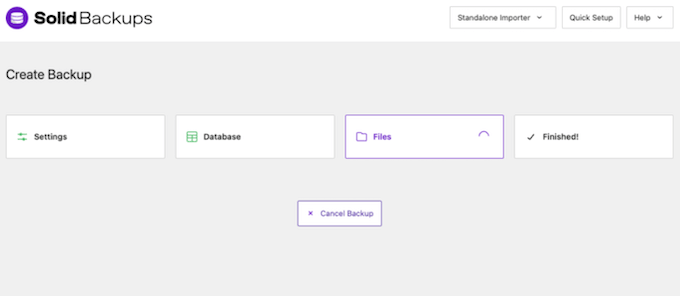
Con Solid Backups, puedes almacenar automáticamente tus archivos en servicios de almacenamiento en la nube como Dropbox, Amazon S3 o Google Drive. Incluso puedes enviar tus copias de seguridad a una dirección de correo electrónico.
Además, Solid Backups viene con una función única llamada Stash Live que crea instantáneas de tu sitio web de WordPress.
La configuración predeterminada de Stash Live funciona bien para la mayoría de los sitios web, por lo que normalmente puedes habilitar este servicio y obtener todos los beneficios de las instantáneas continuas, sin ninguna configuración adicional.
Dado que el trabajo pesado se realiza en los servidores de Stash Live, esta función funciona especialmente bien para sitios web grandes que tienen mucho contenido.
Reseña de Solid Backups: ¿Es el plugin de copias de seguridad adecuado para ti?
Crear copias de seguridad regulares es una parte fundamental de la seguridad de WordPress. Si bien podrías crear estas copias de seguridad manualmente, los propietarios de sitios web inteligentes ahorran tiempo utilizando un plugin de WordPress.
Dicho esto, veamos si Solid Backups es la solución de copia de seguridad adecuada para tu blog de WordPress.
1. Fácil de configurar
Es fácil empezar con Solid Backups. Para comenzar, puedes instalarlo y activarlo como cualquier otro plugin de WordPress.
Una vez hecho esto, la página de Configuración Rápida te ayudará a configurar el plugin.
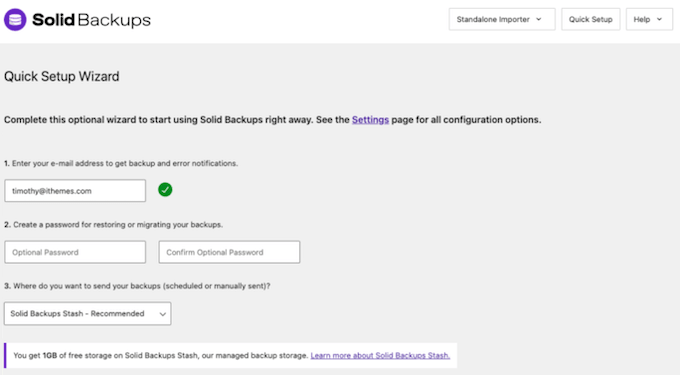
Esto incluye escribir la dirección de correo electrónico donde deseas recibir notificaciones, elegir una ubicación donde almacenarás las copias de seguridad y crear un programa de copias de seguridad automatizado.
2. Copias de seguridad automatizadas de WordPress
Copias de seguridad sólidas pueden respaldar automáticamente tu sitio web cada hora, dos veces al día, diariamente, cada dos días, quincenalmente, semanalmente o mensualmente.
Dicho esto, puedes crear un horario que se adapte a tu sitio web. Por ejemplo, si tienes una tienda en línea muy activa, normalmente querrás hacer una copia de seguridad de tus datos con la mayor frecuencia posible. Esto te ayuda a evitar perder información de pedidos, detalles de pago de clientes y otros datos importantes.
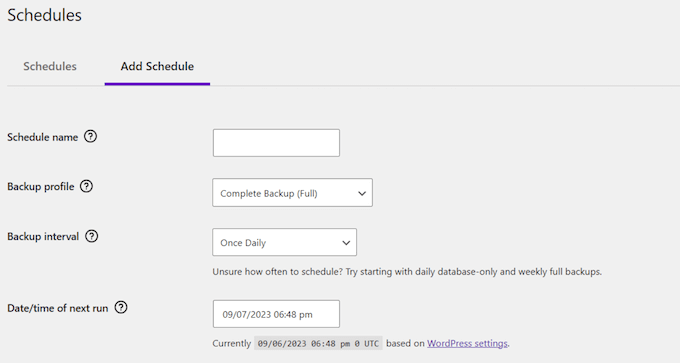
Incluso puedes elegir la hora en que se ejecutará la copia de seguridad. Por ejemplo, podrías programarla para que ocurra cuando el tráfico en tu sitio web, blog o mercado en línea sea típicamente bajo.
Puedes programar una copia de seguridad completa, que respaldará la base de datos más todos los archivos en el directorio de instalación de WordPress, incluyendo medios, plugins, temas de WordPress e imágenes.
Es inteligente crear una copia de seguridad completa cuando estás cambiando de proveedor de hosting, ya que algunos proveedores o herramientas automatizadas omiten partes del proceso de migración. Al crear una copia de seguridad completa, no tienes que preocuparte por perder datos, configuraciones o contenido durante la migración.
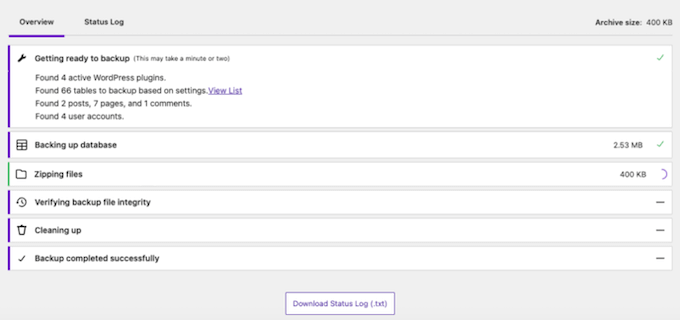
Otra opción es crear una copia de seguridad solo de la base de datos. Si seleccionas esta opción, el plugin hará una copia de seguridad de tus comentarios, páginas y entradas, contenido de widgets, configuraciones de WordPress, además de títulos y descripciones de medios. Solo ten en cuenta que no hace una copia de seguridad de los archivos multimedia en sí.
Este tipo de copia de seguridad generalmente tiene un menor impacto en el rendimiento de tu servidor y ocupa menos espacio de almacenamiento en comparación con una copia de seguridad completa.
Finalmente, este plugin puede hacer una copia de seguridad de tablas de base de datos adicionales no creadas por WordPress.
3. Múltiples Ubicaciones de Almacenamiento
Por lo general, es una mala idea guardar tus copias de seguridad en la misma ubicación que tu sitio web. Si lo haces, corres el riesgo de perder tanto tu sitio web como los archivos de copia de seguridad si algo sale mal.
En cambio, Solid Backups te permite guardar tus copias de seguridad en Google Drive, Amazon S3, Dropbox o Microsoft OneDrive.
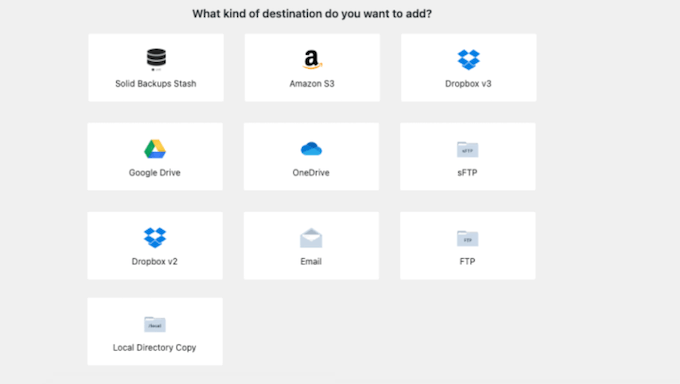
También puedes hacer copias de seguridad en FTP o SFTP, o enviar tus copias de seguridad a una dirección de correo electrónico.
4. Optimiza tu Espacio de Almacenamiento
Puedes elegir cuántas copias de seguridad almacenará el plugin en la nube.
Una vez que Solid Backups alcance este número, comenzará a reemplazar las copias de seguridad más antiguas por copias de seguridad de WordPress más nuevas. De esta manera, puede ayudar a optimizar el espacio de su almacenamiento en la nube.
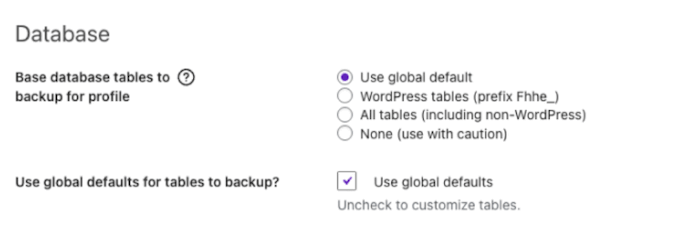
Como ya se mencionó, puedes respaldar una base de datos completa de WordPress o el sistema de archivos con solo unos pocos clics. Sin embargo, también puedes elegir exactamente qué archivos, carpetas y tablas de bases de datos incluye este plugin en cada respaldo.
5. Respaldo cifrado
Solid Backups transfiere todos los datos a través de una conexión cifrada con SSL. Para mayor seguridad, también protege tus archivos con cifrado AES-256 estándar de la industria.
Aún mejor, cuando necesites descargar o restaurar estos archivos, Solid Backups los descifrará automáticamente por ti.
6. Notificaciones automatizadas
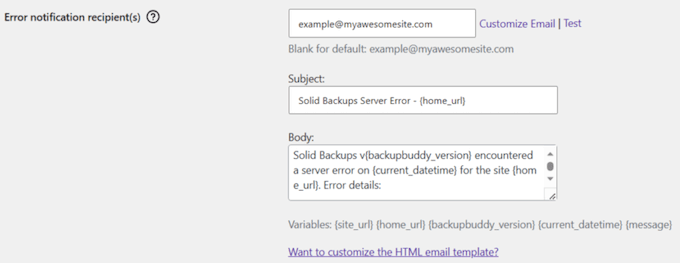
Las copias de seguridad juegan un papel importante en la seguridad de WordPress. Dicho esto, Solid Backups puede notificarle cada vez que crea una copia de seguridad con éxito, para que sepa que su sitio está completamente seguro.
Si una copia de seguridad automática falla por alguna razón, deberá saberlo lo antes posible. Dicho esto, Solid Backups también puede notificarle cuando encuentre un error de WordPress, o si no ha creado una copia de seguridad durante un cierto número de días.
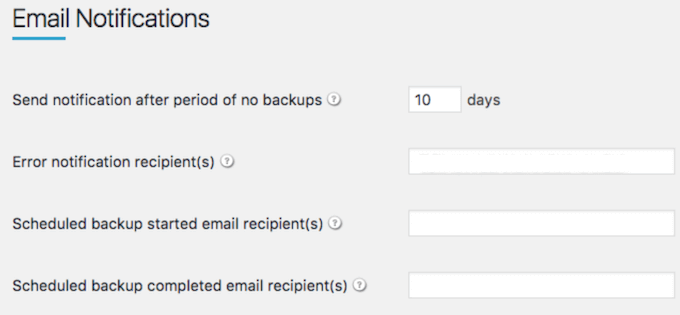
Todos estos correos electrónicos son completamente personalizables, por lo que puedes cambiar el asunto y el contenido del cuerpo.
También puedes usar variables, que Solid Backups reemplazará con valores reales cada vez que cree un correo electrónico. Por ejemplo, puedes incluir la fecha y hora, o la versión actual de Solid Backups. De esta manera, puedes crear correos electrónicos más útiles e informativos.
7. Restauración con un clic
Si alguna vez necesitas restaurar una copia de seguridad, Solid Backups ofrece restauración con un clic a través de su herramienta ImportBuddy.
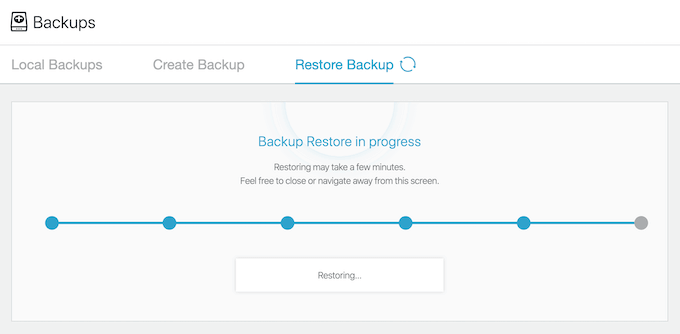
Para mayor seguridad, puedes proteger ImportBuddy con una contraseña.
Después de ingresar la contraseña, simplemente puede cargar su archivo de copia de seguridad y Solid Backups restaurará todo su contenido, incluido su tema, widgets de WordPress y plugins. Si es necesario, también reinstalará WordPress automáticamente.
Alternativamente, puede restaurar su copia de seguridad desde un destino remoto como Amazon S3, Google Drive o Dropbox.
8. Restaurar archivos específicos o estados de la base de datos
A veces, es posible que solo quieras restaurar algunos archivos o revertir a un estado anterior de la base de datos para recuperar contenido eliminado o configuraciones editadas.
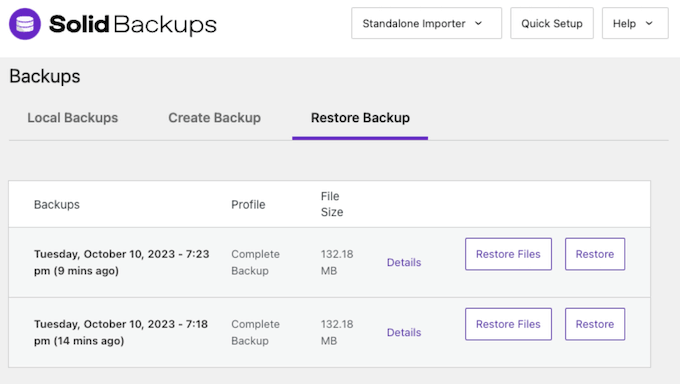
Con Solid Backups, no necesitas restaurar un sitio web completo. En su lugar, puedes ver el contenido de cualquier archivo basado en texto dentro de una copia de seguridad específica.
En tu panel de WordPress, simplemente abre la copia de seguridad que deseas restaurar y verás una lista de todos tus archivos y directorios.
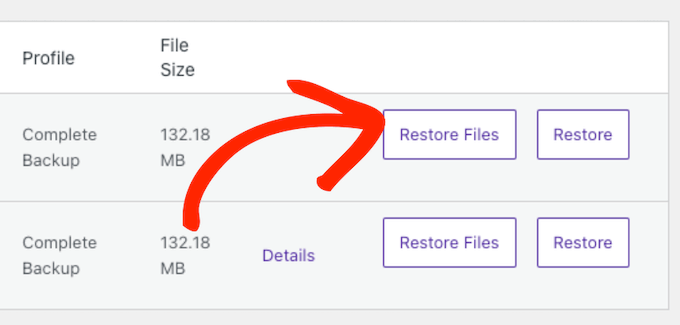
Luego, puedes simplemente marcar los elementos que deseas restaurar. Alternativamente, puedes revertir a un estado anterior de la base de datos con solo unos pocos clics.
9. Stash Live
Cuando compras Solid Backups, obtendrás 1 GB de almacenamiento fuera del sitio, a través de su servicio Stash Live.
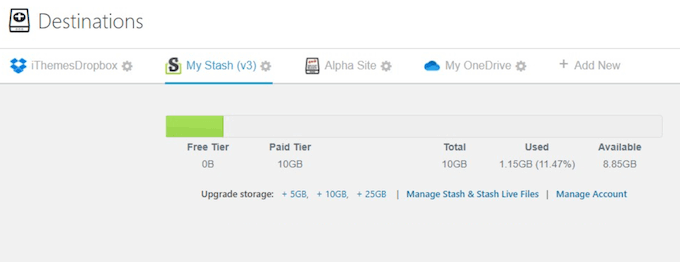
Este servicio basado en la nube promete alta redundancia y almacenamiento encriptado. A diferencia de las copias de seguridad tradicionales, Stash Live toma una 'instantánea' de archivos y datos individuales y luego los envía a los servidores de Stash. Aquí, se compilan en una copia de seguridad.
Mientras trabajas en tu sitio, Stash Live refleja estos cambios en sus servidores. Esto significa que puedes recuperar una copia de seguridad de los cambios realizados desde tu última instantánea. Además, puedes crear una instantánea manual en cualquier momento simplemente haciendo clic en un botón.
¿Necesitas transferir archivos grandes? Stash Live admite cargas multipartes, por lo que puede transferir archivos en piezas más pequeñas si es necesario, lo que puede ayudarte a superar los límites del servidor.
10. Panel de Diagnóstico
Solid Backups puede ayudarte a identificar problemas potenciales y aprender más sobre la configuración de tu servidor a través de su panel de 'Diagnóstico'. Por ejemplo, escaneará tu sitio en busca de una línea AddHandler, ya que esto puede impedir que migres tu sitio a ciertos hosts web.
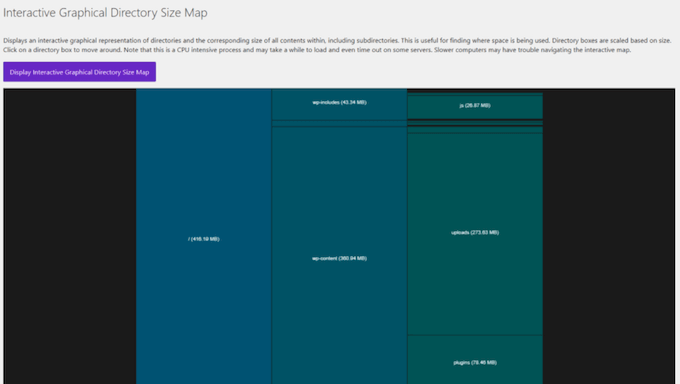
El panel de Diagnósticos también mostrará el tamaño total de su sitio, el número de archivos, la velocidad de escritura promedio y otra información útil. Además, crea un mapa interactivo que muestra los tamaños de sus archivos y carpetas.
11. Crear un sitio de prueba clonado
A veces, es posible que desee ver cómo se ve su sitio con un nuevo tema de WordPress, diseño, plugins u otro contenido. Con Solid Backups, puede clonar un sitio existente con facilidad y luego usarlo como un sitio de ensayo para probar nuevos cambios.
Alternativamente, puede usar el clon como punto de partida para sitios de producción. Esto puede ahorrarle mucho tiempo y esfuerzo, especialmente si usted es un desarrollador de WordPress que crea regularmente sitios para clientes. Para obtener más información sobre este tema, consulte nuestra guía sobre cómo clonar un sitio de WordPress.
12. Migración de sitio fácil
¿Desea mover su sitio web a un nuevo proveedor de hosting de WordPress? Para asegurarse de que todo salga bien, muchos propietarios de sitios web utilizan un plugin de migración de WordPress.
Solid Backups facilita la migración de tu sitio web sin usar un plugin adicional. En su lugar, puedes simplemente mover tu sitio web de WordPress a la nueva ubicación o construir un nuevo sitio a partir de un archivo de respaldo existente.
Al migrar un sitio, Solid Backups puede actualizar automáticamente cualquier dominio y referencia de URL dentro de tu base de datos, incluso si aparecen dentro de datos serializados.
Esta búsqueda y reemplazo puede ayudarlo a evitar enlaces rotos, problemas de redirección y otros comportamientos extraños. También puede ahorrarle mucho tiempo en comparación con la actualización manual de estas instancias.
La función de migración de Solid Backups es particularmente útil si dirige una agencia de desarrollo de WordPress. Puede crear el sitio del cliente en un dominio temporal o localhost y luego mover el sitio web terminado al dominio del cliente en vivo.
13. Soporte Experimental para Multisite
Solid Backups viene con soporte multisitio limitado y experimental. Esto incluye la opción de exportar sus sub-sitios a sitios independientes de WordPress.
Sin embargo, no todas las funciones independientes están disponibles para instalaciones de WordPress multisite, y el sitio web de Solid Backups te advierte que uses esta función beta bajo tu propio riesgo.
14. Soporte comunitario y profesional
Con su programación automatizada, Solid Backups está diseñado pensando en la facilidad de uso. Simplemente configura tu horario y ubicación de almacenamiento, y Solid Backups se encargará del resto.
Sin embargo, a veces puedes tener preguntas o necesitar ayuda adicional. Si deseas encontrar las respuestas tú mismo, Solid Backups tiene un centro de ayuda donde encontrarás documentación detallada.
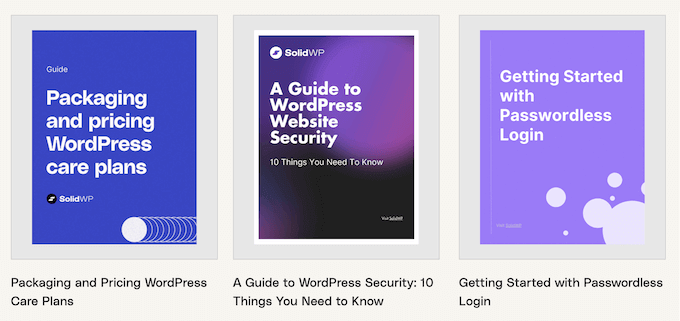
Si deseas más información, Solid Backups ha publicado una serie de guías gratuitas.
Estos cubren una variedad de temas de seguridad de WordPress, como cómo empezar con el inicio de sesión sin contraseña y cómo proteger su sitio contra ataques de fuerza bruta.
Si prefiere ayuda personalizada, puede enviar un ticket de soporte y el equipo de SolidWP se pondrá en contacto con usted lo antes posible.
Reseña de Solid Backups: Precios y Planes
A diferencia de otros plugins de copia de seguridad de WordPress, obtendrá las mismas características sin importar la licencia que compre. Esto significa que puede crear un programa de copias de seguridad, cifrar sus copias de seguridad, almacenar sus archivos en la nube y mucho más.
Sin embargo, el precio variará según el número de sitios donde desee utilizar el plugin Solid Backups.
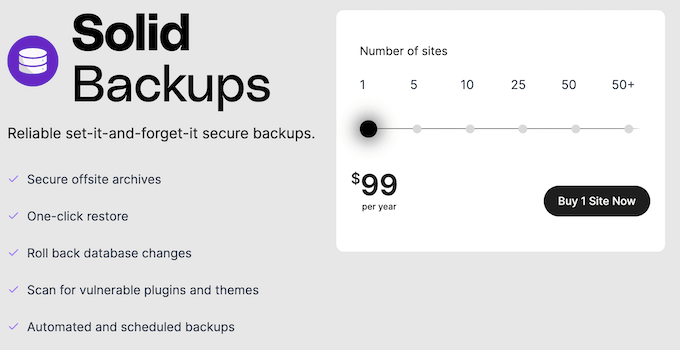
Si necesita hacer una copia de seguridad de un solo sitio web, una licencia anual costará $99.
¿Tienes varios sitios diferentes, como varios blogs en una red de marketing de afiliados? Entonces puedes instalar Solid Backups en hasta 5 sitios web por $199 anuales.
Si dirige una agencia de desarrollo de WordPress, puede instalar Solid Backups en hasta 50 sitios web de clientes por $499 al año. Finalmente, si necesita usar este plugin en más de 50 sitios, puede ponerse en contacto directamente con Solid Backups para crear un plan a medida.
Reseña de Solid Backups: ¿Es el plugin de copias de seguridad adecuado para ti?
Después de revisar las funciones, las opciones de soporte y los precios, estamos seguros de que Solid Backups es un excelente plugin de copia de seguridad para los usuarios de WordPress.
Ofrece copias de seguridad automatizadas y admite múltiples ubicaciones de almacenamiento en la nube. Puede restaurar un sitio completo con un solo clic, o restaurar archivos específicos y estados de la base de datos.
En particular, la función Stash Live hace de este plugin una buena opción para sitios web de negocios más grandes que tienen mucho contenido. Stash Live refleja automáticamente los cambios que ocurren en tu sitio, sin ejercer ninguna presión adicional en tus servidores.
Si solo quieres hacer una copia de seguridad de un solo blog o sitio web, entonces puedes comprar una licencia anual por $99.
Sin embargo, el precio aumenta dependiendo del número de sitios web donde quieras usar Solid Backups. Por ejemplo, si quieres usar Solid Backups en 10 sitios web, entonces puedes esperar pagar $299 al año.
Esperamos que esta reseña de Solid Backups te haya ayudado a decidir si es el plugin de copias de seguridad adecuado para ti. También puedes consultar nuestra guía sobre cómo aumentar el tráfico de tu blog, o ver nuestra selección experta de las mejores soluciones de análisis para usuarios de WordPress.
Si te gustó este artículo, suscríbete a nuestro Canal de YouTube para ver tutoriales en video de WordPress. También puedes encontrarnos en Twitter y Facebook.
Reseñas de usuarios de Solid Backups
Por favor, comparte tu reseña de Solid Backups para ayudar a otros en la comunidad.