


Una vez ayudé a un amigo cuya tienda de WooCommerce gastaba más en publicidad de lo que ganaba en ventas. Es una trampa frustrante que atrapa a muchos dueños de negocios en línea.
Agregamos un sistema simple de referir a un amigo, y sus ventas por boca a boca casi se duplicaron en solo unos meses. Realmente no necesitas un gran presupuesto publicitario para hacer crecer tu tienda.
He probado docenas de plugins de recompensas en nuestros propios sitios. La mayoría se sienten demasiado complicados para los principiantes, pero encontré dos herramientas que hacen que la configuración sea sencilla.
Hoy, te mostraré cómo configurar un programa de recompensas de WooCommerce para aumentar las ventas y retener clientes. Cubriremos dos métodos fáciles para principiantes paso a paso.
¿Qué método es el adecuado para ti?
En resumen: Puedes crear fácilmente un programa de recompensas para WooCommerce usando RewardsWP para un sistema simple de referir a un amigo. Para una solución todo en uno que incluya puntos, recompensas y referidos, usa Programa de Lealtad de Advanced Coupons. Ambos plugins funcionan perfectamente con WooCommerce y te ayudan a convertir compradores únicos en clientes recurrentes.
- Elige el Método 1 (RewardsWP) si eres nuevo en los programas de recompensas y quieres la forma más rápida de conseguir nuevos clientes a través del boca a boca. Es simple, enfocado y efectivo.
- Elige el Método 2 (Advanced Coupons) si quieres construir un sistema de lealtad completo para recompensar a los clientes existentes por muchas acciones (como compras y reseñas) y también quieres un sistema de referidos integrado.
¿Qué es un programa de recompensas de WooCommerce? (Y por qué lo necesitas)
Un programa de recompensas de WooCommerce es un sistema que otorga bonos o incentivos a tus clientes a cambio de su lealtad.
Estos programas están diseñados para fomentar compras repetidas, aumentar la participación y convertir a los clientes satisfechos en defensores a largo plazo de tu tienda.
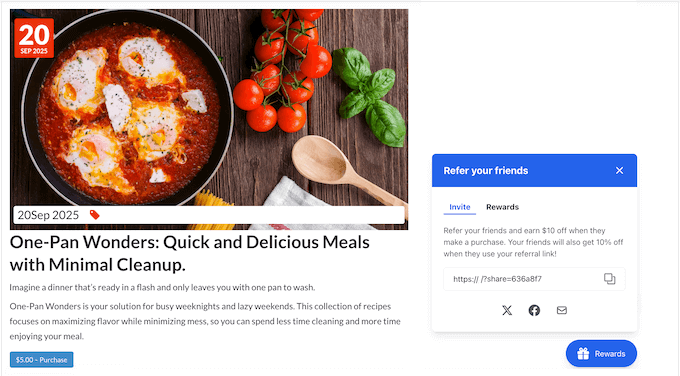
Hay dos tipos populares de sistemas de recompensas que puedes crear en WooCommerce:
- Programa de Referidos (Referir a un Amigo): Recompensa a los clientes existentes por referir nuevos compradores. Este método convierte a los compradores felices en promotores de la marca y te ayuda a atraer nuevos clientes sin gastar en publicidad.
- Programa de Lealtad Basado en Puntos: Otorga puntos a los clientes cada vez que realizan una compra, dejan una reseña de producto o realizan otra acción en tu sitio web. Esos puntos se pueden canjear más tarde por descuentos, cupones o incluso productos gratuitos.
Aquí tienes una comparación rápida de ambos enfoques para ayudarte a decidir cuál se adapta mejor a tu tienda:
| Programa de Referidos | Programa de Lealtad por Puntos | |
|---|---|---|
| Objetivo principal | Atrae nuevos clientes a través de referidos. | Recompensa a los clientes existentes por compras repetidas. |
| Cómo Funciona | Los clientes comparten un enlace de referido y ganan una recompensa cuando su amigo compra. | Los clientes ganan puntos por compras y acciones, luego los canjean por recompensas. |
| Mejor para | Tiendas enfocadas en el crecimiento y el marketing de boca en boca. | Tiendas enfocadas en la retención y lealtad del cliente. |
| Pros | Configuración sencilla, resultados rápidos, bajo costo de marketing. | Flexible, fomenta ventas repetidas, construye compromiso a largo plazo. |
| Contras | Requiere compartir activamente; crecimiento más lento con audiencias pequeñas. | Puede ser más complejo de configurar y requiere gestión continua para mantener a los clientes comprometidos. |
| Recompensa de Ejemplo | Descuento de $10 para ambos clientes. | 1 punto por cada $1 gastado, canjeable por cupones. |
| El Mejor Plugin | RewardsWP | Programa de lealtad de Advanced Coupons |
Aquí te presentamos algunos de los mayores beneficios de añadir un programa de recompensas a WooCommerce:
- Reduce Costos de Marketing: Los clientes felices son tus mejores publicistas. Un programa de referidos te ayuda a llegar a nuevas audiencias a través del boca a boca, mientras que un programa de lealtad recompensa a tus compradores habituales y los mantiene regresando, sin necesidad de costosos anuncios.
- Mejora la Retención de Clientes: Cuando las personas ganan puntos o bonos por referidos, tienen una razón para comprar de nuevo. Estas pequeñas recompensas ayudan a convertir a los compradores primerizos en clientes a largo plazo.
- Aumenta las Compras Repetidas: Ya sea canjeando puntos por un cupón o usando un descuento que obtuvieron por referir a un amigo, los clientes son más propensos a hacer otra compra cuando hay una recompensa esperándolos.
- Aumenta el Valor Promedio del Pedido: Puedes establecer límites de gasto mínimo para descuentos o canjes. Esta regla simple a menudo anima a los clientes a gastar un poco más para reclamar su recompensa.
- Crea una Ventaja Competitiva: Cuando dos tiendas ofrecen productos similares, los compradores tienden a elegir la que valora su lealtad. Un programa de recompensas bien diseñado te da esa ventaja y ayuda a crear un verdadero sentido de comunidad en torno a tu marca.
Al final del día, los programas de recompensas se tratan de mostrar aprecio. Le recuerdan a tus clientes que su apoyo importa, y eso es lo que los hace volver.
Método 1: Cómo Crear un Programa de Recompensas por Referir a un Amigo en WooCommerce (Usando RewardsWP)
En este método, me centraré en crear uno de los programas de recompensas más simples y potentes: un programa de referir a un amigo. Esto te permitirá recompensar a tus clientes actuales por traer nuevos clientes a tu tienda.
Te guiaré sobre cómo configurar un programa de recompensas usando el plugin RewardsWP.
Si bien existen muchos plugins de lealtad para WooCommerce geniales, recomiendo RewardsWP si tu objetivo principal es lanzar rápidamente un programa de referir a un amigo.
Lo he encontrado como la herramienta más fácil y rápida para principiantes porque se enfoca solo en referidos y lo hace excepcionalmente bien, sin abrumarte con configuraciones adicionales.
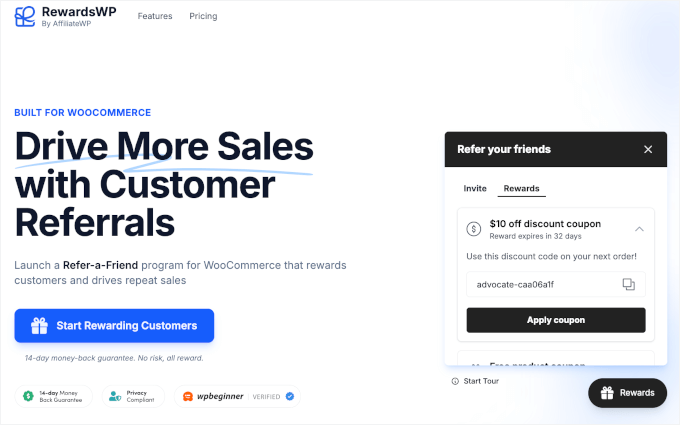
Puedes obtener más información sobre el plugin en nuestra detallada reseña de RewardsWP.
Paso 1: Instalar y Activar RewardsWP
Primero, necesitas registrarte para obtener una cuenta en el sitio web de RewardsWP. Simplemente sigue las instrucciones en pantalla para crear tu cuenta y realizar un pago.
A continuación, necesitas instalar y activar el plugin RewardsWP en tu panel de WordPress. Para obtener instrucciones detalladas, puedes consultar nuestra guía para principiantes sobre cómo instalar un plugin de WordPress.
Una vez activado el plugin, aparecerá un nuevo elemento de menú 'RewardsWP' en tu panel de WordPress.
Lo primero que necesitarás hacer es ingresar tu clave de licencia. Puedes encontrarla en el área de tu cuenta en el sitio web de RewardsWP o en el correo electrónico que te enviaron cuando compraste la licencia.
Simplemente pega tu clave de licencia en la página RewardsWP » Ajustes y haz clic en el botón 'Conectar'.
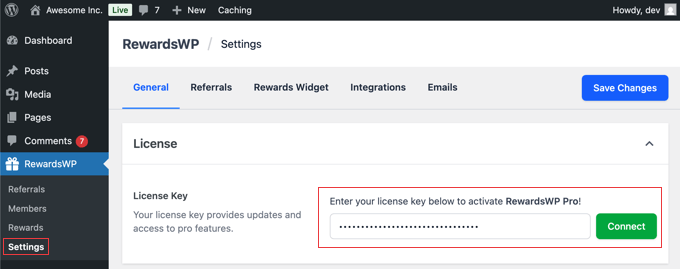
Cuando probé el plugin, se conectó con mi tienda WooCommerce automáticamente sin ninguna configuración adicional. Todo funcionó de inmediato, lo que hace que el proceso sea muy simple para los principiantes.
Si bien esta guía se enfoca en WooCommerce, vale la pena señalar que RewardsWP también se integra con Easy Digital Downloads y MemberPress, lo que lo convierte en una opción flexible para tiendas de descargas digitales y sitios web de membresía.
Paso 2: Configura tus recompensas por referidos
El siguiente paso es configurar recompensas para tus clientes y las personas que refieren a tu tienda en línea. Para empezar, navega a RewardsWP » Ajustes en tu panel de WordPress y haz clic en la pestaña ‘Referidos’.
Lo primero que necesitarás hacer es activar el programa usando el interruptor para cambiar el Estado del Programa de ‘Inactivo’ a ‘Activo’. No te preocupes, ninguna de estas configuraciones se publicará en tu sitio hasta que hagas clic en el botón ‘Guardar Cambios’ más tarde.
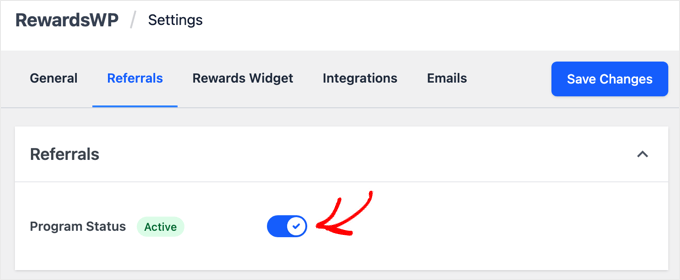
Una vez activado, es hora de configurar tus recompensas. Verás dos secciones principales: ‘Recompensa para el Defensor’ (para tu cliente existente) y ‘Recompensa para el Amigo’ (para el nuevo cliente).
En mi experiencia, un programa que solo recompensa a tus clientes existentes no es tan efectivo como uno que recompensa a ambas personas. Después de todo, es mucho más probable que el amigo use un enlace de referencia cuando él también obtiene algo a cambio.

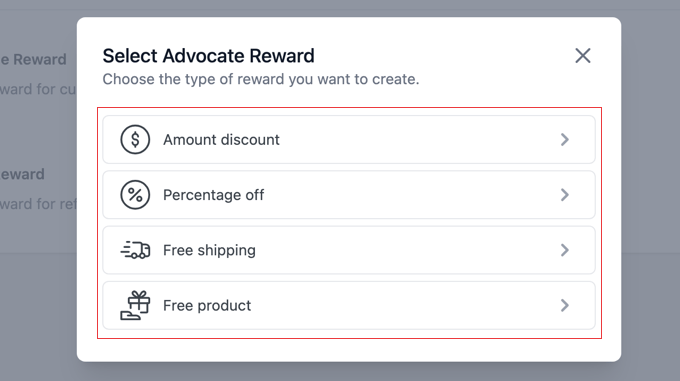
Cuando hagas clic en el botón ‘Agregar Recompensa’, aparecerá una ventana emergente titulada ‘Seleccionar Recompensa para el Defensor’ (o Recompensa para el Amigo).
Aquí, puedes elegir el tipo de incentivo que deseas ofrecer:
- Descuento de monto: Una cantidad fija en dólares de descuento en su compra (como $10 de descuento).
- Porcentaje de descuento: Un descuento porcentual en su pedido (como 15% de descuento).
- Envío gratuito: Elimina los costos de envío para el pedido.
- Producto gratis: Un producto específico de tu tienda sin costo.
Vamos a repasar un ejemplo. Si seleccionas ‘Descuento de monto’, serás llevado a una nueva página para establecer las reglas específicas para esa recompensa. Verás campos para:
- Valor de la recompensa: El monto exacto en dólares del descuento.
- Monto mínimo del pedido: La cantidad que un cliente debe gastar para poder usar la recompensa.
- Vencimiento de la recompensa: Cuánto tiempo es válida la recompensa, con opciones como 7 días, 3 meses, 6 meses o 1 año.
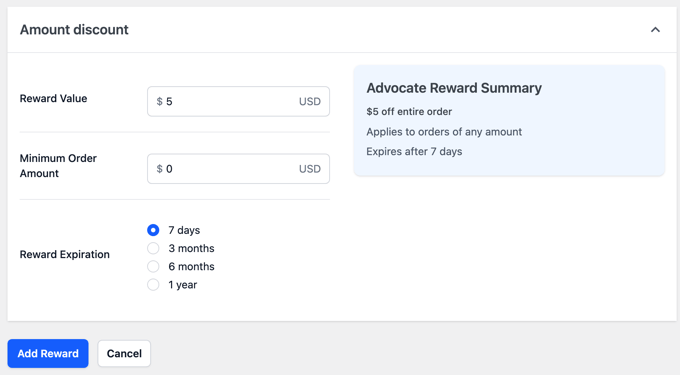
Asegúrate de hacer clic en el botón ‘Agregar Recompensa’ en la parte inferior para guardar tu configuración.
Descubrirás que los otros tipos de recompensa, como ‘Porcentaje de descuento’ o ‘Envío gratis’, tienen configuraciones muy similares y sencillas.
Una vez que configures y guardes la recompensa para el Promotor, simplemente sigue los mismos pasos para el Amigo.
Una vez que hayas configurado tus recompensas para el Promotor y el Amigo, no olvides hacer clic en el botón ‘Guardar Cambios’ en la parte superior de la pantalla para activar tu programa de recompensas.
Consejos para una Estrategia de Recompensas Sencilla y Efectiva
He descubierto que mantener las recompensas sencillas y fáciles de entender es la clave para un programa exitoso. Una oferta clara y valiosa para ambas personas es lo que convierte a tus clientes satisfechos en tus mejores mercadólogos.
Por ejemplo, podrías darle al Promotor un descuento de $10 por una referencia exitosa y darle la bienvenida al nuevo Amigo con un 15% de descuento en sus compras durante 7 días. Esto proporciona un beneficio inmediato y claro, y es muy fácil de configurar.
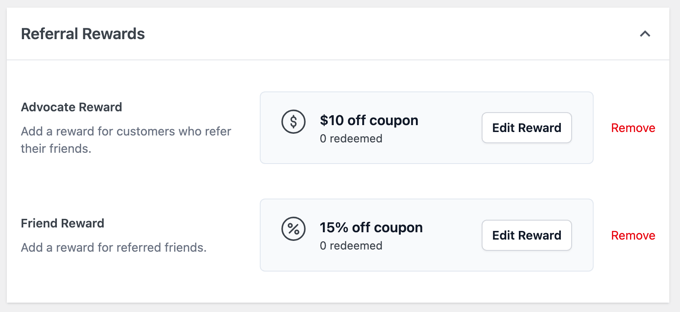
Si bien los descuentos sencillos son muy efectivos, no pases por alto la recompensa de ‘Producto Gratis’. Este puede ser un incentivo poderoso porque un producto tangible a menudo se siente más valioso para los clientes que un pequeño descuento.
Lo mejor de todo es que, una vez que configures esto, el programa se ejecuta solo.
RewardsWP se encarga de todo el seguimiento y la entrega de recompensas automáticamente, lo que significa que no tienes que crear manualmente códigos de cupón ni averiguar quién refirió a quién. El plugin se encarga de todo en segundo plano, para que no tengas que gestionarlo día a día.
Paso 3: Personaliza el widget de recompensas visible para el cliente
Ahora, personalicemos cómo se ve el programa de recompensas para tus clientes. Recomiendo prestar mucha atención al lado del cliente, porque si el programa es confuso o difícil de usar, nadie lo utilizará.
En tu panel de WordPress, navega a RewardsWP » Ajustes y haz clic en la pestaña 'Widget de Recompensas'.
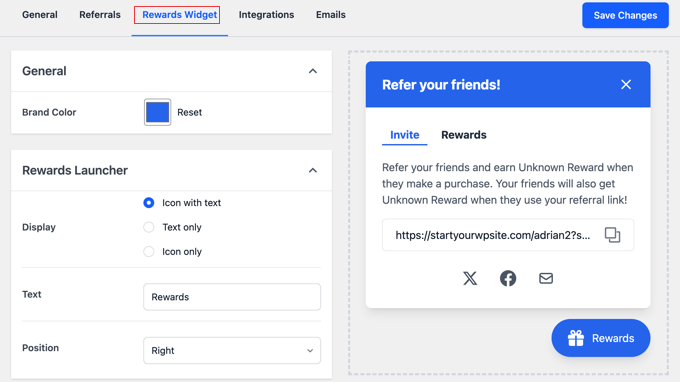
Esta página controla el widget flotante que tus clientes iniciados usarán para encontrar y compartir su enlace de referencia.
Repasemos los ajustes:
- Color de Marca: Úsalo para seleccionar un color para la barra de título y el botón del widget, para que coincida con el diseño de tu sitio web.
- Mostrar: Elige cómo aparece el botón del widget en tu sitio. Puedes seleccionar 'Icono con texto', 'Solo texto' o 'Solo icono'.
- Texto y Posición del Botón: Aquí puedes cambiar el texto que aparece en el botón (el predeterminado es 'Recompensas') y elegir si se posiciona en el lado 'Derecho' o 'Izquierdo' de la pantalla.
A medida que realices estos ajustes, podrás ver tus cambios en la vista previa en vivo en el lado derecho de la pantalla.
A continuación se encuentran las importantes Opciones para Compartir, que puedes habilitar con un interruptor:
- X (anteriormente Twitter): Puedes escribir un mensaje predeterminado que se completará cuando un usuario haga clic para compartir.
- Facebook: Este interruptor permite compartir en Facebook. Se le pedirá a los usuarios que escriban su propio mensaje.
- Correo electrónico: Puedes personalizar el asunto y el mensaje predeterminados del correo electrónico que se envía. El plugin utiliza etiquetas útiles como
{reward_name}y{referral_link}para insertar automáticamente la información correcta.
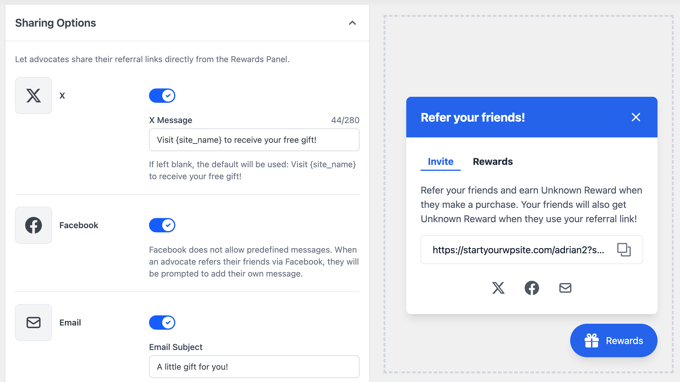
Consejo profesional: Recomiendo encarecidamente personalizar el texto predeterminado del correo electrónico para que coincida con la voz de tu marca. Esto hace que toda la experiencia se sienta más pulida y confiable para tus clientes.
Una vez que estés satisfecho con la configuración, asegúrate de hacer clic en el botón 'Guardar cambios' en la parte superior derecha para activar tu widget.
Paso 4: Configurar los ajustes del remitente de correo electrónico
El programa de referidos envía dos tipos clave de correos electrónicos, y querrás asegurarte de que parezcan provenir directamente de tu tienda.
El primero es el correo electrónico de invitación que tu cliente (el Defensor) envía a su amigo, el cual personalizaste en la configuración del 'Widget de recompensas'.
El segundo es un correo electrónico automatizado que notifica al Defensor cuando su amigo ha realizado una compra exitosamente y se ha emitido su recompensa.
Para configurar los detalles del remitente de estos correos electrónicos, permanece en el área RewardsWP » Ajustes y haz clic en la pestaña 'Correos electrónicos'.
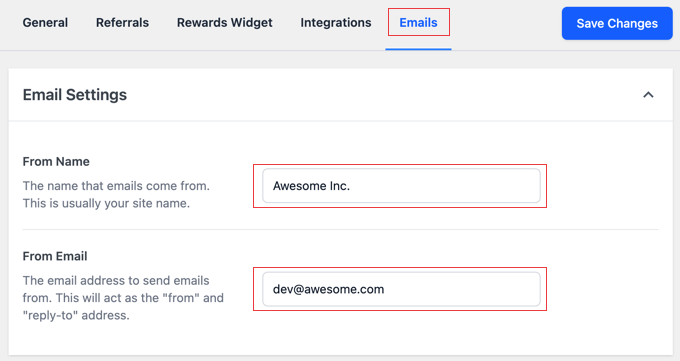
Esta página es muy sencilla y tiene dos campos importantes:
- Nombre del remitente: Este es el nombre que aparecerá como remitente en la bandeja de entrada de tus clientes. Debes ingresar el nombre de tu tienda aquí.
- Desde el correo electrónico: Esta es la dirección de correo electrónico desde la cual se enviarán las notificaciones de recompensas. Es crucial usar una dirección de correo electrónico profesional que coincida con el nombre de dominio de tu sitio web, como
soporte@tutienda.com. Usar una dirección gratuita @gmail.com o @yahoo.com aquí a menudo hará que tus correos electrónicos sean bloqueados por los filtros de spam.
Después de completar estos detalles, no olvides hacer clic en el botón 'Guardar cambios'.
💌 Asegura la entrega de cada correo electrónico

WordPress utiliza PHP mail por defecto, lo cual puede ser poco confiable y a menudo envía correos electrónicos a la carpeta de spam.
Por eso recomendamos usar WP Mail SMTP.
Conecta tu sitio a servicios de correo confiables para asegurarte de que todos los correos lleguen a la bandeja de entrada de tus clientes.
Paso 5: Prueba tu programa de referidos
Antes de promocionar tu nuevo programa, es importante probar todo el proceso de principio a fin. Esto te ayuda a detectar cualquier problema y garantiza que tus clientes tengan una experiencia fluida.
Aquí tienes una lista de verificación rápida a seguir:
- Inicia sesión como cliente de prueba y busca el Widget de Recompensas. Copia tu enlace de referencia único desde el widget.
- Abre el enlace en un navegador diferente o en una ventana de incógnito para simular ser un nuevo visitante (el 'Amigo').
- Haz una compra de prueba como el nuevo ‘Amigo’ y confirma que su recompensa (como un 15% de descuento) se aplica correctamente al finalizar la compra.
- Revisa la bandeja de entrada de correo electrónico de tu cliente de prueba original. Después de que se complete la compra, deberías recibir un correo electrónico automatizado notificándote que tu referencia fue exitosa y dándote tu 'Recompensa de Defensor'.
- Intenta usar la recompensa del Defensor (como el cupón de $10 de descuento) en un nuevo pedido para asegurarte de que funcione perfectamente.
Una vez que hayas confirmado que ambas recompensas se entregan y funcionan correctamente, puedes estar seguro de que tu nuevo programa de referir a un amigo está listo para tus clientes.
Paso Adicional: Rastrea el Éxito de tu Programa y Recompensa a tus Mejores Defensores
Una vez que tu programa esté en funcionamiento, RewardsWP facilita ver cómo está rindiendo.
Para ver un registro en vivo de toda la actividad de referencias, simplemente navega a RewardsWP » Referrals en tu panel de WordPress.
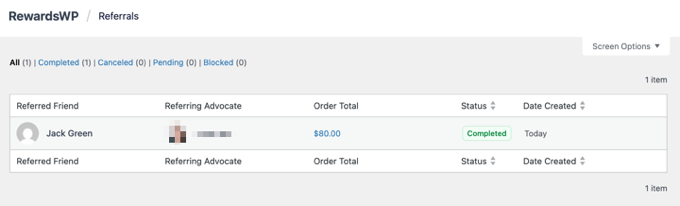
En esta página, encontrarás una tabla detallada de cada referencia que ha ocurrido, incluyendo quién la envió, quién la recibió y el estado de la referencia. Este es el mejor lugar para monitorear el éxito de tu programa.
Sugiero revisar esta página con regularidad para identificar a tus clientes más entusiastas, tus principales defensores. Incluso podrías contactarlos personalmente con una nota de agradecimiento o un cupón de bonificación adicional para fortalecer esa relación y fomentar aún más referencias.
Método 2: Crea un Programa de Lealtad Basado en Puntos en WooCommerce (Usando Loyalty Program de Advanced Coupons)
En este método, te mostraré cómo crear un programa de fidelización basado en puntos para tu tienda WooCommerce. En esta configuración, los clientes serán recompensados por comprar artículos, dejar reseñas de productos, gastar más de una cierta cantidad y más.
Te mostraré cómo hacer esto usando Programa de Fidelización de Advanced Coupons, que es el mejor plugin de cupones y programas de fidelización de WooCommerce. Lo hemos probado exhaustivamente a lo largo de los años, lo que puedes aprender en nuestra reseña de Advanced Coupons.
Paso 1: Instala y Activa Loyalty Program by Advanced Coupons
Primero, necesitas registrarte para obtener una cuenta en el sitio web del Programa de Fidelización de Advanced Coupons. Simplemente sigue las instrucciones para ingresar tus datos y pagar el plugin.
Luego, necesitas instalar y activar el plugin gratuito Advanced Coupons y el plugin premium Programa de Fidelización de Advanced Coupons en tu panel de WordPress.
Para obtener más información sobre cómo hacer esto, consulta nuestra guía sobre cómo instalar un plugin de WordPress.
A continuación, debes ir a Cupones » Licencia y cambiar a la pestaña ‘Programa de Lealtad’. Aquí, necesitas ingresar tu clave de licencia y la dirección de correo electrónico que usaste para registrarte en el plugin.
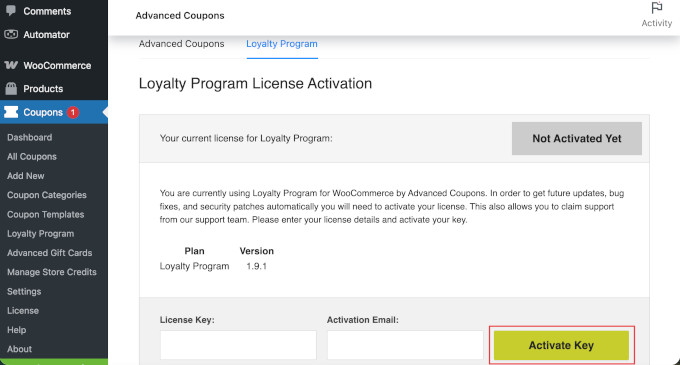
Puedes encontrar tu clave de licencia en el panel de tu cuenta de Advanced Coupons o en el correo electrónico que recibiste al registrarte.
Luego, haz clic en ‘Activar Clave’ para completar el proceso.
Paso 2: Configura los Ajustes Generales para tu Programa de Lealtad
A continuación, debe ir a Cupones » Programa de Lealtad » Configuración desde su panel de WordPress. Aquí es donde construirá su programa de lealtad.
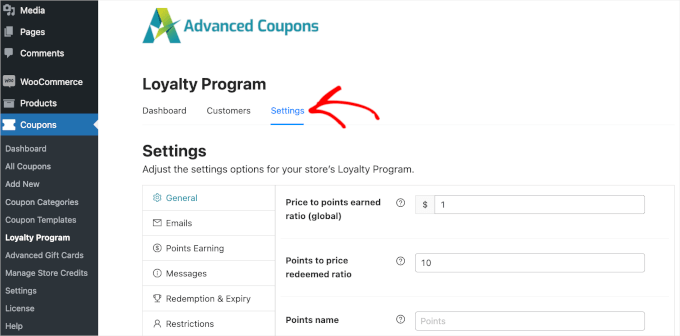
En la configuración general, puede controlar algunas cosas relacionadas con su programa de lealtad:
- Precio a puntos ganados: La cantidad de puntos que los clientes ganan por cada dólar gastado en su tienda. El valor predeterminado es 1 punto por cada $1 gastado, pero puede aumentar esto para recompensar más a sus clientes.
- Relación puntos a precio canjeado: Cuánto vale cada punto cuando un cliente lo canjea en su tienda en línea. Una configuración de '10' significa que los usuarios deben canjear 10 puntos para obtener un descuento de $1 en su tienda.
- Nombre de los puntos: Puedes cambiar esta configuración si prefieres llamar a tus puntos de otra manera, como Starbucks lo hace con sus ‘Estrellas’. En mi ejemplo, estoy usando Puntos Increíbles.
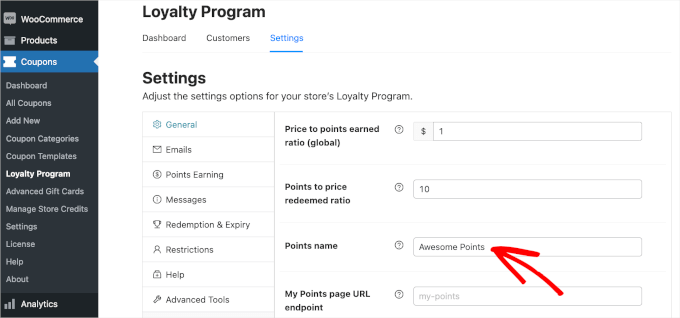
Para que quede muy claro, veamos un ejemplo:
- Establezcamos ‘Precio a puntos ganados’ para que $1 gastado = 1 punto
- Luego, establece la 'Relación de puntos a precio canjeado' a 10 puntos = $1 de descuento
Analicemos cómo esto crea una recompensa de devolución de efectivo del 10%.
Si un cliente gasta $100, gana 100 puntos. Dado que 10 puntos equivalen a un descuento de $1, simplemente puede dividir sus puntos totales entre 10. Esto le da un descuento de $10 para usar en su próxima compra.
Paso 3: Configurar los ajustes de correo electrónico
A continuación, en la pestaña 'Correos electrónicos', puede configurar notificaciones por correo electrónico para los clientes inscritos en su programa de lealtad. Estas incluyen notificaciones sobre cuántos puntos han ganado recientemente y recordatorios para canjear sus puntos.
Advanced Coupons tiene configuraciones predeterminadas para la hora del día y cuánto tiempo después de la inactividad del cliente se deben enviar estos correos electrónicos. Puede dejarlos como están o ajustarlos para que se adapten a sus necesidades.
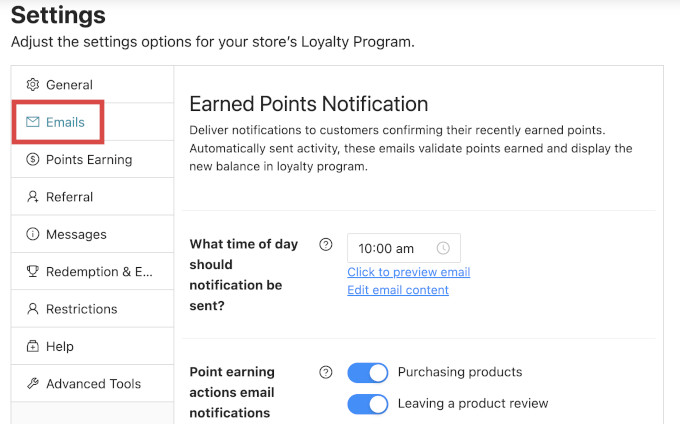
Consejo de experto: Los correos electrónicos enviados directamente desde WordPress pueden terminar en la carpeta de spam. ¡Por eso recomiendo usar un plugin SMTP como WP Mail SMTP. Se asegura de que los correos electrónicos realmente lleguen a la bandeja de entrada de tus clientes!
Paso 4: Configurar los ajustes de ganancia de puntos
A continuación, configurará cómo se calculan los puntos en su tienda WooCommerce. Haga clic para abrir la pestaña 'Ganancia de puntos'.
Por ejemplo, es posible que desees otorgar a un cliente menos puntos si usa un código de cupón en comparación con un comprador que paga directamente.
En 'Cálculo de puntos', puedes usar los interruptores para controlar si los descuentos, impuestos, envíos y tarifas deben incluirse al calcular los puntos.
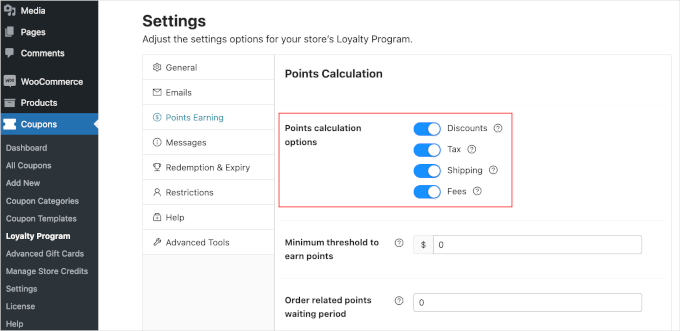
También puedes establecer la cantidad mínima que los clientes necesitan gastar para ganar puntos usando la configuración 'Umbral mínimo para ganar puntos'.
Por otro lado, la configuración 'Período de espera de puntos relacionados con el pedido' controla cuánto tiempo tardarán los clientes en recibir sus puntos después de gastar.
Bajando un poco, puedes controlar las ‘Acciones que otorgan puntos’. Esto te permite recompensar a los clientes por una variedad de acciones, que incluyen:
- Comprar productos
- Dejar una reseña de producto
- Comentar en una publicación de blog
- Registrarse como nuevo usuario
- Completar su primer pedido
- Gastar más de una cierta cantidad
- Comprar durante períodos promocionales especiales (como una oferta)
Simplemente puedes activar los interruptores para cualquier acción que desees recompensar.
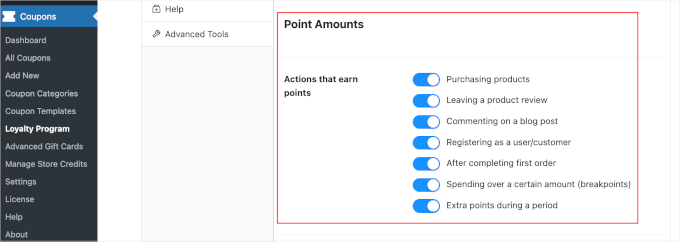
Por cada acción que actives, aparecerán nuevas configuraciones debajo.
Por ejemplo, si recompensas a los clientes por registrarse en tu sitio, también puedes establecer la cantidad de puntos que ganarán por esa acción.
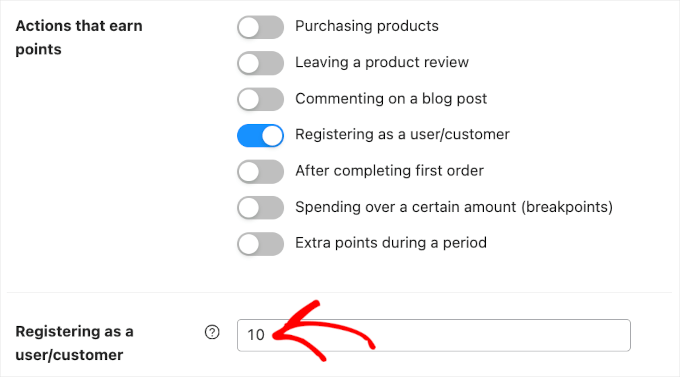
Recomiendo animar a los compradores a gastar más otorgando puntos extra por pedidos superiores a cierta cantidad. Esto puede aumentar el valor promedio del pedido, lo cual es similar a la venta cruzada y la venta de productos en WooCommerce.
Simplemente activa la configuración 'Gastar más de una cierta cantidad' y luego escribe un valor en el campo 'Gastar por encima de un umbral'.
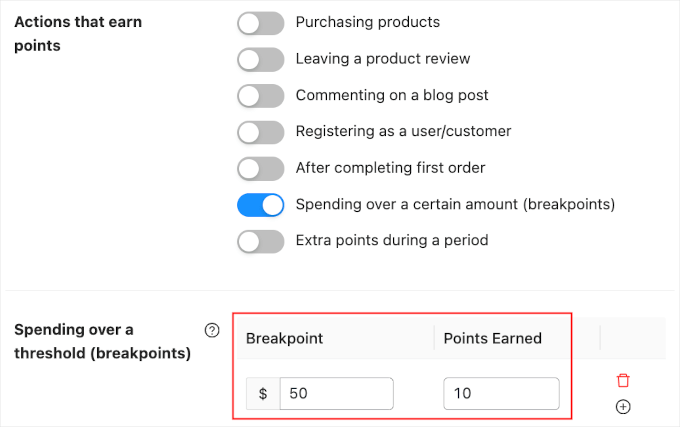
Durante los períodos de compras intensas, también es inteligente dar a los clientes una razón adicional para comprar en tu tienda.
Por ejemplo, podrías otorgar puntos extra durante el Black Friday para que los clientes no quieran comprar con un competidor.
Simplemente activa el interruptor de ‘Puntos extra durante un período’.
Luego, simplemente ingresa un rango de fecha y hora en la sección ‘Puntos extra para ganar durante el período’. También puedes escribir cuántos puntos ganarán los clientes.
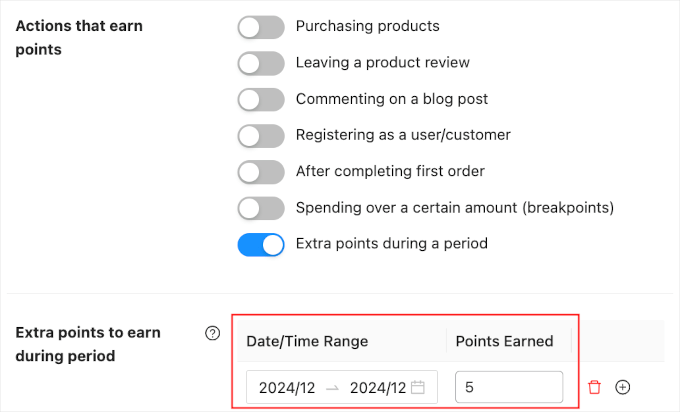
Paso 5: Configurar los ajustes del programa de referidos
A continuación, puedes crear un programa de referidos para tu tienda. Esto significa que los clientes existentes pueden referir a sus amigos a tu programa de fidelización y recibir más puntos.
Simplemente abre la pestaña ‘Referidos’.
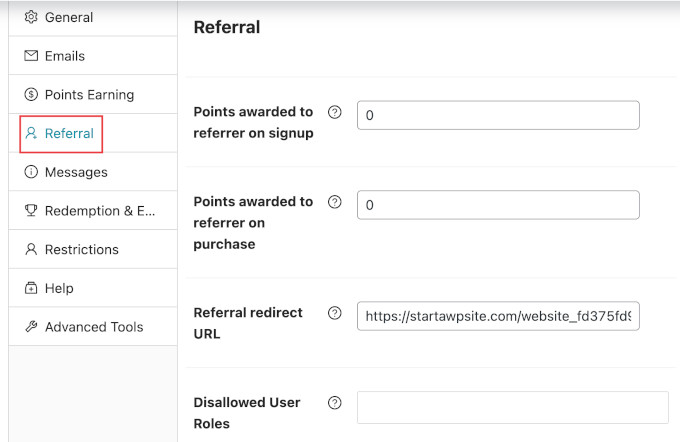
Aquí tienes un resumen rápido de la configuración:
- Puntos otorgados al referente al registrarse: Cuántos puntos recibe el referente si alguien usa su enlace para registrarse en tu programa de fidelización.
- Puntos otorgados al referente por compra: Cuántos puntos recibe el referente cada vez que la persona que refirió compra algo en tu tienda.
- URL de redirección de referidos: A dónde quieres enviar a las personas cuando hagan clic en un enlace de referido. Por ejemplo, podrías querer enviarlas a una página de producto específica, a la página de registro de tu programa de fidelización, y más.
También puedes optar por excluir ciertos roles de usuario o usuarios de usar el programa de referidos. Esto podría ser útil si no quieres que los miembros de tu equipo sean elegibles para el programa.
Paso 6: Permitir a los clientes crear cuentas
Tus clientes necesitarán crear una cuenta en tu tienda WooCommerce para acumular puntos de fidelidad.
También puedes crearles una cuenta automáticamente cuando realicen su primera compra. Esto puede mejorar la experiencia del usuario y atraer a miembros adicionales.
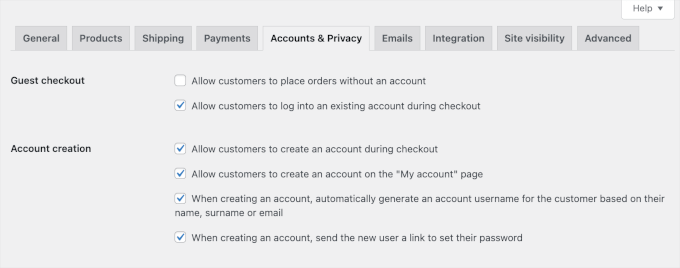
Para crear automáticamente una cuenta para un nuevo cliente, simplemente ve a WooCommerce » Ajustes y haz clic en la pestaña ‘Cuentas y privacidad’.
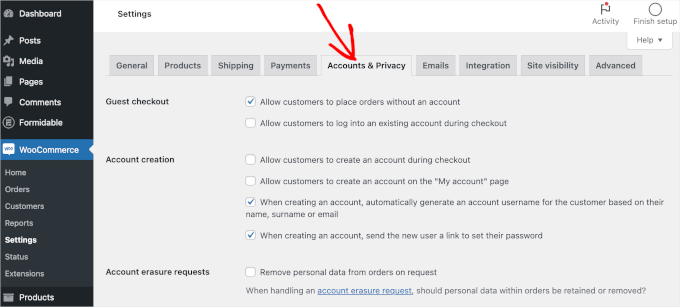
Si bien podrías desmarcar 'Permitir que los clientes realicen pedidos sin una cuenta' para forzar el registro, recomendamos encarecidamente dejar esto marcado. Obligar a los usuarios a crear una cuenta puede generar carritos abandonados.
En su lugar, simplemente marque la casilla ‘Permitir que los clientes creen una cuenta durante el pago’. Esto les da la opción de unirse a su programa de recompensas sin problemas, sin perder la venta de compradores apurados.
También querrás que sea lo más fácil posible para los clientes crear una cuenta. Por lo tanto, también recomiendo marcar todas las casillas en la sección ‘Creación de cuenta’, como puedes ver en la siguiente imagen:
Ahora, WooCommerce enviará automáticamente correos electrónicos a los clientes primerizos con información sobre cómo acceder a sus nuevas cuentas.
Paso 7: Previsualiza tu programa de lealtad
Finalmente, querrás verificar que tu programa de lealtad esté funcionando correctamente. Puedes hacer esto yendo a Mi Cuenta » Mis Puntos Geniales.
Aquí, los clientes pueden ver cuántos puntos han ganado y cuánto valen.
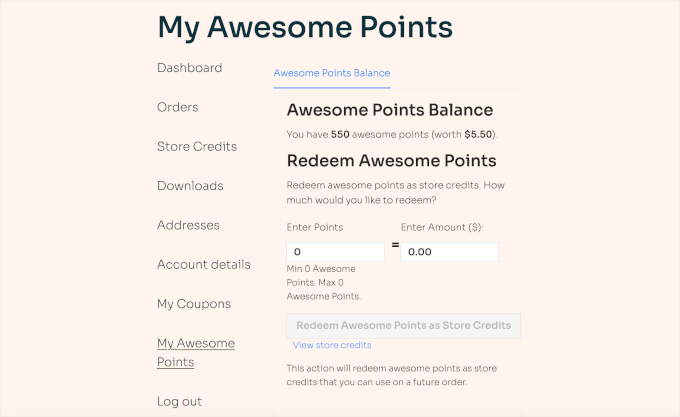
Los clientes simplemente necesitan ingresar un valor en el campo ‘Ingresar Puntos’, y verán instrucciones sobre cómo canjear sus puntos.
Mejores prácticas para un programa de recompensas exitoso
¡Excelente trabajo al configurar tu programa de recompensas! Ahora que el lado técnico está completo, aquí tienes algunas estrategias clave para asegurar que se convierta en una herramienta poderosa para hacer crecer tu negocio.
Encuentra el equilibrio adecuado: Quieres que tus recompensas sean motivadoras sin afectar tus ganancias. Una excelente manera de proteger tus márgenes es establecer un 'Monto mínimo de pedido' para las recompensas. Esto asegura que el descuento solo se aplique a compras de cierto tamaño, animando a los clientes a gastar más.
Mantenlo Simple: Un programa que es confuso no se usará. La mejor estrategia es ofrecer un valor claro y directo que sea fácil de entender en segundos. Por ejemplo, “Dale a tus amigos un 15% de descuento, obtén un cupón de $10 para ti” es una oferta simple y poderosa para un programa de referidos.
Promociona tu programa: No te limites a lanzar tu programa de recompensas, asegúrate de promocionarlo. Menciónalo en tus boletines por correo electrónico, en las páginas de confirmación de pedidos y en las redes sociales. Cuanto más sepan tus clientes sobre él, más lo usarán.
Monitorea tus resultados: Observa cuántas personas están utilizando el programa. Si descubres que los clientes no están participando, no temas probar diferentes ofertas de recompensas para ver qué los motiva más.
Preguntas frecuentes sobre programas de recompensas de WooCommerce
A lo largo de los años, he ayudado a innumerables dueños de tiendas a configurar sus sistemas de lealtad. Aquí están las respuestas a algunas de las preguntas más comunes que escucho.
¿Cuál es la diferencia entre un programa de referidos y uno de lealtad?
Un programa de fidelización cubre la categoría general de recompensar a los clientes. Esto puede incluir ganar puntos por compras, obtener recompensas de cumpleaños o desbloquear niveles VIP.
Un programa de referidos es un tipo específico de programa de lealtad que recompensa a los clientes por una acción específica: referir a sus amigos. A menudo es el mejor lugar para empezar porque impulsa directamente nuevas ventas.
¿Puedo ejecutar un programa de lealtad y uno de referidos al mismo tiempo?
Absolutamente. La clave es elegir el plugin adecuado. El plugin Programa de Lealtad de Advanced Coupons es una solución todo en uno que te permite ejecutar un programa basado en puntos y un programa de referidos al mismo tiempo desde un solo panel de control.
Sin embargo, si tu único objetivo es lanzar un programa simple y potente de referir a un amigo sin un sistema de puntos, entonces RewardsWP es una opción mejor y más simplificada.
¿Necesito habilidades de codificación para crear un programa de recompensas?
No, no necesitas ninguna habilidad de codificación cuando usas un plugin como RewardsWP. Todo el proceso de configuración consiste en hacer clic en páginas de configuración y completar formularios, como cualquier otro plugin de WordPress.
¿Un programa de recompensas ralentizará mi sitio web?
Un plugin bien codificado como RewardsWP está diseñado para ser ligero y no afectará la velocidad de tu sitio. Solo carga sus scripts en las páginas relevantes, minimizando cualquier impacto en el rendimiento.
¿Cómo se manejan las recompensas por referidos para pedidos devueltos?
RewardsWP maneja esto automáticamente. Si se reembolsa la compra de un amigo referido, la recompensa que se emitió al cliente original (el Promotor) puede ser anulada automáticamente para prevenir el mal uso.
Recursos Adicionales para Tiendas WooCommerce
Espero que este artículo te haya ayudado a crear un programa de recompensas en WooCommerce. Configurar un sistema de lealtad es una de las inversiones más inteligentes que puedes hacer en tus relaciones con los clientes y en el crecimiento a largo plazo de tu negocio.
Con RewardsWP manejando los detalles técnicos, puedes concentrarte en lo que más importa: ofrecer excelentes productos y servicios que hagan que los clientes regresen.
También te podría interesar leer estos tutoriales relacionados:
- Los Mejores Plugins de Puntos y Recompensas para WooCommerce
- El mejor software de programa de referidos para pequeñas empresas comparado
- Cómo convertir a tus clientes de WooCommerce en afiliados
- Cómo crear cupones inteligentes en WooCommerce
- Cómo Aumentar el Valor Promedio de Pedido con WordPress
Si te gustó este artículo, suscríbete a nuestro Canal de YouTube para ver tutoriales en video de WordPress. También puedes encontrarnos en Twitter y Facebook.


¿Tienes alguna pregunta o sugerencia? Por favor, deja un comentario para iniciar la discusión.