


¿Alguna vez has hecho clic en una excelente publicación de blog, solo para tener dificultades para encontrarla de nuevo más tarde? Tus lectores podrían estar teniendo la misma experiencia en tu sitio de WordPress.
Cuando los visitantes navegan por un sitio, a menudo saltan entre varias publicaciones. Navegan, escanean y, a veces, se van antes de terminar.
Si no pueden regresar fácilmente al contenido que encontraron útil o interesante, podrías perderlos para siempre.
Es por eso que mostrar una lista de las publicaciones vistas recientemente puede marcar una gran diferencia. Ayuda a los lectores a retomar donde lo dejaron, explorar más de lo que disfrutan y mantenerse comprometidos por más tiempo en tu sitio.
¿La mejor parte? Es fácil de configurar.
En esta guía, te mostraremos cómo mostrar las últimas publicaciones visitadas en tu sitio de WordPress y mejorar la experiencia de tu sitio.
¿Por qué mostrar las últimas publicaciones visitadas en WordPress?
Mostrar las últimas publicaciones visitadas en WordPress ayuda a tus visitantes a retomar donde lo dejaron, lo que facilita la navegación y los mantiene comprometidos con tu sitio por más tiempo. También puede resaltar contenido relacionado que podrían haberse perdido y fomentar visitas de regreso al crear una experiencia más personalizada.
¿Alguna vez has notado cómo sitios como Amazon te muestran artículos que viste recientemente? Incluso cuando no has iniciado sesión, esas sugerencias siguen ahí, gracias a las cookies del navegador.
Eso no es solo una conveniencia. Es una forma inteligente de mantener a los usuarios comprometidos y guiarlos de regreso a contenido en el que ya han mostrado interés.
Y puedes llevar esa misma experiencia a tu blog de WordPress.
Los visitantes a menudo acceden a varias páginas durante una sola sesión, revisando publicaciones de blog, escaneando tutoriales o consultando reseñas de productos. Pero cuando regresan más tarde, es fácil que olviden dónde se quedaron o qué publicaciones captaron su atención.
Al mostrar las publicaciones vistas recientemente, facilitas que los lectores regresen a contenido que encontraron útil o agradable. 🙌
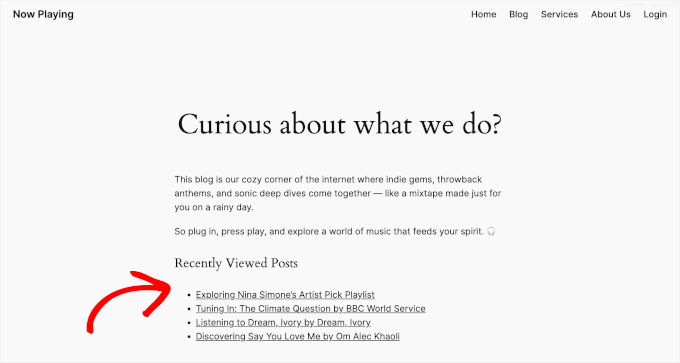
Esto mejora la experiencia del usuario y anima a los visitantes a quedarse más tiempo o a tomar medidas (como suscribirse o comprar algo).
En resumen, es un pequeño detalle que puede tener un gran impacto, especialmente para sitios con mucho contenido como blogs de nicho o tiendas de comercio electrónico.
Dicho esto, te mostraremos cómo mostrar una lista personalizada de las últimas publicaciones que un usuario visitó en WordPress.
Aquí tienes un resumen rápido de todos los temas que cubriremos:
- Cómo mostrar las últimas publicaciones visitadas en WordPress (Tema Clásico)
- Cómo mostrar las últimas publicaciones visitadas usando un fragmento de código personalizado (funciona con cualquier tema)
- Consejo adicional: Informa que tu sitio de WordPress utiliza cookies
- Preguntas frecuentes: Mostrar las últimas publicaciones visitadas en WordPress
- Más guías sobre gestión de publicaciones en WordPress para mejorar la experiencia del usuario
Cómo mostrar las últimas publicaciones visitadas en WordPress
En este método, utilizaremos un plugin gratuito que es fácil de configurar. Está diseñado para si estás usando un tema clásico con soporte para widgets.
Lo primero que necesitas hacer es instalar y activar el plugin Last Viewed Posts. Si necesitas ayuda, puedes ver nuestra guía paso a paso sobre cómo instalar un plugin de WordPress.
Después de activar el plugin, ve a Apariencia » Widgets. Luego, haz clic en el ícono más '+' en la parte superior de la pantalla para agregar un nuevo widget y busca en la lista 'Last Viewed Posts Redo'.
Una vez que hagas eso, simplemente arrastra el widget 'Last Viewed Posts Redo' a la barra lateral o a cualquier área disponible lista para widgets.
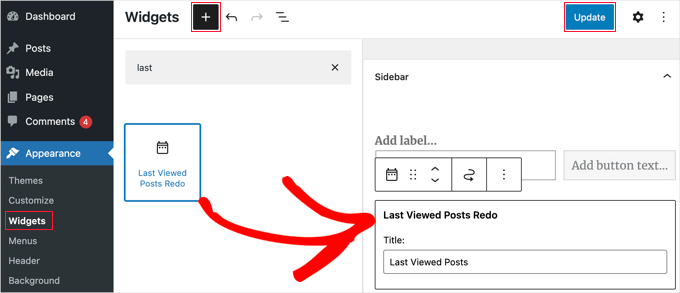
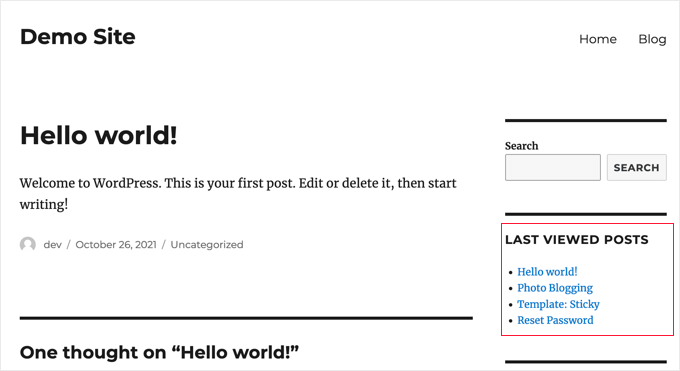
¡Y eso es todo! Después de hacer clic en el botón ‘Actualizar’ en la parte superior de la pantalla, puedes visitar tu sitio web para ver la lista de las últimas publicaciones que visitaste.
Ten en cuenta que la lista de ‘Últimas publicaciones vistas’ solo será visible si has visto publicaciones en tu blog después de instalar el plugin. Esto se debe a que el plugin utiliza cookies para rastrear las páginas visitadas.
Cómo mostrar las últimas publicaciones vistas usando un fragmento de código personalizado
Si estás usando un tema de bloques moderno, el método de widgets no funcionará. Una mejor manera es agregar un fragmento de código personalizado que cree un shortcode, el cual luego puedes colocar en cualquier lugar de tu sitio.
La forma más fácil y segura de hacer esto es usando el plugin WPCode, el mejor plugin de fragmentos de código para WordPress. Te permite agregar fragmentos sin tener que editar el archivo functions.php de tu tema, lo cual puede ser arriesgado.
Algunas de nuestras marcas asociadas usan WPCode para agregar y administrar sus fragmentos de código personalizados. Ha estado funcionando muy bien, y puedes ver nuestra reseña completa de WPCode para explorar sus características.

Primero, necesitarás instalar y activar el plugin gratuito WPCode. Para más detalles, consulta nuestra guía sobre cómo instalar un plugin de WordPress.
📝 Nota: Puedes usar la versión gratuita de WPCode para agregar este fragmento personalizado sin tocar los archivos de tu tema. Dicho esto, WPCode Pro te da acceso a funciones avanzadas como historial de revisiones de código, lógica condicional y la capacidad de programar cuándo se ejecuta tu código.
Una vez activado, ve a Fragmentos de código » + Agregar fragmento desde tu panel de WordPress.
Luego, selecciona ‘Agregar tu código personalizado (Nuevo fragmento)’.

En la ventana emergente que aparece, deberás elegir el tipo de código.
Asegúrate de configurarlo como ‘Fragmento de PHP’.

Esto te llevará al editor de WPCode.
Desde aquí, puedes darle un título a tu fragmento, como “Shortcode de las últimas publicaciones visitadas”.
Ahora, puedes copiar y pegar el siguiente código en el cuadro ‘Vista previa del código’:
// Function to track recently viewed posts and store them in a cookie
function wpb_track_last_viewed_posts() {
    if ( ! is_single() ) {
        return;
    }

    $post_id     = get_the_ID();
    $cookie_name  = 'wpb_last_viewed_posts';
    $viewed_posts = [];

    if ( isset( $_COOKIE[ $cookie_name ] ) ) {
        $decoded_posts = json_decode( stripslashes( $_COOKIE[ $cookie_name ] ), true );
        if ( is_array( $decoded_posts ) ) {
            $viewed_posts = $decoded_posts;
        }
    }

    array_unshift( $viewed_posts, $post_id );
    $viewed_posts = array_unique( $viewed_posts );
    $viewed_posts = array_slice( $viewed_posts, 0, 5 );

    setcookie(
        $cookie_name,
        wp_json_encode( $viewed_posts ),
        [
            'expires'  => time() + ( 30 * DAY_IN_SECONDS ),
            'path'     => COOKIEPATH,
            'domain'   => COOKIE_DOMAIN,
            'secure'   => is_ssl(),
            'httponly' => false,
            'samesite' => 'Lax',
        ]
    );
}
add_action( 'wp', 'wpb_track_last_viewed_posts' );

// Shortcode to display last viewed posts
function wpb_display_last_viewed_posts_shortcode( $atts ) {
    $cookie_name = 'wpb_last_viewed_posts';

    if ( ! isset( $_COOKIE[ $cookie_name ] ) ) {
        return '';
    }

    $viewed_posts_ids = json_decode( stripslashes( $_COOKIE[ $cookie_name ] ), true );

    if ( empty( $viewed_posts_ids ) || ! is_array( $viewed_posts_ids ) ) {
        return '';
    }

    $args = [
        'post_type'      => 'post',
        'post__in'       => $viewed_posts_ids,
        'posts_per_page' => 5,
        'orderby'        => 'post__in',
    ];

    $query = new WP_Query( $args );

    ob_start();

    if ( $query->have_posts() ) {
        echo '<h4 class="wp-block-heading">Recently Viewed Posts</h4>';
        echo '<ul class="wpb-last-viewed-posts">';
        while ( $query->have_posts() ) {
            $query->the_post();
            echo '<li><a href="' . esc_url( get_permalink() ) . '">' . esc_html( get_the_title() ) . '</a></li>';
        }
        echo '</ul>';
    }

    wp_reset_postdata();
    return ob_get_clean();
}
add_shortcode( 'last_viewed_posts', 'wpb_display_last_viewed_posts_shortcode' );
Hecho esto, activa el interruptor en la parte superior a ‘Activo’.
Ahora, haz clic en el botón ‘Guardar fragmento’.

Ahora puedes mostrar tu lista donde quieras.
Simplemente ve al Editor de Sitio Completo navegando a Apariencia » Editor.

En la siguiente pantalla, puedes agregar un bloque de ‘Shortcode’ donde quieras que aparezca la lista.
Por ejemplo, aquí, lo agregaremos a nuestra página de inicio.
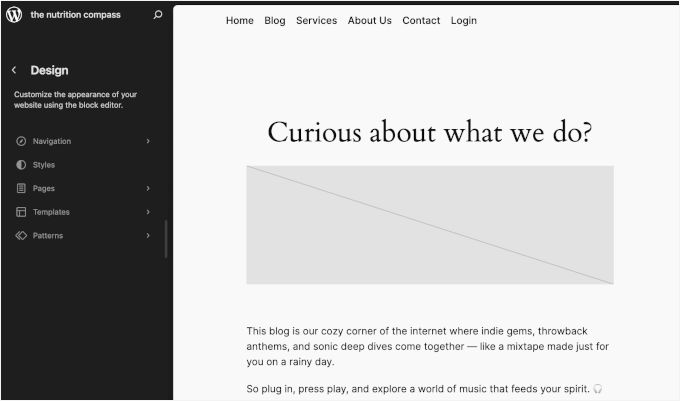
En el editor de contenido, puedes hacer clic en el botón ‘+’, elegir el bloque de shortcode y escribir el siguiente shortcode en el bloque:
[last_viewed_posts]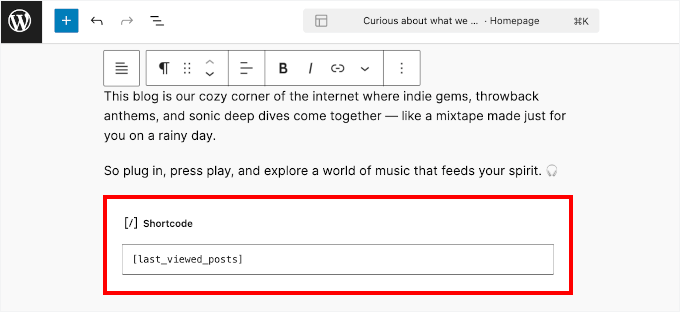
Recuerda hacer clic en ‘Guardar’ para actualizar la plantilla de tu tema.
Ahora, cuando los visitantes naveguen por tu sitio, sus publicaciones vistas recientemente aparecerán en ese lugar.
🧑💻 Consejo Pro: Los visitantes de un blog de WordPress también podrían buscar las publicaciones más recientes o populares para mantenerse actualizados o encontrar contenido recomendado. Hacer que este contenido sea fácil de encontrar puede mejorar la experiencia del usuario, animándolos a quedarse más tiempo y explorar más páginas.
Para más detalles sobre este tema, puedes ver nuestra guía sobre cómo mostrar publicaciones recientes o las publicaciones más populares.
Consejo adicional: Informa que tu sitio de WordPress utiliza cookies
El plugin Last Viewed Posts no almacena la lista de entradas vistas recientemente para cada usuario en tu sitio web.
En cambio, la lista de publicaciones se guarda en el navegador web de cada visitante, por lo que no afectará el rendimiento de tu sitio web.
Pero, debido a que el plugin usa cookies, es posible que necesites obtener el consentimiento del usuario para cumplir con el GDPR y otras regulaciones de privacidad.
Recomendamos usar el plugin WPConsent para mostrar fácilmente un popup de consentimiento de cookies personalizado en tu sitio de WordPress, como lo hacemos en WPBeginner.
WPConsent bloquea automáticamente todos los scripts de seguimiento y las cookies para que no recopilen datos hasta que los visitantes den su permiso.
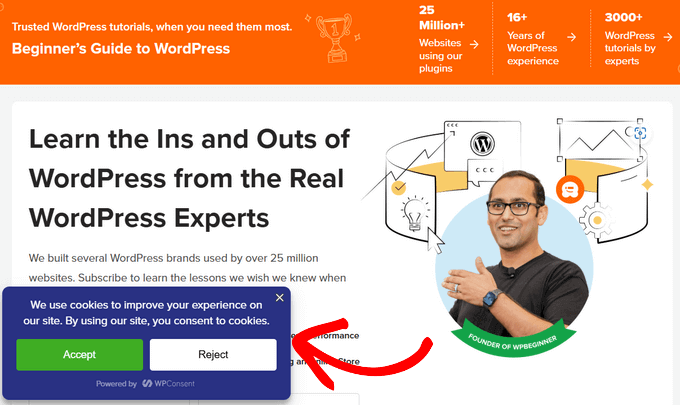
Si un usuario decide no permitir las cookies de tu blog, entonces la lista de las últimas publicaciones visitadas no se mostrará. Para más información al respecto, consulta nuestra reseña completa de WPConsent aquí.
📝 Nota: Existe una versión gratuita de WPConsent con la que puedes empezar. Sin embargo, la versión pro viene con funciones más avanzadas.
Para obtener instrucciones paso a paso, puedes seguir nuestra guía sobre cómo agregar un popup de cookies en WordPress para GDPR/CCPA.
Preguntas frecuentes: Mostrar las últimas publicaciones visitadas en WordPress
A lo largo de los años, muchos lectores nos han hecho preguntas sobre cómo agregar una función de "últimas publicaciones visitadas". Aquí están las respuestas a algunas de las más comunes.
¿Cuántas publicaciones se muestran en la lista de "últimas visitadas"?
Por defecto, el plugin muestra los 5 artículos visitados más recientemente. Puedes cambiar fácilmente este número en la configuración del widget para mostrar más o menos publicaciones.
¿Funciona esta característica para los usuarios que no han iniciado sesión?
Sí, funciona para todos los visitantes, ya sea que hayan iniciado sesión o no. Dado que la información se almacena en las cookies del navegador, rastrea el historial reciente de cualquier visitante en tu sitio.
¿Mostrar las últimas publicaciones visitadas ralentizará mi sitio web?
No, no lo hará. El plugin almacena el historial de visualización en el navegador del usuario usando cookies, no en tu base de datos de WordPress. Esto significa que no añade ninguna carga adicional a tu servidor de hosting de WordPress.
¿Qué sucede si un usuario borra las cookies de su navegador?
Si un visitante borra las cookies de su navegador, su historial de visualización en tu sitio se borrará. La lista de “últimas publicaciones visitadas” estará vacía para ellos hasta que comiencen a navegar por tus artículos de nuevo.
Más guías sobre gestión de publicaciones en WordPress para mejorar la experiencia del usuario
Esperamos que este tutorial te haya ayudado a aprender cómo mostrar las últimas publicaciones visitadas a un usuario en WordPress.
A continuación, también te puede interesar aprender:
- Cómo añadir publicaciones destacadas en la barra lateral de WordPress
- Cómo escribir una gran publicación de blog (estructura + ejemplos)
- Cómo añadir automáticamente una divulgación de afiliado para cada publicación de blog
- Cómo agregar varias miniaturas de publicación / imágenes destacadas en WordPress
- Cómo retrasar la aparición de publicaciones en el feed RSS de WordPress
- Los mejores plugins de publicaciones relacionadas para WordPress
Si te gustó este artículo, suscríbete a nuestro Canal de YouTube para ver tutoriales en video de WordPress. También puedes encontrarnos en Twitter y Facebook.




kzain
Una idea que me gustaría añadir es combinar esto con un widget de “Publicaciones Relacionadas”. Al mostrar a los usuarios su última publicación visitada junto con contenido similar, podría animarlos a permanecer más tiempo en el sitio y explorar más.
Paolo
Hola, solo para estar seguro, al usar cookies, ¿eso significa que si un usuario cambia de navegador, no podrá encontrar la lista de publicaciones leídas anteriormente, es correcto?
Soporte de WPBeginner
Por el momento, eso es correcto.
Administrador
Suyash Ekhande
¿Hay algún plugin nuevo para mostrar las publicaciones vistas recientemente en formato de carrusel?
Jordan Smith
¿Este plugin todavía se mantiene? Busco esta funcionalidad exacta. ¡Gracias!
Matthew Dalli
¿Hay alguna forma de hacer que esto se resalte junto al título de la publicación en lugar de en un widget?
kalico
Esta es una pequeña joya fantástica. ¿Hay alguna forma de hacer que esto muestre otros tipos de publicaciones (personalizadas) o historial en una red multisitio?
Brian
¿Hay alguna forma de mostrar la publicación completa (es decir, get_post) en lugar de solo el título? ¿Podrías proporcionar el código y la ubicación o dónde colocarlo en el código del plugin? ¡Gracias!
tony roberts
He instalado el plugin pero tengo problemas para instalar el widget. Ir a Apariencia > Widgets > Hacer clic en Últimas publicaciones vistas > Hacer clic en Barra lateral principal > Añadir widget, no pasa nada. Si arrastro y suelto las Últimas publicaciones vistas, tampoco pasa nada.
¿Alguna idea de lo que estoy haciendo mal?
Tony
RA
¿Hay un shortcode para este plugin? Me gustaría insertarlo dentro de una publicación.
Soporte de WPBeginner
No, actualmente no tiene un shortcode. Sin embargo, puedes probar nuestro tutorial sobre cómo agregar widgets de WordPress en publicaciones o contenido de páginas.
Administrador
frebro
Esto funciona bien en mi localhost, pero genera un error de “No se pueden modificar las cabeceras de información – ya se han enviado cabeceras” en el servidor de producción. Parece que el contenido ya ha comenzado a generarse cuando estableces la cookie.
Estoy usando el tema Roots y WordPress 3.6. ¿Alguna sugerencia sobre cómo resolver esto?
musa garip
Hola, este plugin es genial, tengo una pregunta
puedes agregar una imagen (imagen destacada)
gracias
Personal editorial
Sí, pero tendrías que editar el archivo del plugin.
Administrador
David Rwell
Gracias por este encantador pequeño plugin. Añade mucho a la experiencia de personalización en un sitio.
David.
Jacopo Tarantino
¿Está el plugin en GitHub? Me encantaría contribuir.
Personal editorial
No it is not on Github yet. Please get in touch via the contact form, so we can communicate further
Administrador
Jacopo Tarantino
¿No sería mejor usar algún tipo de anulación en tu propio tema o plugin para cambiar el valor de esas variables? Si editas el plugin directamente, cuando actualices el plugin (¡lo cual siempre debes hacer!) perderás esos cambios. No debería ser muy difícil engancharse justo después de que se active el plugin y asignar nuevos valores a lo que supongo que son variables globales.
Personal editorial
Agreed. That is in the list of things to add to that plugin when we create a settings page
Administrador