


Ver tus gráficos personalizados en otro sitio web sin permiso es increíblemente frustrante. Nosotros mismos hemos lidiado con el robo de imágenes, así que sabemos exactamente lo molesto que se siente.
Afortunadamente, puedes hacer que sea mucho más difícil para los ladrones robar tus medios. El método más sencillo es deshabilitar la función de clic derecho en tus imágenes.
Este pequeño cambio actúa como un obstáculo para los imitadores y ayuda a proteger tu trabajo creativo. Los obliga a buscar contenido fácil en otro lugar.
En esta guía, te mostraremos cómo agregar una opción de 'no clic derecho' a tus imágenes y galerías de WordPress.

¿Por qué agregar la función de no clic derecho en imágenes de WordPress?
Internet ha facilitado compartir tu trabajo con el mundo, pero también ha facilitado que las personas roben tus imágenes.
Estas personas podrían usar tu contenido para promocionar estafas o productos fraudulentos. Incluso podrían vender tu arte digital y gráficos en línea, ganando dinero con tu arduo trabajo mientras tú no ganas nada.
Si eres un influencer en línea o tienes muchos seguidores en redes sociales, la gente podría incluso robar tus fotos y suplantar tu identidad en línea. Por ejemplo, podrían fingir que eres su socio de marketing de afiliados.
Incluso si simplemente escribes un blog de WordPress, la gente aún puede usar tus fotos personales como parte de estafas en línea como anuncios falsos o reseñas.
Los estafadores incluso podrían extraer el contenido de tu blog de WordPress e imágenes, y luego volver a publicarlo en otros sitios web. Este contenido duplicado puede dañar el SEO de WordPress.
Si bien no existe una solución única que pueda prevenir por completo el robo de propiedad intelectual e imágenes, puedes hacer que tu sitio sea un objetivo menos atractivo.
Dicho esto, veamos cómo puedes agregar la opción de no hacer clic derecho en las imágenes y galerías de WordPress. Simplemente usa los enlaces rápidos a continuación para ir directamente al método que deseas usar:
- Método 1. Cómo agregar la opción de no hacer clic derecho a todas tus imágenes de WordPress
- Método 2. Cómo agregar la opción de no hacer clic derecho a las galerías de imágenes
- Pros y contras de deshabilitar el clic derecho en imágenes de WordPress
- Formas alternativas de disuadir el robo de imágenes en tu sitio web
- Preguntas frecuentes sobre la deshabilitación del clic derecho
- Recursos adicionales para la protección de imágenes y contenido
Método 1. Cómo agregar la opción de no hacer clic derecho a todas tus imágenes de WordPress
La forma más fácil de proteger tus imágenes es usando No Right Click Images. Este plugin gratuito te permite deshabilitar el clic derecho solo para las imágenes, para que los usuarios aún puedan hacer clic derecho en tu otro contenido, incluidos los enlaces.
También puedes habilitar y deshabilitar el clic derecho según si el visitante ha iniciado sesión en su cuenta. Esto es perfecto si tienes un sitio de WordPress de fotos de stock solo para suscriptores o alguna otra forma de sitio de membresía.
Primero, necesitarás instalar y activar el plugin No Right Click Images. Si necesitas ayuda, consulta nuestra guía para principiantes sobre cómo instalar un plugin de WordPress.
Tras la activación, ve a Ajustes » No Right Click Images para configurar los ajustes del plugin.
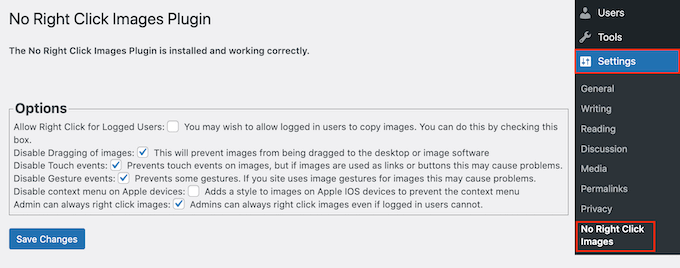
Las opciones predeterminadas deberían funcionar para la mayoría de los usuarios, pero aun así vale la pena verificar si necesitas hacer algún cambio. En particular, estos ajustes pueden ayudarte a cerrar cualquier vacío que la gente pueda usar para evitar la protección de clic derecho.
De fábrica, el plugin deshabilita el arrastre de imágenes, por lo que los usuarios no pueden copiar una imagen arrastrándola a su escritorio o a otra pestaña. Teniendo esto en cuenta, siempre recomendamos dejar marcada la opción 'Deshabilitar arrastre de imágenes'.
Este plugin también deshabilita las acciones táctiles, como la pulsación larga. Esto evita que las personas descarguen imágenes en dispositivos móviles como teléfonos inteligentes y tabletas.
Sin embargo, esto puede causar problemas si usas imágenes como enlaces o botones. Tampoco se recomienda si tienes gráficos interactivos, como imágenes de antes y después.
Si encuentras problemas, puedes habilitar el soporte para eventos táctiles y gestos desmarcando las siguientes casillas: 'Deshabilitar eventos táctiles' y 'Deshabilitar eventos de gestos'.
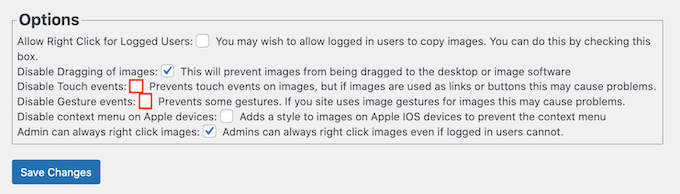
En dispositivos iOS (iPhone y iPad), una pulsación larga generalmente abre un menú que permite a los usuarios guardar imágenes. Por defecto, esta función todavía está activa.
Dicho esto, es posible que desees marcar la casilla junto a 'Deshabilitar menú contextual en dispositivos Apple'.
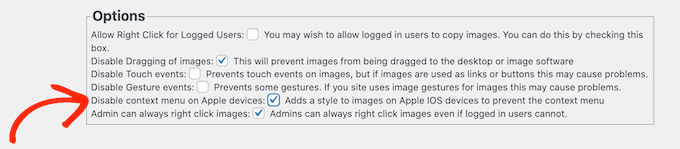
Cuando estés satisfecho con la configuración del plugin, no olvides hacer clic en 'Guardar Cambios' para almacenar tu configuración.
Ahora puedes cerrar sesión en tu cuenta de administrador de WordPress y visitar tu sitio web. Luego, simplemente haz clic en cualquier imagen para ver si la opción de clic derecho del plugin está funcionando.
Método 2. Cómo agregar No Right Click a galerías de imágenes
Aquí es donde entra Envira Gallery.
Es el mejor plugin de protección de contenido para imágenes y viene con un complemento de protección que deshabilita el clic derecho en cualquier galería que crees con él.
Lo primero que debes hacer es instalar y activar el plugin Envira Gallery. Para más detalles, consulta nuestra guía paso a paso sobre cómo instalar un plugin de WordPress.
Ten en cuenta que necesitarás una licencia premium para acceder al complemento de protección.
Al activar, ve a la página Envira Gallery » Settings desde la barra lateral de administración de WordPress e ingresa tu clave de licencia.
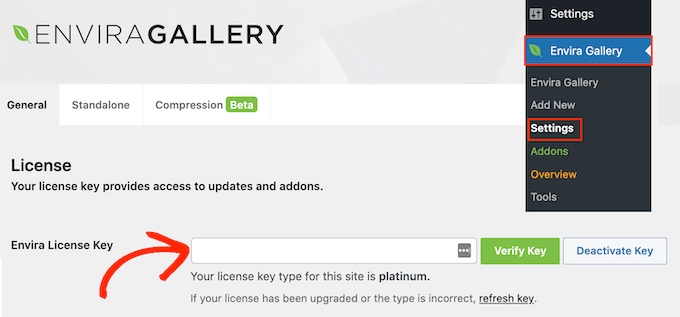
Puedes encontrar esta información en tu cuenta en el sitio web de Envira Gallery.
Hecho esto, haz clic en ‘Verify Key’.
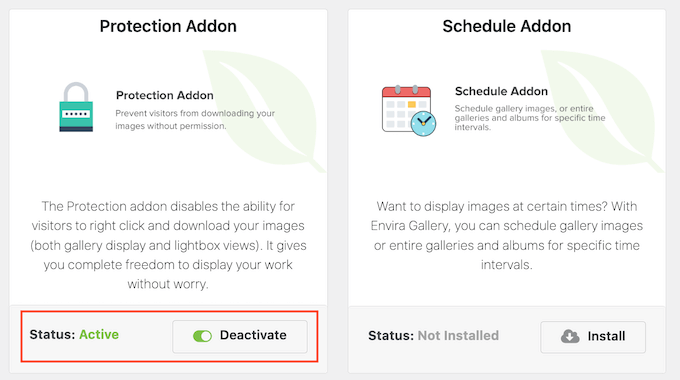
A continuación, dirígete a la página Envira Gallery » Addons. Aquí, busca el addon Protection y haz clic en su botón ‘Install’.
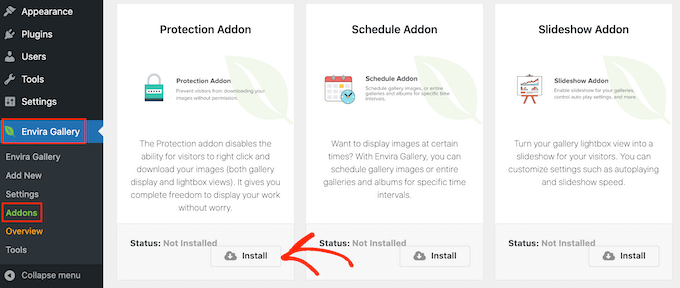
Cuando veas el control deslizante ‘Inactive’, haz clic en él para que muestre ‘Active’ en su lugar.
Después de eso, estarás listo para empezar a crear galerías de imágenes protegidas.
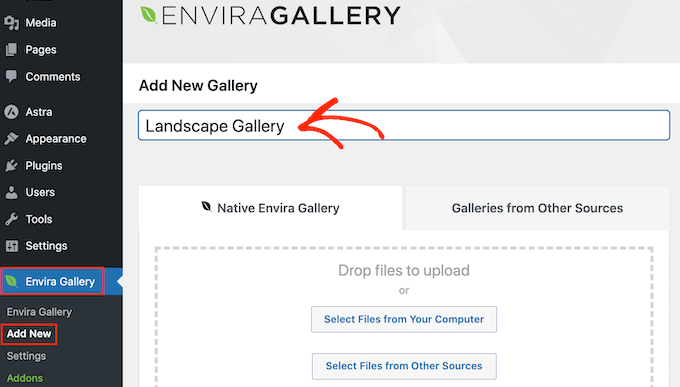
Para empezar, ve a la página Envira Gallery » Add New y escribe un nombre para tu galería.
Esto es solo para tu referencia, así que puedes usar cualquier cosa que te ayude a identificar la galería en tu panel de WordPress.
Ahora estás listo para agregar imágenes a la galería. Puedes hacer clic en ‘Select Files from Your Computer’, o ‘Select Files from Other Sources’ y luego elegir imágenes de la biblioteca de medios de WordPress.
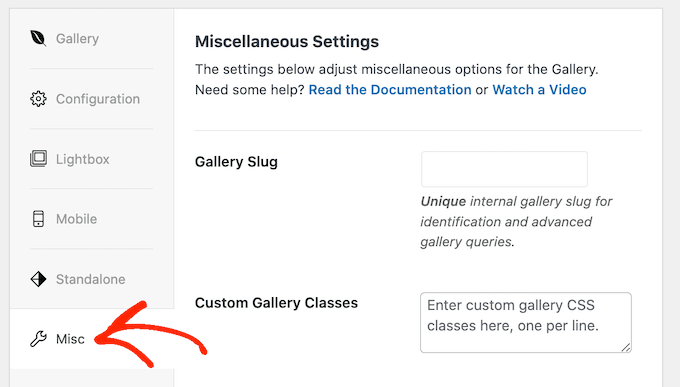
Después de eso, desplázate hasta la sección ‘Currently in your Gallery’ y haz clic en la pestaña ‘Misc’.
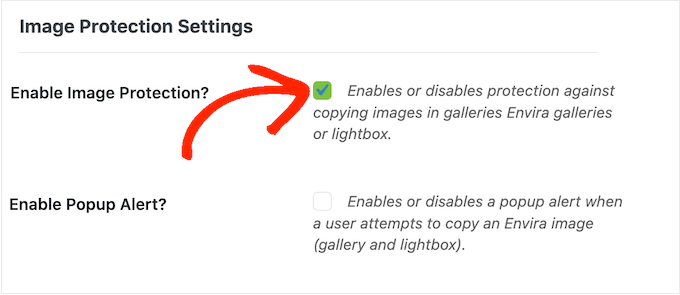
En ‘Image Protection Settings’, marca la casilla junto a ‘Enable Image Protection’.
Esto deshabilita la acción de clic derecho para todas tus galerías de Envira.
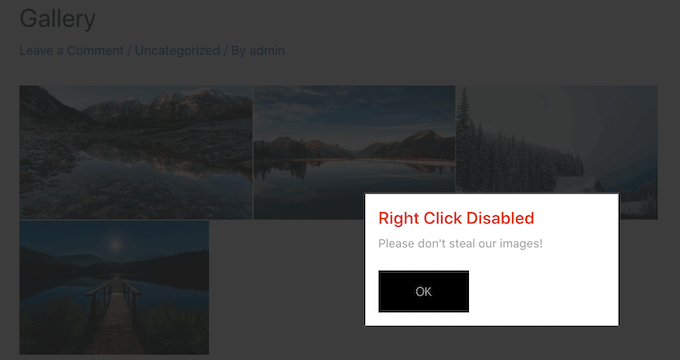
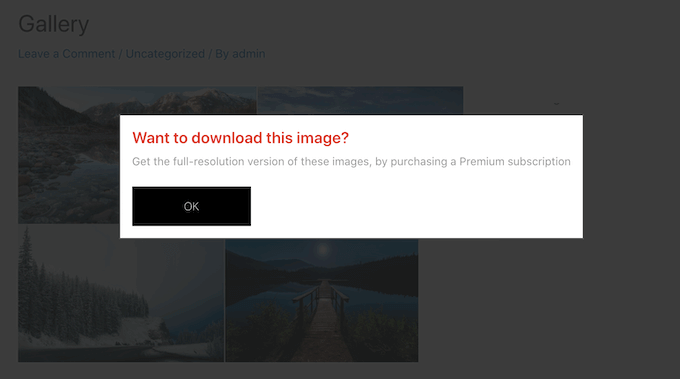
Si un visitante intenta hacer clic derecho en una galería, es posible que desees mostrar una ventana emergente en tu sitio web de WordPress. Por ejemplo, podrías informarle a esta persona que tus imágenes tienen derechos de autor y no se pueden descargar sin tu permiso.
Si vendes tus obras de arte digitales o fotos, puedes usar el popup para aumentar las ventas en tu tienda en línea.
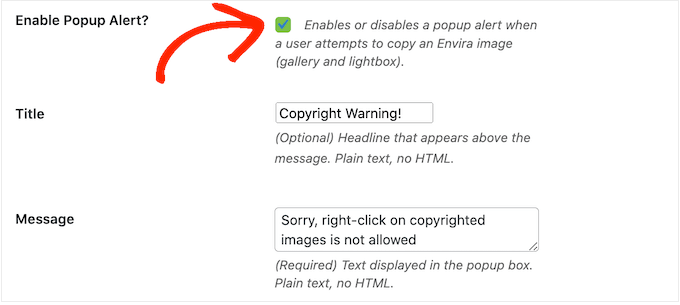
Para crear un popup, marca la casilla junto a ‘Habilitar alerta emergente’.
Luego puedes escribir un título y un mensaje.
Por defecto, los visitantes harán clic en un botón de ‘Aceptar’ para cerrar el popup.
Puedes reemplazar ‘Aceptar’ con tu propio mensaje personalizado escribiendo en el campo ‘Texto del botón’.
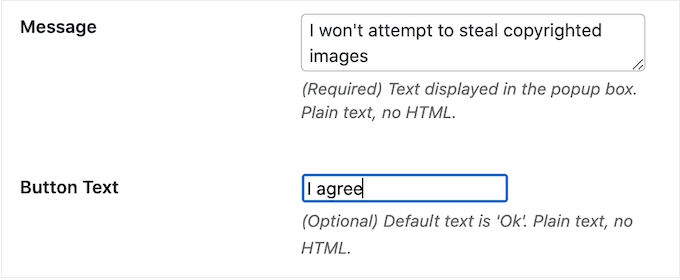
Cuando estés satisfecho con la configuración de la galería, haz clic en ‘Publicar’ para guardar tus ajustes.
Para agregar la galería a tu sitio web, simplemente edita la publicación o página donde deseas mostrar las imágenes y luego haz clic en el ícono de ‘+’.
En la ventana emergente, escribe ‘Envira Gallery’ y luego haz clic en el bloque correcto cuando aparezca.
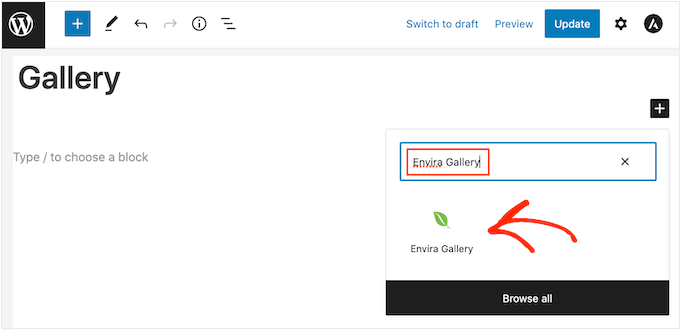
Esto agrega el bloque Envira Gallery en el editor de contenido de WordPress.
Ahora puedes abrir el menú desplegable y seleccionar la galería que acabas de crear.
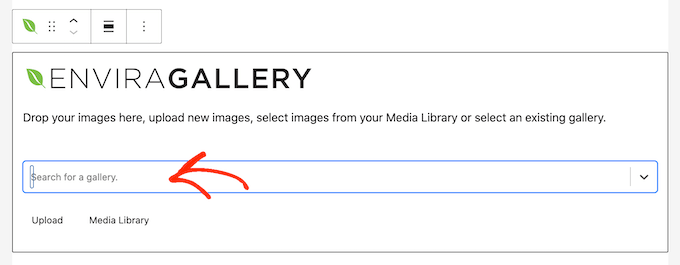
Cuando estés satisfecho con el aspecto de la página, haz clic en ‘Publicar’ o ‘Actualizar’ para que la galería protegida esté activa.
Pros y contras de deshabilitar el clic derecho en imágenes de WordPress
Deshabilitar la acción de clic derecho dificulta que las personas roben tus imágenes. También recuerda a los usuarios que no pueden simplemente guardar archivos de imagen sin el permiso del propietario.
A veces, esto será suficiente para evitar que las personas roben tus fotos. Esto es particularmente cierto para los estafadores, que tienden a buscar formas fáciles de descargar tantas imágenes como sea posible. También puede disuadir a los visitantes genuinos, quienes pueden asumir que pueden descargar y usar cualquier contenido en línea.
Sin embargo, todavía hay formas de eludir la protección de 'no clic derecho' de un sitio web. Por ejemplo, los usuarios pueden simplemente tomar una captura de pantalla de la imagen en su computadora o teléfono inteligente.
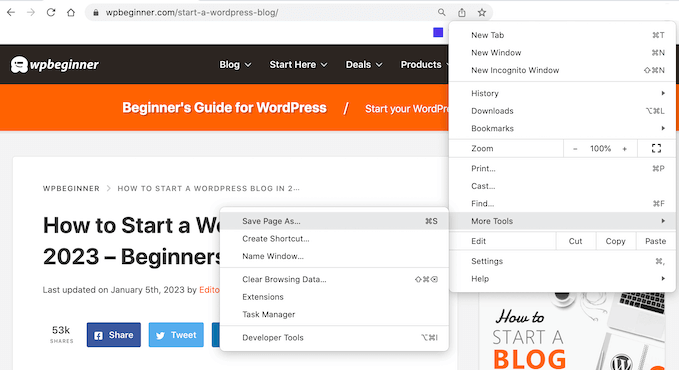
Esto copiará el contenido de la página en un archivo, incluidas todas las imágenes.
Las personas incluso pueden usar la vista de código fuente o la herramienta de inspección de su navegador para acceder directamente a un archivo de imagen sin hacer clic derecho.

Teniendo esto en cuenta, deshabilitar el clic derecho puede no ser suficiente para mantener tus imágenes seguras.
Por otro lado, algunos visitantes pueden tener una razón genuina por la que necesitan descargar tus imágenes. Por ejemplo, pueden querer compartir tu trabajo con un cliente potencial futuro o publicarlo en redes sociales.
Incluso podrías permitir que las personas reutilicen tus imágenes de maneras específicas, como usar tu arte digital en un sitio web sin fines de lucro. En este caso, deshabilitar el clic derecho puede impedir que usuarios genuinos accedan a tus imágenes, lo que resulta en una mala experiencia para el visitante.
Si agregas la función de no permitir clic derecho a tu sitio web, te recomendamos dar a las personas una forma fácil de solicitar acceso a tus imágenes. Puedes hacer esto agregando un formulario de contacto a WordPress.
Usamos WPForms para todos nuestros formularios de contacto aquí en WPBeginner. Es increíblemente fácil de usar y confiable para administrar las consultas de los usuarios.
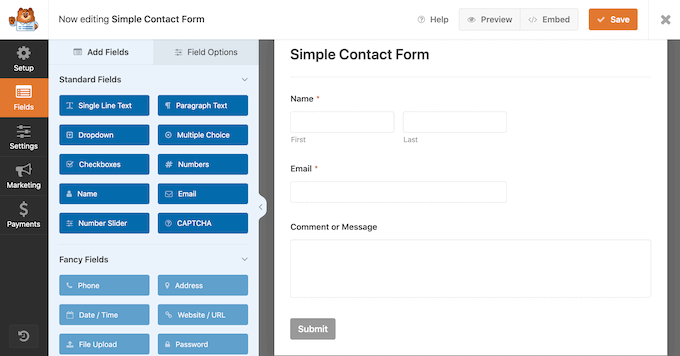
Si los visitantes necesitan acceso inmediato a tus imágenes, también puedes agregar chat en vivo a tu sitio. Esto permite a las personas enviar sus solicitudes y obtener una respuesta en tiempo real, lo que brinda una excelente experiencia de usuario.
Formas alternativas de disuadir el robo de imágenes en tu sitio web
Cuando se trata de proteger tus imágenes, deshabilitar el clic derecho es un buen primer paso. Sin embargo, si realmente quieres detener a los ladrones, te recomendamos tomar algunas medidas adicionales.
Teniendo esto en cuenta, aquí hay algunas formas adicionales de evitar que las personas descarguen, reutilicen y vendan imágenes sin tu consentimiento.
1. Agrega un aviso de derechos de autor debajo de tus imágenes
Si aún no lo has hecho, deberías agregar un aviso de derechos de autor a tu sitio web. Recomendamos agregar una fecha de derechos de autor dinámica al pie de página de WordPress, para que aparezca en cada página y siempre muestre la fecha actual.
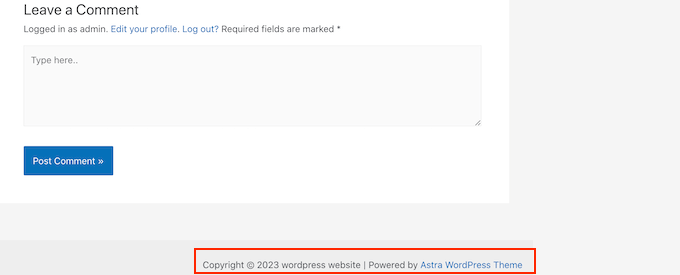
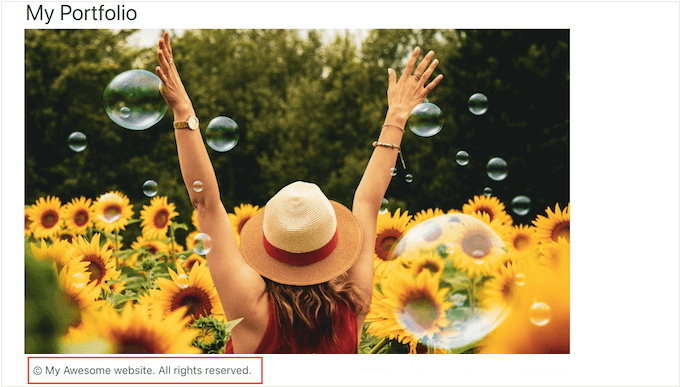
Este es un gran comienzo, pero también es una buena idea agregar un aviso de derechos de autor debajo de cada imagen en texto plano. Esto disuade a las personas de robar tus fotos, sin afectar cómo se ve esa imagen en tu sitio web.
Algunos visitantes simplemente asumen que pueden descargar y reutilizar cualquier imagen que vean en línea. Al agregar un aviso de derechos de autor o un enlace a una página de ‘Términos de uso’, puede aclarar cualquier confusión y evitar que las personas cometan este error inocente.
2. Agrega marcas de agua a tus imágenes
Otra opción es agregar una marca de agua a tus imágenes. Esto funciona muy bien para sitios web de fotografía de stock donde los visitantes esperan ver una marca de agua, pero tus imágenes podrían no lucir su mejor aspecto.
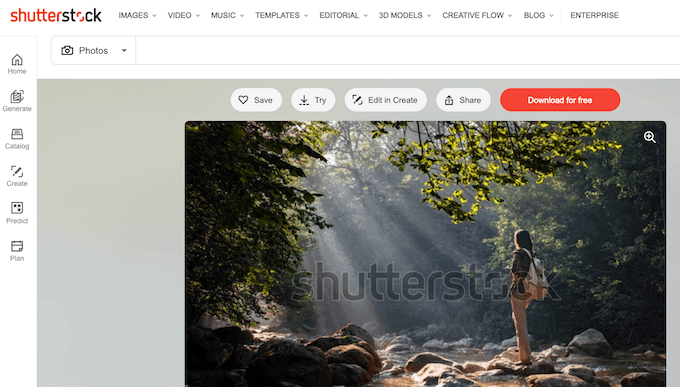
Esto puede ser un problema para algunos sitios web, particularmente si eres un fotógrafo o artista digital que promociona su trabajo.
Por esa razón, recomendamos posicionar tus marcas de agua cuidadosamente para que disuadan a las personas de robar la imagen, sin arruinar cómo se ve esa imagen en tu sitio web.
Para agregar una marca de agua, puedes usar Envira Gallery, que es el mejor plugin de galería de WordPress del mercado.
Para obtener más información, consulta nuestra guía sobre cómo agregar marcas de agua automáticamente a las imágenes.
3. Configurar notificaciones automáticas de robo de contenido
A veces, los sitios web mencionarán tu negocio o el nombre de tu marca junto a las imágenes robadas, particularmente si han copiado una página completa de tu sitio.
Teniendo esto en cuenta, es una buena idea configurar notificaciones de nombres de marca utilizando un servicio como Google Alerts. Simplemente dirígete a la página de Google Alerts y escribe el nombre de tu sitio, marca, productos o cualquier otro texto importante.
Si hay una frase específica o un llamado a la acción que agregas a cada publicación, entonces también querrás escribir esto en Google Alerts.
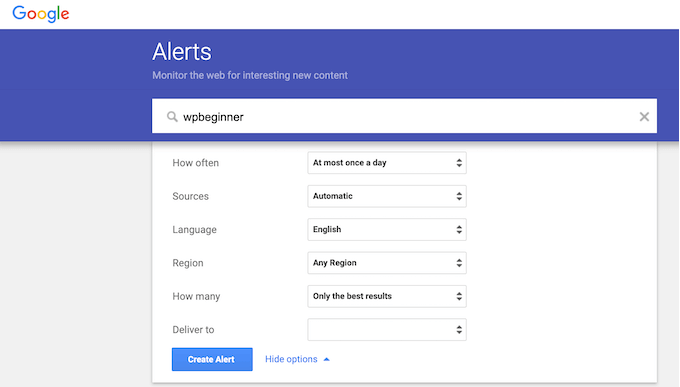
Después de eso, usa los menús desplegables para configurar la alerta y escribe la dirección de correo electrónico donde deseas recibir las notificaciones.
Cuando estés satisfecho con la configuración de la alerta, haz clic en ‘Crear alerta’.
Ahora, recibirás un correo electrónico informándote si alguien copia y publica tu contenido.
4. Búsqueda inversa de imágenes con Google
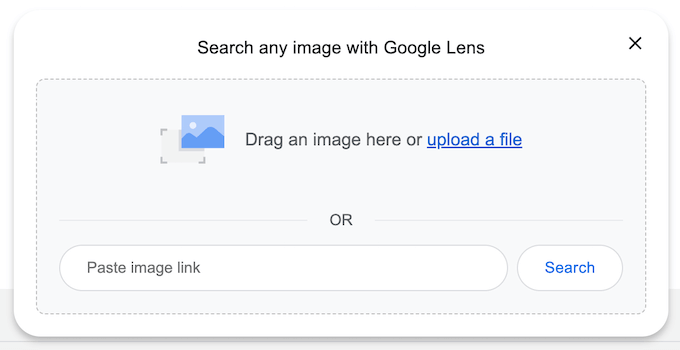
Puedes usar la búsqueda de imágenes de Google para encontrar todos los lugares donde se usa una imagen en particular en línea. Simplemente dirígete a la página de Imágenes de Google y haz clic en el ícono de la cámara para usar Google Lens.

Esto agregará una sección donde puedes pegar un enlace directo a la imagen o subir una copia desde tu computadora.
Después de eso, haz clic en ‘Buscar’.
Google ahora mostrará todas las imágenes que son similares a tu foto. Si encuentras la imagen exacta en otro sitio web, puedes hacer clic para ver cómo se está utilizando esa imagen.
Si tienes muchas fotos, revisar cada una manualmente puede llevar mucho tiempo y esfuerzo. Sin embargo, la Búsqueda Inversa de Imágenes de Google es una excelente manera de descubrir sitios que reutilizan tus imágenes, por lo que es inteligente buscar de vez en cuando.
Alternativamente, puedes usar un servicio avanzado de imágenes inversas como Pixsy.
5. Contacta al Host o Registrador del Sitio Web
Si alguien ha robado y republicado tus imágenes, te recomendamos contactar a esa persona. Existe la posibilidad de que no sepa que está usando imágenes con derechos de autor ilegalmente.
Sin embargo, si es un sitio web de spam, es posible que tengas dificultades para encontrar información de contacto. En su lugar, puedes usar la herramienta de búsqueda de IsItWP para averiguar dónde están alojados el dominio y el sitio web.

La herramienta mostrará cualquier información disponible, incluida la empresa de alojamiento web.
Robar contenido es una actividad ilegal y la mayoría de las empresas de alojamiento web no quieren alojar sitios que infrinjan la ley. Teniendo esto en cuenta, puedes contactar directamente al host y al registrador para intentar que el sitio sea eliminado.
La mayoría de las empresas de alojamiento web de buena reputación toman en serio las quejas de la DMCA (Digital Millennium Copyright Act), por lo que este método suele dar buenos resultados.
Preguntas frecuentes sobre la deshabilitación del clic derecho
Aquí tienes las respuestas a algunas preguntas comunes que recibimos sobre la protección de imágenes en WordPress.
¿Deshabilitar el clic derecho detiene por completo el robo de imágenes?
No, no detiene por completo el robo de imágenes. Principalmente actúa como un disuasivo para usuarios no técnicos.
Los individuos determinados aún pueden guardar tus imágenes usando las herramientas de desarrollador del navegador, tomando capturas de pantalla o viendo el código fuente de la página. Sin embargo, previene efectivamente la descarga casual.
¿Deshabilitar el clic derecho afectará la experiencia del usuario en mi sitio web?
Potencialmente puede afectar la experiencia del usuario para algunos visitantes. La gente a menudo hace clic derecho para abrir imágenes en una nueva pestaña o por otras razones legítimas.
Tienes que sopesar la necesidad de protección contra la conveniencia del usuario. Si decides deshabilitarlo, considera agregar un formulario de contacto para que los usuarios puedan solicitar fácilmente permiso para usar tus imágenes.
¿Es mejor poner marca de agua a mis imágenes o deshabilitar el clic derecho?
Usar ambos métodos juntos ofrece la protección más fuerte. Una marca de agua hace que tus imágenes sean menos atractivas para los ladrones, mientras que deshabilitar el clic derecho las hace más difíciles de descargar.
Si tienes que elegir solo uno, la marca de agua suele ser más efectiva porque la protección permanece con la imagen incluso si se descarga.
Recursos adicionales para la protección de imágenes y contenido
Esperamos que este artículo te haya ayudado a aprender cómo agregar la opción de no clic derecho a tus imágenes de WordPress. También puedes consultar estas otras guías sobre optimización de imágenes y seguridad del sitio:
- Cómo deshabilitar las páginas de adjuntos de imágenes en WordPress – Esto puede mejorar tu SEO al evitar que se indexen páginas de contenido delgado.
- Los mejores plugins y herramientas de imágenes destacadas para WordPress – Descubre herramientas para administrar mejor las miniaturas y las imágenes destacadas de tus publicaciones.
- Los mejores plugins de protección de contenido de WordPress (Selección de expertos) – Explora más plugins que ofrecen protección integral contra el raspado y robo de contenido.
Si te gustó este artículo, suscríbete a nuestro Canal de YouTube para ver tutoriales en video de WordPress. También puedes encontrarnos en Twitter y Facebook.


Dennis Muthomi
La sección de marcas de agua fue de gran ayuda. Tengo un cliente que tiene un sitio de fotografía y he estado usando Envira Gallery para agregar marcas de agua a sus imágenes, y ha sido un cambio total. Otro consejo que agregaría es crear una marca de agua única que incluya tu logo o la URL de tu sitio web. Esto no solo protege tus imágenes, sino que también sirve como una sutil marca cuando tus imágenes se comparten en línea.
Mrteesurez
Aprecio esta publicación.
Además, ¿puede el usuario tomar una captura de pantalla de la imagen y recortarla? Si es posible, así no necesitaría protegerla de esta manera.
Acepto agregar una marca de agua y poner un aviso de derechos de autor debajo de las imágenes, esta es la mejor manera para mí, ya que el usuario promocionará su marca cuando use o comparta su imagen en los medios.
gracias.
Jiří Vaněk
Exactamente como dices, Mrteesurez,
desafortunadamente, quienes quieran robar contenido del sitio web lo harán de todos modos. He probado todos los métodos, desde deshabilitar el hotlinking hasta varias otras técnicas, y ninguna disuadió significativamente a los ladrones. Una marca de agua fue lo único que los detuvo o me dio publicidad gratuita cuando robaron la imagen. Así que, en cuanto a las marcas de agua, estoy completamente de acuerdo contigo; es probablemente la medida más efectiva.
Jiří Vaněk
También he estado pensando en cómo proteger mis imágenes en el sitio web, y quizás la mejor solución sea una marca de agua. A pesar de deshabilitar el clic derecho, la gente todavía toma capturas de pantalla o encuentra otras formas de evitarlo.
Soporte de WPBeginner
That is also a viable option
Administrador
O
¡No puedo esperar a probarlo!
@Ryan arriba, así que supongo que eso significa que eres uno de los que toma imágenes? ¿A quién le importa si MOLESTA a la gente?
Los cómics son mi trabajo, y cuantas más formas haya de detenerlos, mejor. La mayoría de la gente es perezosa y no irá más allá cuando no pueda hacer clic derecho. Esto incluye a profesores y estudiantes, aproximadamente la mitad de mi tráfico, porque quieren robarlo todo y no pagar nada.
Mi respuesta a por qué los blogs grandes no usan esto: porque ignoran los derechos de autor y el uso legítimo. SÍ deberían usar esto.
¿Puedo preguntar cómo hacer lo que sugirió Paresh, agregar un PNG transparente a la imagen?
Paresh Khatri
There is another way to make it harder for the users to download images from your site similar to Flickr…. Put transparent png or gif images and you are done
Ryan Lee Ball
Nunca me ha gustado la idea de deshabilitar la funcionalidad del navegador; molesta a la gente. Si alguien realmente quiere descargar tus fotos, lo hará, ya sea a través de un plugin del navegador, la búsqueda de imágenes de Google o capturas de pantalla. No puedes detenerlo.
Keith Davis
Hola a todos
Gracias por el aviso sobre un plugin útil.
No me molesta que la gente robe mis imágenes, pero ¿qué pasa con el hotlinking?
¿Qué tal una publicación sobre eso?
Personal editorial
El hotlinking es un tema enorme. Requiere reglas .htaccess adecuadas, de lo contrario, terminarás arruinando tu sitio.
Administrador
Keith Davis
Muy cierto… Hace tiempo estuve modificando mi .htaccess y causé algunos problemas.
Al final tuve que rendirme y restaurar el .htaccess antiguo.
¿Van a hacer una publicación sobre el sistema de comentarios que tienen configurado?
Me gusta la apariencia y la idea de integrar Twitter y Facebook.
Personal editorial
Oh, no estoy seguro de si echaron un vistazo a nuestra sección Blueprint. Todo lo que tenemos en el sitio está cubierto allí.
https://www.wpbeginner.com/blueprint/
There is one called “Comments”. That will show you how
Keith Davis
Lo encontré, caballeros, muchas gracias.
Nino Blasco
Sí, tienes razón, el hotlinking es realmente un problema.
¿Es posible que en WordPress todavía haya una solución?
Bueno, se lo dejo a los expertos.
Personal editorial
Las soluciones de hotlinking son en su mayoría del lado del servidor en lugar de basadas en la plataforma. Tienes que bloquear las solicitudes del servidor usando el archivo .htaccess. Luego, cuando consideras la CDN, se vuelve aún más complejo. Hay tantos escenarios que es difícil cubrirlos.
Administrador
Ahmad Awais
¿Usar este plugin puede aumentar el tiempo de carga de la página, supongo?
Otra pregunta es, ¿por qué la mayoría de los blogs grandes no usan este tipo de cosas?
Personal editorial
El aumento del tiempo de carga no sería significativo. Esto es bastante molesto, por eso la mayoría de los blogs grandes no lo usan. La única razón por la que escribimos sobre ello fue porque un usuario lo pidió.
Administrador
Ahmad Awais
¿Puedo obtener información sobre cómo la barra de compartir y comentar se desliza en tu single.php?
Personal editorial
Solo uno de los muchos códigos personalizados que aún no hemos compartido. La razón principal por la que no compartimos este tipo de información es porque involucra más CSS que cualquier otra cosa. La gente es muy poco original. Si publicamos un código CSS, lo implementarán tal cual. Esto hace que cientos de sitios se vean exactamente iguales. Esperamos que lo entiendan.
Ahmad Awais
Ese es bastante bueno. Bueno, se ve genial.
Pardeep
Buen plugin, señor, gracias
Ankur
Buena opción pero fácil de eludir. Una forma sencilla es usar el logo de tu sitio o una marca de agua para que no se pueda reutilizar, e incluso si lo hacen, obtienes publicidad.