


¿Te cuesta pasar tus fotos editadas de Lightroom a tu sitio de WordPress sin interrumpir tu flujo de trabajo? Exportar imágenes, guardarlas en carpetas y luego subirlas una por una puede resultar tedioso y lento. Especialmente cuando lo único que quieres es compartir tu trabajo.
La buena noticia es que hay una forma más fácil.
Con el plugin Envira Gallery, puedes conectar Lightroom directamente a WordPress y enviar fotos en solo unos clics.
En esta guía, te mostraremos cómo configurar esta integración para que puedas optimizar tu flujo de trabajo y publicar impresionantes galerías de fotos en menos tiempo. 📸

¿Qué es Adobe Lightroom?
Adobe Lightroom es un potente editor de fotos de la suite de Adobe Creative Cloud, que incluye otras herramientas como Photoshop e Illustrator. Te permite administrar tus imágenes y agregar toques finales, como ajustar la exposición, el contraste, recortar y más.
A diferencia de Photoshop, que está diseñado para edición profunda a nivel de píxeles y diseño gráfico, Lightroom se enfoca en el flujo de trabajo. Esto lo convierte en una herramienta favorita para fotógrafos que necesitan procesar muchas imágenes rápidamente.
Con el plugin de WordPress adecuado, puedes conectar tu cuenta de Lightroom a tu sitio y subir fácilmente imágenes de tu colección. De esta manera, puedes subir fotos sin interrumpir tu flujo creativo.
Veamos cómo puedes empezar.
Requisitos para subir desde Adobe Lightroom a WordPress
Primero, necesitarás tener instalado Adobe Lightroom Classic (versión 6 o posterior) en tu computadora. Este software está disponible como parte de una suscripción a Adobe Creative Cloud.
Para empezar, deberás visitar el sitio web de Adobe Creative Cloud y registrarte para obtener una cuenta.

Luego, usaremos Envira Gallery, que creemos que es el mejor plugin de galería para WordPress. Te permite crear hermosas galerías de imágenes responsivas en WordPress.
Envira Gallery ofrece un complemento de Lightroom con sus licencias Pro y Elite. Este complemento proporciona una integración perfecta entre Adobe Lightroom y tu sitio de WordPress. Para obtener más información sobre el plugin, consulta nuestra reseña completa de Envira Gallery.
En las siguientes secciones, te mostraremos cómo integrar Adobe Lightroom en WordPress. Aquí tienes un resumen rápido de todos los pasos que seguirás:
- Configuración de Envira Gallery en WordPress
- Configuración de Adobe Lightroom Classic en tu computadora
- Conectar Adobe Lightroom Classic a Envira Gallery
- Uploading Photos From Lightroom to WordPress
- Preguntas frecuentes: Subir fotos de Adobe Lightroom a WordPress
- Sigue leyendo: Más consejos de WordPress para fotógrafos
¡Empecemos!
Configuración de Envira Gallery en WordPress
Lo primero que necesitarás hacer es crear una cuenta de Envira Gallery. Simplemente ve a su sitio web, haz clic en el botón 'Obtener Envira Gallery Ahora' y completa el proceso de registro.
📝 Nota: El complemento de Lightroom de Envira Gallery está disponible en sus licencias Pro y Elite. Lo necesitarás para integrar Adobe Lightroom con tu sitio de WordPress. Dicho esto, hay un plugin gratuito de Envira Gallery si deseas probarlo primero.

Luego, puedes instalar y activar el plugin Envira Gallery. Para obtener instrucciones más detalladas, puedes consultar nuestra guía paso a paso sobre cómo instalar un plugin de WordPress.
Tras la activación, debes ir a Envira Gallery » Ajustes desde tu panel de WordPress.
Luego, deberás proporcionar tu clave de licencia, la cual puedes encontrar en la página de tu cuenta en el sitio web de Envira Gallery.
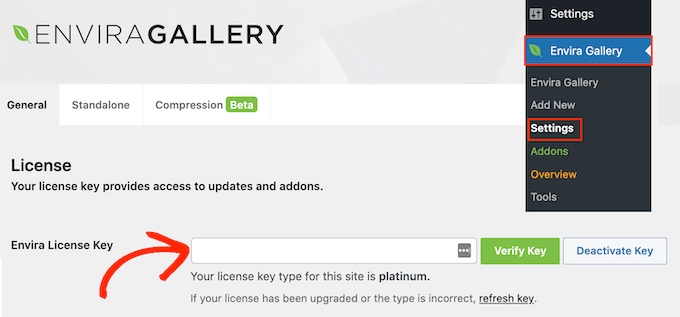
Después de ingresar tu clave, haz clic en el botón ‘Verificar clave’.
Luego, naveguemos a Envira Gallery » Complementos y desplázate hacia abajo para localizar el Complemento de Lightroom.
Simplemente haz clic en el botón ‘Instalar’ apropiado cuando encuentres el complemento.
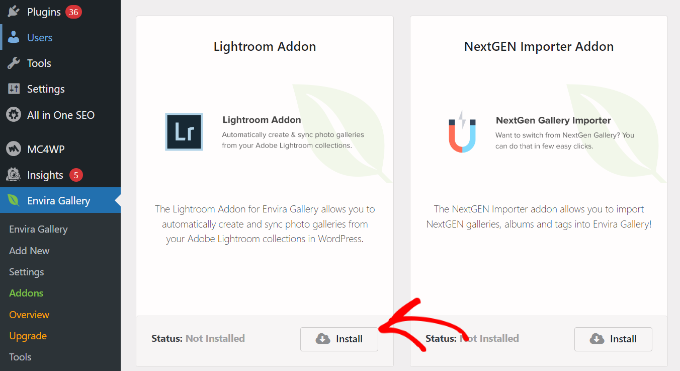
Envira Gallery instalará el complemento de Lightroom, el cual deberás habilitar haciendo clic en el botón de activar.
A continuación, deberás navegar a Envira Gallery » Ajustes y hacer clic en la pestaña ‘Lightroom’.
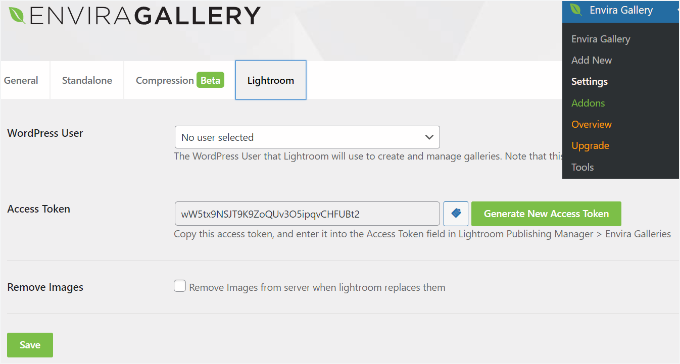
Aquí verás 2 opciones.
Primero, querrás elegir la cuenta de usuario que deseas utilizar para publicar imágenes desde Lightroom. Segundo, necesitas generar un token de acceso.
Simplemente haz clic en el botón ‘Generar nuevo token de acceso’ y copia el token, ya que lo necesitarás en el siguiente paso.
No olvides hacer clic en el botón ‘Guardar’ para almacenar tus ajustes.
Configuración de Adobe Lightroom Classic en tu computadora
En este paso, necesitarás instalar y configurar la aplicación Adobe Lightroom Classic en tu computadora.
Para empezar, simplemente visita el sitio web de Adobe Creative Cloud y haz clic en el botón 'Tu Creative Cloud' en la parte superior. Asegúrate de haber iniciado sesión en tu cuenta de Adobe.

Luego verás tu página de inicio de Creative Cloud.
Haz clic en la opción ‘Instalar la aplicación Creative Cloud’ en la esquina derecha, debajo de tu nombre de usuario.
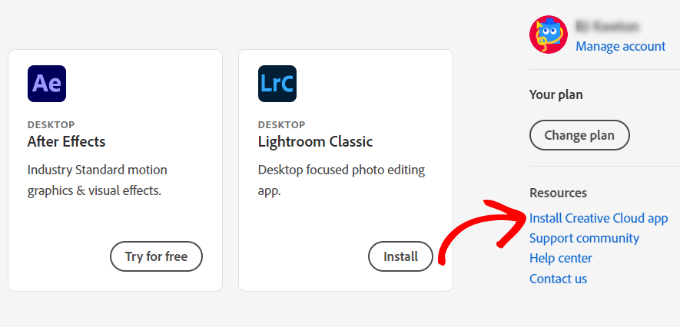
A continuación, puedes guardar el archivo de descarga en tu computadora e instalarlo.
Una vez instalado, querrás abrir la aplicación Creative Cloud en tu computadora. Desde aquí, vamos a la sección ‘Aplicaciones’ y luego a Lightroom Classic.
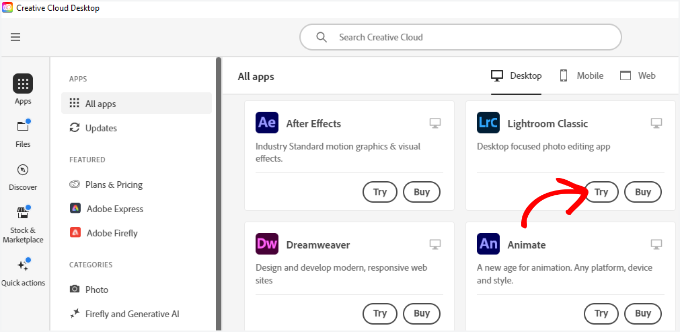
Haz clic en el botón ‘Probar’ debajo de Lightroom Classic.
Ahora, deberás seleccionar un plan de suscripción. Adobe ofrece una prueba gratuita de 7 días, así que puedes elegir un plan y hacer clic en el botón ‘Continuar’.
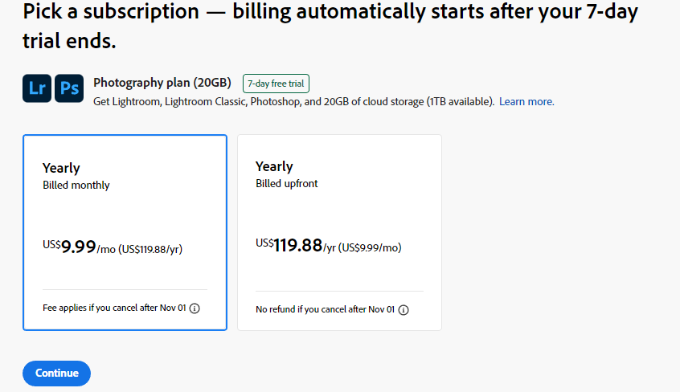
Después de completar el proceso de suscripción, Lightroom Classic comenzará a instalarse en tu computadora.
Conectar Adobe Lightroom Classic a Envira Gallery
El siguiente paso es instalar el complemento Envira Gallery para Adobe Lightroom.
Puedes hacer esto visitando el área de tu cuenta de Envira y cambiando a la pestaña ‘Descargas’.
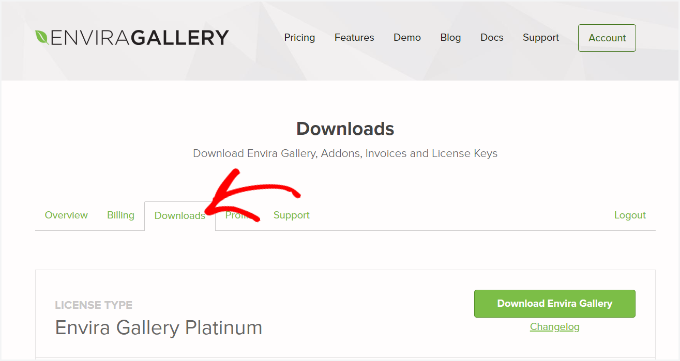
Desde aquí, desplázate hacia abajo y navega hasta la opción ‘Complemento de Lightroom (Adobe)’.
Haz clic en el icono de descarga debajo del complemento.
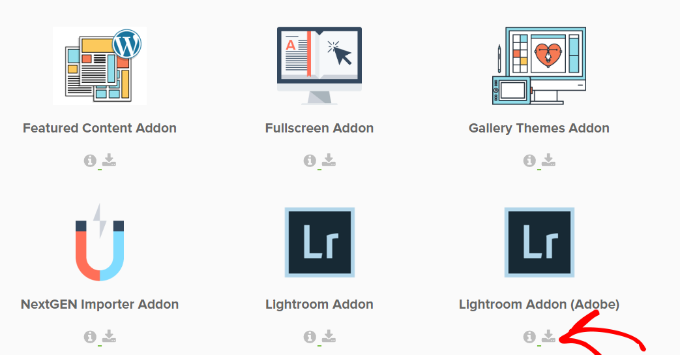
Después de eso, puedes guardar el archivo zip del complemento en tu computadora.
En la carpeta de descargas de tu computadora, ahora deberías ver un archivo enviralrplugin.zip. Necesitas extraer este archivo porque contiene un archivo llamado envira.lrplugin.
Los usuarios de Mac simplemente pueden hacer doble clic en el archivo para descomprimirlo. Los usuarios de Windows pueden hacer clic derecho en el archivo y extraer su contenido.
A continuación, deberás abrir Adobe Lightroom y hacer clic en Archivo » Administrador de complementos en la barra de herramientas.
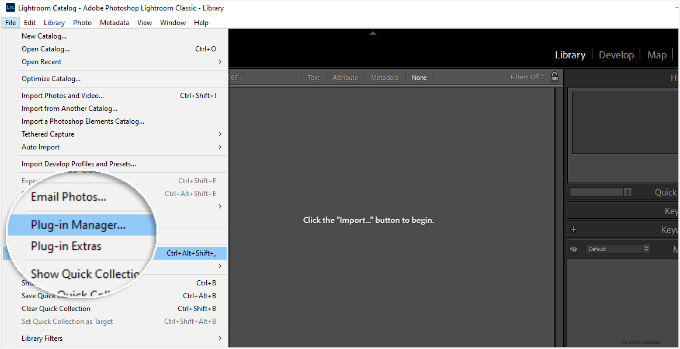
Esto abrirá la ventana del administrador de complementos.
Haz clic en el botón ‘Agregar’ y selecciona el archivo envira.lrplugin de tu computadora.
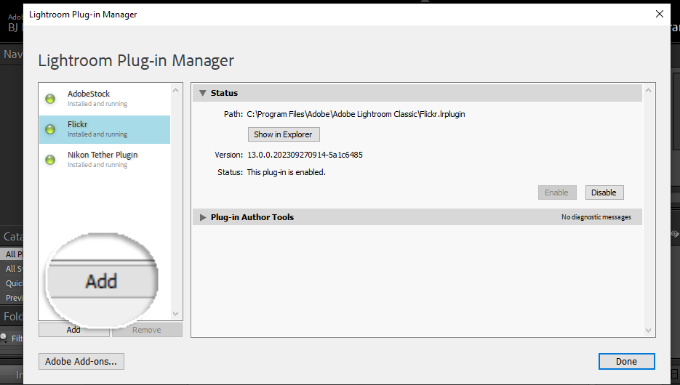
Una vez que hayas agregado la carpeta del complemento Enivra, simplemente haz clic en ‘Listo’ para cerrar la ventana del administrador de complementos.
Ahora deberías ver Envira Gallery en Adobe Lightroom Classic en la sección Servicios de publicación.
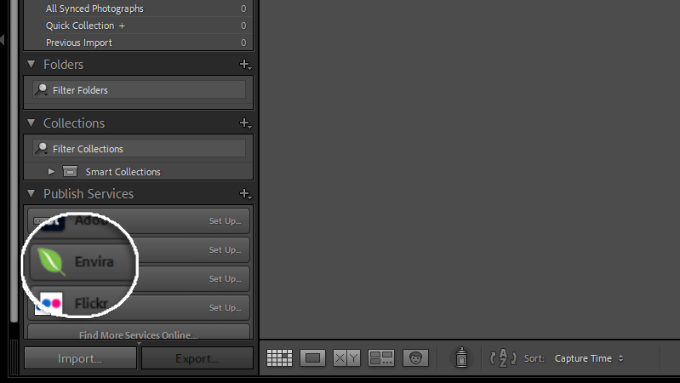
Has agregado exitosamente Envira Gallery como un servicio de publicación a Adobe Lightroom.
Ahora que hemos configurado tanto Envira Gallery como Lightroom, el siguiente paso es permitir que Lightroom se comunique con Envira Gallery en tu sitio de WordPress.
Simplemente abre la aplicación Adobe Lightroom Classic y haz clic en el enlace ‘Configurar’ junto a Envira Gallery en el panel ‘Servicios de publicación’.
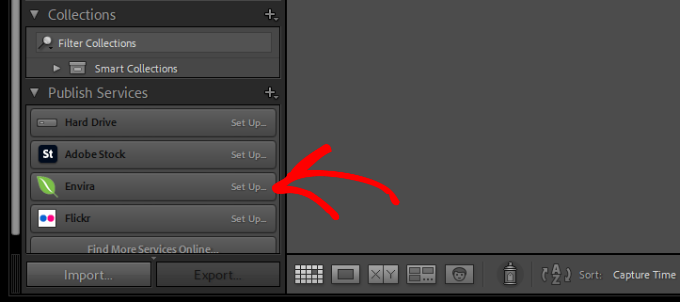
Esto abrirá la ventana del administrador de servicios de publicación.
Aquí, deberás proporcionar la dirección de tu sitio web y el token de acceso que generaste anteriormente.
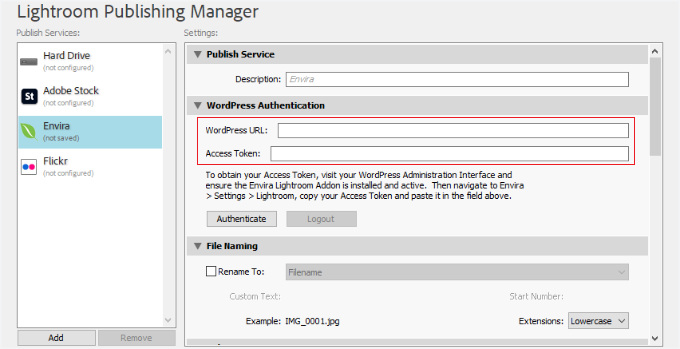
Una vez que lo hagas, simplemente haz clic en el botón ‘Autenticar’.
Lightroom ahora se conectará a tu sitio de WordPress y verás un mensaje de éxito cuando se haya conectado a tu sitio web correctamente.
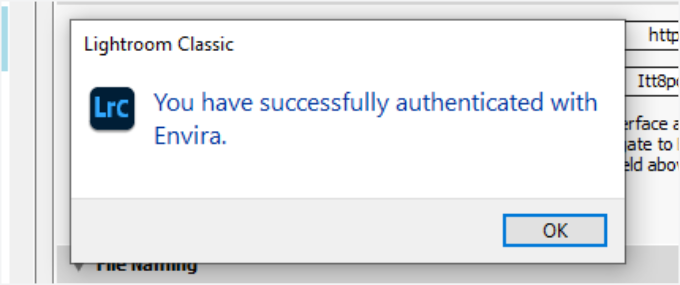
Haz clic en el botón ‘Aceptar’ en el mensaje de éxito, luego haz clic en el botón ‘Guardar’ en la ventana del administrador de servicios de publicación.
Subir fotos de Lightroom a WordPress
Ahora, puedes subir fácilmente fotos de Adobe Lightroom Classic a WordPress usando Envira Gallery.
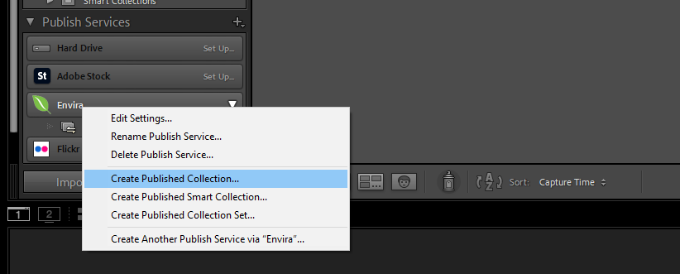
Simplemente comienza yendo a Adobe Lightroom y luego haciendo clic derecho en ‘Envira’ en el panel ‘Servicios de publicación’.
Después de eso, querrás hacer clic en la opción ‘Crear colección publicada’ en el menú.
Luego verás una ventana emergente donde necesitas proporcionar un nombre para tu colección.
Es importante tener en cuenta que este nombre también se convertirá en el nombre de tu galería de imágenes en tu sitio de WordPress. Por ejemplo, si nombras tu colección 'Galería de Imágenes de WordPress', se creará una galería de imágenes con ese mismo nombre en Envira.
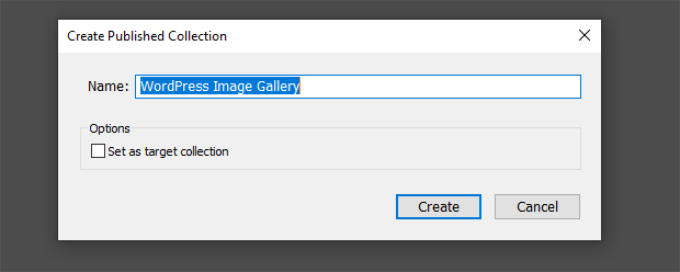
Una vez que hayas elegido el nombre, haz clic en el botón ‘Crear’ para continuar.
Lightroom ahora creará una colección vacía para ti. Puedes arrastrar y soltar imágenes de tu biblioteca en tu nueva colección.
Tan pronto como agregues, elimines o edites imágenes en una colección, verás un botón 'Publicar' que aparecerá debajo. Hacer clic en el botón 'Publicar' subirá tus fotos a WordPress y las almacenará en tu Envira Gallery.
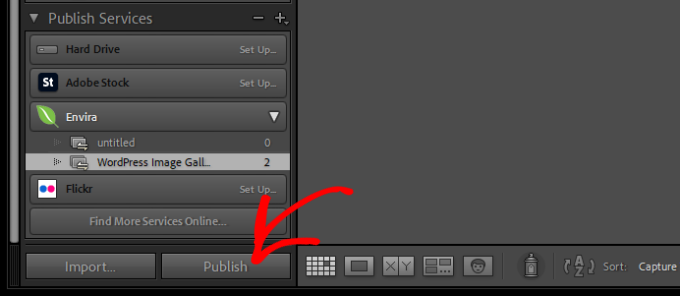
Puedes continuar editando tus imágenes en Lightroom, haciendo cambios, agregando o eliminando imágenes, y haciendo lo que quieras.
Siempre puedes hacer clic en el botón ‘Publicar’, y tu Galería Envira se actualizará porque este complemento mantiene Lightroom sincronizado con WordPress.
Una vez que todo esté hecho, puedes visitar tu área de administración de WordPress e ir a Envira Gallery para ver tu colección de Lightroom agregada como una galería.
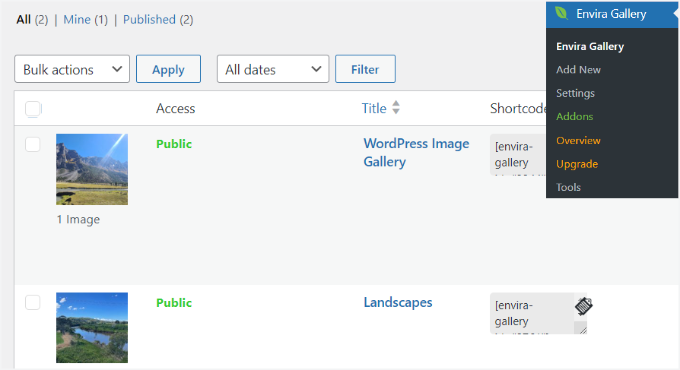
Para más detalles, consulta nuestra guía sobre cómo crear galerías de imágenes con Envira Gallery.
Consejo adicional: Agrega un widget de Flickr en WordPress
La integración con Lightroom es perfecta para las galerías de tu portafolio en línea principal. Pero sabemos que muchos fotógrafos también usan plataformas como Flickr para compartir su trabajo y conectar con una comunidad más amplia.
Si ese es tu caso, tenemos un gran consejo para ayudarte a promocionar tus fotos.
Agregar un widget dedicado de Flickr te permite mostrar automáticamente tus últimas fotos en tu sitio. Esto mantiene tu portafolio con un aspecto fresco y ayuda a atraer más visitantes a tu perfil de Flickr.
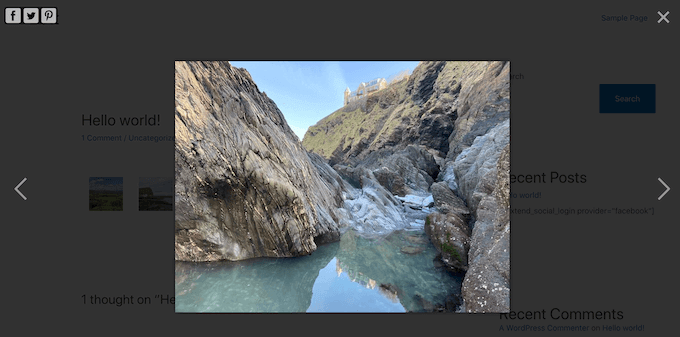
Además, es una excelente manera de mostrar tu trabajo más reciente sin tener que actualizar manualmente tu sitio cada vez que subes fotos nuevas.
Según nuestra experiencia, Photonic es uno de los mejores plugins para esta tarea. Hace que sea muy fácil importar tus álbumes de Flickr y mostrarlos de forma atractiva en tu sitio.
Para obtener detalles, puedes consultar nuestra guía sobre cómo agregar un widget de Flickr en WordPress.
Preguntas frecuentes: Subir fotos de Adobe Lightroom a WordPress
¿Puedo usar la versión gratuita de Envira Gallery para esto?
No, el complemento de Adobe Lightroom es una función premium. Necesitarás una licencia de Envira Gallery Pro o superior para integrar Lightroom con tu sitio web de WordPress.
Si edito una foto en Lightroom después de publicarla, ¿se actualizará en WordPress?
Sí, esa es la mejor parte de esta integración. Después de realizar cambios en una imagen de tu colección publicada, solo necesitas hacer clic nuevamente en el botón 'Publicar' en Lightroom. Esto sincronizará automáticamente los cambios con la imagen en tu galería de WordPress.
¿Funciona esta integración con Lightroom basado en la nube (anteriormente Lightroom CC)?
El complemento Envira Gallery está diseñado específicamente para Adobe Lightroom Classic. Actualmente no es compatible con la versión basada en la nube de Adobe Lightroom. Esto se debe a que Lightroom Classic tiene un sistema de complementos tradicional que permite integraciones potentes como esta.
¿Cuáles son los problemas de conexión más comunes?
Los problemas más comunes son una URL de sitio web incorrecta o un token de acceso incorrecto. Deberás verificar que hayas copiado la URL completa (incluyendo https://) y el token de acceso exacto de la configuración de tu Envira Gallery en WordPress al Administrador de Publicaciones de Lightroom.
Sigue leyendo: Más consejos de WordPress para fotógrafos
Esperamos que este artículo te haya ayudado a aprender cómo subir fotos de Adobe Lightroom a WordPress.
Ahora que has optimizado tus cargas de fotos, aquí tienes algunas guías más para ayudarte a crear un sitio web de fotografía increíble:
- Guía para principiantes sobre SEO de imágenes
- Cómo vender fotos en línea con WordPress
- Cómo crear una fuente personalizada de fotos de Instagram en WordPress
- Cómo crear un concurso de fotografía en WordPress
- Cómo mostrar fotos de WordPress en columnas y filas
- Cómo prevenir el robo de imágenes en WordPress
- Los mejores plugins de slider para WordPress
- Los mejores plugins de WordPress para compresión de imágenes
Si te gustó este artículo, suscríbete a nuestro Canal de YouTube para ver tutoriales en video de WordPress. También puedes encontrarnos en Twitter y Facebook.




Jiří Vaněk
Tengo un amigo fotógrafo que buscaba una solución similar en la web. Gracias por este artículo, se lo reenviaré y juntos exploraremos esta posibilidad. Creo que estará encantado.
Shafqat Khan
¡Esta guía cambia las reglas del juego! Como fotógrafo que usa Adobe Lightroom, la integración con Envira Gallery para WordPress ahorra tiempo. Las instrucciones paso a paso fueron claras y configurar la conexión fue pan comido, gracias a la detallada guía. Gestionar mi galería de WordPress directamente desde Lightroom es una gran ventaja. ¡Felicitaciones al equipo editorial por esta guía fácil de usar! La compartiré con otros fotógrafos.
Soporte de WPBeginner
¡Nos alegra que nuestra guía te haya sido útil!
Administrador
Navin
Importar o incrustar fotos directamente desde Lightroom en un sitio web de WordPress es muy útil para personas que aman viajar, blogueros de comida y fotógrafos.
Crear una galería de fotos en el sitio web tiene mucho sentido para la mayoría de los blogueros hoy en día. Agradecido de que Lightroom y WordPress lo hagan más fácil. Me alegro de haber llegado aquí.
Soporte de WPBeginner
Glad you found our article helpful
Administrador
Konrad
Aprecio los pequeños detalles que aún mejoran significativamente el flujo de trabajo. Y la configuración parece muy sencilla, gracias
Soporte de WPBeginner
You’re welcome, glad we could help improve your workflow
Administrador
Duane Stevens
Ojalá este artículo dejara claro que esto requiere una licencia DE PAGO. No todos los principiantes de WP entienden que "premium" significa que tienes que pagar.
Mark
Con Flothemes puedes subir fotos a las entradas del blog y, si usas un Flothemes, directamente a las galerías desde Lightroom:
https://flothemes.com/lightroom-plugin/