


¿Quieres rastrear el historial de widgets de WordPress para monitorear los cambios realizados en los widgets de tu sitio?
Los widgets son bloques de contenido que puedes agregar a tu sitio web. Te permiten añadir diferentes elementos a tus barras laterales, como formularios de registro, imágenes, publicaciones recientes y más. Rastrear el historial de widgets te permite monitorear fácilmente los cambios y deshacerlos según sea necesario.
En este artículo, te mostraremos cómo rastrear fácilmente tu historial de widgets de WordPress.

¿Por qué deberías rastrear el historial de widgets de WordPress?
Por defecto, WordPress viene con una función llamada revisiones para tipos de contenido como entradas y páginas. Las revisiones facilitan ver qué cambios hizo cada usuario y te permiten deshacerlos fácilmente si es necesario.
Sin embargo, no existe una función de revisiones integrada para los widgets de WordPress.
El seguimiento del historial de widgets te permitirá mantener un registro de los cambios realizados en los widgets de tu sitio web de WordPress. Puedes ver qué usuario agregó, eliminó o cambió un widget, y luego puedes conservar esos cambios o deshacerlos editando tu widget. Además, todos estos datos son visibles desde tu panel de administración de WordPress.
De manera similar, si algo en un widget ha dejado de funcionar, puedes identificar qué cambios causaron el problema y solucionarlos manualmente.
Dicho esto, veamos cómo rastrear fácilmente el historial de widgets en WordPress.
Cómo rastrear fácilmente el historial de widgets de WordPress
La forma más sencilla de rastrear el historial de widgets de WordPress es utilizando el plugin gratuito Simple History.
Primero, necesitas instalar y activar el plugin Simple History. Para obtener ayuda, consulta nuestra guía sobre cómo instalar un plugin de WordPress.
Ten en cuenta que el plugin solo rastreará los cambios realizados después de que se active.
Después de instalar el plugin, hagamos algunos cambios en tus widgets de WordPress. Simplemente ve a la página Apariencia » Widgets y haz algunos cambios en tus widgets existentes.
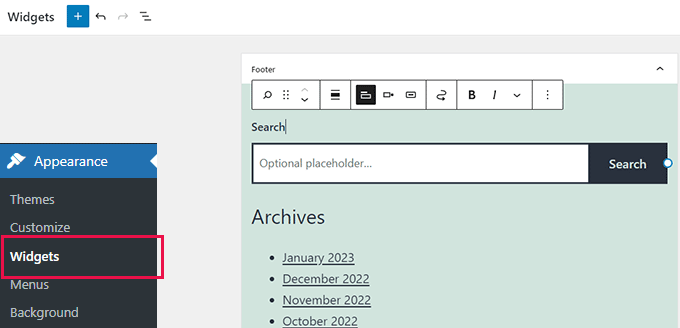
No olvides hacer clic en el botón 'Actualizar' para guardar los cambios de tu widget.
Después de eso, puedes ir a la página Panel » Simple History dentro del área de administración de WordPress.
Verás los cambios que hiciste en tus widgets aparecer en la parte superior.
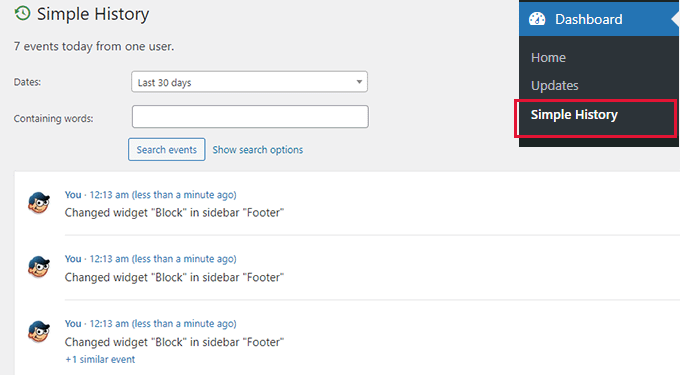
Además de los cambios en los widgets, Simple History también podrá rastrear los siguientes cambios y actividades de usuario en tu sitio web:
- Actualizaciones de temas
- Instalación de plugins
- Historial de widgets de la barra lateral
- Historial de comentarios
- Inicios de sesión de usuarios
- Perfiles de usuario
Si deseas cambiar la configuración del plugin, simplemente puedes dirigirte a Ajustes » Simple History desde el panel de administración de WordPress.
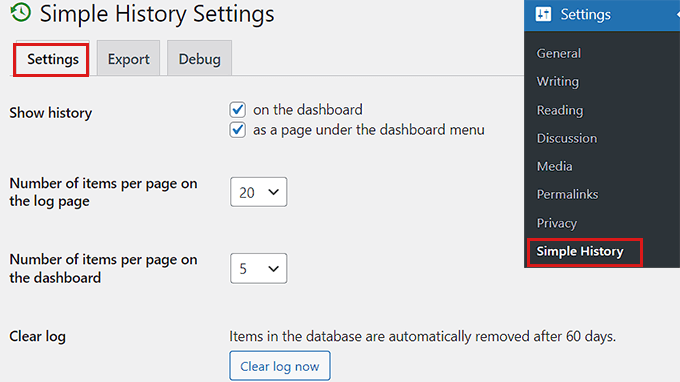
Desde aquí, puedes modificar la configuración del plugin según tus necesidades.
Si deseas rastrear el historial de widgets de tu sitio de WordPress directamente desde el panel, puedes marcar la opción 'En el panel' junto a la opción 'Mostrar historial'.
Esto te permitirá acceder a Simple History simplemente yendo a Panel » Simple History desde el panel de administración de WordPress.
También puedes seleccionar la cantidad de elementos que deseas mostrar en tu página de registro y en tu página del panel.
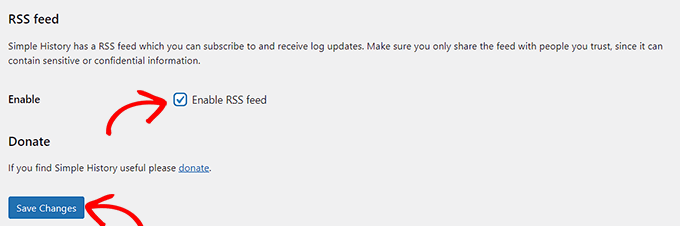
Adicionalmente, puedes habilitar la opción de feed RSS marcando la casilla a su lado si deseas recibir actualizaciones diarias del registro de tu sitio web.
No olvides hacer clic en el botón ‘Guardar Cambios’ en la parte inferior una vez que estés satisfecho.
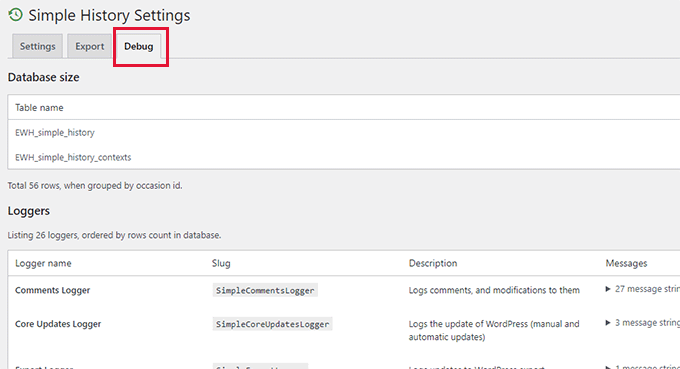
A continuación, es posible que desees cambiar a la pestaña ‘Depurar’. Desde aquí, puedes ver todos los eventos de registro mostrados como Registradores.
Además, también podrás ver los nombres de las tablas que el plugin ha creado en tu base de datos de WordPress.
El plugin también te permite descargar fácilmente el archivo de registros a tu computadora.
Simplemente cambia a la pestaña ‘Exportar’ en la página de configuración del plugin y selecciona el formato de exportación que deseas usar.
Puedes elegir el formato JSON o CSV. Recomendamos usar la opción CSV, ya que puedes abrir los archivos CSV en cualquier software de hoja de cálculo como Google Sheets o Microsoft Excel.
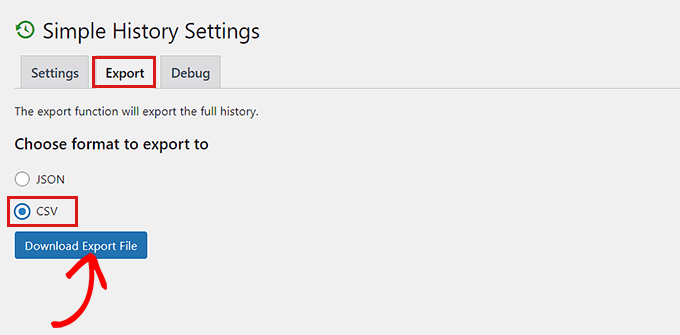
Después de eso, haz clic en el botón ‘Descargar archivo de exportación’, y el plugin enviará un archivo de descarga a tu navegador.
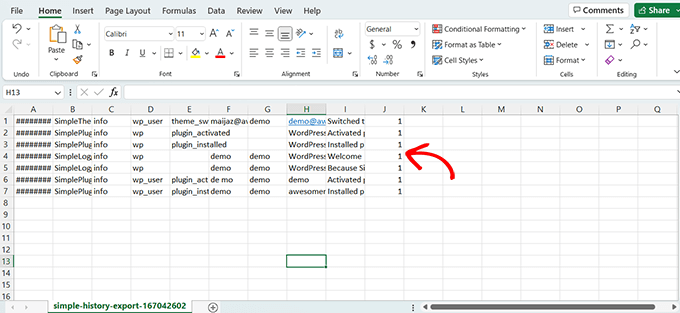
Así es como se vería al abrirlo en un software de hoja de cálculo.
Reflexiones finales
Tener un registro de actividad es muy importante, ya que te ayuda a mantener tu sitio web seguro. Simple History hace eso para widgets y muchos otros plugins.
Otros plugins como WPForms han agregado revisiones a la creación de formularios de WordPress, y WPCode también ha agregado control de versiones para fragmentos de código personalizados.
Por último, si buscas una solución integral de registro de actividad para la seguridad de WordPress, te recomendamos el plugin WP Activity Log.
Esperamos que este tutorial te haya ayudado a aprender cómo rastrear fácilmente el historial de tus widgets de WordPress. También puedes consultar nuestra guía sobre cómo personalizar el área de administración de WordPress y nuestra selección experta de los mejores plugins de registro y seguimiento de actividad para WordPress.
Si te gustó este artículo, suscríbete a nuestro Canal de YouTube para ver tutoriales en video de WordPress. También puedes encontrarnos en Twitter y Facebook.




¿Tienes alguna pregunta o sugerencia? Por favor, deja un comentario para iniciar la discusión.