


Desde que hicimos de MonsterInsights la solución de seguimiento para todos nuestros negocios en línea, hemos visto cómo el análisis adecuado de comercio electrónico puede transformar un negocio.
Los propietarios de tiendas que rastrean las métricas correctas superan a los que no lo hacen, así de simple.
Configurar el seguimiento de comercio electrónico puede parecer técnico, pero en realidad es bastante sencillo cuando sigues el proceso correcto.
La clave es saber qué métricas importan más y cómo rastrearlas con precisión. Estos datos se convierten en tu hoja de ruta para tomar decisiones comerciales inteligentes.
En esta guía paso a paso, compartiremos nuestro método comprobado para configurar un seguimiento completo de comercio electrónico en WordPress.
Estas son las mismas estrategias que usamos para nuestros propios productos y recomendamos a nuestros socios, asegurando que captures todos los datos que necesitas para hacer crecer tu tienda en línea.
Aquí tienes un vistazo rápido de lo que cubriremos en esta guía:
- ¿Por qué configurar el seguimiento de comercio electrónico en WordPress?
- Configuración del seguimiento de comercio electrónico en WordPress
- Ver informes de comercio electrónico en WordPress
- Ver informes de comercio electrónico en Google Analytics
- Extra: Habilita el seguimiento de clientes en Google Analytics
- Preguntas frecuentes sobre el seguimiento de comercio electrónico
¿Por qué configurar el seguimiento de comercio electrónico en WordPress?
Deberías configurar el seguimiento de comercio electrónico para tomar decisiones basadas en datos que aumenten tus ventas e ingresos. En lugar de depender de suposiciones, puedes usar datos reales de clientes para hacer crecer tu tienda en línea de manera efectiva.
Estos son algunos de los beneficios clave:
- Identifica los productos más vendidos: Ve qué artículos son tus más vendidos. Puedes usar esta información para abastecerte de productos similares o crear ofertas especiales para vender más.
- Comprende a tus clientes: Aprende más sobre tu audiencia, como de dónde vienen y cómo navegan por tu sitio. Esto te ayuda a adaptar la experiencia de compra.
- Optimiza tu marketing: Descubre qué canales de marketing te envían la mayor cantidad de clientes que pagan. Esto te permite invertir tu presupuesto donde tenga el mayor impacto.
Dicho esto, veamos cómo rastrear el rendimiento de tu tienda de comercio electrónico en WordPress.
Configuración del seguimiento de comercio electrónico en WordPress
La forma más fácil de rastrear el rendimiento de tu tienda en línea es usando MonsterInsights. Es el mejor plugin de análisis para WordPress y lo usan más de 3 millones de profesionales.
MonsterInsights te ayuda a configurar el seguimiento de comercio electrónico en Google Analytics. El plugin funciona con algunos de los plugins de comercio electrónico más populares, incluyendo WooCommerce, Easy Digital Downloads, LifterLMS, MemberPress, GiveWP y más.
La mejor parte de usar MonsterInsights es que no necesitas editar código ni contratar a un desarrollador para rastrear las conversiones de comercio electrónico en WordPress.
Eso se debe a que el método manual para configurar el seguimiento de la tienda en línea en Google Analytics requiere editar el código de seguimiento o usar Google Tag Manager.
Ambos métodos son complicados y pueden ser abrumadores para los principiantes. Si ocurre algún error durante el proceso de configuración, puede arruinar tu análisis y datos.
Aquí es donde MonsterInsights resulta útil. Ofrece un complemento de comercio electrónico que configura automáticamente el seguimiento en tu sitio web de WordPress.
También muestra estadísticas importantes dentro de tu área de administración de WordPress, para que puedas ver rápidamente cómo está funcionando tu sitio web y obtener información para hacer crecer tu negocio.
Puedes leer nuestra reseña completa de MonsterInsights para más detalles.
Primero, puedes instalar y activar el plugin MonsterInsights Pro en tu sitio web. Si necesitas ayuda, consulta nuestra guía sobre cómo instalar un plugin de WordPress.
Nota: Necesitarás la versión MonsterInsights Pro porque incluye el complemento de comercio electrónico, informes del panel y otras funciones de seguimiento avanzadas. También hay una versión MonsterInsights Lite que puedes usar para empezar.
Al activarlo, serás dirigido a la pantalla de bienvenida de MonsterInsights en tu panel de WordPress. Haz clic en el botón 'Iniciar el asistente'.

A continuación, sigue los pasos del asistente para configurar el plugin y conectar tu sitio web con Google Analytics. Para más detalles, puedes consultar nuestra guía sobre cómo instalar Google Analytics en WordPress.
Después de eso, deberás navegar a Insights » Complementos desde tu panel de WordPress. Luego, desplázate hacia abajo hasta el complemento eCommerce y haz clic en el botón 'Instalar'.

El complemento se activará automáticamente y verás que el estado cambia a Activo.
Después de eso, simplemente navega a Insights » Configuración y haz clic en la pestaña 'eCommerce'.
A continuación, deberás asegurarte de que la opción 'Usar eCommerce mejorado' esté habilitada en la sección Seguimiento de eCommerce.
Nota: ‘Comercio Electrónico Mejorado’ era una funcionalidad utilizada en la versión anterior de Google Analytics. Ahora es la función estándar de seguimiento de comercio electrónico en la última versión, Google Analytics 4 (GA4).

MonsterInsights ahora detectará automáticamente tu plugin de comercio electrónico de WordPress y comenzará a registrar análisis.
A continuación, veamos cómo puedes usar los informes de MonsterInsights para ver el rendimiento de tu tienda en línea.
Ver informes de comercio electrónico en WordPress
Cuando se trata de usar Google Analytics y encontrar los datos que necesitas, puede ser abrumador para los principiantes.
MonsterInsights hace que sea muy fácil obtener los datos importantes, ya que reúne todas tus estadísticas clave dentro del panel de WordPress. De esta manera, ves cómo está funcionando tu tienda de comercio electrónico y luego tomas decisiones para hacer crecer tu negocio.
Para ver los informes de comercio electrónico en WordPress, puedes ir a Insights » Informes. Desde aquí, puedes seleccionar la pestaña 'Comercio electrónico' y hacer clic en Resumen.

En el informe, puedes ver rápidamente cómo está funcionando tu tienda en línea al observar la tasa de conversión, las transacciones, los ingresos y el valor promedio del pedido.
Además de eso, MonsterInsights también muestra tus Productos Principales. Te ayuda a detectar tus artículos más vendidos junto con su cantidad, porcentaje de ventas e ingresos totales.

Puedes usar estos datos para averiguar qué productos les gustan a tus clientes y luego ofrecer productos similares para aumentar las ventas.
A continuación, puedes desplazarte hacia abajo y ver las Principales Fuentes de Conversión.

Estos son los sitios web que envían la mayor cantidad de ventas a tu tienda. Podrías invertir en anuncios en esos sitios, crear ofertas especiales de descuentos y envío gratuito, o contactarlos para acordar una promoción cruzada u otra asociación.
Por ejemplo, podrías ofrecer a un blog de referencia principal un código de cupón único solo para su audiencia para fomentar aún más ventas de esa fuente.
Otros informes que puedes ver en la sección de eCommerce en MonsterInsights incluyen el Total de artículos añadidos al carrito, Total de artículos eliminados del carrito, Nuevos clientes y Carritos abandonados.

Puedes usar estos informes para comprender mejor el comportamiento de tus clientes mientras compran y durante el proceso de pago. Además, ayuda a usar los datos para optimizar tu embudo de ventas y reducir el abandono del carrito de compras.
Además de eso, puedes ir al informe eCommerce » Cupones en MonsterInsights. Si estás usando códigos de cupón en tu tienda en línea, este informe te mostrará cómo las personas interactúan con ellos.
Puedes ver qué cupones generan la mayor cantidad de transacciones e ingresos en tu sitio web, cuál es el valor promedio del pedido y más.

MonsterInsights también ofrece un informe de Embudo (Funnel) en la pestaña de eCommerce.
En este informe, puedes ver el flujo de usuarios que vieron un artículo en tu tienda, lo agregaron al carrito y compraron el artículo.

Puedes usar los datos para ver cómo los clientes navegan por tu sitio y abandonan el embudo de ventas. Esto ayuda a hacer ajustes y mejoras en tu tienda para reducir la tasa de abandono e incrementar los ingresos.
Si bien estos informes te brindan una imagen completa, a veces solo necesitas una respuesta rápida a una pregunta específica. En lugar de buscar manualmente en diferentes informes, puedes obtener respuestas instantáneas utilizando la función de IA de Conversaciones.
Simplemente dirígete a la página Insights » Conversaciones desde tu panel de WordPress.
Desde aquí, puedes escribir cualquier pregunta que tengas sobre tus análisis. Por ejemplo, puedes preguntar cuánto ingreso generaste con un producto en un período de tiempo específico.
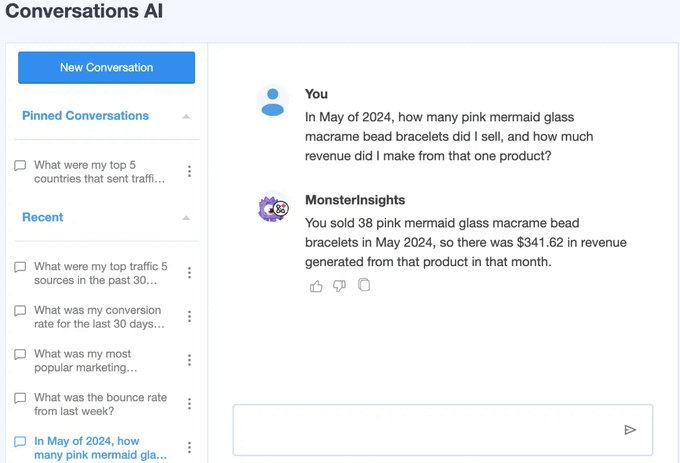
En segundos, la IA procesará tu solicitud y te proporcionará una respuesta precisa y fácil de entender directamente en la página, ahorrándote tiempo y esfuerzo.
Ver informes de comercio electrónico en Google Analytics
MonsterInsights facilita mucho encontrar los datos que necesitas para tomar decisiones. Sin embargo, también puedes ver el seguimiento de comercio electrónico en tu cuenta de Google Analytics.
Google Analytics 4 es la versión más reciente de la popular plataforma de análisis de Google. Utiliza una nueva interfaz de informes, por lo que encontrarás los datos de tu tienda en línea en diferentes informes.
Primero, deberás iniciar sesión en tu cuenta de Google Analytics. Después de eso, simplemente dirígete a Informes » Monetización » Resumen desde el menú de la izquierda.
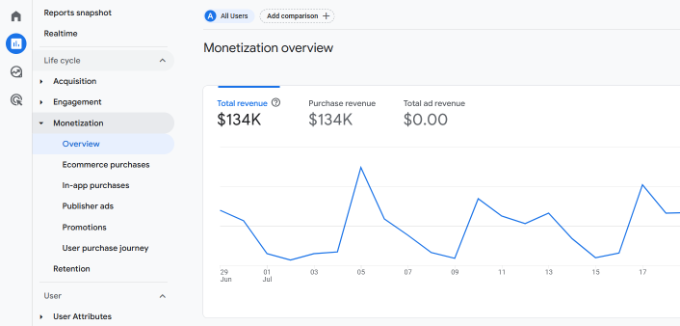
Aquí, puedes ver el rendimiento de tu tienda de un vistazo. Google Analytics mostrará métricas como ingresos totales, ingresos por compras, compradores totales, ingresos promedio por compra por usuario y más.
Además de eso, puedes ir a Monetización » Compras de comercio electrónico y ver el rendimiento de los productos. GA4 mostrará datos sobre qué artículos vio la gente con más frecuencia, qué productos obtuvieron más compras y un desglose de los ingresos por cada producto.
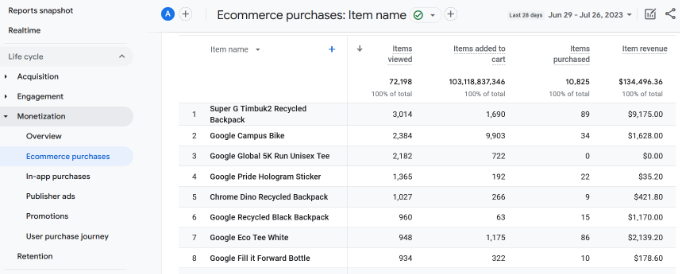
Hay más informes en Google Analytics que puedes ver para ver datos de seguimiento de comercio electrónico.
Por ejemplo, puedes ver el recorrido de compra de tus clientes y ver cuántos visitantes iniciaron una sesión y luego compraron tu producto.
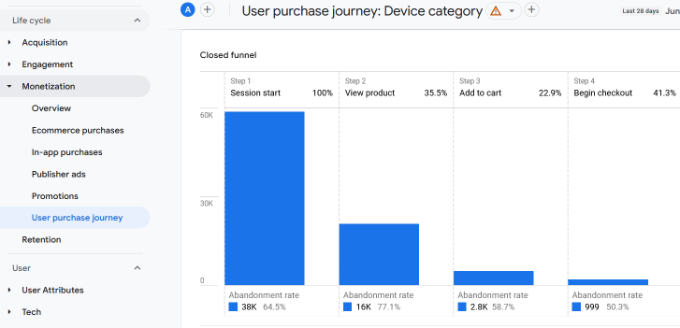
El informe también muestra la tasa de abandono para cada paso, por lo que puedes usar esta información e intentar aumentar las conversiones facilitando el proceso de compra.
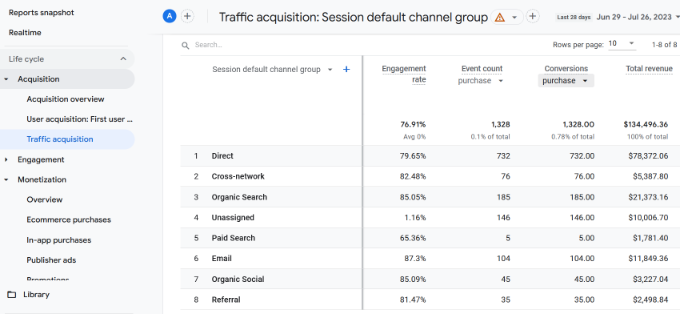
Para aprovechar al máximo los informes de Google Analytics, puedes combinarlos con otros informes como Adquisición de tráfico y ver qué canal genera más ingresos.
Extra: Habilita el seguimiento de clientes en Google Analytics
Una vez que hayas configurado el seguimiento de ventas principal, puedes obtener información aún más profunda habilitando el seguimiento individual del recorrido del cliente en WordPress.
Esto te permite comprender mejor el camino único de cada cliente a través de tu tienda.
Luego puedes ofrecer una experiencia de compra personalizada, promocionar productos que clientes específicos prefieren y, en última instancia, aumentar tus ventas. Te da una imagen mucho más clara de lo que impulsa una compra.
Con MonsterInsights, puedes configurar fácilmente el seguimiento de clientes usando su complemento User Journey. Mostrará todos los pasos que un cliente dio antes de realizar una compra, como qué páginas visitó, qué buscó en tu sitio, dónde hizo clic y más.
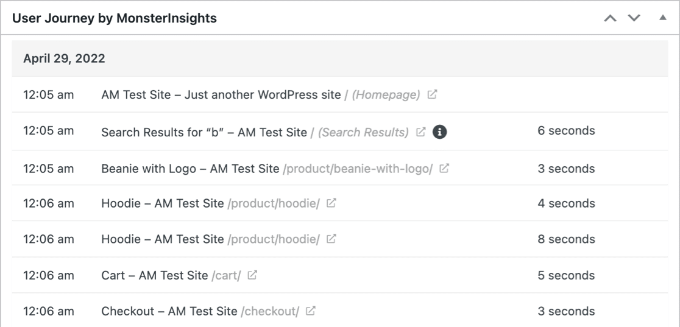
Puedes obtener más información siguiendo nuestra guía sobre cómo habilitar el seguimiento de clientes en WooCommmerce con Google Analytics.
Preguntas frecuentes sobre el seguimiento de comercio electrónico
Aquí hay algunas preguntas que nuestros lectores hacen con frecuencia antes de habilitar el seguimiento de comercio electrónico en su tienda:
¿Cuál es el mejor plugin de seguimiento de comercio electrónico para WordPress?
MonsterInsights es el mejor plugin de seguimiento de eCommerce para WordPress. Facilita el proceso de configuración, no requiere codificación y funciona con las principales plataformas de eCommerce.
Además, te muestra informes fáciles de entender directamente en tu panel de WordPress.
¿Puedo rastrear datos de comercio electrónico sin un plugin?
Sí, puedes rastrear datos de comercio electrónico sin un plugin agregando manualmente código de seguimiento o usando Google Tag Manager. Sin embargo, este método no se recomienda para principiantes.
Es muy técnico y un pequeño error podría arruinar por completo tu seguimiento de análisis. Un plugin como MonsterInsights elimina este riesgo.
¿Cuál es la métrica de comercio electrónico más importante a seguir?
Si bien métricas como los ingresos y el valor promedio del pedido son importantes, la métrica más crítica es tu tasa de conversión. Este número te dice qué porcentaje de los visitantes de tu sitio web se están convirtiendo en clientes de pago.
Mejorar tu tasa de conversión es la forma más directa de aumentar los ingresos sin necesidad de más tráfico.
Esperamos que este artículo te haya ayudado a aprender cómo configurar correctamente el seguimiento de eCommerce en WordPress. También puedes consultar nuestra guía completa de configuración de eCommerce en WordPress y cómo rastrear enlaces salientes en WordPress.
Si te gustó este artículo, suscríbete a nuestro Canal de YouTube para ver tutoriales en video de WordPress. También puedes encontrarnos en Twitter y Facebook.


Dennis Muthomi
Planeo usar Thrive Apprentice LMS para mis cursos en línea.
Mencionaste que MonsterInsights funciona con otros plugins de LMS para proporcionar valioso seguimiento de fuentes de conversión y embudos.
Me encantaría esa misma funcionalidad en Thrive Apprentice. ¿MonsterInsights funciona con él?
Soporte de WPBeginner
Unless we hear otherwise it should help with tracking with Thrive as well
Administrador
Dennis Muthomi
That’s great to know
That functionality is really important to me, so I appreciate you taking the time to respond.
Mrteesurez
Gracias por la guía. ¿Quieres decir que puedo usar Monsterinsights con Google Analytics para rastrear la participación en e-learning con un complemento LMS? Actualmente estoy usando Tutorlms, espero poder usarlo también ya que no lo mencionaste.
Soporte de WPBeginner
You can track LMS plugins but for current integrations you would want to check with MonsterInsights’ support and they can let you know the tracking possibilities
Administrador
Jiří Vaněk
Solía usar Google Analytics, pero después de leer algunos artículos aquí en wpbegginer, cambié a Monster Insight. El entorno de MI es mucho más amigable y claro. Es un gran complemento de seguimiento.
Soporte de WPBeginner
Glad the plugin has helped make your tracking more understandable
Administrador
GRACIAS A DIOS JONATHAN
Este artículo fue realmente útil para configurar el seguimiento de comercio electrónico en WordPress. Ahora estoy usando WooCommerce con MonsterInsights para rastrear mis conversiones y comprender mejor a mis clientes.
Ralph
Solo estaba usando Google Analytics para esos informes básicos, pero el nuevo GA4 no es realmente amigable para usuarios ocasionales. Desearía que pudieran hacerlo a la manera de UA. Sin embargo, este método parece más "limpio". Y como propietario de un negocio, no tengo tiempo para aprender lo que Google ha cambiado para peor. Esta puede ser la solución para mí.
Soporte de WPBeginner
We hope our recommendation does work for you
Administrador