


Sabemos lo emocionante que es ver comentarios llegar después de publicar una nueva entrada de blog. Se siente como si tu contenido finalmente estuviera siendo notado.
Pero luego... nada. La conversación simplemente se detiene. Es fácil preguntarse por qué nadie responde o regresa para mantener la discusión en marcha.
Hemos visto que esto sucede en muchos blogs de WordPress, y una razón es sorprendentemente simple: las personas no reciben una notificación cuando su comentario es aprobado. Así que nunca saben que se publicó.
Una solución rápida es notificar automáticamente a los usuarios cuando su comentario es aprobado. Este pequeño paso puede animarlos a regresar, responder y seguir siendo parte de la conversación.
En esta guía, te mostraremos cómo configurar notificaciones de aprobación de comentarios en tu sitio de WordPress para ayudar a construir una comunidad más activa y atractiva. 💬
¿Por qué notificar a los usuarios cuando su comentario es aprobado en WordPress?
La respuesta es simple: los comentarios permiten a los visitantes de tu sitio web comunicarse contigo y con otros lectores, y notificarles ayuda a mantener esa conversación en curso al tiempo que demuestra a los comentaristas que sus aportaciones importan.
Son una excelente manera de obtener participación y comentarios, y pueden ayudar a construir una comunidad leal alrededor de tu blog de WordPress.
Por defecto, WordPress pone todos los comentarios nuevos en una cola de moderación. Puedes ver estos comentarios en el área de administración, pero no aparecerán en tu sitio web hasta que los apruebes.
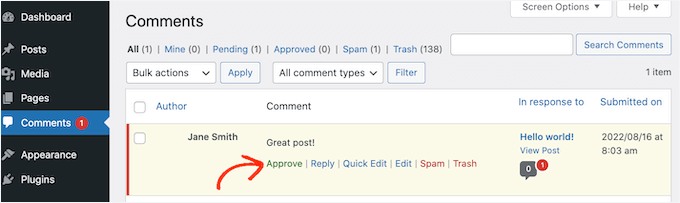
La moderación de comentarios es la mejor manera de mantener las discusiones seguras y libres de spam.
Sin embargo, la configuración predeterminada de WordPress no notifica a los usuarios cuando apruebas sus comentarios, por lo que nunca saben cuándo su comentario se publica a menos que revisen manualmente la página.
¿La mala noticia? La mayoría de los comentaristas pueden olvidarse de hacerlo. A veces, los visitantes pueden incluso asumir que has rechazado su comentario si no reciben una notificación.
Al confirmar que has publicado su comentario, puedes animar a los visitantes a regresar a tu sitio web de WordPress. Esto es excelente para la participación, puede generar más visitas a páginas y a menudo da como resultado discusiones más interesantes y animadas.
Con esto en mente, te mostraremos cómo notificar a los usuarios cuando apruebes sus comentarios. Aquí tienes un resumen rápido de todos los temas que compartiremos en esta guía:
- Notificar a los usuarios cuando se aprueba su comentario en WordPress
- Consejo extra: Exportar direcciones de correo electrónico de los comentarios de WordPress
- Preguntas frecuentes: Notificar a los usuarios cuando se aprueba su comentario en WordPress
- Explora más consejos para mejorar tus comentarios de WordPress
¡Vamos a empezar!
Notificar a los usuarios cuando se aprueba su comentario en WordPress
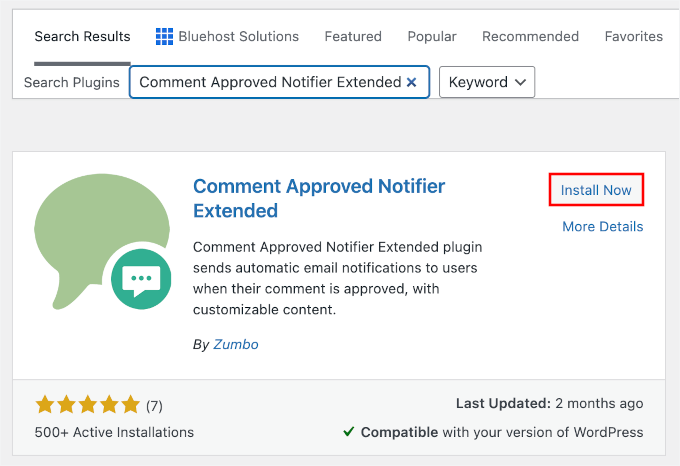
La forma más sencilla de notificar a las personas cuando publicas sus comentarios es usando el plugin Comment Approved Notifier Extended. Esta herramienta gratuita es fácil de configurar y te permite enviar un correo electrónico personalizado a tus usuarios tan pronto como apruebes su comentario.
Primero, necesitarás instalar y activar el plugin. Desde tu panel de WordPress, puedes empezar yendo a Plugins » Añadir nuevo.

A continuación, puedes usar la barra de búsqueda para encontrar rápidamente el plugin.
En el resultado de la búsqueda, haz clic en ‘Instalar ahora’ y, una vez que termine la instalación, haz clic en ‘Activar’.
Si necesitas ayuda, consulta nuestra guía sobre cómo instalar un plugin de WordPress.
Tras la activación, el plugin funciona automáticamente.
Cada vez que apruebes un comentario, se enviará una notificación al correo electrónico de esa persona sin pasos adicionales de tu parte.
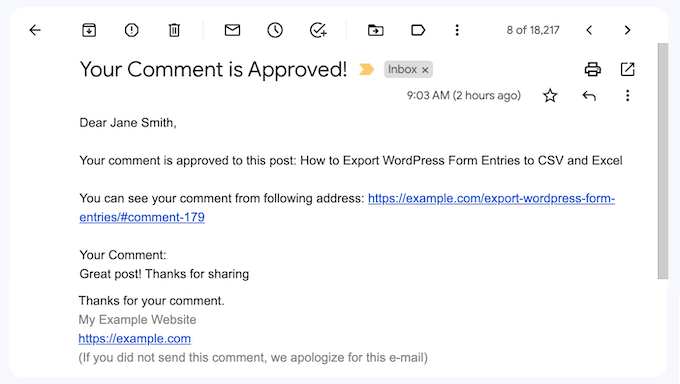
💡 Nota: Ten cuidado al moderar comentarios. Si apruebas accidentalmente un comentario de spam, el plugin aún enviará un correo electrónico de notificación al spammer, confirmando que tu sistema de correo está activo.
Si deseas cambiar el contenido de tu correo electrónico, simplemente haz clic en ‘Comment Approved’ en el panel de WordPress.
Verás entonces la plantilla de correo electrónico predeterminada con varios códigos cortos.
Estos shortcodes insertan automáticamente información específica en el correo electrónico, como el nombre del comentarista o el título de la publicación.
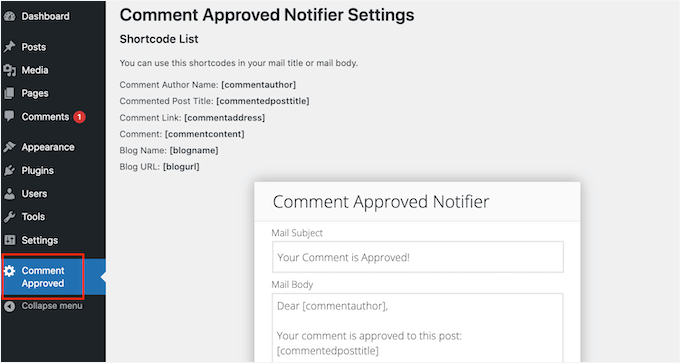
Cuando crea un correo electrónico, Comment Approved Notifier Extended reemplazará cada shortcode con información real.
Por ejemplo, reemplazará [commentauthor] con el nombre del usuario y [commentedposttitle] con el título de la publicación del blog donde el usuario dejó un comentario. Simplemente escribe o pega cualquier código corto en el editor de correo electrónico.
También puedes escribir texto plano, como se ve en la siguiente imagen:
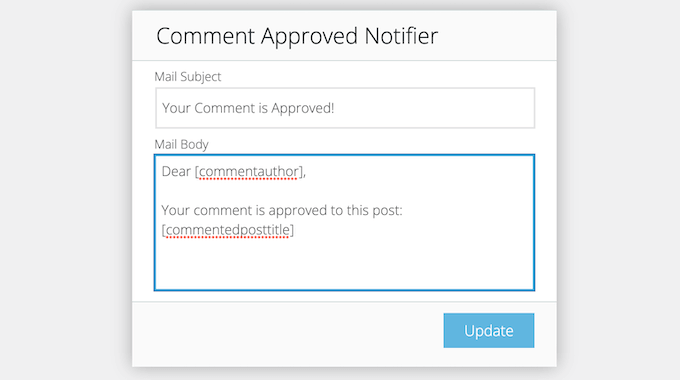
En el campo 'Cuerpo del correo', puedes editar la plantilla para cambiar el mensaje que los usuarios reciben cuando se aprueba su comentario.
Cuando estés satisfecho con el aspecto del correo electrónico, puedes hacer clic en el botón 'Actualizar'.
Comment Approved Notifier Extended comenzará a enviar tu plantilla de correo electrónico actualizada a los usuarios cada vez que apruebes sus comentarios.
💡 Consejo de experto: Recomendamos dejar un comentario de prueba en tu propio sitio usando una dirección de correo electrónico diferente. Luego, aprueba el comentario para asegurarte de que la notificación llegue a tu bandeja de entrada como esperas.
Si tienes problemas con el envío de correos electrónicos, te recomendamos instalar un plugin SMTP como WP Mail SMTP. Es una de las mejores opciones para mejorar la entregabilidad del correo de WordPress.
Para más detalles, consulta nuestra guía sobre cómo solucionar problemas de envío de correos en WordPress.
Consejo extra: Exportar direcciones de correo electrónico de los comentarios de WordPress
Una vez que hayas interactuado con los usuarios a través de las notificaciones de aprobación de comentarios, podrías considerar otras formas de mantenerte en contacto y construir relaciones a largo plazo con ellos.
Una opción es exportar direcciones de correo electrónico de los comentarios de WordPress para crear una lista de correo. Sin embargo, es importante recordar que comentar en una publicación no te da automáticamente permiso para agregar a alguien a una lista de marketing.
Siempre que tengas el consentimiento explícito del usuario, puedes:
- Agrega personas a tu boletín informativo por correo electrónico para recibir actualizaciones y consejos.
- Impórtalos a tu CRM para una comunicación personalizada.
- Úsalos para campañas publicitarias dirigidas en Facebook.
Cada método puede ayudar a involucrar a tu audiencia y ampliar tu alcance. Pero asegúrate siempre de respetar las preferencias del usuario y cumplir con las regulaciones de privacidad como el RGPD.
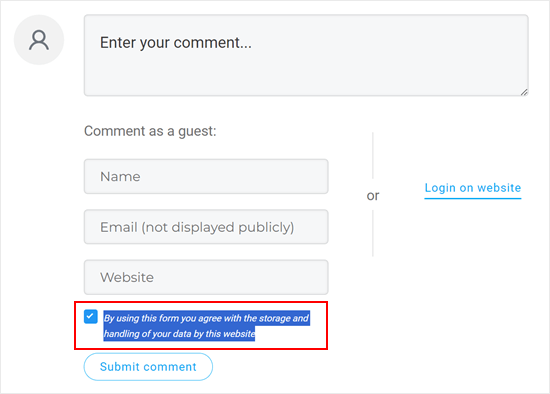
Para obtener instrucciones detalladas, puedes leer nuestro artículo sobre cómo exportar direcciones de correo electrónico de los comentarios de WordPress.
Preguntas frecuentes: Notificar a los usuarios cuando se aprueba su comentario en WordPress
Antes de terminar, aquí tienes algunas preguntas comunes sobre el envío de notificaciones de aprobación de comentarios y el uso del plugin Comment Approved Notifier Extended.
¿Necesito alguna habilidad de codificación para usar el plugin Comment Approved Notifier Extended?
No, no necesitas ninguna habilidad de codificación. El plugin es fácil de usar para principiantes y funciona directamente después de instalarlo y activarlo.
¿Puedo personalizar el correo electrónico de notificación enviado a los usuarios?
Sí, el plugin Comment Approved Notifier Extended te permite editar la plantilla de correo electrónico. Incluso puedes usar códigos cortos para personalizar el mensaje con detalles como el nombre del comentarista o el título de la publicación del blog.
¿Es posible notificar solo a comentaristas específicos cuando sus comentarios son aprobados?
Por el momento no. El plugin Comment Approved Notifier Extended envía notificaciones para todos los comentarios aprobados y no ofrece una forma de notificar solo a comentaristas específicos.
¿Cómo puedo asegurarme de que los correos electrónicos se entreguen en la bandeja de entrada y no en la carpeta de spam?
Recomendamos usar un plugin SMTP como WP Mail SMTP. Ayuda a mejorar la entregabilidad del correo para que tus notificaciones tengan más probabilidades de llegar a la bandeja de entrada.
Explora más consejos para mejorar tus comentarios de WordPress
Esperamos que este artículo te haya ayudado a aprender cómo notificar a los usuarios cuando su comentario es aprobado en WordPress. Si te resultó útil, quizás quieras consultar nuestras otras guías sobre:
- Cómo permitir que los usuarios den "Me gusta" o "No me gusta" a los comentarios en WordPress
- Cómo permitir a los usuarios suscribirse a comentarios
- Cómo permitir que los usuarios editen sus comentarios en WordPress
- Cómo permitir que los usuarios publiquen comentarios anónimos en WordPress
- Los mejores plugins para mejorar los comentarios de WordPress
Si te gustó este artículo, suscríbete a nuestro Canal de YouTube para ver tutoriales en video de WordPress. También puedes encontrarnos en Twitter y Facebook.




Jiří Vaněk
Agradezco esta información porque creo que esta función contribuye significativamente a que los usuarios regresen al sitio web. Además de la notificación de aprobación, también creo que es genial tener notificaciones para las respuestas. Esto ayuda enormemente a construir una comunidad en el sitio web, ya que las personas regresan para participar en discusiones, lo cual es fantástico porque aumenta su participación en la actividad del sitio.
Mrteesurez
Realmente aprecio esta publicación.
He estado tratando de resolver este problema hace tiempo. Ahora que descubrí esto, probaré el plugin hoy.
WPbeginner realmente ha hecho un gran trabajo, algo que algunos de nosotros estamos descubriendo, incluyéndome a mí.
Soporte de WPBeginner
¡Nos alegra que nuestra guía te haya sido útil!
Administrador
Ben
¿Hay alguna forma de hacer esto sin un plugin?
¡Gracias!
Soporte de WPBeginner
There is, however that would require some coding which would be less beginner friendly than we would like this article to be
Administrador
Ben
Tiene sentido, mientras tanto estoy probando el plugin Better Notifications for Wordpress, gracias.
Syed Balkhi
No lo he probado en un multisitio.
Syed Balkhi
Yup CommentLuv is a good alternative. Thanks for the comment Jeannette
James Moriana
Buena información. Esta función sería muy útil para los usuarios de WP que administran sitios web de WordPress blogging.
pravdamien
¿alguna idea de qué tan bien funcionaría esto en un entorno multisitio?
Jane Etherton
Fantástica idea, muy fácil de instalar y configurar. Muchas gracias por esto, su plugin "Comment Approved" seguramente aumentará la interacción en mi blog.
Jeannette Paladino
Este es un buen consejo y lo compartiré con mis amigos blogueros que no tienen un método para responder a los comentarios. Otra opción es comprar el plugin CommentLuv Premium ($67 por un solo sitio). El propietario del blog es notificado cuando se publica un comentario para que pueda responder. El plugin anima al visitante a dejar comentarios en futuras publicaciones porque por cada comentario se proporciona un enlace a la última publicación del blog del comentarista.
Mark
Sé que esto es un poco diferente, pero encuentro que al comentar a través de Jetpack (creo que fue) no tengo ninguna retroalimentación en pantalla sobre si mi comentario fue enviado, ni veo ningún "pendiente de moderación". Recientemente me enteré de que están recibiendo los comentarios y pensé que el formulario de comentarios estaba roto...
Chris
Es una locura que este tema surja justo ahora. Estaba pensando en esto la semana pasada cuando habilité los comentarios en uno de mis temas. Gracias WPB