


En WPBeginner, solemos personalizar los roles de usuario en nuestros sitios web. Descubrimos que cuando solo permites a los usuarios realizar las tareas necesarias para su rol, reduces la posibilidad de errores y mejoras la seguridad del sitio web.
Algunos de nuestros lectores nos han preguntado si es posible limitar a los autores a ver y editar solo sus propias publicaciones en sus blogs de WordPress con múltiples autores. Por razones de privacidad, prefieren que sus colaboradores no vean las publicaciones de otros autores hasta que se publiquen.
Bueno, definitivamente es posible, y en este artículo te mostraremos cómo limitar fácilmente a los autores a ver y administrar solo sus propias publicaciones en el panel de WordPress.
¿Por qué limitar a los autores a sus propias publicaciones?
Por defecto, tu sitio web de WordPress mostrará todas las publicaciones y páginas a todos los usuarios, independientemente de su rol de usuario en el área de administración. Ya seas autor, editor, colaborador o administrador, puedes ver todos los artículos.
Esto generalmente no es un problema si los autores forman parte de tu empresa o equipo.
Sin embargo, limitar a las personas a ver sus propias publicaciones es útil en ciertas situaciones. Por ejemplo, si administras un sitio web de múltiples autores, puede ser útil evitar que los autores vean los artículos de otros escritores en revisión.
Dicho esto, veamos cómo puedes limitar a los autores a ver sus propias publicaciones en el administrador de WordPress. Aquí están los temas que cubriremos en este artículo:
Limitar a los autores a sus propias publicaciones usando un plugin
Usando un plugin de WordPress, puedes permitir fácilmente que los autores vean solo sus propias publicaciones sin editar código.
Para este tutorial, usaremos el plugin PublishPress Permissions. Es un plugin gratuito que te permite administrar los permisos de WordPress y funciona directamente para limitar a los escritores a sus propios artículos.
También hay una versión premium disponible en el paquete PublishPress Pro, que ofrece más configuraciones de permisos, como quién puede acceder a la biblioteca de medios. Sin embargo, puedes comenzar con la versión gratuita.
Primero, necesitarás instalar y activar el plugin PublishPress Permissions. Para más detalles, puedes seguir nuestra guía sobre cómo instalar un plugin de WordPress.
Una vez que el plugin esté activo, limitará automáticamente a los autores y editores para que vean solo sus propias publicaciones en el área de administración de WordPress.
Por ejemplo, si inicias sesión como administrador y te diriges a Entradas » Todas las entradas desde tu panel, verás todas las entradas.
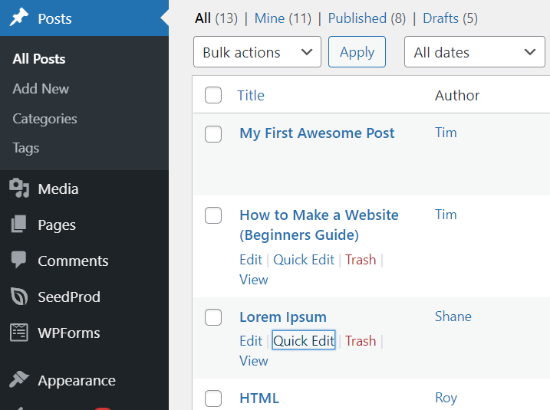
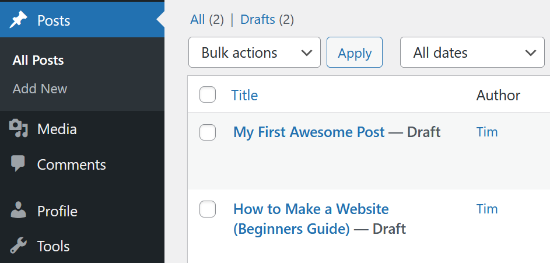
Sin embargo, si inicias sesión en el área de administración de WordPress desde la cuenta de un autor, notarás que solo las entradas creadas por ese autor serán visibles.
No podrás ver las entradas escritas por otros usuarios.
Ahora, ¿qué pasa si quieres que tus editores puedan acceder a todas las entradas para poder revisarlas? Veamos cómo puedes hacer eso.
Permitir que los editores vean todas las publicaciones
El problema con el método anterior es que solo permite a los administradores ver todas las entradas.
Muchos sitios de WordPress tienen editores responsables de corregir artículos enviados por otros autores y colaboradores invitados. Usar este plugin restringirá a los editores a solo sus propias publicaciones.
Sin embargo, puedes permitir que los editores revisen el contenido de diferentes autores utilizando un plugin como PublishPress Capabilities plugin o agregando código a los archivos del tema de tu sitio. Te mostraremos ambos métodos.
Usando el plugin PublishPress Capabilities
PublishPress Capabilities es otro plugin creado por PublishPress. Para este tutorial, usaremos la versión gratuita. También hay una versión pro que puedes obtener al suscribirte a una cuenta de PublishPress Pro.
Primero, necesitarás instalar y activar el plugin PublishPress Capabilities en tu sitio web de WordPress. Puedes seguir nuestra guía paso a paso sobre cómo instalar un plugin de WordPress.
Después de que el plugin esté activo, haz clic en Capabilities en tu menú de administrador de WordPress. Esto abrirá la página 'Role Capabilities', donde puedes cambiar los permisos para diferentes roles de usuario.
A continuación, selecciona el rol de usuario que deseas editar desde el menú desplegable en la esquina superior izquierda.
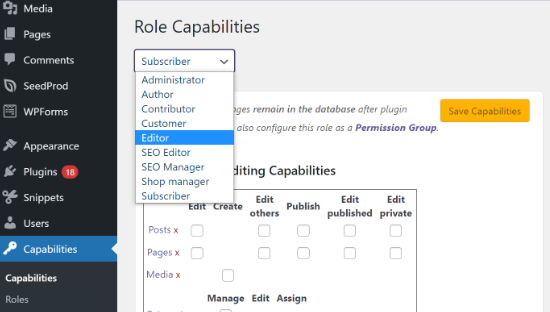
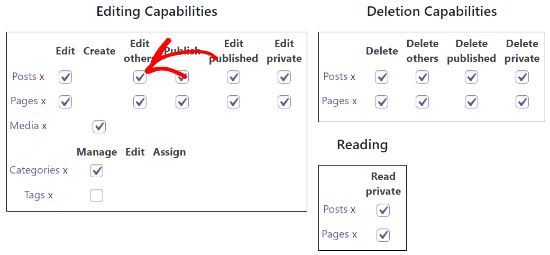
Una vez que hayas seleccionado el rol de 'Editor', deberás asegurarte de que la casilla de verificación para 'Editar otros' esté habilitada en la configuración de 'Editing Capabilities'.
Esto permitirá a los editores editar otras publicaciones.
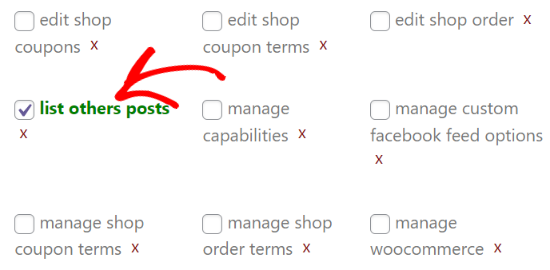
Después de eso, desplázate hacia abajo hasta la sección 'Additional Capabilities' y asegúrate de que la casilla de verificación 'list others posts' esté habilitada.
De esta manera, cualquiera con el rol de editor podrá ver las publicaciones de otros autores.
Ahora, guarda tu configuración y ve a la sección Posts en tu sitio web iniciando sesión como editor. Si puedes ver y editar las publicaciones de otros autores, significa que has configurado correctamente los ajustes.
Agregar código personalizado a tu tema
Otra forma de permitir que los editores vean todas las publicaciones es agregando código personalizado a los archivos de tu tema. Sin embargo, no recomendamos este método para principiantes, ya que implica editar código y puede dañar tu sitio web.
Para empezar, los usuarios avanzados pueden agregar manualmente este código al archivo functions.php de su tema, pero recomendamos usar un plugin de fragmentos de código como WPCode.
Una vez que hayas instalado y activado el plugin WPCode, debes dirigirte a la página Fragmentos de código » + Agregar fragmento en tu panel de WordPress.
Una vez allí, deberías pasar el cursor del mouse sobre 'Agregar tu código personalizado (Nuevo fragmento)' y luego hacer clic en el botón '+ Agregar fragmento personalizado' que aparece.

Esto abrirá una página donde puedes agregar un fragmento de código personalizado. Primero, debes darle al fragmento un título que describa lo que hace, como 'Permitir que los editores vean todas las publicaciones'.
Después de eso, necesitas pegar el siguiente fragmento de código en el panel de vista previa del código:
function posts_for_current_author($query) {
    global $pagenow;

    if( 'edit.php' != $pagenow || !$query->is_admin )
        return $query;

    if( !current_user_can( 'edit_others_posts' ) ) {
        global $user_ID;
        $query->set('author', $user_ID );
    }
    return $query;
}
add_filter('pre_get_posts', 'posts_for_current_author');
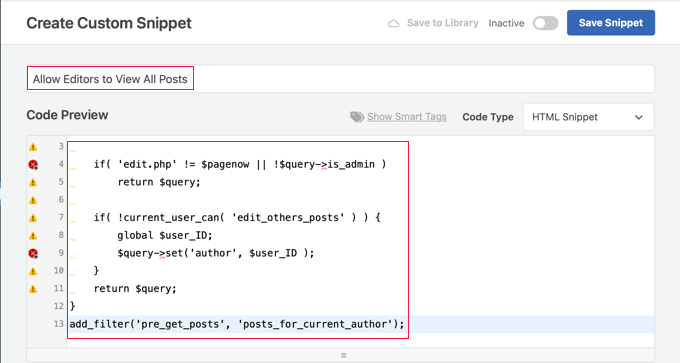
A continuación, asegúrate de elegir el tipo de código 'Fragmento de PHP' en el menú desplegable.
Finalmente, asegúrate de activar la configuración 'Activo' y luego haz clic en el botón 'Guardar fragmento' para almacenar y activar el código.
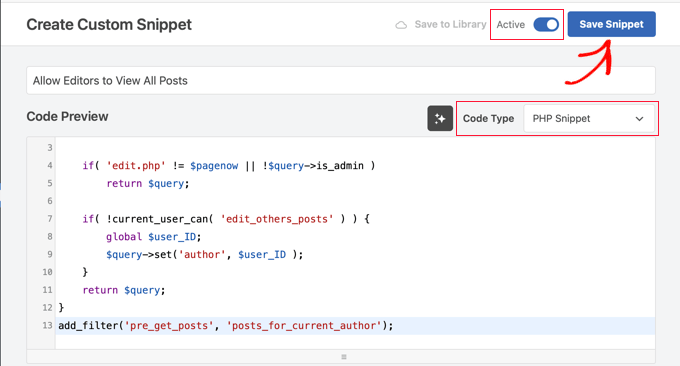
Este código permite que cualquier usuario con la capacidad de editar las publicaciones de otros vea todas las publicaciones. Esto significa que los editores y administradores podrán ver todas las publicaciones. Los usuarios con otros roles, como los colaboradores o autores, solo verán sus propias publicaciones.
Para más detalles, puedes ver nuestra guía sobre cómo agregar código personalizado en WordPress sin romper nada.
Si estás usando roles de usuario personalizados en tu sitio, debes tener en cuenta que los usuarios que pueden editar publicaciones agregadas por otros usuarios también podrán verlas listadas en el panel.
Extra: Limitar a los autores a ver publicaciones o páginas específicas
También puedes limitar a autores, editores, colaboradores y otros roles de usuario a ver, editar y eliminar ciertas publicaciones y páginas del blog.
Usando el plugin PublishPress Permissions, puedes decidir fácilmente qué publicaciones y páginas específicas pueden ver las personas en el panel de tu sitio web.
Para empezar, instala y activa el plugin PublishPress Permissions en tu sitio web. Puedes consultar nuestro tutorial sobre cómo instalar un plugin de WordPress.
Digamos que quieres que un artículo específico solo sea editado por el editor del sitio web y nadie más.
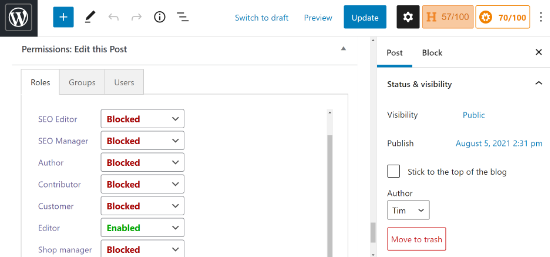
Para hacer eso, puedes editar esa publicación. Una vez que estés en el editor de bloques de WordPress, simplemente desplázate hacia abajo hasta el cuadro meta 'Permisos: Editar esta publicación'.
A continuación, tendrás que hacer clic en el menú desplegable para todos los demás roles de usuario y elegir la opción 'Bloqueado'. Por defecto, el permiso se establecerá en 'predeterminado: Sí', donde todos pueden editar la publicación.
Después de eso, asegúrate de dejar la configuración para el editor en la opción 'Habilitado' o 'predeterminado: Sí'. Cuando hayas establecido los permisos, asegúrate de actualizar tu entrada de blog.
Guías expertas sobre cómo cambiar las capacidades de los roles de usuario en WordPress
Esperamos que este artículo te haya ayudado a aprender cómo limitar a los autores a sus propias publicaciones en el área de administración de WordPress. Es posible que desees ver otros artículos relacionados con el cambio de las capacidades de los roles de usuario de WordPress:
- Cómo agregar o eliminar capacidades a roles de usuario en WordPress
- Guía para principiantes sobre roles y permisos de usuario de WordPress
- Glosario: Permisos de usuario
- Cómo permitir que los colaboradores editen sus publicaciones de WordPress después de ser aprobados
- Cómo permitir que los editores editen solo ciertas páginas en WordPress
- Cómo evitar que los autores eliminen publicaciones en WordPress
- Cómo permitir que los autores revisen publicaciones publicadas en WordPress
- Cómo restringir el acceso a la biblioteca de medios a las cargas propias del usuario en WordPress
- Cómo permitir que los usuarios del blog moderen comentarios en WordPress
- Cómo permitir que los usuarios editen sus comentarios en WordPress
Si te gustó este artículo, suscríbete a nuestro Canal de YouTube para ver tutoriales en video de WordPress. También puedes encontrarnos en Twitter y Facebook.


Abu-Bakr Sediq
Hello there, I really enjoy this website! I have a question. How to rescrict (limit, Hide) specific options or feature while Author Post New Product or Add News post. To be more clear; How to limit user from some option in “Add New Post” while publishing post. Sorry for my very bad English
Soporte de WPBeginner
Si deseas limitar las opciones para el autor de una publicación según su rol, te recomendamos consultar nuestra guía a continuación.
https://www.wpbeginner.com/beginners-guide/wordpress-user-roles-and-permissions/
Administrador
Lee
¡Hola!
Gracias por este gran artículo.
¿Puedo usar el plugin de Permisos sin el plugin de Capacidades?
¿O el plugin de capacidades funciona como una 'base' para el de Permisos, y deben usarse juntos?
Soporte de WPBeginner
Puedes usar uno sin el otro, modifican diferentes opciones disponibles para los diferentes niveles de usuario.
Administrador
lionel
¿qué sucede cuando elimino el plugin? ¿se eliminarán también los cambios y todos los usuarios volverán a los valores predeterminados o esos usuarios requerirán atención especial para eliminar los roles de PublishPress? ¡gracias!
Soporte de WPBeginner
Si eliminas el plugin, se revertirán la configuración del plugin.
Administrador
Eslam Magdy
¡Muchas gracias, amigo!,,, me funcionó
Soporte de WPBeginner
¡Nos alegra que nuestro artículo haya podido ayudar!
Administrador
Ignazio
Eres realmente genial y te felicito. Si me permites, me gustaría preguntarte algo. Si quisiera modificar este código para que las publicaciones estén limitadas en vista y edición solo a su autor en lo que respecta a los borradores, ¿cómo lo haría?
Soporte de WPBeginner
Para lo que buscas, podrías querer modificar los permisos del rol o dar permisos. Te recomendamos echar un vistazo a nuestro artículo sobre permisos a continuación:
https://www.wpbeginner.com/beginners-guide/wordpress-user-roles-and-permissions/
Administrador
Naomi Blindeman
¡Gracias! ¡Me salvaste!
Soporte de WPBeginner
You’re welcome
Administrador
Dan D
Exactamente lo que estaba buscando. No se necesitó código personalizado.
Soporte de WPBeginner
Glad our guide was helpful
Administrador
Guto Rockwell
Works like a charm, many thanks
Soporte de WPBeginner
Glad our guide could help
Administrador
Zakaria
Tu código funciona perfectamente. ¡¡¡Gracias!!!
Soporte de WPBeginner
You’re welcome
Administrador
Noriel
Tu plugin recomendado ya está desactualizado, ¿algún otro plugin confiable?
Soporte de WPBeginner
Este artículo se actualizó por última vez en 2015. Nos aseguraremos de buscar una alternativa y actualizar este artículo cuando podamos.
Administrador
Fernando Aureliano
¿Funciona para todos los tipos de publicaciones?
Soporte de WPBeginner
Si estás usando el plugin, deberías contactar al soporte del plugin para esa pregunta específica.
Administrador
Davood Denavi
¿El código mencionado en este artículo funciona con todos los tipos de publicaciones? Tengo algunos tipos de publicaciones personalizadas en el sitio de un cliente y el plugin funcionó. No tenemos tiempo para probar el sitio ahora después de agregar más código y estamos tratando de permitir que los editores vean todas las publicaciones.
¡Gracias de antemano por tu ayuda!
Gulshan Kumar
¿Cómo filtrar comentarios según el usuario actualmente conectado?
Quiero restringir la lista de todos los comentarios para el contribuidor. Quiero permitir la opción de mostrar y moderar solo para aquellas publicaciones que les pertenecen.
Rohit Mewada
Misma pregunta, ¿cómo ocultar comentarios también de otros usuarios?
Brandon Evans
¿Este plugin incluye ocultar "páginas" de no autores? Veo que todo lo que se menciona aquí dice "entradas", pero ¿se incluirían las páginas en eso? Nuestro sitio usa más páginas que entradas.
Ravijit
¿Cómo ocultar comentarios de los colaboradores en el panel de WordPress???
Tom
Hola,
¿Hay alguna forma de excluir Tipos de Entrada específicos de esa consulta?
Saludos Tom
Sam
¿Qué pasa si tengo varios administradores y quiero que los administradores solo vean sus propias entradas??
barisla
muy útil, gracias
Charlie
Funciona genial. El otro problema que tengo es que todavía muestra el recuento de entradas para otros usuarios. Por ejemplo, hay 105 entradas publicadas, incluso si el usuario actual solo tiene 2 entradas publicadas.
¿Alguna idea de cómo rectificar esto?
Sherwin Ramnarine
Me doy cuenta de que esto es meses después, así que supongo que la respuesta es realmente para otros con el mismo problema. Intenta agregar esto a tu functions.php. Creo que lo obtuve en Wordpress.StackExchange.com >>
// Eliminar recuentos de entradas
// Crea un hook específico
add_filter("views_edit-post", ‘custom_editor_counts’, 10, 1);
function custom_editor_counts($views) { // var_dump($views) para verificar otros elementos del array que puedes ocultar. unset($views[‘all’]); unset($views[‘publish’]); unset($views[‘pending’]); unset($views[‘trash’]); return $views; }