


Cambiar de WordPress.com a un sitio de WordPress.org autohospedado puede parecer un gran cambio. Es posible que notes que faltan algunos widgets y funciones familiares en el nuevo panel.
La buena noticia es que hay una manera fácil de recuperar muchas de esas funciones útiles. De hecho, con un blog de WordPress autohospedado, puedes acceder a herramientas aún más avanzadas que no estaban disponibles en WordPress.com.
Hemos ayudado a muchos usuarios a hacer la transición a WordPress autohospedado y hemos visto cómo su flexibilidad puede transformar sus sitios web.
En este artículo, te mostraremos cómo obtener las mismas funciones de WordPress.com en tu blog de WordPress autohospedado, junto con algunos extras.

Añadir funciones de WordPress.com a tu blog de WordPress autohospedado
Al elegir una plataforma de blogs, hemos visto que algunos usuarios comienzan con WordPress.com antes de cambiarse a la plataforma autohospedada WordPress.org.
A menudo, esto sucede debido a la confusión de nombres porque, a pesar del nombre similar, son dos plataformas diferentes. Para obtener más información, consulta nuestra comparación de WordPress.com vs. WordPress.org.
El problema es que después de usar WordPress.com, te puedes acostumbrar a ciertas funciones y a cómo se ven. Muchos usuarios nos han preguntado si pueden obtener las mismas funciones en WordPress autohospedado después de cambiarse.
WordPress.org no ofrece funciones integradas como WordPress.com, pero te da total flexibilidad para agregar cualquier función que desees en tu sitio web usando plugins de WordPress.
Esta flexibilidad es una de las principales razones por las que las personas convierten sus blogs de WordPress.com a WordPress.org.
La empresa detrás de WordPress.com ofrece un plugin que trae las funciones de WordPress.com a cualquier sitio web de WordPress.org. Este plugin se llama Jetpack.
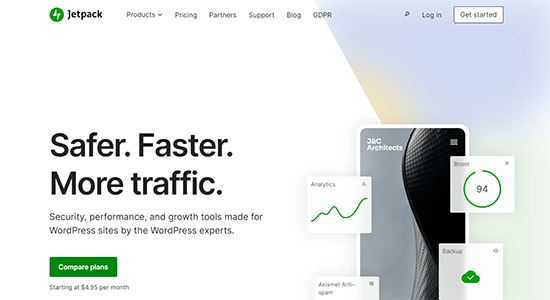
Jetpack ofrece muchas de las mismas funciones que usa WordPress.com para los usuarios de WordPress.org.
A diferencia de los plugins estándar de WordPress, Jetpack es una suite de plugins que combina varias funciones útiles en un solo plugin.
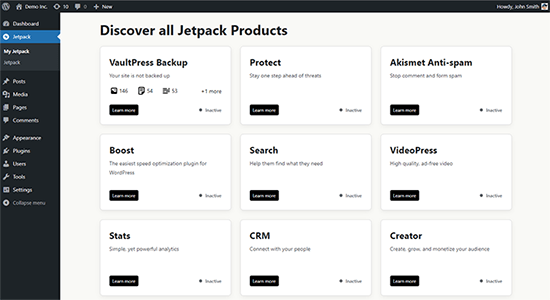
Estas son las principales funciones de Jetpack (WordPress.com):
- Seguridad de WordPress: Monitoreo de tiempo de inactividad, protección contra ataques de fuerza bruta, copias de seguridad y más.
- Rendimiento: Acelera la carga de imágenes y archivos estáticos, carga diferida para imágenes y más.
- Escritura y contenido: Opciones para crear galerías, testimonios, portafolios, scroll infinito y mucho más.
- Compartir en redes sociales: Publicaciones automáticas para compartir en redes sociales, botones para compartir y botones de "me gusta".
- Tráfico del sitio web: Publicaciones relacionadas, estadísticas del sitio web y más.
Jetpack está disponible como un plugin gratuito, con varias funciones que son actualizaciones premium. Simplemente puedes instalar el plugin como cualquier otro en tu sitio de WordPress autohospedado para acceder a las mismas funciones básicas que tenías en WordPress.com.
Si no quieres usar Jetpack, consulta nuestra lista completa de alternativas a Jetpack, que cubre alternativas a todas las funciones de Jetpack.
Sin embargo, muchos usuarios cambian de WordPress.com debido a sus funciones limitadas y desean acceder a las funciones más potentes que se ofrecen en WordPress.org autohospedado.
En ese caso, aquí te explicamos cómo puedes desbloquear funciones más potentes con WordPress.org.
- Desbloquea análisis potentes con MonsterInsights
- Crea formularios inteligentes de WordPress con WPForms
- Obtén seguridad de WordPress más robusta con Sucuri
- Obtén funciones avanzadas de SEO con All in One SEO
- Acepta pagos con WP Simple Pay
- Crea copias de seguridad automáticas con Duplicator
- Habilita el filtrado de spam gratis con Akismet
- Agrega Elegantes Botones para Compartir en Redes Sociales con Social Snap
- Publica Automáticamente en Tus Redes Sociales con WP to Buffer
- Muestra contenido relacionado con Yet Another Related Posts
- Mejora la interacción de comentarios con Thrive Comments
- Haz crecer tu lista de correo y envía correos con Constant Contact
- Obtén servicios de CDN con Cloudflare
- Habilita el desplazamiento infinito con WordPress Infinite Scroll
- Crea impresionantes galerías con Envira Gallery
- Obtén bloques y patrones adicionales
1. Desbloquea potentes análisis con MonsterInsights
Las estadísticas del sitio web son una de las características más apreciadas de WordPress.com. Jetpack proporciona esta función con el módulo de estadísticas del sitio integrado.
Sin embargo, no es ni de lejos tan potente como Google Analytics, el líder del mercado de facto en análisis. Si deseas integrar Google Analytics con Jetpack, necesitas suscribirte a su plan Premium o Business, que cuesta $96 y $299 / año, respectivamente.
Afortunadamente, puedes usar la herramienta de estadísticas de sitios web más potente, Google Analytics, en tu blog autoalojado con el plugin MonsterInsights Lite, que es 100% gratuito.
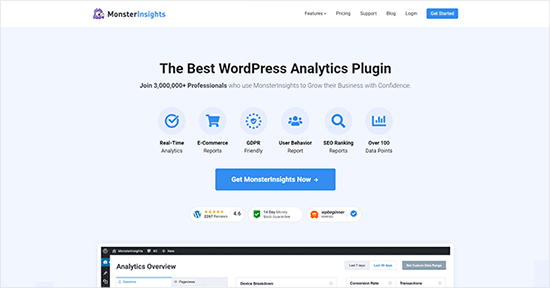
MonsterInsights también ofrece una versión Pro, que es el mejor plugin de Google Analytics para WordPress.
Te permite conectar fácilmente tu sitio con Google Analytics y ayuda a rastrear métricas avanzadas con facilidad.
2. Crea formularios inteligentes de WordPress con WPForms
Con la función de formulario de comentarios de Jetpack, puedes crear formularios de contacto y encuestas en WordPress.com.
Sin embargo, carece de las opciones avanzadas para personalizar los formularios o agregar funciones de marketing inteligentes.
El plugin WPForms resuelve ese problema para los blogs de WordPress autoalojados al permitirte crear cualquier tipo de formulario con solo unos pocos clics.
La versión gratuita, WPForms Lite, incluye todo lo esencial, mientras que la versión Pro está repleta de funciones más potentes.
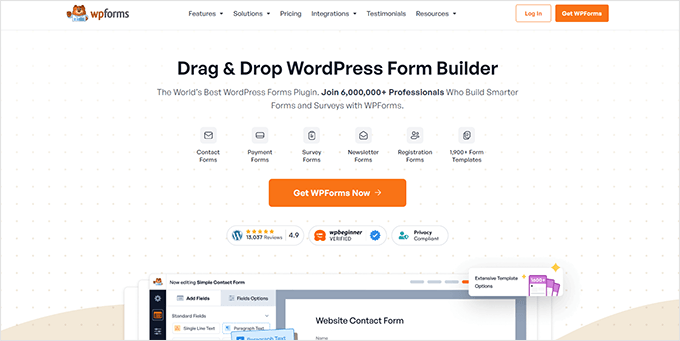
Usando WPForms, puedes crear formularios de contacto, formularios de registro de usuarios, encuestas y formularios de pedido de forma más rápida y sencilla.
3. Obtén seguridad de WordPress más robusta con Sucuri
La versión gratuita de Jetpack ofrece funciones básicas de seguridad de WordPress como protección contra ataques de fuerza bruta. Si actualizas a sus planes premium, también obtendrás una opción de escaneo de malware.
Sin embargo, puedes obtener funciones de seguridad más robustas para tu sitio web autohospedado con plugins como Sucuri.

El plugin gratuito de WordPress de Sucuri tiene opciones de seguridad avanzadas como escaneo remoto de malware, monitoreo de listas negras, monitoreo de integridad de archivos, auditoría de actividad de seguridad y más.
4. Obtén funciones avanzadas de SEO con All in One SEO
Jetpack ofrece funciones básicas de SEO para sitios web de WordPress.com, como sitemaps XML y verificación del sitio. Sin embargo, para acceder a todas sus funciones de SEO, necesitas comprar al menos el plan Jetpack Premium.
Puedes obtener todas esas funciones y más en tu blog de WordPress autohospedado con el plugin gratuito All in One SEO (AIOSEO).
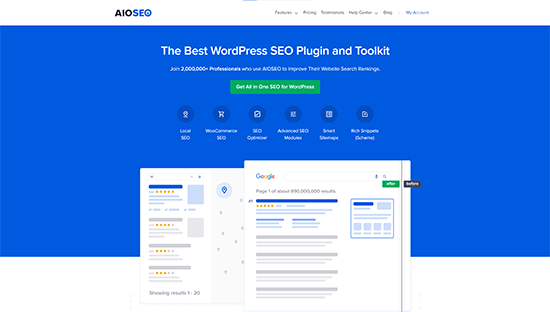
AIOSEO ofrece funciones como verificación del sitio, sitemaps XML, vista previa de SEO, imágenes de vista previa para Facebook y Twitter, títulos, meta descripciones y más.
Si obtienes AIOSEO Pro, puedes obtener capacidades de SEO más potentes.
5. Acepta Pagos con WP Simple Pay
WordPress.com te permite agregar formularios de pago a tu blog o sitio web. Sin embargo, cobran una tarifa de transacción, que comienza en el 10% por transacción para planes gratuitos y disminuye a medida que actualizas a planes de mayor pago.
Por ejemplo, si estás en un plan Business ($300 anuales), la tarifa de transacción se convierte en 2%. Necesitarás actualizar a su plan Commerce ($540 anuales) para eliminar la tarifa de transacción.
La mejor alternativa al formulario de pago es WP Simple Pay. Es la mejor solución de pago independiente para WordPress.

Te permite agregar Stripe Checkout a tu sitio web de WordPress. Esto te permite aceptar pagos en más de 45 países y más de 135 monedas. Las únicas tarifas de transacción que pagas son a Stripe o a tu banco.
Nota: También existe una versión Pro de WP Simple Pay, que te permite crear formularios de pago personalizados y aceptar pagos en tu sitio sin redirigir a los usuarios a Stripe.
6. Crea Copias de Seguridad Automáticas con Duplicator
Puedes crear copias de seguridad automáticas diarias para tu sitio de WordPress con Jetpack; sin embargo, solo está disponible para usuarios de pago.
Afortunadamente, el plugin Duplicator te permite crear fácilmente copias de seguridad gratuitas para tu sitio web de WordPress.
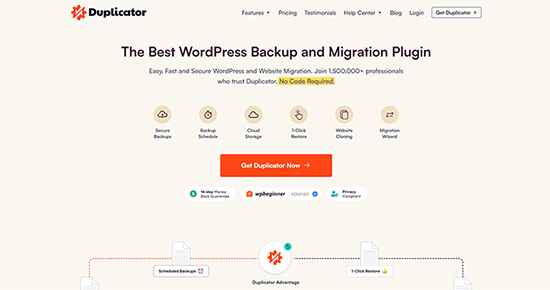
Con Duplicator Pro, puedes crear copias de seguridad automáticas y programadas. También te permite almacenar tus copias de seguridad de WordPress en ubicaciones remotas como Google Drive, Dropbox, Amazon S3 y más.
7. Habilita el filtrado de spam gratis con Akismet
Los usuarios del plan de pago de Jetpack pueden disfrutar de la función de filtrado de spam en su sitio web. Está habilitada por la integración del plugin Akismet.
Sin embargo, al instalar el plugin Akismet, puedes obtener esta función de forma gratuita en tu sitio web de WordPress autohospedado.
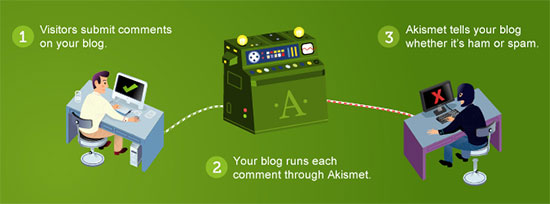
Akismet revisa automáticamente todos los comentarios de tu WordPress y filtra los que parecen spam. Ayuda a reducir significativamente los comentarios de spam en tu sitio y te da tranquilidad.
8. Agrega botones elegantes para compartir en redes sociales con Social Snap
Los botones para compartir en redes sociales también son una función predeterminada de WordPress.com. Puedes habilitarlos en tus publicaciones, páginas, medios, etc.; sin embargo, tienen opciones de estilo limitadas.
Puedes usar el plugin Social Snap en tu sitio web de WordPress autohospedado para obtener los botones para compartir en redes sociales.

Social Snap ofrece muchos estilos de visualización, recuento de compartidos en redes sociales y recuento total de compartidos.
Otra gran ventaja de usar Social Snap es que no ralentiza la velocidad de tu sitio web.
9. Publica Automáticamente en Tus Redes Sociales con WP to Buffer
Puedes habilitar la publicación automática de tus entradas en tus redes sociales en WordPress.com utilizando la función Publicize de Jetpack.
Puedes agregar la misma funcionalidad a tu blog de WordPress autoalojado utilizando el plugin WP to Buffer.
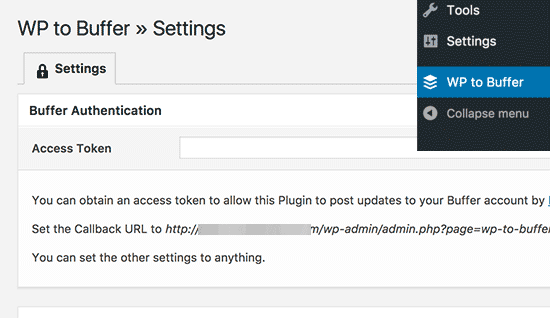
Buffer es una popular herramienta de gestión de redes sociales que puedes usar para programar publicaciones en redes sociales.
Con el plugin gratuito WP to Buffer, puedes conectar tu sitio web de WordPress.org con tu cuenta de Buffer y configurar la publicación automática en tus perfiles de redes sociales.
10. Mostrar contenido relacionado con Yet Another Related Posts
WordPress.com tiene una opción integrada para mostrar contenido relacionado después de las publicaciones.
Puedes agregar esta función a tu sitio web de WordPress.org usando el plugin gratuito Yet Another Related Posts Plugin.
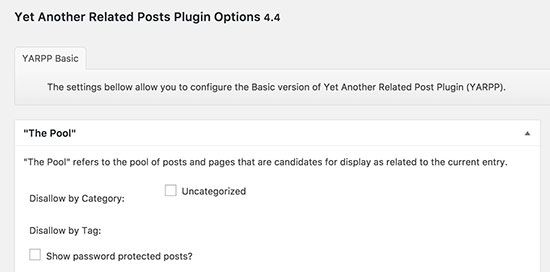
El plugin te permite mostrar publicaciones, páginas y tipos de publicaciones personalizadas como contenido relacionado después de las publicaciones. Puedes elegir una vista en miniatura o una vista de lista del contenido relacionado.
11. Mejorar la interacción de comentarios con Thrive Comments
Puedes activar la opción de 'Me gusta' para tus comentarios de WordPress.com. Esta función es útil para mejorar la interacción del usuario en tu área de comentarios.
Thrive Comments te permite llevar la experiencia de comentarios de WordPress en tu sitio web al siguiente nivel.
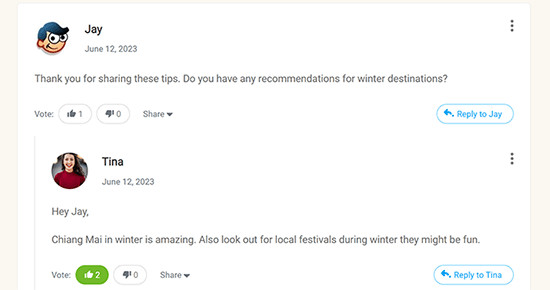
El plugin permite a los usuarios calificar comentarios, compartir comentarios en redes sociales, ganar insignias y más. Es el mejor plugin para mejorar los comentarios de WordPress.
12. Haz crecer tu lista de correo y envía correos electrónicos con Constant Contact
Jetpack ofrece funciones básicas de marketing por correo electrónico para sitios web de WordPress.com. Puedes agregar un formulario de suscripción simple en tu sitio y enviar correos electrónicos cuando publiques una nueva entrada.
Puedes usar funciones de marketing por correo electrónico más potentes en tu blog de WordPress autoalojado con Constant Contact.

Constant Contact es uno de los mejores proveedores de servicios de marketing por correo electrónico del mercado. Te permite recopilar fácilmente direcciones de correo electrónico, convertir visitantes en suscriptores y hacer que regresen a tu sitio web.
Para obtener instrucciones detalladas, consulta nuestro artículo sobre cómo crear un boletín informativo por correo electrónico en WordPress.
13. Obtén servicios de CDN con Cloudflare
WordPress.com tiene CDN incorporado para imágenes y archivos estáticos.
Puedes obtener una función similar en tu blog autoalojado con Cloudflare.

Cloudflare es uno de los mejores servicios CDN disponibles en el mercado.
Usar este servicio ayuda a mejorar la velocidad y el rendimiento de tu sitio web. Además, protege tu sitio contra ataques de fuerza bruta.
14. Habilita el desplazamiento infinito con WordPress Infinite Scroll
Una de las características populares de WordPress.com es el desplazamiento infinito. Muchos sitios web utilizan esta función para mejorar la participación del usuario.
Puedes agregar la misma función a tu sitio web de WordPress.org usando el plugin gratuito WordPress Infinite Scroll.
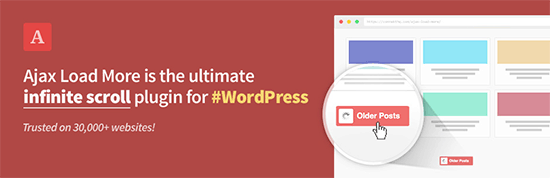
Es una herramienta excelente para la carga diferida de publicaciones, páginas, comentarios y más.
15. Crea galerías impresionantes con Envira Gallery
En WordPress.com, puedes crear galerías responsivas con Jetpack. También es una función integrada de WordPress.com. Sin embargo, tiene opciones de personalización limitadas.
Puedes agregar galerías de imágenes más impresionantes en tu blog de WordPress autoalojado con el plugin Envira Gallery.
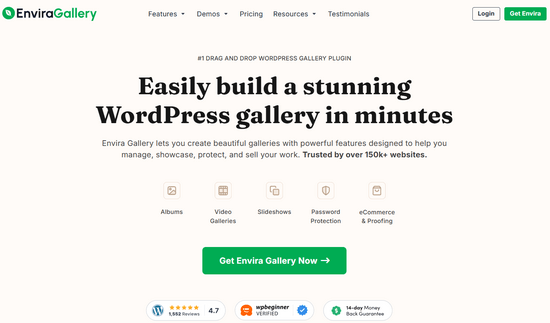
Para obtener instrucciones paso a paso, consulta este artículo sobre cómo crear una galería de imágenes en WordPress.
Alternativa: Imagely / NextGen
16. Obtén bloques y patrones adicionales
WordPress.com agrega varios bloques y patrones adicionales al editor de bloques.
Después de cambiar a tu nuevo sitio web de WordPress.org, es posible que extrañes algunos de esos bloques y patrones.
Por suerte, hay muchísimas bibliotecas gratuitas de bloques y patrones que puedes instalar en tu sitio web.
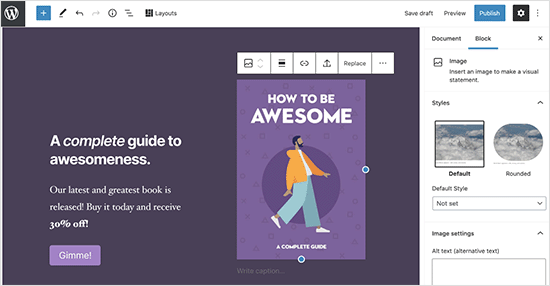
Algunas de esas útiles bibliotecas de bloques son:
Para más recomendaciones, consulta nuestro artículo sobre los mejores bloques de Gutenberg para WordPress.
Esperamos que este artículo te haya ayudado a aprender cómo obtener las funciones de WordPress.com en blogs de WordPress autoalojados. También te puede interesar ver nuestra guía sobre los plugins de WordPress imprescindibles para sitios web de negocios o nuestro tutorial sobre cómo crear una dirección de correo electrónico de negocios gratuita.
Si te gustó este artículo, suscríbete a nuestro canal de YouTube para obtener tutoriales en video de WordPress. También puedes encontrarnos en Twitter y Facebook.




Dennis Muthomi
REALLY helpful information right here!
I did not realize there was a way to get WordPress.com features on a self-hosted WordPress site after switching over.
thanks for this and the list of plugins as well
Jiří Vaněk
Gracias por la excelente lista de plugins que reemplazarán la versión .com en mi propio VPS si alguien decide migrar el sitio. Dado que no uso WordPress.com, pero algunos clientes que migran sitios sí lo hacen, es genial saber qué es bueno usar al menos al principio de la migración.
Vanessa
Si alguna vez instalo Jetpack y lo conecto a WordPress.com, ¿qué pasará con mi WP autoalojado? ¿Se borrará? Lo descubrí usando una tablet y me dio miedo conectarlo, así que aún no lo he finalizado. ¿Puedo usar lo mismo? Me refiero a seguir usando WP autoalojado con mi PC y wp.com con Jetpack instalado en mi tablet y smartphone.
michael
¿Alguien sabe cómo agregar el botón de seguir de WordPress a mi sitio web? ¿Lo he hecho con Bluehost o no es posible?
Denise
¡Por favor, ayúdenme! Me registré para Bluehost para WordPress ayer y cuando inicié sesión en Bluehost, indicó que WordPress ya está instalado.
Entonces, ¿cómo sé si Bluehost instaló wordpress.org o .com?
En mi panel de control de WordPress, en la parte inferior dice "creado por WordPress" y cuando hago clic en eso, aparece wordpress.org
Pero mi confusión es que estoy leyendo esto sobre la instalación de Jetpack y necesitaría una dirección .com. ¿Significa que ya tengo una y no .org?
Quizás me convenga más no hacer mi propio sitio web; soy completamente nuevo en esto y realmente necesito lo básico... ¡Cualquier ayuda será muy apreciada!
David Coleman
Si estás usando un host, entonces tienes Wordpress.org.
Wordpress.com no se puede instalar, no está autoalojado, mientras que .org sí lo está.
Necesitarás crear una cuenta en Wordpress.com y usarla con Jetpack.
Puedes crear una cuenta de Wordpress.com sin crear un blog en ella.
Clare
Me alegra mucho haber encontrado esto, ya que explica cómo un sitio autoalojado con el que estoy a punto de ayudar a alguien tiene suscripción por correo electrónico al blog. Me había estado desconcertando ya que aún no he entrado en el back-end.
¡Gracias por escribir otro artículo realmente útil!
Graeme Taylor
¿Es posible agregar nofollow a la URL del enlace en el widget de imagen?
Soporte de WPBeginner
Si te refieres a la función de widgets de barra lateral adicionales de Jetpack que tiene un widget de imagen, entonces no, no puedes agregar un nofollow. Quizás deberías agregar un widget de texto y agregar manualmente tu imagen con un enlace nofollow.
Administrador
Michael Andrzejewski
¿Hay alguna forma de obtener el botón "Me gusta esto" que veo en los blogs alojados en wordpress.com en un blog autohospedado? ¿Está esto incluido en JetPack? Si es así, ¿dónde? Gracias.
Personal editorial
Según nuestro entendimiento, no, porque esa función está integrada con el ecosistema de WordPress.com (es decir, solo está disponible para usuarios de WP.com).
Administrador
Rob Smelik
¿Alguien ha descubierto una forma de incrustar los enlaces cortos WP.me en el archivo de tu plantilla para que aparezcan en el frontend (por ejemplo, debajo del contenido de la publicación)? He creado una barra de compartir personalizada y me gustaría que los enlaces cortos generados automáticamente de cada publicación aparecieran en esta barra para que los visitantes los usen cuando lo deseen. Y sí, también tengo los sospechosos habituales en la barra (twitter, facebook, etc.), pero aún quiero proporcionar los enlaces cortos. ¿Alguna idea sería apreciada? ¡Gracias!
Personal editorial
Este artículo debería ayudar: https://www.wpbeginner.com/wp-themes/how-to-display-wordpress-shortlinks-in-your-theme/
Administrador
mrahmadawais
¿Es bueno usar la suscripción por correo electrónico de WP Jetpack?
¿Cuáles son los pros y los contras?
¿Qué opciones tenemos para tratar con nuestros suscriptores?
¿Es mejor que Feedburner?
wpbeginner
@mrahmadawais La mejor opción es usar MailChimp o Aweber, así tendrás toda tu lista de correos en un solo lugar.
Brusimm
Un pequeño consejo (si esto tiene alguna relación)... si alguna vez cambias de opinión e intentas desasociar tu cuenta .com de tu blog autoalojado, TEN CUIDADO y quizás coordina con la gente de .com. Tuve algunos problemas y había eliminado mi blog .com y en el proceso, debido a la conectividad/permisos de la API entre el blog .com y el autoalojado, ¡mi blog autoalojado pareció ser eliminado! (un buen susto, pero una vez que la gente de .com me ayudó, mi blog autoalojado regresó. ¡espeluznante!)
-Brusimm
wpbeginner
Esto no tiene ningún sentido. ¿Estás sugiriendo que tener Jetpack instalado y luego eliminar tu blog .com eliminó tu blog autoalojado?
AMANP
Una característica muy importante que quiero obtener es el botón SEGUIR
¿Podrías aconsejarme cómo puedo obtener el botón Seguir en mi sitio de WordPress (autoalojado) con Jetpack en funcionamiento?
wpbeginner
@AMANP Escuché rumores de que se agregará en Jetpack en el futuro.
AMANP
@wpbeginner
Acabo de obtener un plugin de seguimiento para Jetpack
cuando lo activé, apareció un botón de Seguir en mi blog y utiliza el módulo de suscripción por correo electrónico incorporado de Jetpack
pero de nuevo, no tengo control sobre el sistema de gestión de suscripciones de Jetpack
wpbeginner
@AMANP Esta es la razón por la que siempre usamos MailChimp (un sistema de terceros, donde tenemos control total).