


Uno de nuestros lectores nos preguntó cómo encontrar e insertar imágenes con licencia Creative Commons en WordPress.
En WPBeginner, hemos ayudado a innumerables usuarios a encontrar las imágenes adecuadas para sus proyectos sin preocuparse por problemas de derechos de autor. Es crucial asegurarse de tener permiso para usar imágenes en las publicaciones de tu blog. Afortunadamente, hay millones de imágenes con licencia Creative Commons disponibles que puedes usar sin pagar regalías.
En este artículo, compartiremos nuestra experiencia y te mostraremos cómo encontrar e insertar imágenes con licencia Creative Commons en WordPress fácilmente.

¿Por qué usar imágenes con licencia Creative Commons en WordPress?
Usar imágenes de alta calidad en tu blog de WordPress puede aumentar la interacción con tus usuarios. Sin embargo, comprar imágenes de una biblioteca de stock como Shutterstock puede ser costoso.
Afortunadamente, muchos fotógrafos y artistas publican sus imágenes con una licencia Creative Commons. Las imágenes con este tipo de licencia se pueden usar legalmente sin tener que pagar por ellas.
Existen varias licencias Creative Commons, y la licencia CC0 'Sin derechos reservados' es la mejor para los blogueros. Puedes usar imágenes con esta licencia sin ninguna restricción. No necesitarás pedir permiso ni dar crédito.
Otras licencias Creative Commons aún te permitirán usar las imágenes de forma gratuita, pero tendrán condiciones o restricciones, como el requisito de dar crédito al creador al usar la imagen.
Ya sea que las uses como imagen de fondo o las coloques en sliders, hay muchas oportunidades para agregar estas fotos profesionales a tu sitio.
Dicho esto, veamos cómo encontrar e insertar imágenes de Creative Commons en WordPress. Esto es lo que cubriremos en este tutorial:
- Agregar imágenes con licencia Creative Commons CC0 con un plugin
- Agregar imágenes con licencia Creative Commons CC0 con un constructor de páginas
- Agregar imágenes con licencia Creative Commons manualmente
Agregar imágenes con licencia Creative Commons CC0 con un plugin
Lo primero que necesitas hacer es instalar y activar el plugin Instant Images. Para más detalles, consulta nuestra guía paso a paso sobre cómo instalar un plugin de WordPress.
Este plugin ofrece una búsqueda con un clic para imágenes contenidas en las bibliotecas de imágenes de stock de Unsplash, Pixabay y Pexels. Afortunadamente, las imágenes en estas bibliotecas se pueden usar libremente porque todas han sido publicadas bajo la licencia Creative Commons CC0.
Tras la activación, el plugin comienza a funcionar automáticamente. Ahora, cuando estés agregando una imagen a una publicación desde tu biblioteca de Medios, habrá una pestaña de 'Instant Images' en la parte superior de la página.
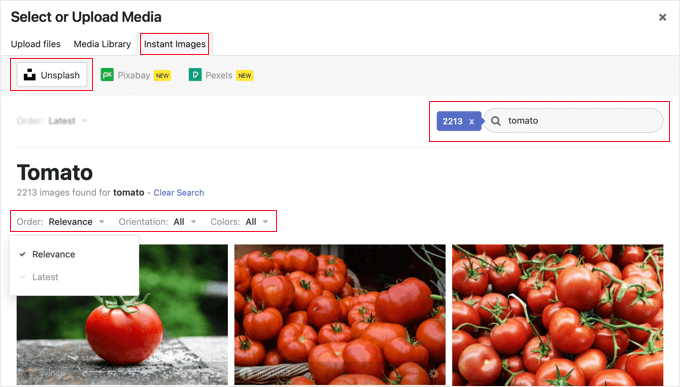
Alternativamente, puedes agregar imágenes directamente a tu biblioteca de medios navegando a Medios » Instant Images.
Ahora, puedes hacer clic en uno de los nombres de la biblioteca de stock que se encuentran en la parte superior de la página. Después de eso, busca el tipo de imagen que deseas agregar a WordPress. Puedes ordenar o filtrar las imágenes usando los menús desplegables.
En el ejemplo anterior, buscamos en Unsplash 'tomate' y encontramos 2213 imágenes.
Para agregar una imagen a tu biblioteca de Medios, simplemente haz clic en ella. La imagen se agregará junto con un título y texto alternativo predeterminados proporcionados por el fotógrafo.
Ahora puedes agregar la imagen a tus publicaciones de forma normal.
Obtener una clave API de Pexels
La primera vez que hagas clic en el botón de Pexels, verás una ventana emergente pidiéndote que ingreses una clave API. Comienza haciendo clic en el enlace 'Obtener clave API' para registrarte en una cuenta gratuita de Pexels.
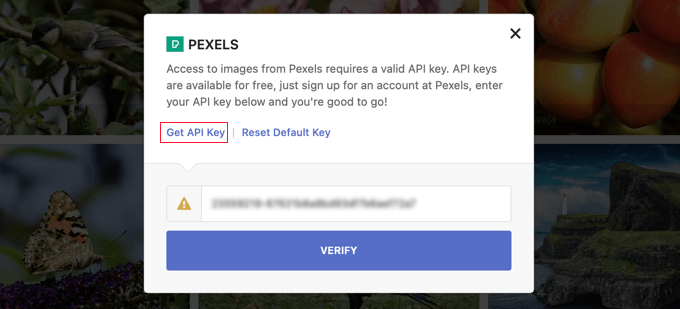
Después de registrarte, necesitas hacer clic en el ícono de usuario en la parte superior de la pantalla.
Luego, debes seleccionar 'API de imágenes y video' del menú desplegable.
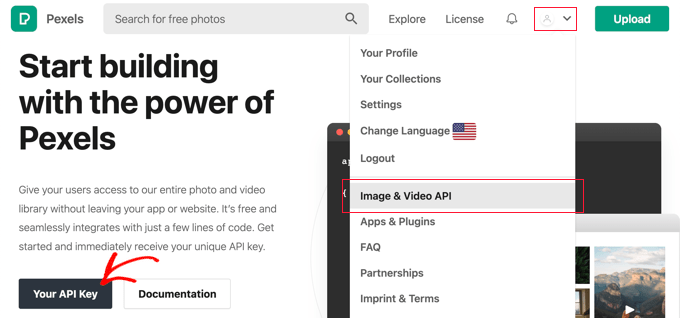
A continuación, necesitas hacer clic en el botón 'Tu clave API'. Esto te llevará a un formulario donde puedes informarle a Pexels cómo usarás sus imágenes.
También deberás marcar la casilla para aceptar los términos de servicio y las directrices de la API.
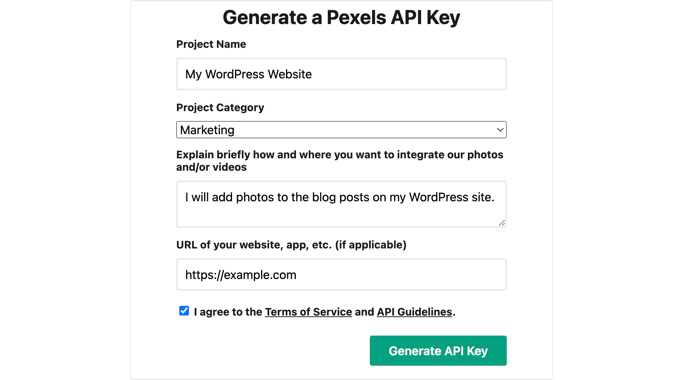
Finalmente, se mostrará tu clave de API.
Deberás copiar la clave al portapapeles y luego regresar a tu sitio web.

Deberías ver la misma ventana emergente que antes.
Luego, deberás pegar la clave de API en el campo y hacer clic en el botón Verificar.
Ahora podrás insertar imágenes con licencia Creative Commons de Pexels.
Agregar imágenes con licencia Creative Commons CC0 con un constructor de páginas
SeedProd es el mejor constructor de páginas de WordPress con arrastrar y soltar para negocios, bloggers y propietarios de sitios web. Te permite agregar fácilmente elementos de diseño de uso común, como imágenes.
El plan Plus y superiores incluye una biblioteca de 2 millones de imágenes de stock para usar en tu sitio. Estas imágenes son libres de derechos y están optimizadas para la web.
Para aprender a instalar y usar SeedProd paso a paso, consulta nuestras guías sobre cómo crear una página de destino y cómo crear fácilmente un tema personalizado de WordPress.
Al usar el editor visual de SeedProd, simplemente arrastra un bloque de imagen a la página.
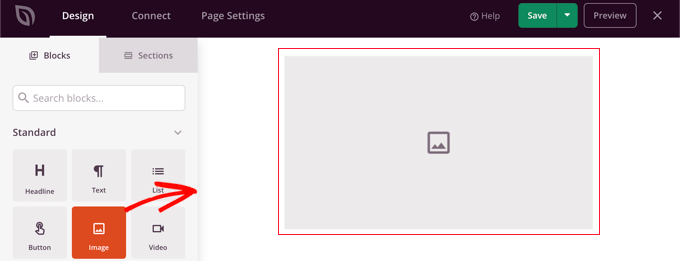
Cuando hagas clic en el bloque de imagen, su configuración se mostrará en el panel izquierdo.
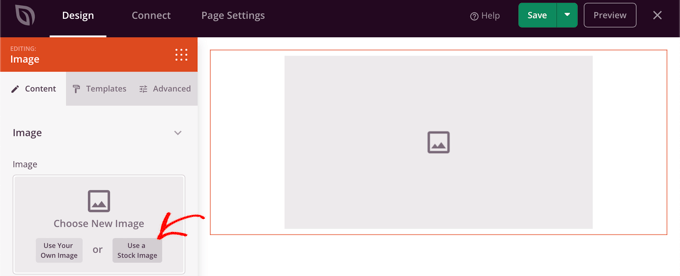
Debajo de ‘Elegir nueva imagen’, verás dos botones, uno para agregar tu propia imagen y el otro para agregar una imagen de stock.
Debes hacer clic en el botón ‘Usar una imagen de stock’.
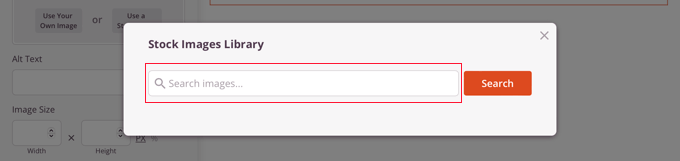
Esto abrirá un formulario de búsqueda para la biblioteca de imágenes de stock de SeedProd.
Simplemente escribe tu término de búsqueda para encontrar la imagen que necesitas y luego haz clic en el botón ‘Buscar’.
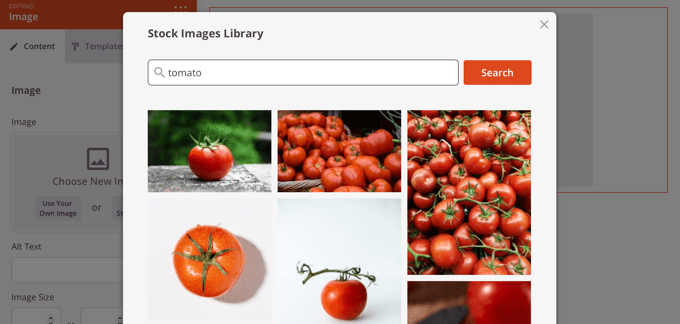
Ahora verás vistas previas de cada imagen coincidente.
Simplemente haz clic en la imagen que deseas agregar a la página.
Ahora, puedes usar la configuración de imagen de SeedProd para agregar texto alternativo, cambiar el tamaño y la alineación de la imagen, o agregar un enlace.
Esta es una excelente manera de asegurarte de que la imagen se vea exactamente como deseas en tu sitio web.
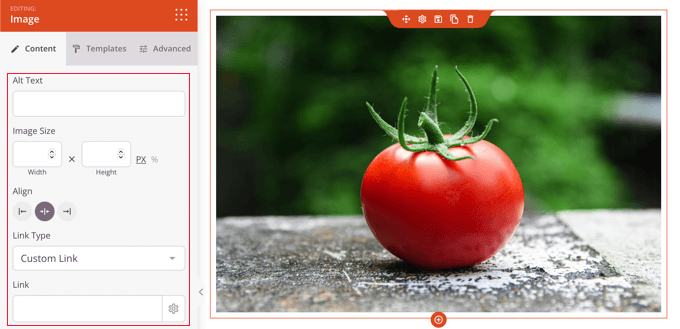
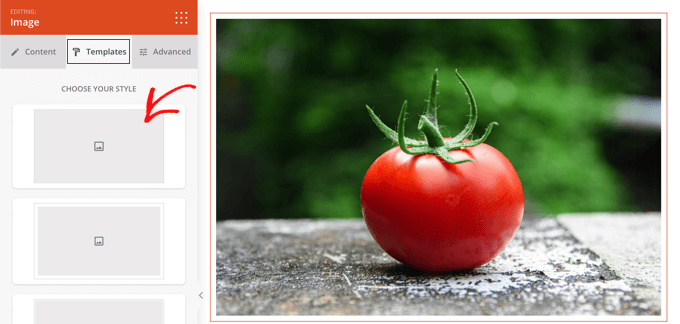
Puedes cambiar el estilo de la imagen haciendo clic en la pestaña 'Plantillas' y eligiendo un estilo.
Estas plantillas cambian el borde y el espaciado de tu imagen.
Encontrarás opciones adicionales en la pestaña 'Avanzado'.
Agregar imágenes con licencia Creative Commons manualmente
Si prefieres no usar un plugin, puedes encontrar imágenes con licencia Creative Commons manualmente. Para empezar, necesitas visitar un sitio de biblioteca de imágenes de stock. Una vez que encuentres una imagen que quieras usar, puedes descargarla y luego subirla a tu sitio.
Para obtener imágenes de stock gratuitas, consulta nuestra guía sobre fuentes de imágenes gratuitas de dominio público y con licencia CC0.
Una vez que hayas descargado las imágenes de stock libres de derechos que necesitas, deberás subirlas a tu biblioteca de medios o a tu entrada de blog.
La forma más fácil de hacer esto es agregar un bloque de 'Imagen' al editor de WordPress, hacer clic en el botón 'Subir' y luego buscar la imagen de Creative Commons en tu computadora.
Agregar atribuciones a imágenes con licencia Creative Commons
Algunas licencias Creative Commons requieren que agregues un crédito de imagen y proporciones la atribución adecuada a la obra original.
Por ejemplo, la licencia Creative Commons Atribución-SinDerivadas 2.0 Genérica (CC BY-ND 2.0) requiere atribución. La licencia establece: 'Debes dar el crédito apropiado, proporcionar un enlace a la licencia e indicar si se realizaron cambios. Puedes hacerlo de cualquier manera razonable, pero no de una manera que sugiera que el licenciante te respalda a ti o tu uso'.
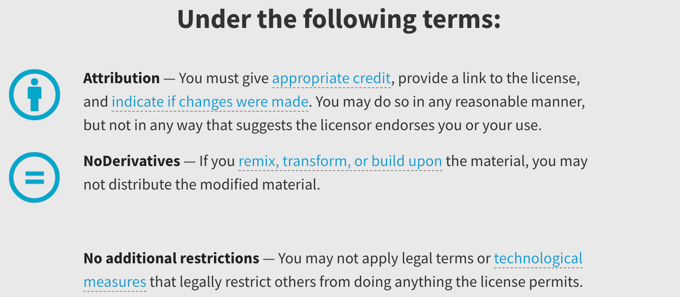
Es importante que des el crédito de imagen adecuado para cumplir con las leyes de derechos de autor y evitar infringir los derechos de alguien.
Hacerlo puede protegerte contra problemas legales y responsabilidades, y también es una forma de mostrar respeto por el trabajo y la creatividad de otras personas.
Si no estás seguro de si necesitas dar crédito, entonces deberías revisar cuidadosamente la redacción de la licencia Creative Commons de la imagen.
También es muy fácil dar crédito al creador. En la imagen a continuación, puedes ver que la atribución de Creative Commons está incluida en el título de la imagen. Para más información, consulta nuestra guía sobre cómo agregar créditos de imágenes en WordPress.
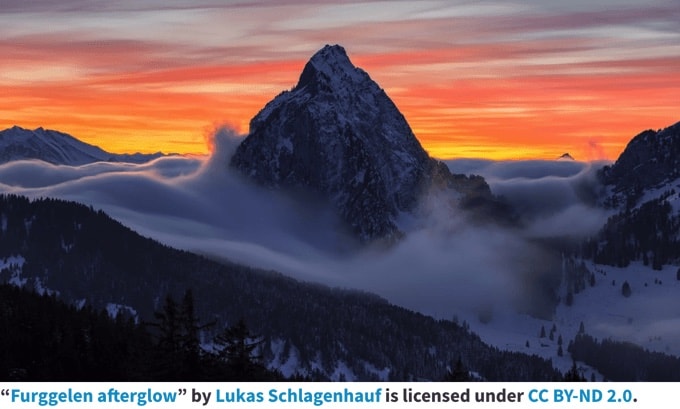
Creative Commons recomienda que incluyas:
- el título de la imagen
- el nombre del autor con un enlace a su página de perfil
- la fuente de la imagen con un enlace a la foto original
- la licencia utilizada con un enlace al resumen de la licencia
Esperamos que este tutorial te haya ayudado a aprender cómo encontrar e insertar imágenes con licencia Creative Commons en WordPress. También puedes querer aprender cómo crear un feed personalizado de Instagram, o consultar nuestra lista de consejos sobre cómo aumentar el tráfico de tu blog.
Si te gustó este artículo, suscríbete a nuestro Canal de YouTube para ver tutoriales en video de WordPress. También puedes encontrarnos en Twitter y Facebook.





Jiří Vaněk
En mi blog, a menudo uso imágenes con estas licencias, pero honestamente, nunca se me ocurrió incluir los nombres de los autores o la licencia bajo la cual se usan las imágenes. Como mínimo, es algo que vale la pena considerar, y definitivamente comenzaré a dar crédito a los autores gráficos, ya sea subtitulando la imagen o agregando créditos informativos al final del artículo. Es lo justo, al menos hacia los creadores de las imágenes. Gracias por la excelente explicación sobre el uso de estas licencias y las imágenes que caen bajo ellas.
Ziv
Hombre, este plugin es fantástico. Ahorra tiempo y mucho dinero. Como principiante, realmente disfruto este plugin en mi blog http://www.goodorbad.me. El mayor problema es que me hace jugar con las fotos en lugar de escribir. LOL.
Mike Gantt
¿Por qué no hay un problema de derechos de autor para los usuarios de Pinterest, ya que se les anima a "pinear" cualquier imagen que les guste?
Carole Rains
Entonces, si uso una foto que requiere atribución, ¿puedo usar la función de enlace para la atribución, no necesito insertar texto en mi sitio web?
Carolann
¡Plugin impresionante! Acabo de instalarlo y me encanta. ¡Muchas gracias!
Andrea
Si uso esto para insertar imágenes en mi sitio, y alguien luego pinea esa imagen, ¿el pin enlaza de vuelta a mi sitio? ¿O a Flickr? Gracias.
Soporte de WPBeginner
Tu sitio, porque la imagen está alojada en tu sitio.
Administrador
Angel
Hola,
Gran artículo. ¿Podrías por favor indicarme dónde puedo usar/comprar fotos de celebridades?
No son para un blog de chismes, sino más bien para un tipo de sitio de biografías que estoy considerando iniciar.
¡Muchas gracias de antemano por tu ayuda!
Soporte de WPBeginner
Ángel, buscar fuentes de fotos de celebridades podría darte algunos resultados.
Administrador
Viktoria Michaelis
Me da la impresión por tu artículo que solo se puede seleccionar una opción. Yo uso imágenes con y sin atribución en mi blog, según lo que esté disponible en Flickr, así que una sola configuración reduciría en gran medida las posibilidades.
También veo que las imágenes se suben automáticamente al Administrador de Medios, ¿es esto predeterminado? ¿Se puede cambiar? Muchos sitios con grandes cantidades de imágenes las almacenan en carpetas separadas – yo lo hago por mes – así que buscar una imagen subida entre un montón de imágenes usadas anteriormente podría convertirse en una tarea pesada…
Kevin Sanderson
Compfight hace lo mismo: https://wordpress.org/plugins/compfight/ y también te permite copiar y pegar el código HTML para una atribución rápida y fácil, que es necesaria para las fotos con licencia CC.
Soporte de WPBeginner
Kevin, en realidad no necesitas el código HTML de CC para cumplir el requisito de atribución. Un simple enlace a la fuente sería suficiente para cumplir los requisitos de licencia.
Administrador