


Más de 2 millones de personas leen e interactúan con nuestro sitio web, por lo que sabemos lo importante que es la sección de comentarios para hacer que una publicación de blog sea más atractiva.
Mostrar comentarios alentadores y emocionantes en la parte superior de la sección de comentarios de WordPress puede aumentar la participación del usuario. También puedes desalentar fácilmente los comentarios ofensivos o irrelevantes enterrándolos.
Aunque WordPress no ofrece estas funciones de forma predeterminada, puedes configurarlas con plugins.
En este artículo, te mostraremos cómo configurar fácilmente comentarios destacados en WordPress.
¿Por qué destacar/enterrar comentarios en WordPress?
Los comentarios de WordPress son una excelente manera de aumentar la participación de los usuarios en tu sitio web.
Sin embargo, fomentar una gran comunidad puede ser un desafío a medida que tu blog de WordPress crece.
Quieres asegurarte de que estás recompensando a los usuarios que aportan más valor a la discusión y, al mismo tiempo, desalentando cortésmente a otros usuarios de dejar comentarios inútiles.
Por ejemplo, un usuario puede haber publicado un comentario autopromocional que contiene un enlace a su blog. O varios usuarios podrían haber publicado comentarios que no aportan valor a la discusión.
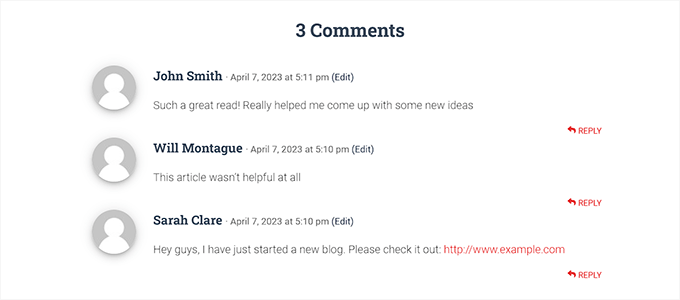
Para mejorar la calidad de los comentarios en tu sitio web, puedes destacar los comentarios que aportan valor al tema en la parte superior de la discusión y enterrar los comentarios irrelevantes en la parte inferior.
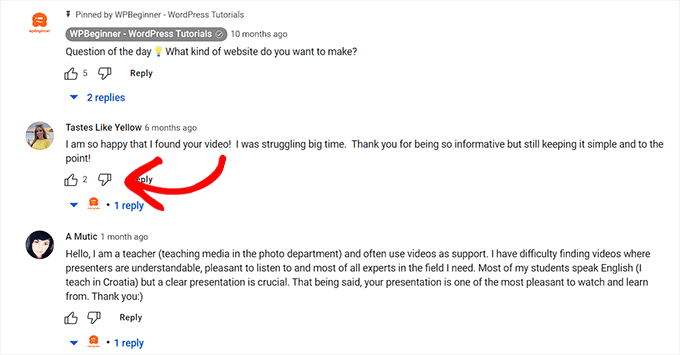
También puedes agregar una función de votar a favor/en contra a tu sección de comentarios, similar a plataformas populares de redes sociales como YouTube, para aumentar la participación del usuario.
Dicho esto, veamos cómo puedes destacar/ocultar fácilmente comentarios en WordPress. Puedes usar los enlaces rápidos a continuación para saltar al método que deseas usar:
Método 1: Destacar/Ocultar comentarios usando el plugin Thrive Comments (Recomendado)
En este método, mostraremos cómo ocultar/destacar comentarios usando el plugin Thrive Comments.
Es el mejor plugin de comentarios de WordPress del mercado que te ayuda a construir una comunidad comprometida e interactiva en tu sitio web de WordPress. También te permite destacar/ocultar comentarios en tu sección de discusión.
Para comenzar, deberás visitar el sitio web de Thrive Comments y registrarte para obtener una cuenta. Luego, dirígete a tu panel de miembro.
Desde aquí, haz clic en el enlace 'Descargar e instalar el plugin Thrive Product Manager'.

A continuación, debes visitar el panel de tu sitio web de WordPress para instalar y activar el plugin Thrive Product Manager. Para obtener más instrucciones, consulta nuestra guía para principiantes sobre cómo instalar un plugin de WordPress.
Al activarse, dirígete a la pestaña Product Manager desde el panel de administración de WordPress. Desde aquí, simplemente haz clic en el botón ‘Iniciar sesión en mi cuenta’.

Después de ingresar tus credenciales de inicio de sesión, podrás ver tu panel de Thrive Product Manager.
Ahora, puedes elegir qué productos deseas instalar y licenciar en tu sitio. Simplemente haz clic en el plugin ‘Thrive Comments’ y luego haz clic en el botón ‘Instalar productos seleccionados’.

Cuando el plugin Thrive Comments esté listo para usarse, verás un mensaje de éxito mostrado en la pantalla.
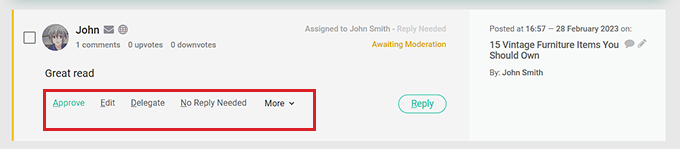
Para destacar/ocultar comentarios, dirígete a la página Comentarios » Moderación de Thrive Comments desde la barra lateral de administración de WordPress.
Una vez que estés allí, verás una serie de opciones debajo de cada comentario. Simplemente pasa el mouse sobre la opción ‘Más’ para abrir un menú desplegable.
Desde aquí, puedes seleccionar la opción ‘Destacar’ para fijar un comentario en la parte superior de tu feed.

Al usar la configuración de ‘Destacar’ para algunos comentarios, los comentarios irrelevantes se ocultarán automáticamente en la parte inferior de la sección de discusión.
También puedes aprobar, editar o eliminar un comentario según sea necesario.
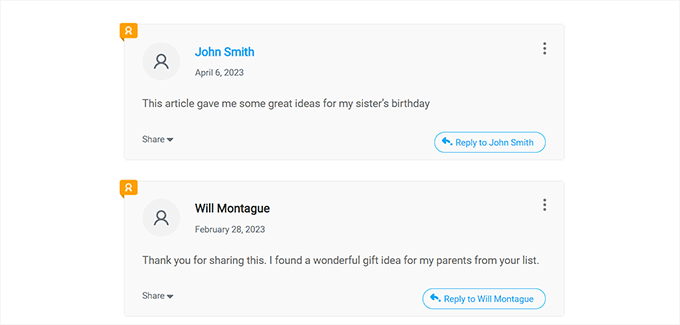
Ahora, visita tu sitio web de WordPress para ver los comentarios destacados en la parte superior de la sección de discusión.
También notarás que todos los comentarios destacados tienen una insignia en la esquina superior izquierda para indicar su importancia.
También puedes agregar una función de voto a favor/en contra a tus secciones de comentarios usando Thrive Comments. De esta manera, los usuarios podrán votar en los comentarios para subirlos o bajarlos en la sección de discusión.
Para hacer esto, tendrás que visitar la página Panel de Thrive » Thrive Comments desde la barra lateral de administración de WordPress.
Luego, haz clic en la pestaña 'Votación e Insignias' para expandirla. A continuación, simplemente tienes que elegir la opción 'Arriba y abajo' en la sección 'Votación de comentarios'.
Después de eso, también puedes activar el interruptor 'Los usuarios deben estar registrados e iniciados sesión para votar' a 'Activado' si solo quieres que los usuarios registrados puedan votar en los comentarios.
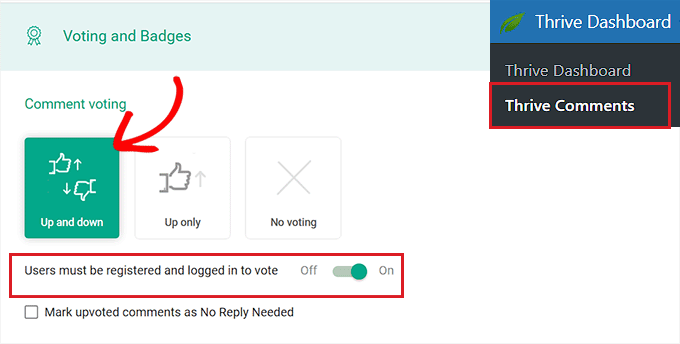
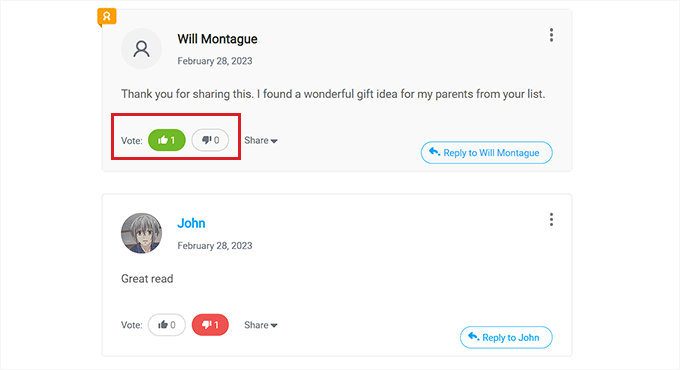
Una vez que tus cambios se guarden automáticamente, visita tu sitio web para ver el sistema de voto a favor/en contra en acción.
Así es como se veía en nuestro sitio web de demostración.
Método 2: Destacar/Ocultar comentarios usando el plugin Comments-wpDiscuz (Gratis)
Si buscas una solución gratuita, entonces este método es para ti.
Primero, necesitas instalar y activar el plugin Comments-wpDiscuz. Para más detalles, consulta nuestra guía paso a paso sobre cómo instalar un plugin de WordPress.
Nota: Con Comments-wpDiscuz, solo puedes destacar o enterrar comentarios en tu sección de comentarios usando el sistema de voto a favor/en contra. Esto significa que los usuarios pueden votar a favor de un comentario que sientan que aporta a la discusión y votar en contra de comentarios ofensivos o irrelevantes.
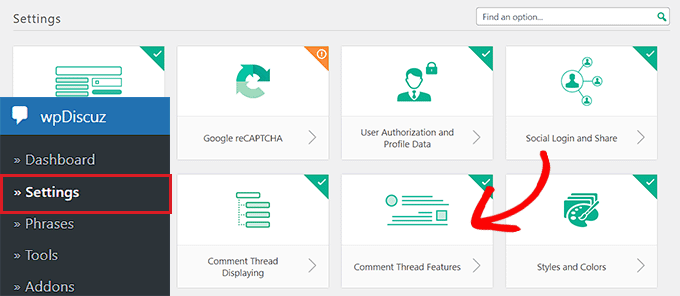
Tras la activación, visita la página wpDiscuz » Ajustes desde la barra lateral de administración de WordPress.
Desde aquí, procede a hacer clic en la opción 'Características de Hilo de Comentarios'.
Esto te dirigirá a una nueva pantalla, donde tendrás que desplazarte hacia abajo hasta la sección ‘Botones de votación de comentarios’. Una vez allí, simplemente activa el interruptor junto a la opción ‘Mostrar botones de votación’.
Después de eso, también puedes elegir los íconos que representarán la función de voto positivo/voto negativo para tus comentarios usando la opción ‘Icono de botón de votación’.
A continuación, simplemente activa el interruptor ‘Habilitar botón de voto negativo (no me gusta)’.
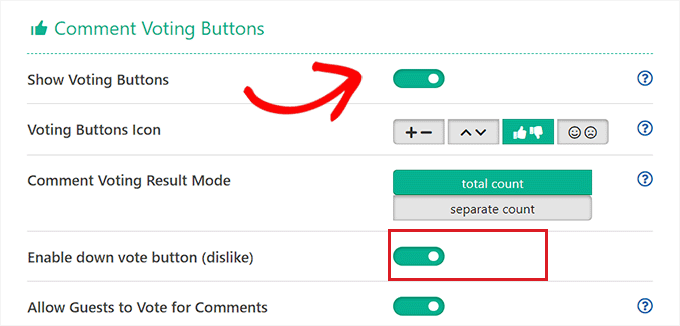
Finalmente, haz clic en el botón ‘Guardar Cambios’ para almacenar tu configuración.
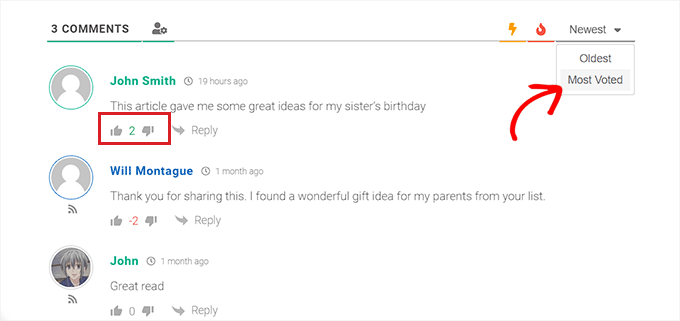
Ahora, puedes visitar tu sitio web de WordPress para ver el sistema de voto positivo/voto negativo en acción.
Aquí, verás un menú desplegable en la parte superior de la sección de comentarios. Los usuarios ahora pueden seleccionar la opción ‘Más Votados’ del menú desplegable para ver los comentarios con más reacciones en tu sitio web.
Esperamos que este artículo te haya ayudado a aprender cómo destacar/ocultar comentarios en WordPress. También puedes consultar nuestra guía para principiantes sobre cómo moderar comentarios en WordPress y nuestras mejores selecciones para los mejores plugins de comentarios de WordPress.
Si te gustó este artículo, suscríbete a nuestro Canal de YouTube para ver tutoriales en video de WordPress. También puedes encontrarnos en Twitter y Facebook.




Mrteesurez
Esto es bueno de Thrive Comments, al conservar los comentarios iniciales, ayuda a mantener las interacciones existentes y la valiosa retroalimentación de los usuarios, lo que fomenta la confianza y la continuidad de la comunidad. Gracias por tu respuesta, la encontré útil para mí también.
Dennis Muthomi
He estado buscando formas de mejorar la sección de comentarios en mi blog de WordPress y hacer que mis lectores participen más.
Tengo un par de preguntas sobre el plugin Thrive Comments. Si lo instalo en mi blog, ¿reemplazará por completo el sistema de comentarios predeterminado de WordPress o funcionará junto a él? También me pregunto si importará mis comentarios existentes o si empezaré desde cero.
Soporte de WPBeginner
The plugin will override the default comments and you would keep the current comments on the site. If there was a specific interaction you are concerned about then the plugin’s support is more than willing to assist!
Administrador
Dennis Muthomi
hello…thankss for that clarification. good to know thrive comments will override the default system but keep my existing comments
Jiří Vaněk
Hola Dennis,
No necesitas preocuparte por la transición. He probado tanto Thrive Comments como WP Discuz. Ambos plugins reemplazan el sistema nativo de comentarios de WordPress, pero siempre conservan los comentarios originales. De esta manera, puedes experimentar con la configuración y personalización de los comentarios a tu propio ritmo. Como siempre, recomiendo hacer una copia de seguridad completa de tu sitio web y base de datos antes de empezar. Alternativamente, prueba los nuevos comentarios en un sitio de pruebas en lugar del sitio de producción, por si acaso algo sale mal.
GRACIAS A DIOS JONATHAN
Este es un buen método para bloggers que quieren mejorar la comunidad de su blog.
Si eres principiante, te recomiendo usar el segundo plugin (Comments-wpDiscuz Plugin), tiene mejores opciones de personalización y es más fácil de usar que el plugin Thrive comment.
Jiří Vaněk
Uso el plugin wpDiscuz en mi sitio web y estoy extremadamente satisfecho con él. Sin embargo, el plugin en sí no es suficiente. Todavía necesito averiguar cómo animar a la gente a participar más en las discusiones.
Soporte de WPBeginner
Thanks for sharing what you’re using
Administrador
Hossein
Hola
¿Hay alguna forma de fijar comentarios?
Soporte de WPBeginner
Si entendemos lo que buscas, lo más parecido sería destacar el comentario.
Administrador
Barb Groth
Tuve uno o dos comentarios realmente geniales mientras mi sitio estaba en Barbwiredigi.wordpress.com y luego me mudé a Barbwiredigi.com autoalojado... ahora esos comentarios geniales ya no aparecen en mi nuevo sitio. ¿Hay alguna forma de destacar los comentarios anteriores en mi sitio actual de Barbwiredigi.com?
Para mí, los comentarios son una gran parte de un blog, no solo para el blogger sino para los lectores.
¡Gracias!
Alex Ivanovs
¡Esa es una función bastante genial, gracias! Creo que esto ayudará aún más a mejorar la experiencia comunitaria para algunos blogs.