


Equilibrar imágenes de alta calidad con un sitio web rápido es una lucha común para los propietarios de sitios. Quieres que tus fotos se vean nítidas, pero no quieres que ralenticen los tiempos de carga de tu página.
Aquí es donde el motor de procesamiento Imagick resulta útil. Te permite priorizar la calidad de la imagen o el rendimiento, según tus necesidades específicas.
Hemos optimizado miles de imágenes en nuestros propios sitios web, por lo que sabemos lo importantes que son estas configuraciones para la experiencia del usuario. Al ajustar algunas opciones, puedes obtener los mejores resultados para tus visitantes.
En esta guía, te mostraremos cómo habilitar y personalizar Imagick en tu sitio de WordPress.

En esta guía, te mostraremos cómo habilitar y personalizar Imagick en tu sitio de WordPress, paso a paso.
¿Cómo usa WordPress el software Imagick?
Cada vez que subes, editas o muestras una imagen, WordPress optimiza automáticamente esa imagen para que se vea genial y cargue rápidamente.
Por defecto, WordPress optimiza las imágenes usando Imagick o la Biblioteca GD. Estas son colecciones de código preescrito que permiten a WordPress mostrar, crear, convertir y editar imágenes.
WordPress también utiliza estas bibliotecas para cambiar el tamaño y recortar imágenes, comprimir archivos de imagen y convertirlos a diferentes formatos.
Gracias a estas bibliotecas, también puedes cambiar el aspecto de las imágenes editando el contraste, aumentando o disminuyendo el brillo, o añadiendo contenido como marcas de agua y texto.
Pueden ser similares, pero Imagick tiene algunas ventajas sobre GD Library, ya que admite más de 200 formatos de imagen y normalmente te ofrece imágenes de mayor calidad. Por esa razón, WordPress tiende a usar la biblioteca Imagick si está disponible en el servidor de alojamiento web.
Por qué deberías personalizar Imagick en tu sitio web de WordPress
La mayor parte del tiempo, no tienes que preocuparte por Imagick, ya que WordPress lo usa por defecto siempre que es posible.
Sin embargo, dado que generalmente crea imágenes de mayor calidad, Imagick puede aumentar el tamaño de tus archivos de imagen. Esto puede ralentizar tu sitio web, particularmente si tiene muchos gráficos grandes y de alta resolución.
Si tu sitio tarda mucho en cargarse, esto son malas noticias para tu SEO de WordPress. Nosotros usamos All in One SEO en nuestros sitios, y sabemos que la velocidad de la página es un factor crítico de clasificación que impacta la experiencia de tus visitantes, las tasas de conversión y las ventas.
De hecho, nuestra propia investigación en la industria del diseño web muestra que las páginas que cargan en 2 segundos tienen una tasa de rebote del 9%. En contraste, las páginas que tardan 6 segundos en cargar tienen una asombrosa tasa de rebote del 46%.
Hay muchas maneras de aumentar la velocidad y el rendimiento de WordPress, y cambiar la configuración de Imagick es una de ellas.
En WPBeginner, nos tomamos en serio el rendimiento. Usamos una combinación de herramientas como WP Rocket para el almacenamiento en caché y Cloudflare por su potente CDN para asegurarnos de que nuestras páginas carguen lo más rápido posible.
Por otro lado, algunos sitios web tienen el problema opuesto y necesitan priorizar la calidad sobre la velocidad.
Si tienes un sitio web de fotografía o creas gráficos digitales con herramientas como Canva, necesitas imágenes de la más alta calidad posible. Aunque es mejor que GD Library, Imagick aún puede comprimir las imágenes más de lo que te gustaría.
Sin importar tu objetivo, no hay una forma integrada de cambiar cómo Imagick maneja tus imágenes.
Dicho esto, veamos si Imagick está instalado en tu sitio web, blog o tienda en línea. Si vendes productos digitales con un plugin como Easy Digital Downloads, la calidad de la imagen es clave, así que te mostraremos cómo personalizar su configuración.
Cómo habilitar Imagick en tu sitio de WordPress
La forma más fácil de personalizar Imagick es usando ImageMagick Engine. Este plugin te permite cambiar cómo Imagick procesa tus imágenes.
Por ejemplo, a menudo puedes mejorar las velocidades de carga de tu sitio ajustando el nivel de compresión para priorizar el tamaño del archivo sobre la calidad de la imagen.
Nota: Si bien Imagick ayuda, para obtener los mejores resultados, siempre recomendamos usar un plugin de compresión de imágenes dedicado junto con esta configuración.
También puedes cambiar entre Imagick y la biblioteca GD estándar con solo unos pocos clics. Esto es perfecto si deseas probar qué motor proporciona mejores resultados para tus imágenes específicas.
Primero, necesitarás instalar y activar el complemento. Si necesitas ayuda, consulta nuestra guía sobre cómo instalar un complemento de WordPress.
Al activarlo, ve a Configuración » ImageMagick Engine. En este punto, es posible que veas una advertencia de que 'ImageMagick Engine no está habilitado'.
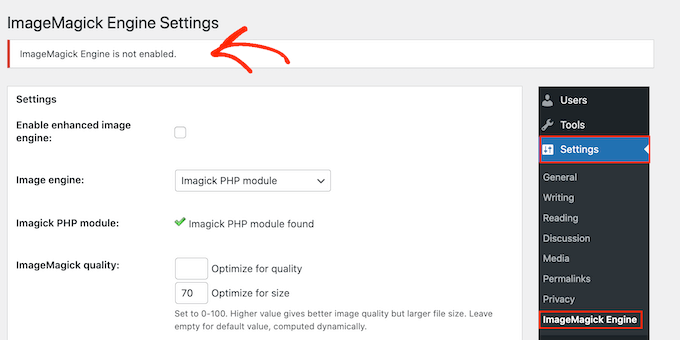
Si ves este mensaje, simplemente marca la casilla junto a 'Habilitar motor de imágenes mejorado'. Esto activa el plugin y fuerza a WordPress a usar Imagick para el procesamiento de imágenes.
Luego, haz clic en 'Guardar Cambios'.
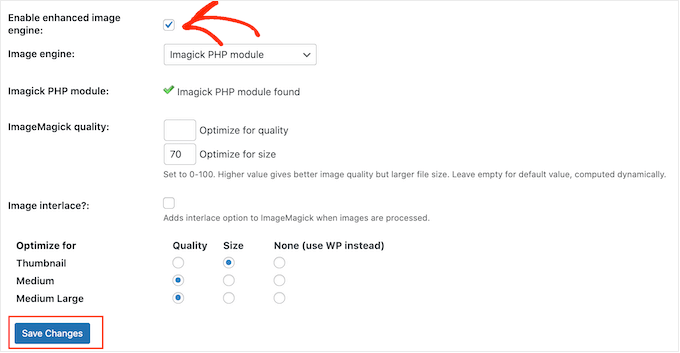
La advertencia de 'no habilitado' debería desaparecer ahora, lo que significa que estás listo para personalizar la configuración de Imagick.
Nota: ¿Ve una advertencia de ‘Módulo PHP ImageMagick no encontrado’ en su lugar? Esto significa que el módulo ImageMagick no está instalado en su servidor. Para obtener instrucciones detalladas sobre cómo agregar el módulo, consulte las preguntas frecuentes al final de esta guía.
En esta pantalla, verás todos los diferentes tamaños de imagen de WordPress, como miniatura, mediano y grande. Ahora puedes elegir si ImageMagick Engine debe priorizar la calidad o el tamaño para cada tipo de imagen.
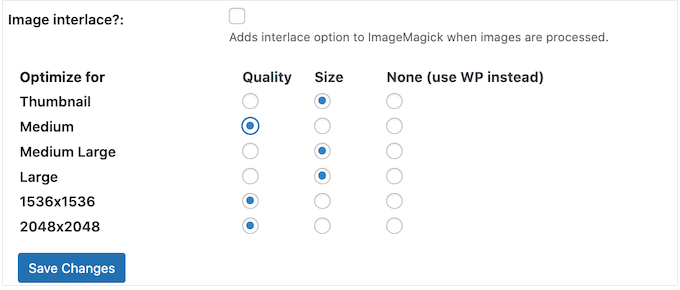
Si desea probar diferentes configuraciones de calidad/tamaño, escriba algunos números en los cuadros ‘Optimizar para calidad’ y ‘Optimizar para tamaño’.
Puedes usar cualquier número entre 0 y 100. Un valor más alto de 'Optimizar para calidad' te dará imágenes más nítidas y de mayor resolución, pero puede resultar en archivos más grandes. Esta puede ser una buena opción si estás creando un portafolio de fotografía o quieres vender arte y gráficos digitales en línea.

Si no está seguro, simplemente deje estos cuadros en blanco y ImageMagick asignará automáticamente los mejores valores para cada imagen.
Cuando estés satisfecho con la configuración del plugin, haz clic en 'Guardar Cambios'.
Por defecto, ImageMagick solo aplicará esta configuración a las nuevas imágenes que subas a la biblioteca de medios de WordPress. Si deseas actualizar tus imágenes existentes, deberás regenerarlas marcando todas las casillas en la sección ‘Regenerar imágenes’. Luego, haz clic en ‘Regenerar’.

ImageMagick ahora regenerará todas sus imágenes cargadas previamente con las nuevas configuraciones.
Para obtener más información sobre este tema, consulta nuestra guía sobre cómo regenerar miniaturas o nuevos tamaños de imagen en WordPress.
Preguntas frecuentes: Cómo habilitar Imagick en tu sitio de WordPress
La mayor parte del tiempo, Imagick debería funcionar en segundo plano sin ningún problema. Sin embargo, sigue siendo útil saber un poco más sobre esta herramienta de optimización de imágenes y cómo funciona en tu blog o sitio web de WordPress.
Teniendo todo esto en cuenta, aquí tienes algunas de las preguntas más frecuentes sobre el uso de Imagick en tu sitio web de WordPress.
¿Cuál es la diferencia entre ImageMagick e Imagick?
A menudo leerás sobre ImageMagick e Imagick en las mismas guías, y es fácil confundirlos.
ImageMagick es una utilidad de línea de comandos para procesar, editar y administrar imágenes. Está disponible para todo tipo de sistemas operativos y puedes usarla como una aplicación independiente o como una biblioteca.
Mientras tanto, Imagick es una extensión de PHP de ImageMagick. Utiliza mucho código de ImageMagick y permite a los usuarios trabajar con imágenes usando la API de ImageMagick.
Puedes ver la clase Imagick completa en la documentación oficial de PHP.
¿Cómo instalo el módulo PHP ImageMagick en mi servidor?
Si obtienes un error de 'Módulo PHP ImageMagick no encontrado', significa que el módulo ImageMagick no está instalado en tu servidor.
Dado que este es un módulo del lado del servidor, no puedes instalarlo usando un plugin de WordPress.
Si eres principiante, la forma más fácil de solucionar esto es contactando a tu proveedor de hosting. Su equipo de soporte puede habilitarlo rápidamente por ti.
Puedes copiar y pegar este mensaje para enviárselo a tu proveedor de hosting:
"Hola, quiero usar el motor Imagick para un mejor procesamiento de imágenes en mi sitio de WordPress. ¿Podrías por favor instalar o habilitar el módulo PHP ImageMagick para mi cuenta? ¡Gracias!"
Si eres un usuario avanzado con acceso a la línea de comandos de tu servidor, puedes instalar el módulo manualmente. Sin embargo, los comandos varían según tu sistema operativo y versión de PHP (por ejemplo, sudo apt-get install php-imagick para Debian/Ubuntu).
Te recomendamos consultar la documentación de tu proveedor de hosting para obtener los comandos exactos para tu entorno de servidor específico.
Recursos adicionales
Esperamos que este artículo te haya ayudado a aprender cómo habilitar y personalizar Imagick en tu sitio de WordPress. Quizás te interese ver estos recursos adicionales:
- Cómo elegir el mejor software de diseño web – Nuestra guía para ayudarte a elegir las herramientas adecuadas para diseñar tu sitio web.
- Los mejores plugins de Instagram para WordPress – Una comparación de los mejores plugins para mostrar tus fotos de Instagram y aumentar tus seguidores.
Si te gustó este artículo, suscríbete a nuestro Canal de YouTube para ver tutoriales en video de WordPress. También puedes encontrarnos en Twitter y Facebook.


Bernice
Intenté hacer clic en el botón para habilitar el motor ImageMagick, pero el botón no responde..
Mostró "¡No se encontró ningún modo ImageMagick válido!"
Soporte de WPBeginner
That likely means it is not installed on your server at the moment. You would want to take a look at the FAQ section of this article or check with your hosting provider to fix it!
Administrador