


¿Alguna vez has escrito una entrada de blog que podría beneficiarse de un recurso adicional, como un PDF descargable o una hoja de cálculo con formato adecuado?
Sabemos el poder de agregar una variedad de contenido a su sitio. Sin embargo, descubrir cómo incrustar documentos puede parecer desalentador, especialmente cuando hay tantos formatos y tipos de archivo diferentes a considerar.
En este artículo, le mostraremos cómo incrustar PDF, hojas de cálculo, PowerPoint y otros documentos en sus entradas de blog de WordPress. Después de completar esta guía, estará listo para llevar su contenido al siguiente nivel, compartiendo documentos valiosos con sus lectores.
Simplemente use los enlaces rápidos a continuación para saltar directamente al tipo de documento que desea incrustar:
- Agregar PDF en entradas de blog de WordPress sin plugin
- Agregar PDF en entradas de blog de WordPress con un plugin de PDF
- Incrustar documentos de Microsoft Word, hojas de cálculo y otros
- Incrustar presentaciones de SlideShare en entradas de WordPress
- Cómo incrustar Google Docs, Sheets y otros en WordPress
- Cómo vender PDF, hojas de cálculo y otros documentos en WordPress
- Rastrear descargas de archivos en entradas de WordPress
Agregar PDF en entradas de blog de WordPress sin plugin
WordPress te permite subir PDFs a tu sitio web y luego mostrar ese archivo en la página o publicación. También agrega un botón de 'Descargar', para que los visitantes puedan guardar el PDF en su computadora local.
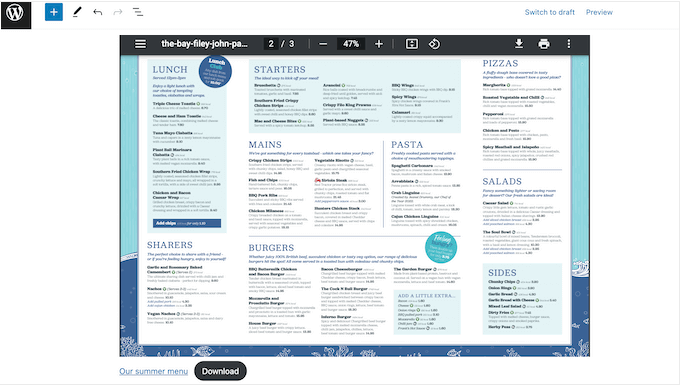
Esta es una buena opción para archivos que los visitantes necesitan conservar. Por ejemplo, podrías crear un catálogo de productos en PDF descargable o agregar descargas de eBooks en WordPress.
Para usar este método, simplemente abre la página o publicación donde deseas agregar el PDF descargable y luego crea un nuevo bloque de ‘Archivo’.
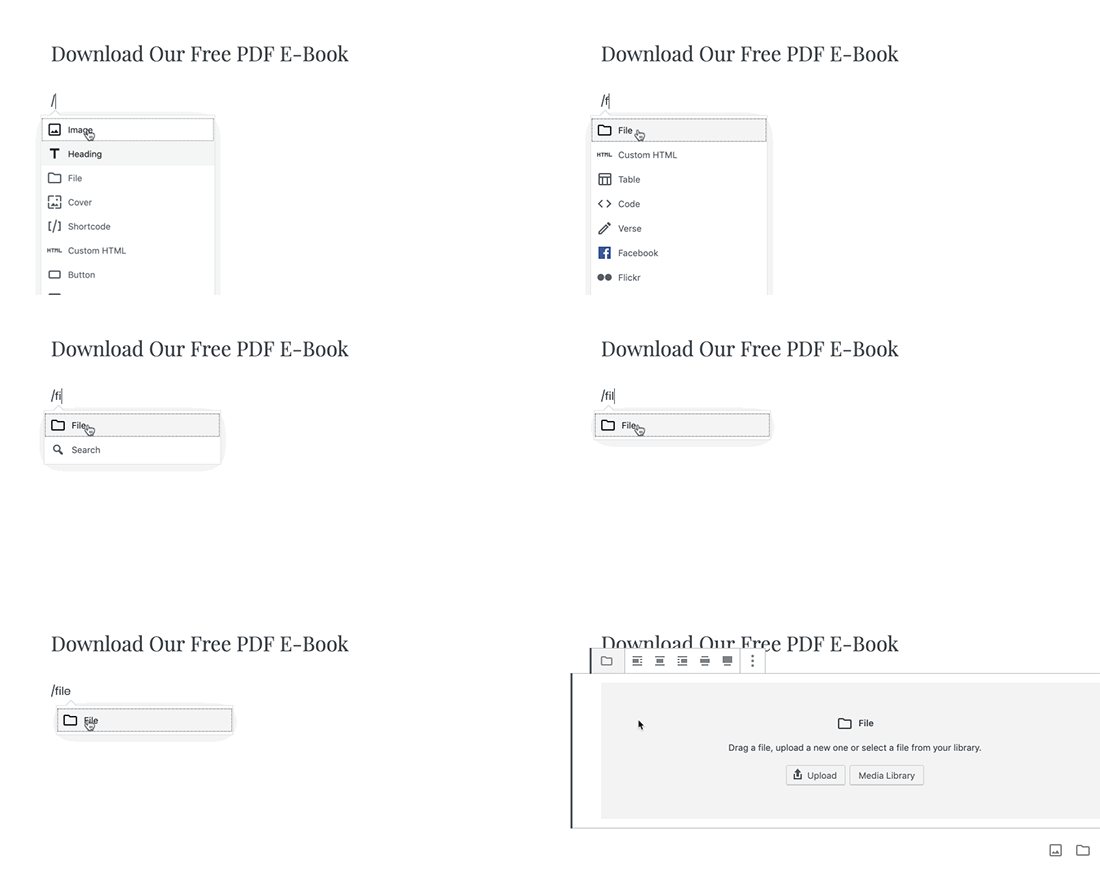
Después de eso, haz clic en ‘Subir’ y elige el archivo PDF que deseas usar.
WordPress ahora incrustará el PDF en la página o publicación y mostrará su nombre de archivo junto con un botón de ‘Descargar’. Para cambiar el nombre del archivo o el texto de ‘Descargar’, simplemente haz clic en el texto y luego realiza tus cambios.
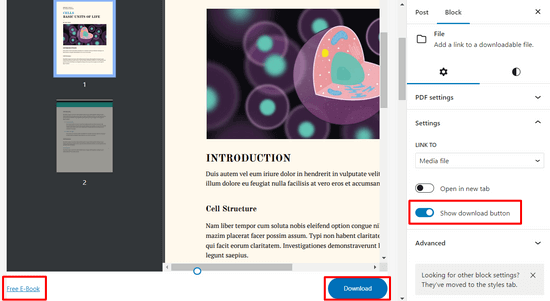
Si deseas ocultar el botón de descarga, simplemente haz clic para desactivar el interruptor ‘Mostrar botón de descarga’ en el menú del lado derecho.
Finalmente, haz clic en ‘Publicar’ o ‘Actualizar’ en la parte superior de la página para que tus cambios se muestren en vivo.
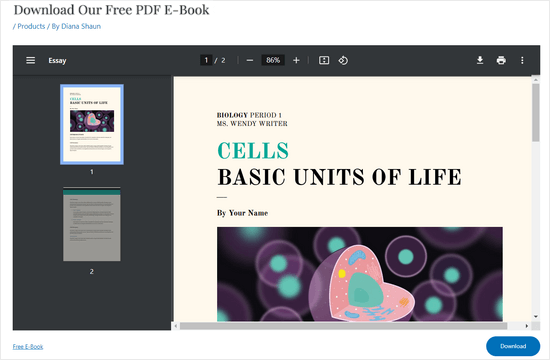
También puedes usar este método para agregar un enlace de descarga para otros documentos, como documentos de Microsoft Word, hojas de cálculo de Excel y presentaciones de PowerPoint. Sin embargo, el bloque de Archivo no mostrará el contenido del documento dentro de tu sitio web de WordPress, por lo que los visitantes necesitarán descargar el archivo para poder verlo.
Si optas por este método, entonces podrías querer establecer un ancho máximo para el archivo incrustado, para que encaje con el resto del diseño de tu página.
Agregar PDF en entradas de blog de WordPress con un plugin de PDF
Usar el bloque Archivo integrado de WordPress está bien para incrustar algunos PDFs simples en tus publicaciones de blog. Sin embargo, no ofrece muchas opciones de personalización, por lo que recomendamos usar un plugin en su lugar.
PDF Embedder es uno de los mejores plugins de PDF para WordPress. Te permite incrustar fácilmente archivos PDF compatibles con dispositivos móviles en tus publicaciones o páginas de WordPress.
El plugin ajusta automáticamente el tamaño de tus archivos PDF y ofrece una barra de herramientas con botones de navegación, funcionalidad de zoom, botón de descarga, botón de búsqueda de PDF y mucho más.
Si deseas obtener más información sobre este potente plugin, consulta nuestra reseña detallada de PDF Embedder.
Para comenzar, necesitas instalar y activar el plugin PDF Embedder. Si necesitas ayuda, consulta nuestro tutorial sobre cómo instalar un plugin de WordPress.
Nota: Existe una versión gratuita de PDF Embedder que puedes usar. Pero, la versión premium del plugin viene con características más avanzadas.
Una vez activado el plugin, ve a Ajustes » PDF Embedder desde el panel de WordPress.
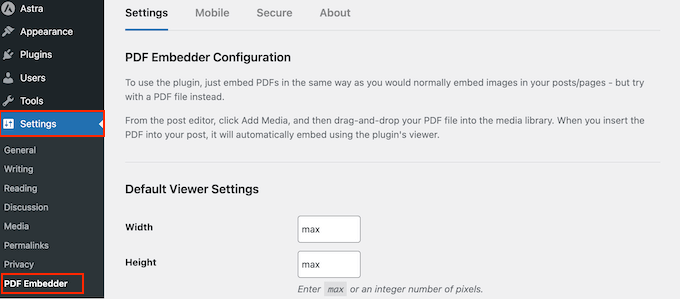
Aquí, puedes configurar los ajustes para tu visor de PDF. Por ejemplo, puedes especificar el ancho y la altura de tus PDFs.
También puedes cambiar la visualización de la barra de herramientas, habilitar el desplazamiento continuo de páginas, agregar un botón de descarga de PDF, habilitar enlaces clicables, agregar una barra de búsqueda y más.
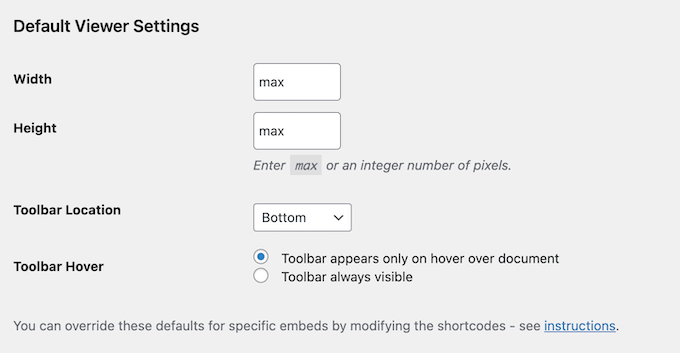
Cuando estés satisfecho con la configuración del plugin, haz clic en el botón ‘Guardar Cambios’.
Ahora estás listo para incrustar el PDF en una publicación de WordPress. Para hacerlo, crea una nueva publicación o abre la publicación donde deseas mostrar el PDF.
Luego, presiona el botón ‘+’ y haz clic en el bloque ‘PDF Embedder’ para agregarlo.
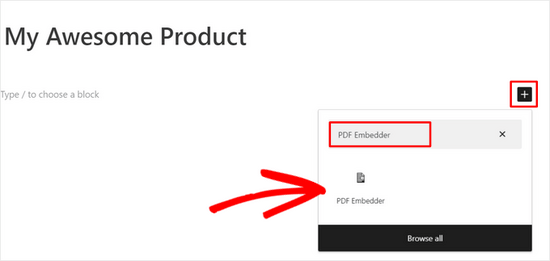
Después de eso, haz clic en el enlace PDF Embedder para abrir la biblioteca de medios de WordPress y elige un archivo PDF que desees incrustar.
Una vez que hayas seleccionado el archivo PDF, presiona el botón ‘Actualizar’ o ‘Publicar’ en la parte superior de la página. Ahora puedes visitar tu blog de WordPress y ver tu visor de PDF en acción.
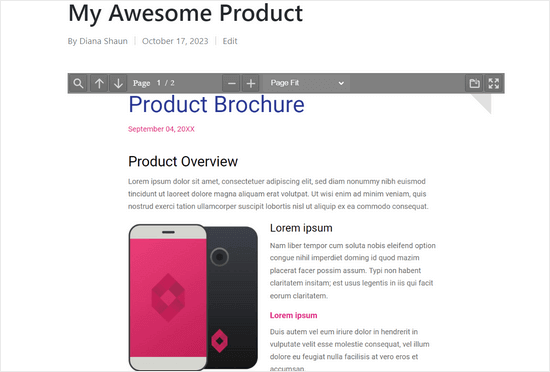
Para más detalles, consulta nuestra guía sobre cómo agregar un visor de PDF en WordPress.
Incrustar documentos de Microsoft Word, hojas de cálculo y otros
¿Quieres incrustar algo más que un archivo PDF? Por ejemplo, es posible que desees mostrar un documento de Microsoft Word, una hoja de cálculo o una presentación de PowerPoint en tu sitio web.
En ese caso, recomendamos Embed Any Document, ya que te permite incrustar todo tipo de documentos. También se integra con Google Docs Viewer y Microsoft Office Online.
Primero, necesitas instalar y activar el plugin Embed Any Document en tu sitio web. Puedes seguir nuestra guía sobre cómo instalar un plugin de WordPress para más información.
Después de eso, crea una nueva entrada o abre una existente. Luego, simplemente haz clic en el botón ‘+’ y busca el nuevo bloque ‘Documento’ en la sección ‘Incrustaciones’.
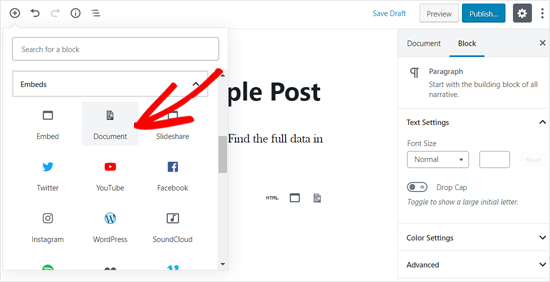
Haz clic para agregar el bloque a una página o entrada.
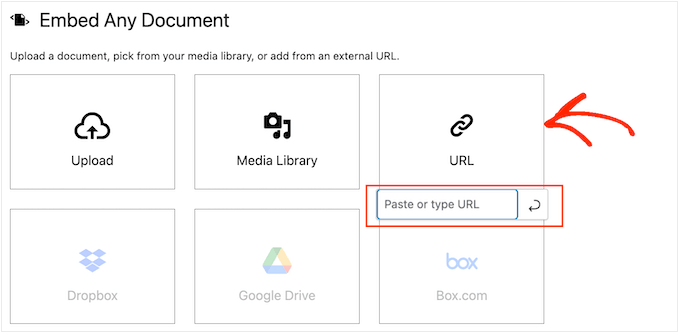
Después de eso, haz clic en el botón ‘Subir’.
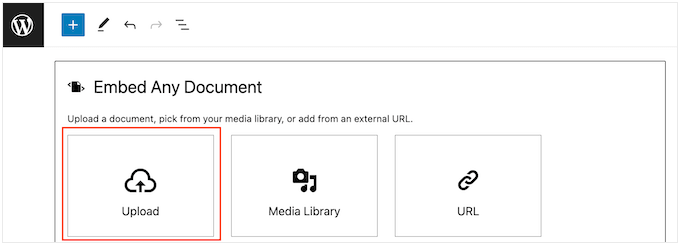
Ahora puedes subir un documento desde tu computadora.
Si el documento está publicado en línea, puedes seleccionar ‘URL’ y luego escribir el enlace.
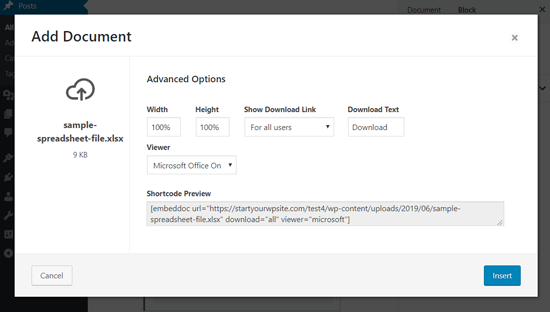
Después de elegir un documento, verás diferentes formas de personalizar la incrustación.
Estas configuraciones son bastante sencillas, así que puedes revisarlas y hacer los cambios que desees. Cuando estés satisfecho con cómo está configurada la incrustación, haz clic en ‘Insertar’.
Después de eso, verás el documento incrustado en la entrada.
En este punto, es posible que desees revisar las opciones de visualización del documento en el menú de la derecha y hacer los cambios necesarios.
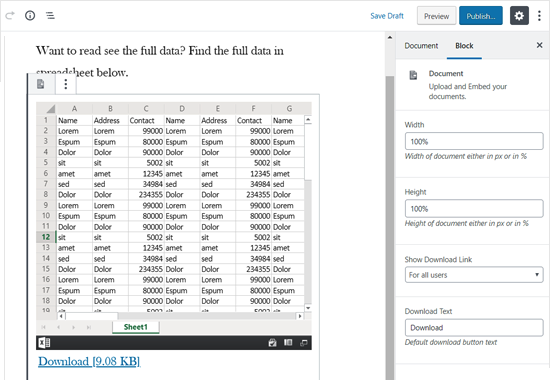
Finalmente, haz que el documento esté en vivo seleccionando ‘Actualizar’ o ‘Publicar’.
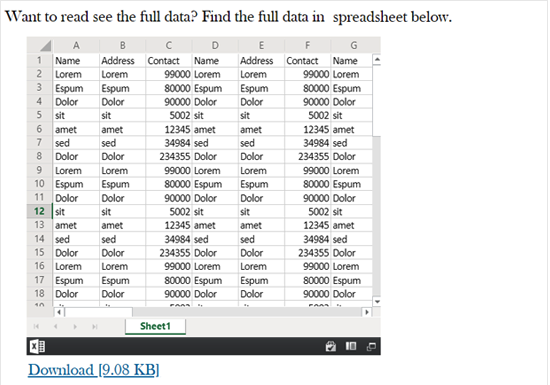
Ahora, si visitas tu sitio web, verás el documento incrustado en la entrada del blog.
Incrustar presentaciones de SlideShare en entradas de WordPress
Puedes incrustar contenido de sitios web de terceros utilizando las herramientas integradas de WordPress. En particular, WordPress tiene bloques de incrustación para videos de YouTube, Tweets y presentaciones de SlideShare.
Usemos SlideShare como ejemplo.
Para incrustar una presentación en la publicación de tu blog de WordPress, crea una nueva publicación o edita una existente. Luego, simplemente agrega un nuevo bloque 'SlideShare' a la publicación del blog.
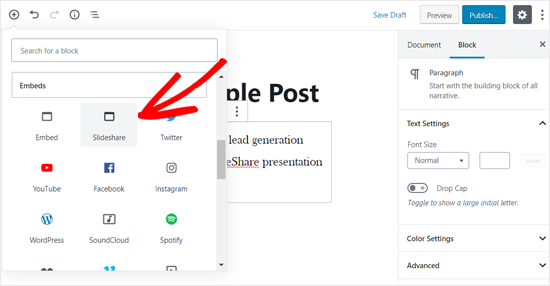
A continuación, visita el sitio web de SlideShare y copia el enlace de la presentación que deseas incrustar.
Después de eso, pega el enlace en el bloque de incrustación de SlideShare y haz clic en el botón 'Incrustar'.
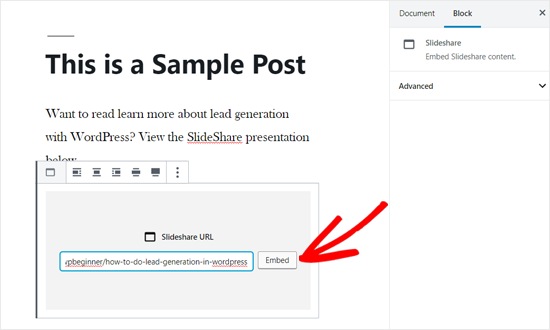
WordPress ahora obtendrá la presentación de SlideShare y la agregará a la publicación automáticamente.
Puedes revisar las opciones de bloque en el menú de la derecha y luego actualizar o publicar la entrada.
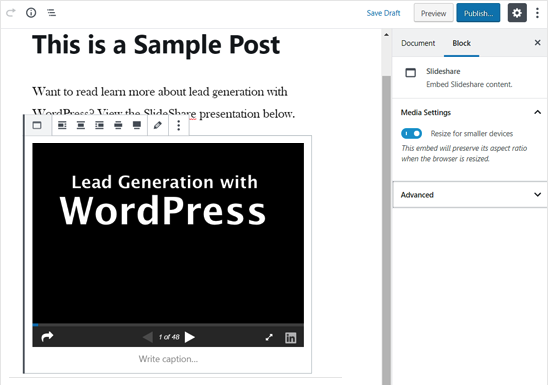
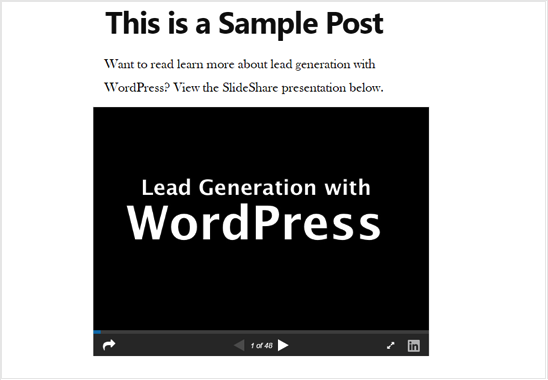
Hecho esto, dirígete a la entrada del blog para ver la presentación de SlideShare en acción.
Para desplazarte por las diferentes diapositivas, simplemente usa los botones debajo de la presentación.
Cómo incrustar Google Docs, Sheets y otros en WordPress
Hasta ahora, te hemos mostrado cómo agregar PDFs y otros documentos desde tu computadora local. Sin embargo, muchas personas usan Google Drive para crear y almacenar documentos en línea.
Puedes incrustar fácilmente archivos de Google Drive en tus entradas de WordPress usando el método iFrame.
Para incrustar un Documento de Google en WordPress, comienza abriendo el documento en tu navegador. Después de eso, ve al menú 'Archivo' y luego selecciona 'Compartir', seguido de 'Publicar en la web'.
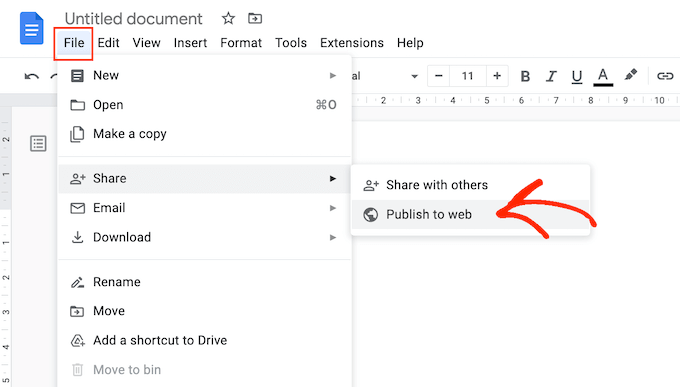
En la ventana emergente que aparece, selecciona la pestaña 'Incrustar'.
Luego, haz clic en el botón 'Publicar'.
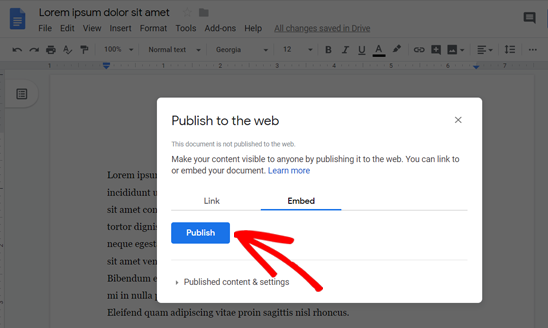
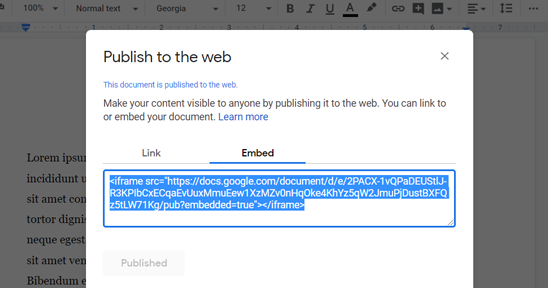
Google Drive ahora mostrará un código de incrustación iFrame único.
Necesitarás agregar este código a WordPress, así que cópialo.
A continuación, abre la entrada donde deseas incrustar el Documento de Google.
Luego puedes hacer clic en el ícono azul '+' y agregar un bloque de HTML personalizado a la página o entrada.
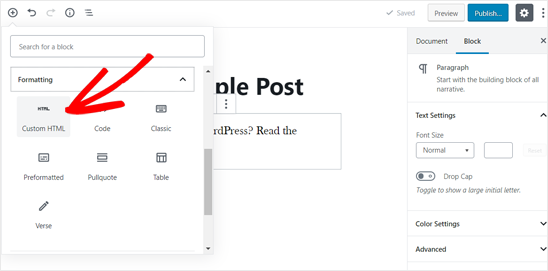
Hecho eso, simplemente pega el código de incrustación iFrame en el bloque de HTML personalizado.
Dependiendo de cómo desees mostrar el documento, es posible que necesites agregar parámetros de altura y ancho al código de incrustación.
Aquí tienes un ejemplo de cómo podrían verse estos parámetros:
<iframe src="https://docs.google.com/document/d/e/2PACX-1vQXyRM7bAOY2Em38yYkFKDlFwMp7tlofsdfdgeGDFg4lVkv_9HB_5WbGLwfMScaGQmDf34mIH/pub?embedded=true" width="550" height="600"</iframe>
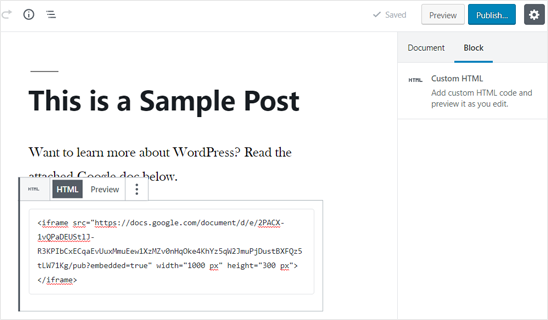
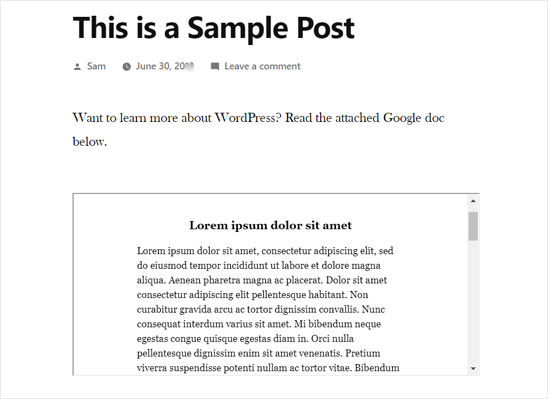
Cuando estés satisfecho con cómo se ve el código, puedes guardar tu entrada y luego previsualizarla en tu sitio web en vivo.
Para incrustar otros documentos de tu Google Drive, simplemente repite el mismo proceso descrito anteriormente.
Cómo vender PDF, hojas de cálculo y otros documentos en WordPress
Hay muchas maneras de ganar dinero en línea blogueando con WordPress, pero muchos propietarios de sitios web eligen vender documentos digitales. Por ejemplo, podrías vender plantillas para documentos legales importantes como contratos, testamentos o declaraciones de impuestos.
Si vendes cursos en línea, entonces también podrías crear algunos recursos premium útiles como exámenes de práctica o presentaciones premium.
Usando los métodos anteriores, puedes compartir documentos de forma gratuita, pero si quieres ganar dinero con tus PDF, hojas de cálculo y otros documentos, te recomendamos usar el plugin Easy Digital Downloads.
Easy Digital Downloads es el mejor plugin de comercio electrónico para WordPress para vender documentos digitales.
Con WordPress y Easy Digital Downloads, puedes vender tantos documentos como quieras sin pagar altas comisiones de transacción. Esto le da una gran ventaja sobre otras plataformas como Sellfy, Gumroad, Sendowl y WooCommerce.
Aún mejor, si estás usando SiteGround como tu proveedor de alojamiento de WordPress, entonces Digital Downloads viene preinstalado en tu cuenta, por lo que puedes empezar a vender documentos digitales de inmediato.
Para obtener instrucciones paso a paso sobre cómo vender todo tipo de documentos, consulta nuestra guía sobre cómo vender hojas de cálculo de Google en WordPress.
Rastrear descargas de archivos en entradas de WordPress
Si estás incrustando documentos descargables, querrás saber cómo están funcionando esos documentos. Esto es particularmente importante si estás vendiendo descargas digitales o usando descargas para recopilar la información de contacto del visitante y hacer crecer tu lista de correo electrónico.
Al rastrear tus descargas, puedes ver qué tipo de archivos son los más populares entre tus visitantes. Esto te permite ofrecer contenido similar a los visitantes en el futuro y obtener aún más descargas en tu sitio web de WordPress.
La forma más fácil de rastrear las descargas de archivos es usando MonsterInsights. Es el mejor plugin de análisis de WordPress y te permite ver informes detallados en Google Analytics.

Puedes empezar con la versión Lite de MonsterInsights, ya que incluye todo lo que necesitas para rastrear las descargas de archivos.
Sin embargo, si actualizas a la versión Pro de MonsterInsights, podrás ver las descargas más populares dentro de tu panel de WordPress, junto con otros informes avanzados.
Primero, instala y activa el plugin MonsterInsights Lite en tu sitio web. Para más detalles, consulta nuestra guía sobre cómo instalar un plugin de WordPress.
A continuación, deberás conectar tu sitio de WordPress con Google Analytics. Con MonsterInsights, puedes hacer la conexión sin escribir código ni contratar a un experto.
Para obtener instrucciones detalladas paso a paso, consulta nuestra guía sobre cómo instalar Google Analytics en WordPress.
Una vez que hayas agregado Google Analytics a tu sitio web, MonsterInsights comenzará a rastrear las descargas de archivos automáticamente.
Si estás usando la versión Pro de MonsterInsights, entonces puedes ver tus informes yendo a Insights » Reports en el panel de WordPress. Luego, selecciona la pestaña ‘Publishers’.
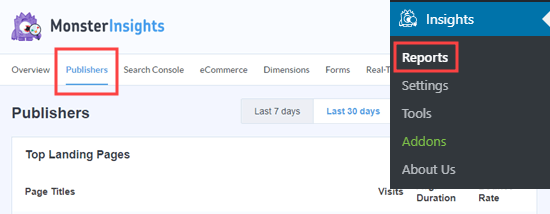
Después de eso, simplemente desplázate hasta el informe ‘Top Download Links’ para ver qué archivos están recibiendo la mayor cantidad de descargas.
Al crear más contenido de este tipo de alto rendimiento, deberías poder aumentar el número total de descargas en tu sitio web.

MonsterInsights rastrea todos los tipos de archivos populares por defecto. Sin embargo, puedes rastrear más archivos cambiando la configuración de MonsterInsights.
Para más detalles, puedes consultar nuestra guía sobre cómo administrar, rastrear y controlar las descargas de archivos en WordPress.
Esperamos que este artículo te haya ayudado a aprender cómo incrustar PDFs, hojas de cálculo y otros documentos en las publicaciones de WordPress. También puedes consultar nuestras guías sobre cómo insertar contenido de páginas de WordPress en otra página o publicación y cómo agregar un mapa interactivo en WordPress.
Si te gustó este artículo, suscríbete a nuestro Canal de YouTube para ver tutoriales en video de WordPress. También puedes encontrarnos en Twitter y Facebook.




Jiří Vaněk
¿Hay algún plugin de calidad que, además de incrustar PDFs, también pueda generar PDFs? Por ejemplo, desde el artículo para que el usuario pueda guardarlo como PDF.
Soporte de WPBeginner
No tenemos un plugin específico que recomendaríamos en este momento.
Administrador
Jiří Vaněk
Gracias por tu respuesta, seguiré buscando un plugin así. Gracias por tu tiempo.
Joseph
Hola,
Tengo varios documentos incrustados en mi sitio web. Desde que empecé a incrustar las diapositivas de PowerPoint, Google dejó de indexar mi sitio. ¿Podría haber algún problema?
Soporte de WPBeginner
Hola Joseph,
Los elementos incrustados usualmente no son un problema para el SEO. Sin embargo, si el área de contenido principal de tu sitio web solo contiene un iframe incrustado sin ningún otro contenido a su alrededor, entonces será más difícil para los motores de búsqueda clasificar esas páginas. Serán rastreadas e indexadas, pero no tendrán un buen rendimiento para las palabras clave que intentas dirigir.
Administrador
erica
¡muy RÁPIDO! no puedo seguir las instrucciones porque va MUY MUY RÁPIDO
Prasad GURLA
No sabía que se podían incrustar archivos PDF dentro de las publicaciones de blog. ¿Es posible mantener la vista del PDF incrustado en una página en particular? Por ejemplo, ¿se muestra la página 2 en el elemento incrustado en lugar de la primera página por defecto?
Muchas gracias de antemano,
Prasad
Tom
Mi archivo PDF se incrusta y hay un hipervínculo de descarga para que la gente lo use. ¿Hay alguna forma de contar el número de descargas desde mi sitio?
Suchitra
Hola,
Intenté seguir este video, pero cuando intenté usar el plugin mencionado, Sucuri security me da un error diciendo "Acceso a puerta trasera o ubicación sospechosa denegado". ¿Cómo puedo incrustar hojas de cálculo o PDFs en mi sitio? Por favor, ayúdenme.
hanzla
no uses ese plugin, hackeará tu sitio
Nate Richie
Parece que el plugin está desactualizado. Prueba con 'Embed Any Document' en su lugar.
linux
Gracias por el tutorial anterior. Por favor, quiero incrustar un PDF en mi publicación y hacer que la gente lo descargue solo cuando den un "me gusta" a mi página en Facebook. Estaría feliz si me ayudaras.
sally keszey
Tengo hipervínculos dentro de mi documento PDF que me gustaría incrustar en mi publicación de WordPress. ¿Hay alguna forma de hacer que estos hipervínculos estén activos dentro de la publicación?
Gary
La incrustación de documentos de Google ha sido descontinuada. Dicen que si todavía funciona, bien, pero no llames si no lo hace. El problema es que ahora, aunque puedo subir un documento PDF con la incrustación de documentos de Google, los hipervínculos dentro del documento no funcionan. He probado varios PDFs incrustados y ninguno permite que los hipervínculos funcionen. ¿Alguien tiene una solución para esto?
Antonia
¡Tu sitio es fantástico! Muchas gracias. Es fácil de seguir y está en el nivel adecuado.
tamy
He instalado el plugin y actualizado un PDF, luego desinstalé el plugin, pero ahora hay un icono de PDF en todas las páginas. No puedo encontrar el archivo para eliminarlo. Era el plugin de vista de página de Google. ¿Cómo puedo localizarlo y eliminarlo?
Donna
¡Estaba buscando una solución para incrustar un documento de Excel funcional en un sitio de WordPress y esto realmente me ayudó! Solo una cosa: hay un botón en el documento, pero el botón no se muestra en el sitio de WordPress. ¿Sabes cómo resolver este problema?
¡Gracias!
Jac
Lo siento, pero ya no funciona y no hay respuesta de los creadores. A continuación, se muestra el mensaje de error que se obtiene y este archivo solo tiene 1.87 MB.
Esto sucedió tan pronto como WordPress se actualizó a la última versión.
Has alcanzado el límite de ancho de banda para ver o descargar archivos que no están en formato de Google Docs. Inténtalo de nuevo más tarde.
Lily THERESA
¿Son estos documentos incrustados buscables?
Tanay Talesra
Hola, quiero incrustar un formulario de Google (documento) en mi sitio web de WordPress. ¿Cómo puedo hacerlo?
Soporte de WPBeginner
Simplemente crea tu formulario de Google y luego haz clic en el botón Enviar, esto abrirá una ventana emergente. Haz clic en el botón Incrustar en la ventana emergente para obtener el código de incrustación. Copia y pega este código dentro de tu publicación o páginas.
Administrador
anand kjha
¡Excelente publicación, señor!
shamsher khan
Gracias por compartir, es informativo, pero tengo una pregunta: ¿deberíamos subir los documentos . a nuestro propio servidor o subirlos a Google Drive? ¿Qué método es mejor para SEO?
Soporte de WPBeginner
Subirlos a tu sitio sería mejor si tus archivos PDF no contienen texto cifrado, entonces los motores de búsqueda pueden leerlos e indexarlos también.
Administrador
arthur c van wyk
Incrusté una hoja de cálculo de Excel y se incrusta como una imagen sólida en el Visor de Documentos de Google. ¿Cómo hago para que funcione como una hoja de cálculo en WordPress?
Ryan
De acuerdo, me he acercado un poco más a que esto funcione, pero aún no lo he logrado. El mensaje de error que recibo ahora es: “Lo sentimos, no pudimos encontrar el documento en la fuente original. Verifique que el documento aún exista. También puede intentar descargar el documento original haciendo clic aquí.” Así que cuando hago clic en “Aquí”, la página aparece sin problemas. ¿Alguna idea de por qué es así?
Bruno
Tengo el mismo problema y parece que el complemento solo funciona cuando el documento es accesible para Google. Detrás de un firewall en una intranet, el complemento muestra este comportamiento.
Linda Ploszaj
Tengo el mismo problema, subí directamente desde mi computadora, no desde Google Drive. Muestra el error anterior en el visor, pero el enlace de descarga funciona. ¿Alguna ayuda?
Ryan
¿Conoces alguna solución alternativa para IE? No puedo evitar preguntarme por qué el 49% de mis usuarios usan IE...
Personal editorial
¿En qué versión de IE no funciona esto?
Administrador
Alison Genet
¿Hay alguna forma de agregar un documento en su sitio que tenga áreas rellenables que luego se puedan imprimir?
Por ejemplo, un contrato donde alguien pueda escribir su nombre y la fecha y descargarlo con su nombre o imprimirlo?
Personal editorial
Los PDF editables tienen que hacerse en tu computadora, no en WordPress. Si subes un PDF que tiene campos editables, el navegador web lo entenderá.
Administrador
Emily
Muchas gracias por este tutorial. Pero me pregunto, ¿hay alguna forma de hacer que el PDF ocupe toda la página, en lugar de aparecer como una imagen dentro del marco del sitio de WordPress? El PDF es de mi currículum, y me gustaría que mi pestaña de "currículum" abriera una página que tuviera el currículum ocupando toda la pantalla...
Personal editorial
Hola Emily,
You should consider uploading your PDF by going to Media tab and Add New. Then link directly to that PDF. Send us an email using the contact form if you get stuck
Administrador
Crysislevel
thanx for this plugin. i never knew der was a viewer too….i used to simply link the pdf file to the site its available on!
wpbeginner
@smseleem elimina el elemento del menú – http://wpbeg.in/irllKU
smseleem
@wpbeginner ¿Puedes ayudarme a cómo puedo deshabilitar la opción de tema en el panel de administración de WordPress?
jkretch
@wpbeginner ¡Genial! Gracias por compartir. Una forma genial de compartir presentaciones y cosas así sin ir a Slideshare.
jasonfox_me
¡Eso es genial! Siempre he subido el documento y he creado un 301 desde la pestaña de página. Poder usar un shortcode para incrustarlos en la página podría ser muy útil. Gracias por el consejo.
After9Design
Esto era algo que estaba buscando. Voy a obtener el plugin y averiguar de dónde sacaste ese shortcode.
Heather Hapeta
buen material
Connor Crosby
Looks like an excellent read, thanks