


¿Quieres mostrar las publicaciones de WordPress en un diseño de cuadrícula?
Un diseño de cuadrícula te da más flexibilidad al mostrar tus publicaciones en WordPress. Esto puede ser útil al crear páginas personalizadas.
En este artículo, te mostraremos cómo mostrar fácilmente tus publicaciones de WordPress en un diseño de cuadrícula en cualquier lugar de tu sitio.
¿Cuándo necesitas un diseño de cuadrícula para WordPress?
Cada tema de WordPress admite el diseño vertical tradicional de las publicaciones de blog, y esto funciona bien para la mayoría de los tipos de sitios web. Sin embargo, este diseño puede ocupar mucho espacio, especialmente si tienes muchas publicaciones.
Si estás creando una página de inicio personalizada para tu sitio, es posible que desees usar el diseño de cuadrícula para mostrar tus publicaciones recientes.
Esto te dará más espacio para agregar otros elementos a tu página de inicio.
Además, tu cuadrícula de publicaciones resaltará tus imágenes destacadas, por lo que será visualmente atractiva y fácil de hacer clic. También puedes usar la cuadrícula de publicaciones para mostrar tu portafolio creativo y otros tipos de contenido personalizado.
Muchos temas de revistas y temas de fotografía ya utilizan el diseño basado en cuadrícula para mostrar publicaciones. Sin embargo, si tu tema no admite esta funcionalidad, deberás agregarla.
Dicho esto, te mostraremos cómo mostrar tus publicaciones de WordPress en un diseño de cuadrícula. Simplemente usa los enlaces rápidos a continuación para saltar directamente al método que deseas utilizar.
- Crea un diseño de cuadrícula con el editor de bloques de WordPress
- Crea un diseño de cuadrícula con el plugin Post Grid
- Crea un diseño de cuadrícula usando el constructor de páginas SeedProd
- Crea un diseño de cuadrícula agregando código a WordPress
Tutorial en video
Si prefieres instrucciones escritas, sigue leyendo.
Método 1. Crea un diseño de cuadrícula de publicaciones de WordPress con el editor de bloques
Este método te permite simplemente mostrar tus publicaciones y miniaturas en un diseño de cuadrícula de publicaciones utilizando el editor de bloques de WordPress. Hay un bloque de cuadrícula de publicaciones incorporado que te permite crear tu propia cuadrícula.
Para hacer esto, abre la página que deseas editar, luego haz clic en el botón de agregar bloque 'Más' y busca 'Query Loop', luego haz clic en el bloque para agregarlo.
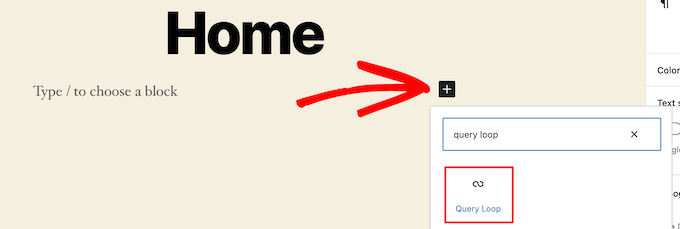
Este bloque agrega tu bucle de publicaciones a tu página.
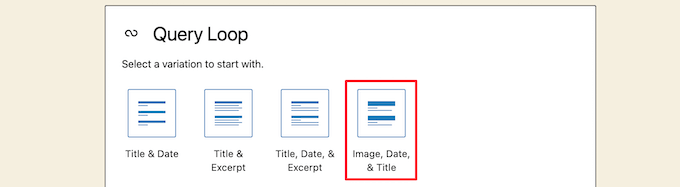
Luego, haz clic en la opción 'Empezar en blanco' en la parte superior del bloque para crear una cuadrícula de publicaciones.

Esto ofrece algunas opciones diferentes dependiendo del tipo de información que desees mostrar con tu cuadrícula de publicaciones.
Seleccionaremos la opción 'Imagen, Fecha y Título', pero puedes elegir lo que prefieras.
Después de eso, pasa el cursor sobre la imagen y selecciona la opción 'Vista de cuadrícula'.
Esto convierte tu lista en una cuadrícula de publicaciones.

A continuación, puedes personalizar la información que deseas mostrar.
Primero, vamos a eliminar la paginación en la parte inferior del bloque. Para hacer esto, simplemente haz clic en ella y luego en el menú de opciones de los ‘Tres Puntos’.
Luego, haz clic en ‘Eliminar Paginación’.
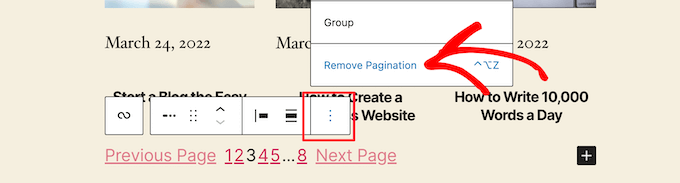
Esto eliminará automáticamente el elemento del bloque.
Puedes eliminar las fechas de las publicaciones de la misma manera o dejar más información de la publicación para tus visitantes.
A continuación, agregaremos enlaces tanto a la miniatura de la publicación como al título de la publicación.
Simplemente haz clic en la miniatura de tu publicación y activa el interruptor ‘Enlace a la publicación’ en el panel de opciones de la derecha.
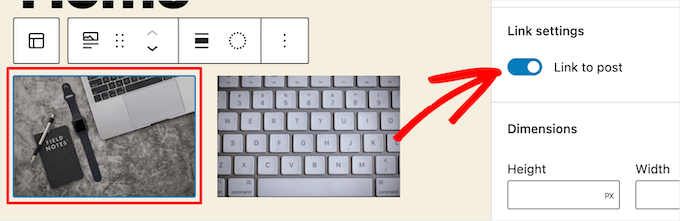
Luego, haz lo mismo para el título de tu publicación.
Una vez que hayas terminado, haz clic en el botón ‘Actualizar’ o ‘Publicar’ para que tu cuadrícula de publicaciones esté activa.
Ahora, puedes visitar tu sitio web de WordPress para ver tu nueva cuadrícula de publicaciones de WordPress.
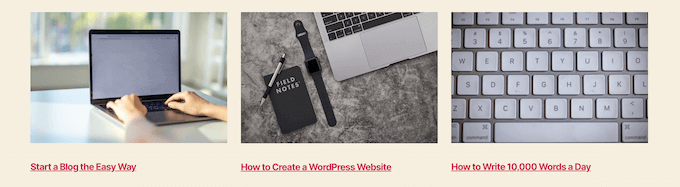
Puedes agregar este bloque a cualquier página o publicación. Si deseas usar esto como tu página de archivo de blog, puedes consultar nuestra guía sobre cómo crear una página separada para publicaciones de blog en WordPress.
Método 2. Crea un diseño de cuadrícula de publicaciones de WordPress con el plugin Post Grid
Este método ofrece una forma sencilla de agregar una cuadrícula de publicaciones personalizable que puedes añadir en cualquier lugar de tu sitio web.
Lo primero que debes hacer es instalar y activar el plugin Post Grid. Para más detalles, consulta nuestra guía sobre cómo instalar un plugin de WordPress.
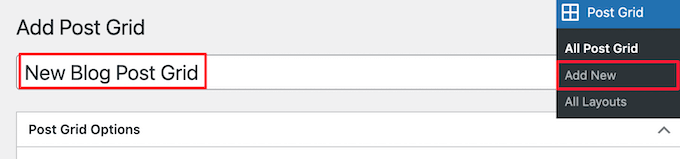
Tras la activación, debes visitar Post Grid » Agregar nuevo para crear tu primera cuadrícula de publicaciones.
Luego, asigna un título a tu cuadrícula de publicaciones. Este no aparecerá en ningún lugar de tu página, solo te ayudará a recordarlo.
Debajo de esto, encontrarás la configuración de la cuadrícula de publicaciones dividida en diferentes secciones con varias pestañas.
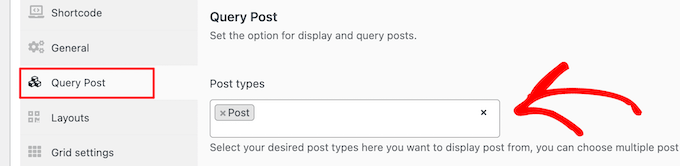
Primero, necesitas hacer clic en la pestaña 'Query Post'. Aquí es donde definirás los tipos de publicación que deseas mostrar en el cuadro 'Post types'.
Por defecto, solo mostrará publicaciones, pero puedes agregar páginas e incluso tipos de publicación personalizados.
Después de eso, necesitas hacer clic en la pestaña ‘Diseños’.
Luego, haz clic en el botón ‘Crear diseño’. Esto se abrirá en una nueva ventana.
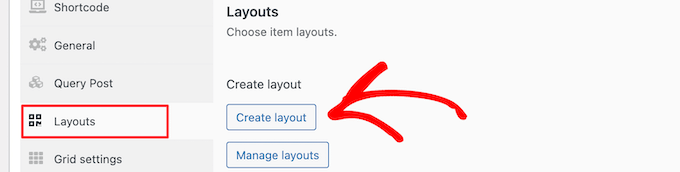
Necesitas nombrar tu diseño. Luego, haz clic en la opción ‘General’, y se abrirá una lista de etiquetas.
Estas etiquetas son la información que se mostrará en tu cuadrícula de publicaciones.
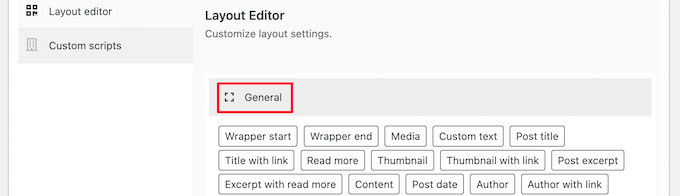
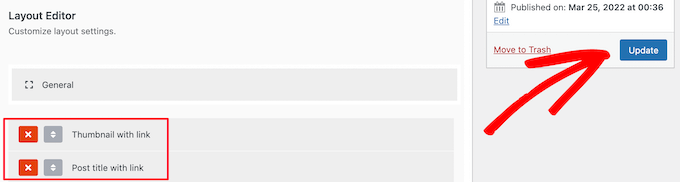
Seleccionaremos la opción ‘Miniatura con enlace’ y la opción ‘Título de publicación con enlace’.
Luego, haz clic en ‘Publicar’ o ‘Actualizar’ para guardar tu diseño.
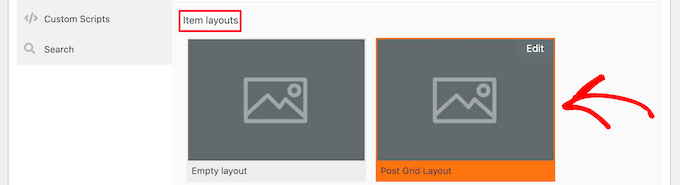
Ahora, regresa al editor de cuadrícula de publicaciones original en la pestaña anterior, y habrá una nueva opción de diseño disponible que puedes seleccionar.
Simplemente haz clic en el nuevo diseño en la sección ‘Diseños de elementos’ en la parte inferior de la pantalla.
A continuación, haz clic en la pestaña ‘Estilo del elemento’. Aquí puedes establecer el tamaño de tu cuadrícula.
La configuración predeterminada debería funcionar para la mayoría de los sitios, pero si no es así, puedes cambiarlas aquí.
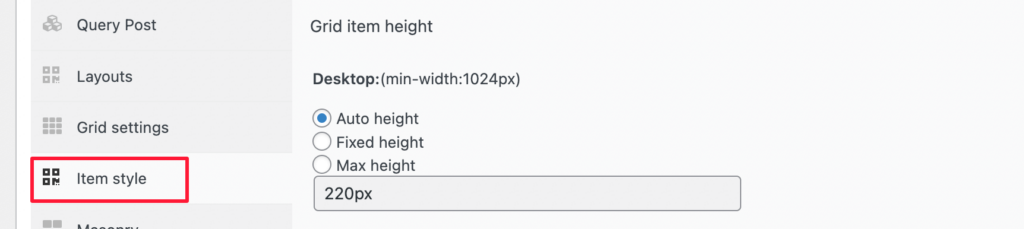
Una vez que hayas terminado, haz clic en el botón 'Publish' en la parte superior de la página, y tu cuadrícula estará lista para agregar a tu blog de WordPress.
Ahora, necesitas hacer clic en la pestaña ‘Shortcode’ y luego copiar el shortcode en el cuadro ‘Shortcode de cuadrícula de publicaciones’.
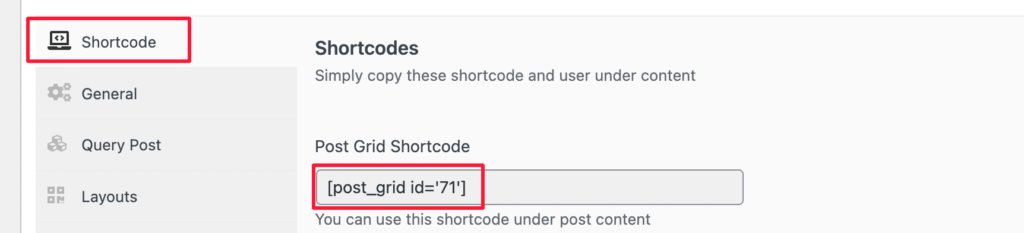
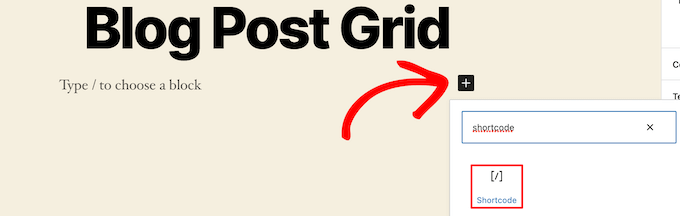
Después de eso, abre la página donde deseas mostrar tu lista de publicaciones y haz clic en el botón ‘más’ para agregar un bloque.
Luego, busca ‘Shortcode’ y selecciona el bloque ‘Shortcode’.
A continuación, pega el shortcode que copiaste anteriormente en el cuadro.
Luego, haz clic en el botón ‘Actualizar’ o ‘Publicar’.
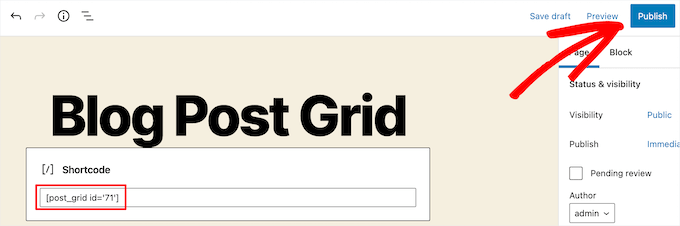
Ahora, puedes ver tu página para ver tu diseño de cuadrícula de publicaciones de WordPress en vivo.
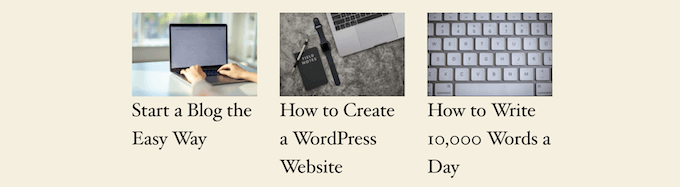
Método 3. Crea un diseño de cuadrícula de publicaciones de WordPress con el plugin SeedProd Page Builder
Otra forma de crear un diseño de cuadrícula de publicaciones es utilizando el plugin constructor de páginas SeedProd. Es el mejor constructor de páginas de WordPress de arrastrar y soltar del mercado utilizado por más de 1 millón de sitios web.
SeedProd te ayuda a crear fácilmente páginas personalizadas e incluso temas de WordPress personalizados completos sin escribir código. Puedes usar el plugin para crear cualquier tipo de página que desees, como páginas 404, páginas de "próximamente", páginas de destino y más.
Para obtener más información, consulta nuestra guía sobre cómo crear una página personalizada en WordPress.
En el constructor de SeedProd, mientras personalizas tu página, simplemente haz clic en el botón más 'Agregar Sección' en cualquier lugar de la página.
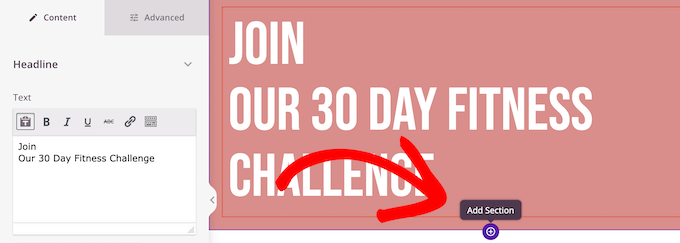
Esto te mostrará una opción para agregar un nuevo bloque.
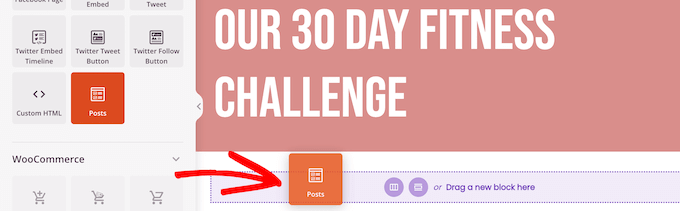
A continuación, arrastra el bloque 'Publicaciones' a tu página, y automáticamente agregará una lista de publicaciones a tu página.
Ahora, puedes personalizar este bloque con el panel de opciones de la izquierda.
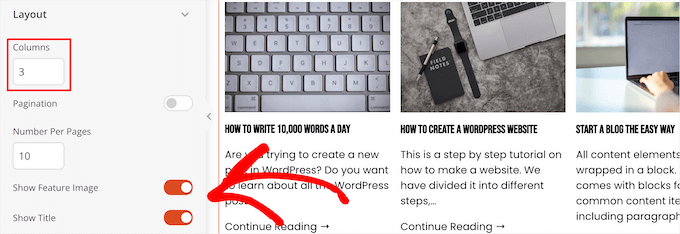
Primero, desplázate hacia abajo hasta la sección 'Diseño'. Aquí puedes establecer el número de columnas para la cuadrícula de tus publicaciones de blog y activar los interruptores 'Mostrar imagen destacada' y 'Mostrar título'.
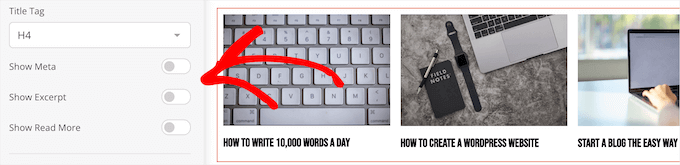
A continuación, desplázate hacia abajo hasta los interruptores 'Mostrar extracto' y 'Mostrar leer más' y desactívalos para crear un diseño de cuadrícula de publicaciones de blog simple.
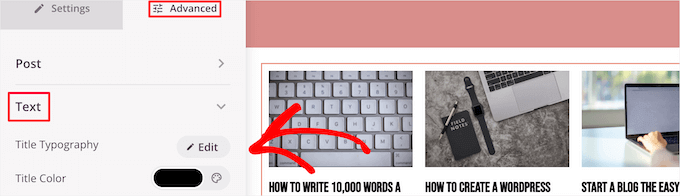
Si deseas personalizar el esquema de colores, el texto y más, haz clic en la pestaña 'Avanzado' en la parte superior de la columna izquierda.
Luego, haz clic en el menú desplegable 'Texto' y realiza tus cambios.
Puedes seguir personalizando tu página y el diseño de la cuadrícula de publicaciones de blog tanto como desees.
Una vez que hayas terminado, haz clic en el botón 'Guardar' y selecciona el menú desplegable 'Publicar' en la parte superior de la página para que tus cambios se muestren en vivo.
Ahora, puedes ver tu nueva cuadrícula de publicaciones en tu sitio web.

Método 4. Crea un diseño de cuadrícula de publicaciones de WordPress agregando código a WordPress
Este método requiere una comprensión básica de cómo agregar código a WordPress. Si no lo has hecho antes, consulta nuestra guía sobre cómo copiar y pegar código en WordPress.
Antes de agregar código, necesitas crear un nuevo tamaño de imagen que usarás para tu cuadrícula de publicaciones. Para obtener más información, consulta nuestra guía sobre cómo crear tamaños de imagen adicionales en WordPress.
A continuación, deberás encontrar el archivo de tema de WordPress correcto donde agregarás el fragmento de código. Por ejemplo, puedes agregarlo a tu archivo single.php, para que aparezca al final de todas tus publicaciones.
También puedes crear una plantilla de página personalizada y usarla para mostrar tu diseño de cuadrícula de publicaciones de blog con miniaturas.
Para obtener más información, consulta nuestra hoja de trucos sobre la jerarquía de plantillas de WordPress para ayudarte a encontrar el archivo de plantilla de tema correcto.
Una vez que hayas hecho eso, puedes empezar a agregar código a WordPress. Dado que el fragmento de código es bastante largo, lo dividiremos sección por sección.
Primero, agrega el siguiente fragmento de código a tu archivo de plantilla de tema.
<?php
$counter = 1; //start counter

$grids = 2; //Grids per row

global $query_string; //Need this to make pagination work

/*Setting up our custom query (In here we are setting it to show 12 posts per page and eliminate all sticky posts*/
query_posts($query_string . '&caller_get_posts=1&posts_per_page=12');

if(have_posts()) :  while(have_posts()) :  the_post();
?>
Este fragmento de código configura la consulta del bucle de publicaciones. Puedes cambiar la variable 'posts_per_page' para mostrar más publicaciones por página si lo deseas.
Luego, agrega el siguiente fragmento de código a tu archivo de plantilla de tema.
<?php
//Show the left hand side column
if($counter == 1) :
?>
            <div class="griditemleft">
                <div class="postimage">
                    <a href="<?php the_permalink(); ?>" title="<?php the_title_attribute(); ?>"><?php the_post_thumbnail('category-thumbnail'); ?></a>
                </div>
                <h2><a href="<?php the_permalink(); ?>" title="<?php the_title_attribute(); ?>"><?php the_title(); ?></a></h2>
            </div>
<?php
//Show the right hand side column
elseif($counter == $grids) :
?>
<div class="griditemright">
                <div class="postimage">
                    <a href="<?php the_permalink(); ?>" title="<?php the_title_attribute(); ?>"><?php the_post_thumbnail('category-thumbnail'); ?></a>
                </div>
                <h2><a href="<?php the_permalink(); ?>" title="<?php the_title_attribute(); ?>"><?php the_title(); ?></a></h2>
            </div>
<div class="clear"></div>
<?php
$counter = 0;
endif;
?>
Este fragmento de código crea dos columnas para nuestras publicaciones y mostrará el título y la imagen de la publicación. También crea una clase CSS que te mostraremos cómo estilizar más adelante.
También hace referencia a 'postimage', por lo que deberás cambiar esto al nombre del tamaño de imagen que creaste anteriormente.
Después de eso, agrega el siguiente fragmento de código al final.
<?php
$counter++;
endwhile;
//Post Navigation code goes here
endif;
?>
Este fragmento de código simplemente cierra el bucle. También ofrece la opción de agregar navegación de publicaciones, pero la mayoría de los propietarios de sitios web usan un complemento diferente para esto, por lo que no lo incluimos para evitar conflictos de código.
Así es como se ve el fragmento de código final en su totalidad.
<div id="gridcontainer">
<?php
$counter = 1; //start counter

$grids = 2; //Grids per row

global $query_string; //Need this to make pagination work


/*Setting up our custom query (In here we are setting it to show 12 posts per page and eliminate all sticky posts) */
query_posts($query_string . '&caller_get_posts=1&posts_per_page=12');


if(have_posts()) :  while(have_posts()) :  the_post();
?>
<?php
//Show the left hand side column
if($counter == 1) :
?>
            <div class="griditemleft">
                <div class="postimage">
                    <a href="<?php the_permalink(); ?>" title="<?php the_title_attribute(); ?>"><?php the_post_thumbnail('category-thumbnail'); ?></a>
                </div>
                <h2><a href="<?php the_permalink(); ?>" title="<?php the_title_attribute(); ?>"><?php the_title(); ?></a></h2>
            </div>
<?php
//Show the right hand side column
elseif($counter == $grids) :
?>
<div class="griditemright">
                <div class="postimage">
                    <a href="<?php the_permalink(); ?>" title="<?php the_title_attribute(); ?>"><?php the_post_thumbnail('category-thumbnail'); ?></a>
                </div>
                <h2><a href="<?php the_permalink(); ?>" title="<?php the_title_attribute(); ?>"><?php the_title(); ?></a></h2>
            </div>
<div class="clear"></div>
<?php
$counter = 0;
endif;
?>
<?php
$counter++;
endwhile;
//Pagination can go here if you want it.
endif;
?>
</div>
Ahora, necesitará agregar el siguiente CSS a su sitio para asegurarse de que su cuadrícula de publicaciones se muestre correctamente.
Si no has hecho esto antes, consulta nuestra guía sobre cómo agregar fácilmente CSS personalizado a tu sitio de WordPress.
#gridcontainer{
     margin: 20px 0;
     width: 100%;
}
#gridcontainer h2 a{
     color: #77787a;
     font-size: 13px;
}
#gridcontainer .griditemleft{
     float: left;
     width: 278px;
     margin: 0 40px 40px 0;
}
#gridcontainer .griditemright{
     float: left;
     width: 278px;
}
#gridcontainer .postimage{
     margin: 0 0 10px 0;
}
Puede modificar los diferentes selectores de CSS para ver cómo cambian los diferentes elementos de su bucle de publicaciones.
Esperamos que este artículo te haya ayudado a aprender cómo mostrar tus publicaciones de WordPress en un diseño de cuadrícula. También puedes consultar nuestra guía sobre cómo elegir el mejor software de diseño web y nuestras selecciones expertas del mejor software de chat en vivo para pequeñas empresas.
Si te gustó este artículo, suscríbete a nuestro Canal de YouTube para ver tutoriales en video de WordPress. También puedes encontrarnos en Twitter y Facebook.


Mrteesurez
Gracias, esto me resultó útil.
La razón principal por la que me gusta mostrar mis publicaciones de blog en un diseño de cuadrícula es el hecho de que muestra la imagen destacada correctamente y, en su mayoría, en formato grande. Esto hace que mis usuarios sean más atractivos visualmente, haciendo que permanezcan más tiempo mientras exploran mis publicaciones.
Rachel
Intenté hacer esto en 'publicaciones' para mi blog que ya se ha creado. No funcionó.
Soporte de WPBeginner
Debería asegurarse de tener varias publicaciones de blog publicadas en su sitio para que sean visibles, ya que es la razón más común para ese problema.
Administrador
julie
Hola
He intentado esto en mi página de inicio estática pero no funciona.
¿Solo agrego un shortcode o ambos (es decir, también el código php?)
usando el tema make.
¿solo lo agrego a la página como un párrafo y shortcode?
gracias
julie
Soporte de WPBeginner
Solo deberías necesitar agregar el shortcode a la página; si contactas al soporte del plugin, deberían poder decirte por qué no se muestra correctamente
Administrador
Paige
¿Hay alguna forma de personalizar las miniaturas? Las tengo configuradas con la imagen destacada, sin embargo, algunas son de diferentes tamaños y se cortan en áreas incorrectas.
Soporte de WPBeginner
En la configuración de diseño, deberías poder personalizar la visualización de las imágenes destacadas
Administrador
Lisa
Estoy siguiendo todos los pasos para configurar esta cuadrícula en mi página de inicio, pero no se muestra. Creé una página, agregué el código corto y, en configuración -> lectura, establecí mi página de inicio como estática con esa página. ¿Qué estoy haciendo mal?
p.d. Compré un tema hijo (Foodie Pro), ¿podría ese ser mi problema? ¡Gracias!
Soporte de WPBeginner
There may be a page template that could be causing a display issue, if you reach out to Post Grid’s support they should be able to help have it display properly
Administrador
Jess
¡¡¡Esto fue GENIAL!!! ¡Gracias! Pude aplicarlo para mi página principal de blog, sin embargo, también tengo navegación para las diferentes categorías dentro de mi blog. ¿Cómo puedo hacer que cada una de estas páginas de categoría también se muestre como una cuadrícula?
Lu
Instalé este plugin, pero mi sitio de WordPress se actualizó automáticamente a Gutenberg y ahora aparece un cuadro en todas mis páginas de publicaciones de WordPress, ¡cubriendo el contenido para que no pueda verlo! La única forma en que puedo deshacerme de él es desinstalando Post Grid. ¿Alguien tiene alguna otra idea para que pueda usar Post Grid? ¡Gracias por cualquier ayuda! L
Robert
Ya tengo la página configurada pero tengo 5 publicaciones que hice antes que no se muestran en la nueva cuadrícula de publicaciones.
¿Cómo hago para que las publicaciones aparezcan en la cuadrícula?
Travenjo
¿Alguien puede ayudarme a tener una cuadrícula de páginas (y no de publicaciones) para mis páginas? ¿Cómo personalizo?
Hector
Estoy usando el tema Twenty Fourteen y este solo me dio una opción de diseño en lugar de lo que estás mostrando, y el que me dejan usar es doble pero simplemente no funciona, incluso la paginación se me atascó, así que no sé qué hacer, ¿hay un mejor plugin para mi tema?
Aurangzaib
Qué solución tan simple, entiendo WP y PHP a buen nivel y esta es la solución más inteligente y fácil para hacer una cuadrícula de publicaciones y obtenerlas de la base de datos, aunque la necesidad es bastante rara si estás dispuesto a hacer una página diferente para cualquier propósito, de lo contrario, hay temas que tienen soporte incorporado para muchos tipos de diseños de cuadrículas que personalicé y diseñé un poco en mi web en simspk.com, además de mantener el contenido simple y limpio es la forma más sencilla de lograr mejores rankings, ¡gran publicación hermano, sigue así!
Daniel Grove
¿Qué pasa con las páginas de categorías de blog? Solo se enumeran verticalmente en mi tema y se ve mal y desperdicia mucho espacio. ¡Quiero que las organice en cuadrícula como lo hace la página principal del blog.
Jess
¡Yo tambiééééén!!!!! Siguiendo para ver si hay una respuesta...
Soporte de WPBeginner
Hola Daniel y Jess,
La versión premium del plugin afirma tener la opción de crear una cuadrícula de publicaciones para las páginas de archivo de categorías. No probamos la versión premium para el artículo. Por favor, consulta el sitio web del plugin para obtener más información antes de comprar.
Administrador
Lori
Tengo el tema Dara con el plan Premium, y soy MUY NUEVO. Desafortunadamente, acabo de darme cuenta de que los complementos solo están disponibles con el plan Business, que no puedo permitirme invertir en este momento, ya que triplicaría mi costo. Dara tiene una opción de página de cuadrícula, pero solo permite mostrar páginas secundarias. Quiero que se muestren las PUBLICACIONES de una categoría específica. Parece que tendría que crear una página secundaria estática cada vez que quiera que aparezca contenido nuevo en esta opción de página de cuadrícula Dara del plan Premium, ¿verdad?
Soporte de WPBeginner
Hola Lori,
Puedes empezar con un sitio web autohospedado de WordPress.org que te permite instalar complementos de inmediato.
Administrador
Carl
Esto es genial, pero ¿es posible este mismo proceso SIN instalar un complemento? ¿Cómo muestras 10 categorías diferentes por separado? ¿Cómo seleccionas imágenes para la cuadrícula?
Brianna
¡Esto es asombroso! ¿Hay alguna forma de editar de dos columnas (2 columnas) a tres o cuatro? Cuando cambio la configuración a 20 publicaciones por página, obtengo 2 columnas y 10 filas.
Dale Kevin
Hola, seguí todos los pasos pero no funciona. La página donde publiqué el shortcode de postgrid no aparece como mi página de inicio. ¿Qué está mal? ¿Quizás se necesita el código Php?
Necesito tu guía. Gracias. Agradezco tu respuesta.
Sr. Thanh
Hola, es un gran plugin.
Pero no puedo crear una cuadrícula con tres columnas, solo dos.
¿Cómo puedo?
Holly
Hola,
He usado este plugin en todos los sitios que he creado, me encanta, es muy fácil de usar, pero tengo un pequeño problema con el diseño. Estoy usando el Diseño 1 con 4 Columnas y por alguna razón una fila se divide en dos filas diferentes, ¿cómo evito que esto suceda?
Dee
Hola. Esto fue muy útil, gracias. Funciona bien en la página principal de mi blog, pero no funcionaba en las categorías. Cada vez que se hace clic en una categoría en el encabezado, la página muestra la cuadrícula del tema y no la Cuadrícula de Publicaciones. ¿Cómo abordo esto? ¿En qué página debo copiar el código, por favor?
Gracias
DEE
¿Alguien puede ayudar con esto, por favor?
Liah
Mi tema actual no tiene el diseño de cuadrícula para la sección del blog. He descargado el plugin y funciona muy bien, pero cuando subo una nueva publicación de blog, ¿se actualiza automáticamente la cuadrícula para incluir la publicación más reciente? ¡Gracias por el video súper útil!
Soporte de WPBeginner
Hola Liah,
Sí, se actualizará automáticamente la cuadrícula.
Administrador
Leanne
Estoy tratando de que la sección del blog de mi sitio se vea más bonita aquí – ¿hay alguna forma de estilizar automáticamente las publicaciones actuales del blog en una cuadrícula en lugar de crear una nueva página y agregar shortcode o editar archivos php?
Soporte de WPBeginner
Hola Leanne,
Necesitarías buscar un tema de WordPress que muestre automáticamente tus publicaciones de blog en un diseño de cuadrícula.
Administrador
Joseph
Hi Thank you for the nice Article. Is there any way to make the same without plugin. If so how could i ?
Thanks
leighton
Quiero usar esto pero estoy confundido, lo sigo pero no veo nada, copio el shortcode pero todavía nada, ¿tengo que subir imágenes y texto? ¿alguien puede ayudar?
Shahid
Gran artículo, solo quería saber si podemos agregar la longitud del extracto de la publicación en este plugin.
mike
Esto es genial solo para páginas. ¿Qué pasa si mis publicaciones pertenecen solo a categorías? ¿Cómo agrego el shortcode al archivo de categoría? Gracias
Henry
¡Esto está bien para las páginas! Todavía no entiendo cómo funciona para las publicaciones. ¡Alguien que ayude por favor!
Dave Parks
Finalmente encontré la configuración de “Taxonomía” en la página principal del plugin – disponible si compras la versión premium.
Lo que significa que la versión gratuita no tiene ningún valor.
Dave Parks
La única configuración de categoría que veo es
“Excluir por ID de publicación
puedes excluir publicaciones por ID, separadas por comas (,)"
Con todo respeto al creador de este plugin, no hay forma de que ingrese todas las ID que no quiero que aparezcan. La lista es demasiado larga y crecerá a medida que desarrolle este sitio.
Entonces, ¿hay algún lugar donde pueda poner la única ID que quiero que aparezca?
Tina Davidson
Hola, ¡finalmente tengo mi blog en funcionamiento, yay! Pero quiero agregarle un elemento de tienda. Una página de "Comprar ahora". ¿Crees que este es el mejor tipo de plugin para usar o hay uno más eficiente para la configuración de una tienda? ¡Muchas gracias! Tina
hasan
gracias por el buen conocimiento
mi sitio web tiene dos tipos de contenido: publicaciones y páginas.
¿puedo agregar mis nuevas páginas a la página principal automáticamente sin usar widgets?
gracias de nuevo
Karthik
hola gracias por la amable información,
por favor ayúdame a filtrar publicaciones por categorías
hasan
gracias por el buen conocimiento
uso una plantilla de tema de soporte para revistas en mi sitio, pero solo incluye publicaciones.
¿cómo puedo usar esta plantilla para páginas también, no solo para publicaciones?
gracias de nuevo
Soporte de WPBeginner
Por favor, contacta al desarrollador del tema, ellos podrán ayudarte mejor.
Administrador
anil singh
gracias a quienes no saben php y cómo personalizar la página principal, este artículo será útil. tengo una pregunta que busqué en toda la web pero no encontré ningún artículo. la pregunta es cómo personalizar la página principal con una lista de categorías sin mostrar el área de publicaciones en la página principal, por favor haz un artículo para eso. puedes ver un ejemplo en freejobalert.in
judit
¿Funcionará este plugin en wordpress.com?
Soporte de WPBeginner
Por favor, consulta nuestra guía sobre la diferencia entre WordPress.org autoalojado vs blog gratuito de WordPress.com.
Administrador
Tonia
Hola – veo una imagen en el artículo de tu blog, ¿soporta esto la imagen de contenido destacado?
natalie james
Muchas gracias por este artículo, es como si me estuvieras leyendo la mente y mi lista de deseos para mi blog. Pude seguir fácilmente tus instrucciones paso a paso hasta el final. No estoy segura de cómo expresar mi consulta correctamente, creo que lo que intento decir es que me gustaría que la página de cuadrícula fuera mi página de inicio de mi blog. Por el momento está dentro de una publicación con un encabezado de publicación. Al final mencionas que puedo pegar el código en el archivo de mi tema, pero desafortunadamente no sé dónde está. Espero que esto tenga sentido y espero tu respuesta.
Gracias
Natalie
Paul Wandason
Hola Natalie,
Quizás me equivoque, pero creo que necesitas crear una *página* con la cuadrícula en ella, luego si vas a "configuración" y luego a "lectura" en el panel de administración de WordPress, puedes configurar "La página de inicio muestra" como una página estática y seleccionar la página que acabas de crear con la cuadrícula en ella en el menú desplegable "página de inicio".
¡Espero que esto ayude y buena suerte!
Paul