


Las etiquetas y las categorías son las dos formas predeterminadas de organizar tu contenido en WordPress. Sin embargo, debido a su alcance más amplio, las categorías a menudo atraen más atención, dejando a las etiquetas con menos exposición.
Dicho esto, mostrar las etiquetas más populares en tu sitio de WordPress puede mejorar la navegación y aumentar la participación del usuario. Al resaltar los temas de tendencia, facilitas que los visitantes descubran contenido relevante y exploren tu sitio web de manera más efectiva.
En este artículo, te mostraremos cómo mostrar fácilmente tus etiquetas más populares en WordPress.
¿Por qué y cuándo deberías mostrar las etiquetas más populares en WordPress?
Categorías y etiquetas son las dos taxonomías predeterminadas que se usan para clasificar tus artículos en WordPress. Las categorías se usan para temas o secciones más amplias en tu sitio web, mientras que las etiquetas son adecuadas para ideas específicas dentro del contexto de tus artículos.
Por ejemplo, podrías usar la categoría 'viajes' para todas tus publicaciones de blog relacionadas con viajes, con etiquetas como 'Europa', 'Asia' y 'América del Sur'.
Una vez que comiences a usar categorías y etiquetas correctamente, es probable que tengas más etiquetas en tu sitio web que categorías. Debido a su alcance más amplio, puedes colocar categorías en los menús de navegación, pero tus etiquetas pueden permanecer menos exploradas por tus visitantes.
Una forma de mostrar etiquetas en tu sitio web es agregando el bloque predeterminado Nube de etiquetas visitando la página Apariencia » Widgets.
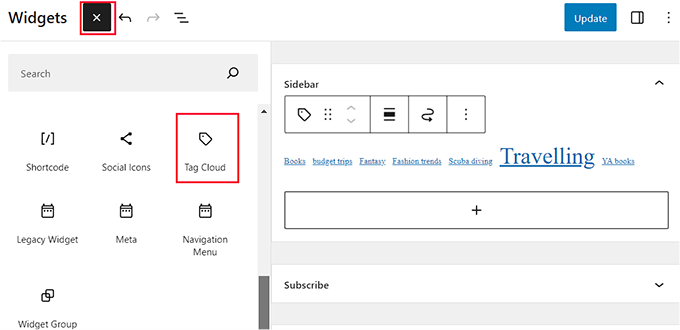
Sin embargo, notarás que este bloque mostrará todas tus etiquetas alfabéticamente. No puedes reorganizar su orden ni limitar el número de etiquetas que se muestran.
Puedes solucionar esto mostrando las etiquetas más populares o las que se usan con más frecuencia en tu blog de WordPress. Esto permitirá a tus usuarios tener una idea rápida de los temas discutidos frecuentemente en tu sitio. También les ayudará a descubrir más contenido, lo que significa más visitas a la página y mayor participación del usuario.
Dicho esto, veamos cómo mostrar fácilmente tus etiquetas más populares en WordPress. Cubriremos diferentes métodos, y puedes usar los enlaces rápidos a continuación para saltar al que deseas usar:
Método 1: Mostrar las etiquetas más populares en WordPress usando un plugin
Si deseas usar un plugin para mostrar las etiquetas más populares en tu sitio web, entonces este método es para ti.
Primero, necesitas instalar y activar el plugin TaxoPress. Para obtener instrucciones detalladas, puedes consultar nuestra guía paso a paso sobre cómo instalar un plugin de WordPress.
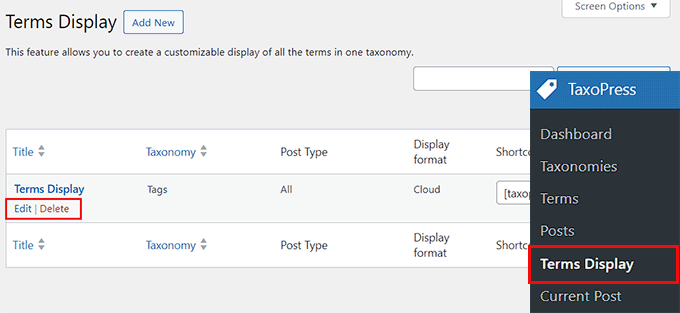
Después de la activación, visita la página TaxoPress » Visualización de términos desde el panel de WordPress. Aquí, necesitas hacer clic en el enlace 'Editar' debajo de la opción 'Visualización de términos'.
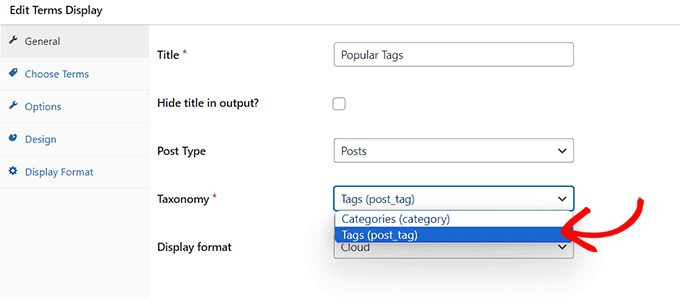
Esto abrirá una nueva página en la pantalla, donde puedes comenzar eligiendo un título para mostrar las etiquetas. Después de eso, asegúrate de que la opción 'Etiquetas' esté seleccionada en el menú desplegable 'Taxonomía'.
Luego, puedes elegir si solo quieres mostrar etiquetas que se usan en tus páginas, publicaciones o medios por separado. Alternativamente, puedes mostrar etiquetas populares para todos los tipos de publicaciones.
Recomendamos usar la opción 'Publicaciones'. Esto eliminará automáticamente cualquier etiqueta que hayas usado para tus páginas o imágenes.
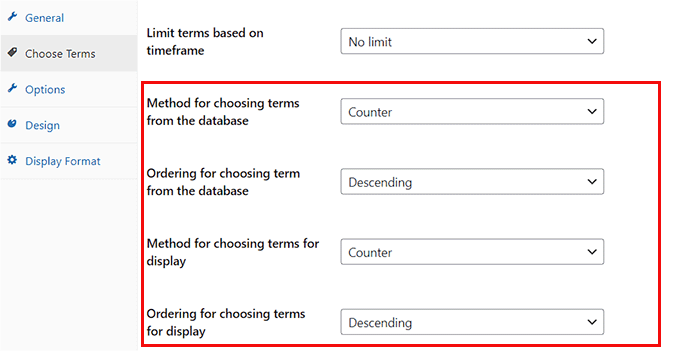
A continuación, cambia a la pestaña 'General' de la columna izquierda y elige la opción 'Contador' en el menú desplegable 'Método para elegir términos de la base de datos'.
A continuación, simplemente selecciona la opción 'Descendente' en el menú 'Ordenación para elegir términos de la base de datos'.
Una vez que hagas eso, debes elegir nuevamente la opción 'Contador' en el menú desplegable 'Método para elegir términos para mostrar' y la opción 'Descendente' en el menú desplegable 'Ordenación para elegir términos para mostrar'.
Ahora, solo se mostrarán las etiquetas más populares en tu sitio de WordPress.
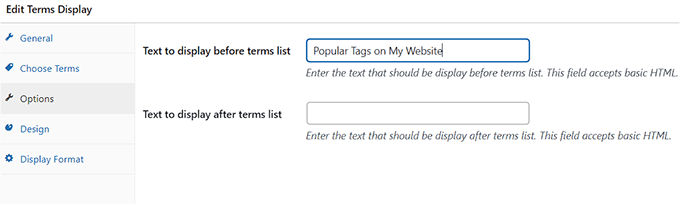
Una vez que hagas eso, cambia a la pestaña 'Opciones' desde la barra lateral.
Aquí, puedes agregar cualquier texto que desees mostrar antes o después de tu lista de etiquetas populares.
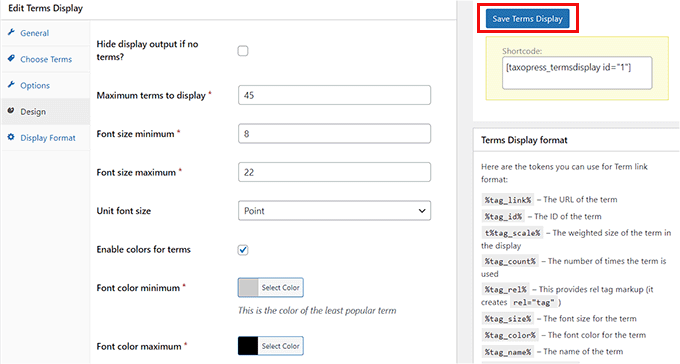
Después de eso, cambia a la pestaña ‘Diseño’ y elige el número máximo de etiquetas populares a mostrar en tu sitio web.
También puedes elegir un tamaño de fuente y colores para tus etiquetas. Luego, haz clic en el botón ‘Guardar Visualización de Términos’ a la derecha.
Agregar etiquetas populares a la barra lateral de WordPress
Ahora, dirígete a la página Apariencia » Widgets desde la barra lateral de administración de WordPress y haz clic en el botón ‘Agregar bloque’ (+).
Nota: Si estás utilizando un tema de bloques, este método no funcionará porque el plugin TaxoPress no ofrece el bloque 'Visualización de términos' en el editor de sitio completo. En este caso, puedes usar nuestro segundo método.
Esto abrirá el menú de bloques, donde puedes agregar el bloque Visualización de Términos a la barra lateral de tu sitio web.
Una vez que hagas eso, simplemente selecciona la visualización de términos que creaste para tus etiquetas desde el menú desplegable dentro del propio bloque.
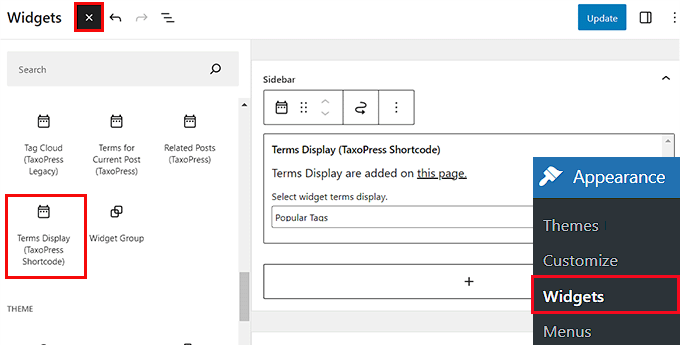
Finalmente, haz clic en el botón ‘Actualizar’ en la parte superior para guardar tu configuración.
Ahora, puedes visitar tu sitio de WordPress para ver la lista de etiquetas populares en acción.
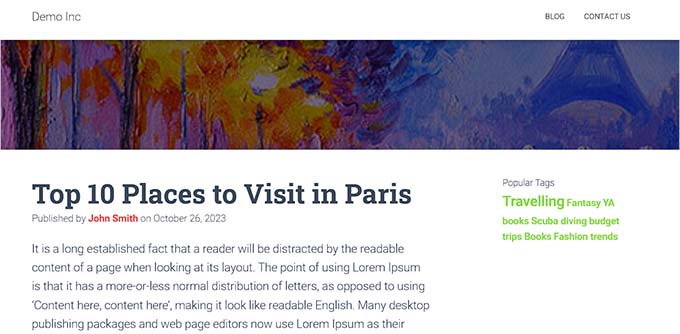
Método 2: Mostrar las etiquetas más populares de WordPress usando código (Recomendado)
Si estás utilizando un tema de bloques o prefieres usar código, entonces este método es para ti.
Puedes mostrar las etiquetas más populares en WordPress agregando código personalizado al archivo functions.php de tu tema. Sin embargo, el más mínimo error al escribir el código puede hacer que tu sitio web sea inaccesible.
Es por eso que recomendamos usar WPCode. Es el mejor plugin de fragmentos de código de WordPress del mercado que hace que sea seguro y fácil agregar código a tu sitio web.
Primero, necesitas instalar y activar el plugin WPCode. Para más información, consulta nuestra guía para principiantes sobre cómo instalar un plugin de WordPress.
Nota: WPCode tiene un plan gratuito que puedes usar para este tutorial. Sin embargo, actualizar al plan de pago desbloqueará más funciones, como lógica condicional, una biblioteca en la nube de fragmentos de código y más.
Al activarlo, dirígete a la página Fragmentos de código » + Añadir fragmento desde el panel de WordPress.
Aquí, haz clic en el botón ‘Usar fragmento’ debajo de la opción ‘Agregar tu código personalizado (Nuevo fragmento)’.

Esto te dirigirá a la página ‘Crear fragmento personalizado’, donde puedes empezar añadiendo un nombre para el fragmento.
A continuación, elige la opción ‘Fragmento PHP’ como Tipo de código en el menú desplegable de la derecha.
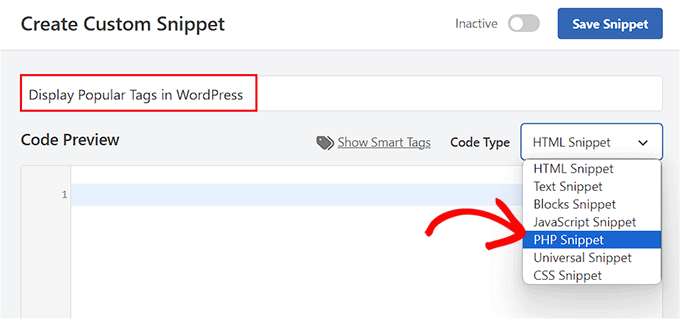
Después de eso, copia y pega el siguiente código personalizado en el cuadro ‘Vista previa del código’:
function wpb_tag_cloud() {
$tags = get_tags();
$args = array(
    'smallest'                  => 10,
    'largest'                   => 22,
    'unit'                      => 'px',
    'number'                    => 10,
    'format'                    => 'flat',
    'separator'                 => " ",
    'orderby'                   => 'count',
    'order'                     => 'DESC',
    'show_count'                => 1,
    'echo'                      => false
);

$tag_string = wp_generate_tag_cloud( $tags, $args );

return $tag_string;

}
// Add a shortcode so that we can use it in widgets, posts, and pages
add_shortcode('wpb_popular_tags', 'wpb_tag_cloud');

// Enable shortcode execution in text widget
add_filter ('widget_text', 'do_shortcode');
Este código simplemente genera las 10 etiquetas principales de tu sitio web en una nube con el número de publicaciones en cada etiqueta. Después de eso, crea un shortcode wpb_popular_tags y habilita un shortcode en el widget de texto.
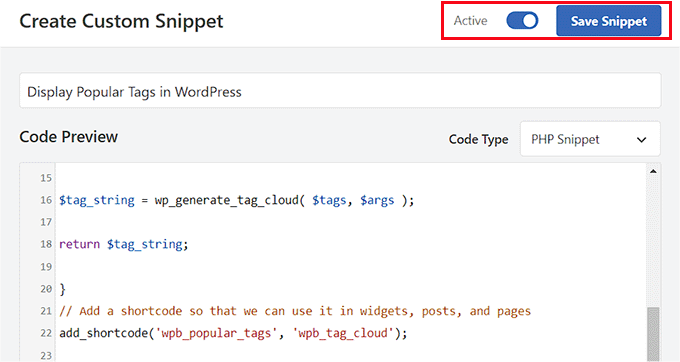
Ahora, tienes que desplazarte hacia abajo hasta la sección ‘Inserción’ y elegir el modo ‘Inserción automática’. El código se ejecutará automáticamente una vez que añadas el shortcode integrado a tu sitio web.

Una vez que hagas eso, desplázate de nuevo a la parte superior y cambia el interruptor ‘Inactivo’ a ‘Activo’.
Finalmente, haz clic en el botón ‘Save Snippet’ para guardar tu configuración.
Añadir las etiquetas más populares en el editor de sitio completo de WordPress
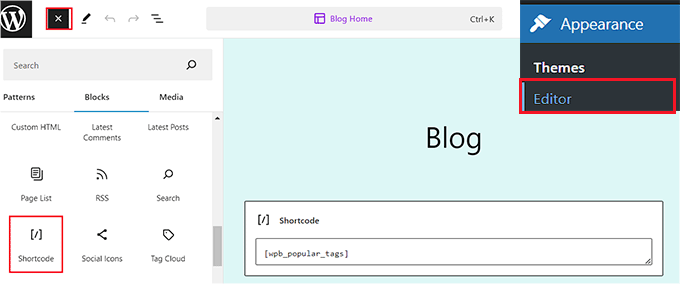
Si estás utilizando un tema de bloques, dirígete a la página Apariencia » Editor desde el panel de WordPress.
Esto abrirá el editor de sitio completo, donde tienes que hacer clic en el botón ‘+’ para abrir el menú de bloques. Desde aquí, añade el bloque Shortcode a la página.
A continuación, debes añadir el siguiente shortcode al propio bloque:
[wpb_popular_tags]
Finalmente, haz clic en el botón 'Guardar' en la parte superior para almacenar tu configuración.
Ahora, simplemente visita tu sitio web para ver las etiquetas populares en acción.

Agregar las etiquetas más populares en el área de widgets de WordPress
Si estás utilizando un tema clásico en tu sitio web, puedes agregar etiquetas populares visitando la página Apariencia » Widgets desde el panel de WordPress.
Aquí, haz clic en el botón ‘Agregar bloque’ (+) para abrir el menú de bloques y agrega el bloque de Shortcode en tu área de widget preferida.
A continuación, agrega el siguiente shortcode en el bloque:
[wpb_popular_tags]
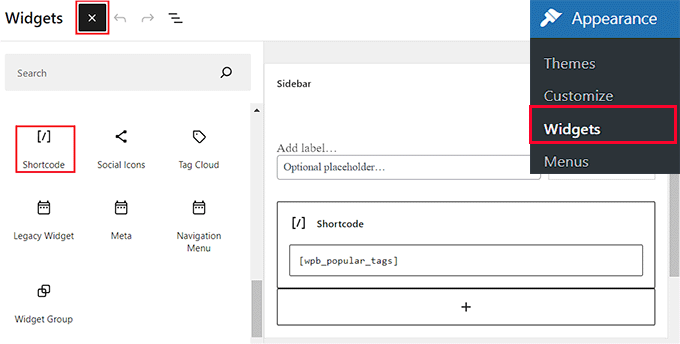
Luego, haz clic en el botón ‘Actualizar’ para guardar tu configuración.
Ahora, visita tu sitio de WordPress para ver las etiquetas populares.
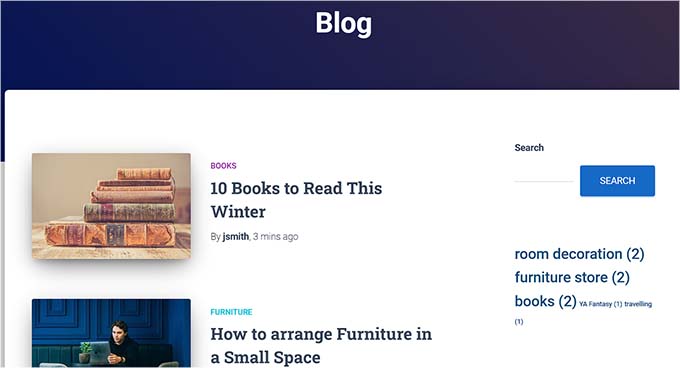
Extra: Estiliza las etiquetas en tu sitio web de WordPress
Ahora que has agregado las etiquetas más populares a tu sitio web de WordPress, también es importante personalizarlas para el tema que estás utilizando. Esto hará que tus etiquetas sean visualmente atractivas y ayude a captar la atención del usuario de inmediato.
Además, al usar diferentes tamaños, fuentes y colores para sus etiquetas, facilita que los visitantes escaneen y encuentren las etiquetas que les interesan. Esto puede ayudar a aumentar la participación y las tasas de clics.
Por ejemplo, supongamos que un usuario solo está interesado en leer sus publicaciones de WordPress relacionadas con viajes. En ese caso, pueden hacer clic en esa etiqueta para abrir una lista de publicaciones relacionadas con viajes.
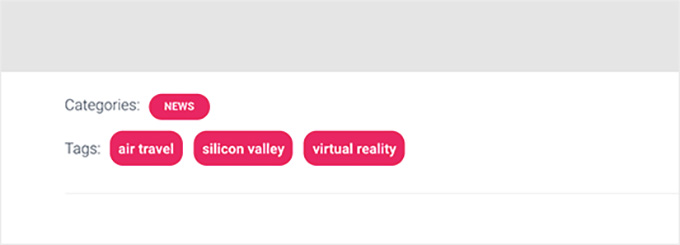
Puedes estilizar tus etiquetas agregando CSS personalizado para cambiar el espaciado entre ellas, agregar colores de fondo, cambiar la alineación y mucho más.
Para obtener instrucciones detalladas, puedes consultar nuestra guía para principiantes sobre cómo estilizar etiquetas de publicaciones en WordPress.
Esperamos que este artículo te haya ayudado a aprender cómo mostrar las etiquetas más populares en WordPress. También puedes consultar nuestra guía para principiantes sobre categorías vs. etiquetas: mejores prácticas de SEO para organizar tu contenido y nuestro tutorial sobre cómo mostrar descripciones de categorías en WordPress.
Si te gustó este artículo, suscríbete a nuestro Canal de YouTube para ver tutoriales en video de WordPress. También puedes encontrarnos en Twitter y Facebook.



Mrteesurez
Por favor, quiero preguntar entre etiquetas y categorías, ¿cuál es mejor para organizar o clasificar las publicaciones? y además, ¿es posible optimizar las etiquetas para que aparezcan en los motores de búsqueda?
Soporte de WPBeginner
We would recommend taking a look at our article below for this question
https://www.wpbeginner.com/beginners-guide/categories-vs-tags-seo-best-practices-which-one-is-better/
Administrador
BAGO FENG ROLAND
¿cómo puedo cambiarlo o editarlo.
mi etiqueta muestra "tag achieves" y quiero cambiarlo. no quiero que muestre, por ejemplo, "Musics Achieves".
gracias.
Soporte de WPBeginner
Necesitarías renombrar la etiqueta para que el nombre de visualización sea diferente en Publicaciones>Etiquetas
Administrador
Syed
Desafortunadamente, no enlaza. Todas las etiquetas enlazan de vuelta a la misma página de visualización solamente.
He usado el código tal cual y lo muestro a través del shortcode.
Soporte de WPBeginner
Deberías empezar por deshabilitar tus plugins y/o cambiar a un tema nuevo para ver si alguno de ellos está modificando el comportamiento predeterminado de la nube de etiquetas
Administrador
Syed
Gracias por el código. Funciona bien en mi sitio. Pero, ¿cómo agrego los enlaces de etiquetas para que cuando haga clic en cualquier etiqueta específica, se abran todas las publicaciones bajo esa etiqueta?
Por favor, sugiera.
Soporte de WPBeginner
El método del artículo debería agregar automáticamente un enlace a las páginas de etiquetas cuando haces clic en la etiqueta
Administrador
Matt Rittman
El código manual no me funciona. ¿Algo está obsoleto por casualidad?
Igor
Hola,
¿Cómo mostrar las etiquetas más populares por período (ejemplo: última semana, mes, año)?
Florian
Hola, buen tutorial, pero el código manual no funciona, porque los enlaces en la nube están todos rotos y solo enlazan a la página donde está incrustado el shortcode.
¿Puedes ayudarme por favor?
Ravi Sharma
Hola Señor, ¿me puede dar el tema Wpbeginner porque me encanta este tema.
Espero que me ayude.