


Etiketler ve kategoriler, içeriğinizi WordPress'te sıralamanın iki varsayılan yoludur. Ancak, daha geniş kapsamları nedeniyle, kategoriler genellikle daha fazla ilgi çeker ve etiketler daha az görünürlükte kalır.
Bununla birlikte, WordPress sitenizde en popüler etiketleri görüntülemenin gezinmeyi iyileştirebileceğini ve kullanıcı etkileşimini artırabileceğini belirtmek gerekir. Trend olan konuları vurgulayarak, ziyaretçilerin ilgili içeriği keşfetmelerini ve web sitenizi daha etkili bir şekilde keşfetmelerini kolaylaştırırsınız.
Bu makalede, en popüler etiketlerinizi WordPress'te kolayca nasıl görüntüleyeceğinizi göstereceğiz.
WordPress'te En Popüler Etiketleri Neden ve Ne Zaman Görüntülemelisiniz?
Kategoriler ve etiketler, WordPress'te makalelerinizi sıralamak için kullanılan iki varsayılan taksonomidir. Kategoriler, web sitenizdeki daha geniş konular veya bölümler için kullanılırken, etiketler makalelerinizin bağlamındaki belirli fikirler için uygundur.
Örneğin, ‘Avrupa’, ‘Asya’ ve ‘Güney Amerika’ gibi etiketlerle, seyahatle ilgili tüm blog yazılarınız için ‘seyahat’ kategorisini kullanabilirsiniz.
Kategorileri ve etiketleri doğru kullanmaya başladığınızda, web sitenizde kategorilerden daha fazla etiketiniz olacaktır. Daha geniş kapsamları nedeniyle, kategorileri gezinme menülerine yerleştirebilirsiniz, ancak etiketleriniz ziyaretçileriniz tarafından daha az keşfedilmiş kalabilir.
Etiketleri web sitenizde görüntülemenin bir yolu, Görünüm » Widget'lar sayfasına giderek varsayılan Etiket Bulutu bloğunu eklemektir.
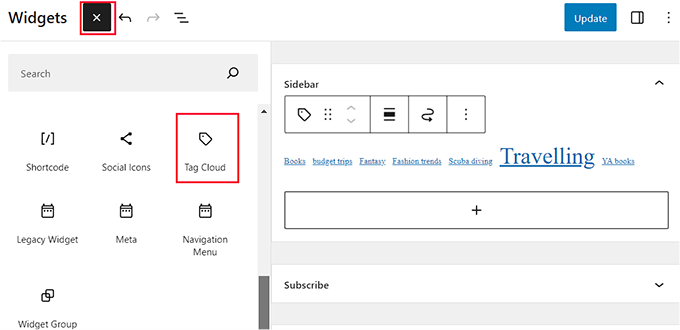
Ancak, bu bloğun tüm etiketlerinizi alfabetik olarak göstereceğini fark edeceksiniz. Sıralarını yeniden düzenleyemez veya görüntülenen etiket sayısını sınırlayamazsınız.
WordPress blogunuzda en popüler veya en sık kullanılan etiketleri görüntüleyerek bunu çözebilirsiniz. Bu, kullanıcılarınızın sitenizdeki sık tartışılan konular hakkında hızlı bir fikir edinmelerini sağlayacaktır. Ayrıca daha fazla içerik keşfetmelerine yardımcı olacaktır, bu da daha fazla sayfa görüntülemesi ve kullanıcı etkileşimi anlamına gelir.
Bunu söyledikten sonra, WordPress'te en popüler etiketlerinizi nasıl kolayca göstereceğinize bir göz atalım. Farklı yöntemleri ele alacağız ve kullanmak istediğinize atlamak için aşağıdaki hızlı bağlantıları kullanabilirsiniz:
Yöntem 1: Bir Eklenti Kullanarak WordPress'te En Popüler Etiketleri Görüntüleme
Web sitenizde en popüler etiketleri görüntülemek için bir eklenti kullanmak istiyorsanız, bu yöntem tam size göre.
Öncelikle, TaxoPress eklentisini yüklemeniz ve etkinleştirmeniz gerekir. Ayrıntılı talimatlar için, bir WordPress eklentisinin nasıl kurulacağına dair adım adım kılavuzumuza bakmak isteyebilirsiniz.
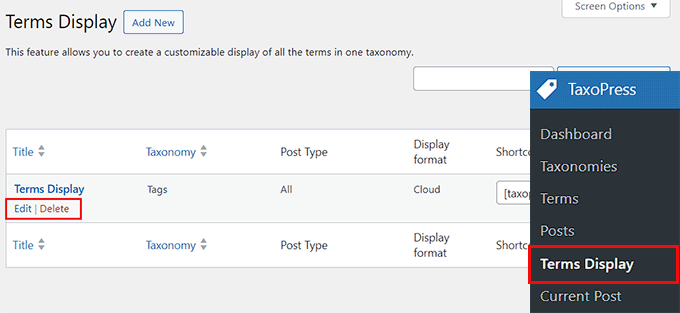
Etkinleştirdikten sonra, WordPress kontrol panelinden TaxoPress » Terim Görüntüleme sayfasını ziyaret edin. Burada, 'Terim Görüntüleme' seçeneğinin altındaki 'Düzenle' bağlantısına tıklamanız gerekir.
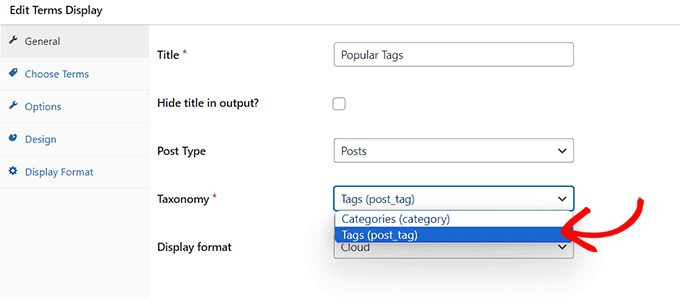
Bu, ekranda yeni bir sayfa açacaktır; burada etiketleri görüntülemek için bir başlık seçerek başlayabilirsiniz. Ardından, 'Taksonomi' açılır menüsünde 'Etiketler' seçeneğinin seçili olduğundan emin olun.
Ardından, yalnızca sayfalarınızda, gönderilerinizde veya medyada kullanılan etiketleri ayrı ayrı mı görüntülemek istediğinizi seçebilirsiniz. Alternatif olarak, tüm gönderi türleri için popüler etiketleri görüntüleyebilirsiniz.
‘Gönderiler’ seçeneğini kullanmanızı öneririz. Bu, sayfalarınız veya resimleriniz için kullandığınız tüm etiketleri otomatik olarak kaldıracaktır.
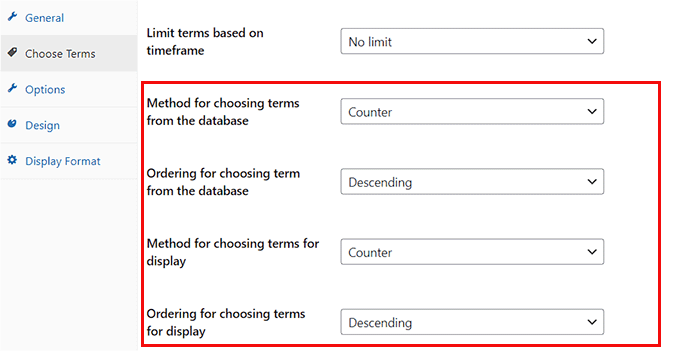
Ardından, sol sütundaki 'Genel' sekmesine geçin ve 'Veritabanından terim seçme yöntemi' açılır menüsünden 'Sayaç' seçeneğini seçin.
Ardından, 'Veritabanından terim seçimi için sıralama' menüsünden 'Azalan' seçeneğini seçmeniz yeterlidir.
Bunu yaptıktan sonra, 'Görüntüleme için terim seçme yöntemi' açılır menüsünden tekrar 'Sayaç' seçeneğini ve 'Görüntüleme için terim seçme sıralaması' açılır menüsünden 'Azalan' seçeneğini seçmelisiniz.
Şimdi, WordPress sitenizdeki yalnızca en popüler etiketler görüntülenecektir.
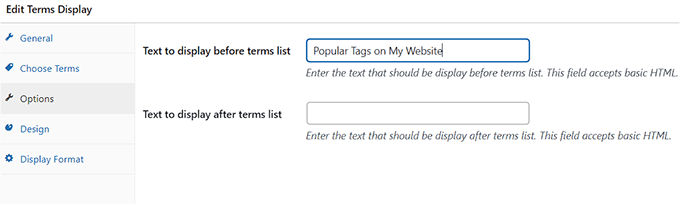
Bunu yaptıktan sonra, kenar çubuğundaki 'Seçenekler' sekmesine geçin.
Buraya, popüler etiketler listenizden önce veya sonra görüntülemek istediğiniz herhangi bir metin ekleyebilirsiniz.
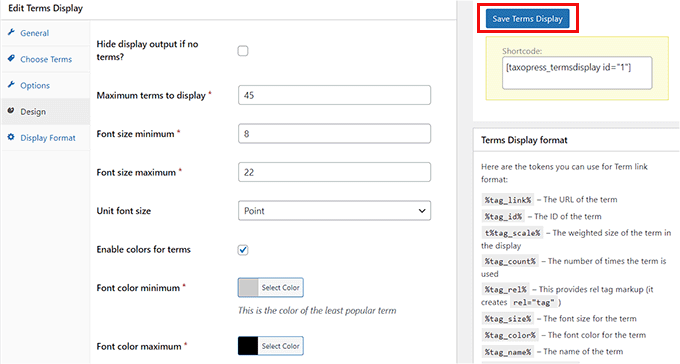
Bundan sonra, 'Tasarım' sekmesine geçin ve web sitenizde görüntülemek istediğiniz popüler etiketlerin maksimum sayısını seçin.
Etiketleriniz için yazı tipi boyutu ve renkleri de seçebilirsiniz. Ardından, sağdaki 'Terimleri Görüntülemeyi Kaydet' düğmesine tıklayın.
WordPress Kenar Çubuğuna Popüler Etiketler Ekleme
Şimdi, WordPress yönetici kenar çubuğundan Görünüm » Widget'lar sayfasına gidin ve 'Blok Ekle' (+) düğmesine tıklayın.
Not: Bir blok teması kullanıyorsanız, TaxoPress eklentisi tam site düzenleyicisinde 'Terim Görüntüleme' bloğunu sunmadığı için bu yöntem çalışmayacaktır. Bu durumda, ikinci yöntemimizi kullanabilirsiniz.
Bu, blok menüsünü açacaktır; buradan Terim Görüntüleme bloğunu web sitenizin kenar çubuğuna ekleyebilirsiniz.
Bunu yaptıktan sonra, etiketleriniz için oluşturduğunuz terim görüntüsünü, blok içindeki açılır menüden seçmeniz yeterlidir.
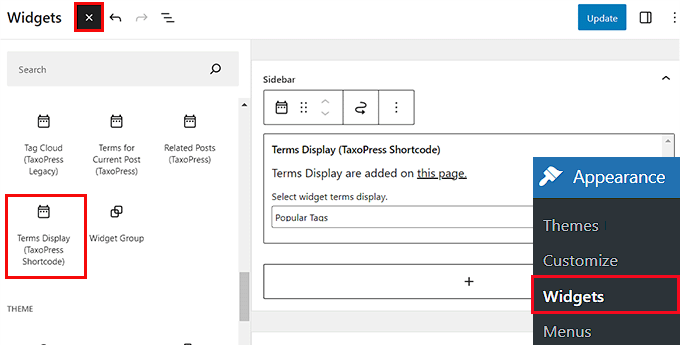
Son olarak, ayarlarınızı kaydetmek için üstteki 'Güncelle' düğmesine tıklayın.
Şimdi, popüler etiketler listesini uygulamada görmek için WordPress sitenizi ziyaret edebilirsiniz.
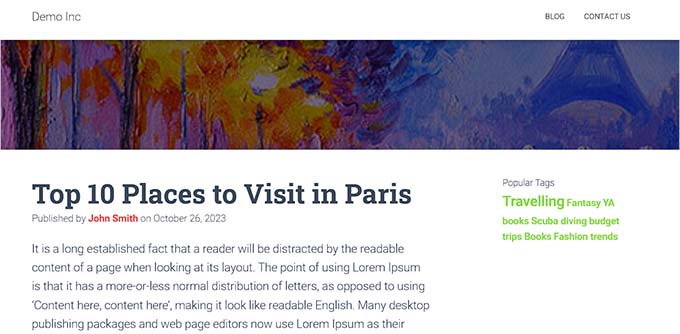
Yöntem 2: En Popüler WordPress Etiketlerini Kod Kullanarak Görüntüleme (Önerilen)
Bir blok teması kullanıyorsanız veya kodu kullanmayı tercih ediyorsanız, bu yöntem tam size göre.
En popüler etiketleri, temanızın functions.php dosyasına özel kod ekleyerek WordPress'te görüntüleyebilirsiniz. Ancak, kodu yazarken yapılan en küçük bir hata web sitenizi erişilemez hale getirebilir.
Bu nedenle WPCode kullanmanızı öneririz. Pazardaki en iyi WordPress kod parçacığı eklentisidir ve web sitenize güvenli ve kolay bir şekilde kod eklemenizi sağlar.
Öncelikle WPCode eklentisini kurmanız ve etkinleştirmeniz gerekir. Daha fazla bilgi için WordPress eklentisi nasıl kurulur hakkındaki başlangıç kılavuzumuza bakın.
Not: WPCode'un bu eğitimde kullanabileceğiniz ücretsiz bir planı vardır. Ancak, ücretli plana yükseltmek, koşullu mantık, bir kod parçacığı bulut kitaplığı ve daha fazlası gibi daha fazla özelliği kilidini açacaktır.
Etkinleştirdikten sonra, WordPress kontrol panelinden Kod Parçacıkları » + Parçacık Ekle sayfasına gidin.
Burada, 'Özel Kodunuzu Ekle (Yeni Kod Parçacığı)' seçeneğinin altındaki 'Kod Parçacığını Kullan' düğmesine tıklayın.

Bu sizi, başlangıç olarak kod parçacığına bir ad ekleyebileceğiniz 'Özel Kod Parçacığı Oluştur' sayfasına yönlendirecektir.
Ardından, sağdaki açılır menüden Kod Türü olarak 'PHP Snippet' seçeneğini seçin.
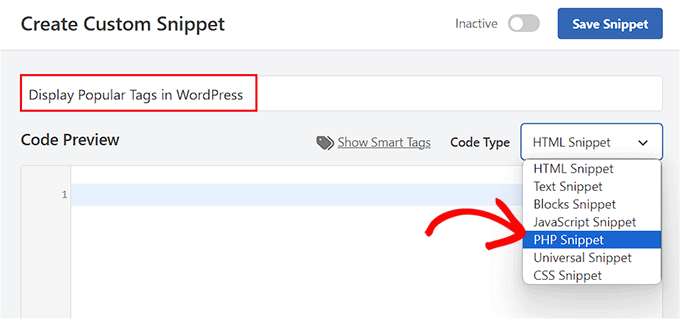
Bundan sonra, aşağıdaki özel kodu 'Kod Önizleme' kutusuna kopyalayıp yapıştırın:
function wpb_tag_cloud() {
$tags = get_tags();
$args = array(
    'smallest'                  => 10,
    'largest'                   => 22,
    'unit'                      => 'px',
    'number'                    => 10,
    'format'                    => 'flat',
    'separator'                 => " ",
    'orderby'                   => 'count',
    'order'                     => 'DESC',
    'show_count'                => 1,
    'echo'                      => false
);

$tag_string = wp_generate_tag_cloud( $tags, $args );

return $tag_string;

}
// Add a shortcode so that we can use it in widgets, posts, and pages
add_shortcode('wpb_popular_tags', 'wpb_tag_cloud');

// Enable shortcode execution in text widget
add_filter ('widget_text', 'do_shortcode');
Bu kod, web sitenizdeki en iyi 10 etiketi, her etiketteki gönderi sayısı ile birlikte bir bulut olarak oluşturur. Bundan sonra, wpb_popular_tags kısa kodunu oluşturur ve metin widget'ında bir kısa kodu etkinleştirir.
Şimdi, 'Ekleme' bölümüne aşağı kaydırmanız ve 'Otomatik Ekle' modunu seçmeniz gerekiyor. Kodu, yerleşik kısa kodu web sitenize ekledikten sonra otomatik olarak yürütülecektir.

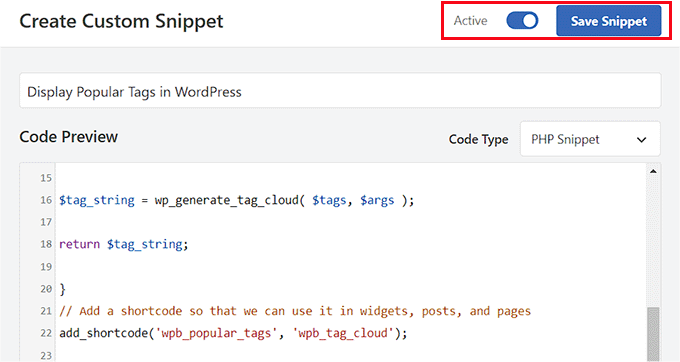
Bunu yaptıktan sonra, yukarı kaydırın ve 'Etkin Değil' anahtarını 'Etkin' olarak değiştirin.
Son olarak, ayarlarınızı kaydetmek için ‘Snippet Kaydet’ düğmesine tıklayın.
WordPress Tam Site Düzenleyicisine En Popüler Etiketleri Ekle
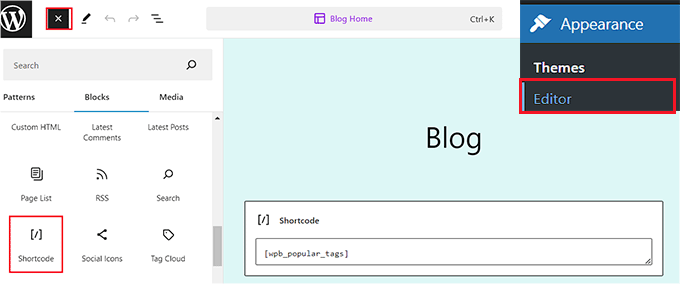
Bir blok teması kullanıyorsanız, WordPress kontrol panelinden Görünüm » Düzenleyici sayfasına gidin.
Bu, tam site düzenleyicisini açacaktır; buradan blok menüsünü açmak için '+' düğmesine tıklamanız gerekir. Buradan sayfaya Shortcode bloğunu ekleyin.
Ardından, aşağıdaki kısa kodu bloğun kendisine eklemelisiniz:
[wpb_popular_tags]
Son olarak, ayarlarınızı kaydetmek için üstteki 'Kaydet' düğmesine tıklayın.
Şimdi, popüler etiketleri uygulamada görmek için web sitenizi ziyaret edin.

WordPress Widget Alanına En Popüler Etiketleri Ekleme
Web sitenizde klasik bir tema kullanıyorsanız, WordPress kontrol panelinden Görünüm » Widget'lar sayfasını ziyaret ederek popüler etiketleri ekleyebilirsiniz.
Burada, blok menüsünü açmak için 'Blok Ekle' (+) düğmesine tıklayın ve tercih ettiğiniz widget alanına Kısa Kod bloğunu ekleyin.
Ardından, kısa kodu bloğa ekleyin:
[wpb_popular_tags]
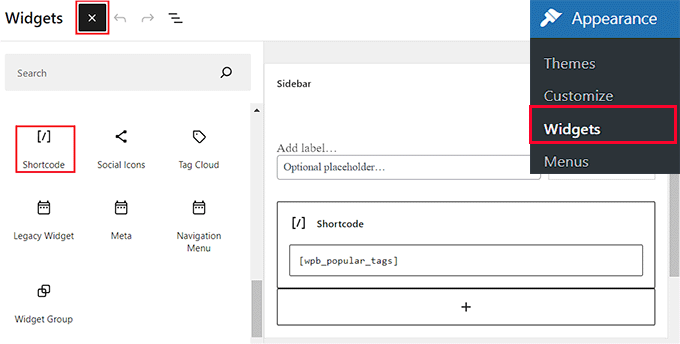
Ardından, ayarlarınızı kaydetmek için 'Güncelle' düğmesine tıklayın.
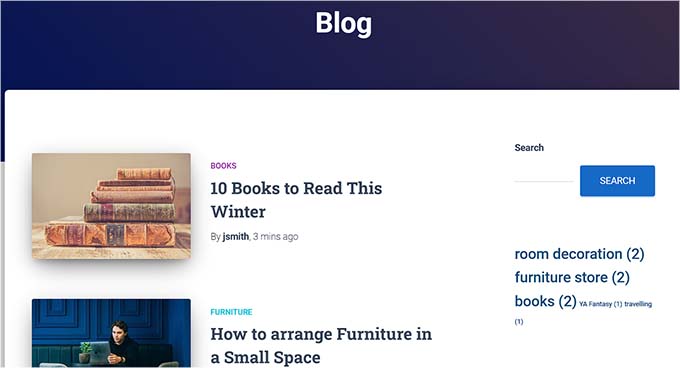
Şimdi, popüler etiketleri görmek için WordPress sitenizi ziyaret edin.
Bonus: WordPress Web Sitenizdeki Etiketleri Stilize Edin
Şimdi WordPress web sitenize en popüler etiketleri eklediğinize göre, kullandığınız tema için bunları özelleştirmek de önemlidir. Bu, etiketlerinizi görsel olarak çekici hale getirecek ve kullanıcının dikkatini hemen çekecektir.
Ayrıca, etiketleriniz için farklı boyutlar, yazı tipleri ve renkler kullanarak, ziyaretçilerin ilgilendikleri etiketleri taramasını ve bulmasını kolaylaştırırsınız. Bu, etkileşimi ve tıklama oranlarını artırmaya yardımcı olabilir.
Örneğin, bir kullanıcının yalnızca WordPress seyahatle ilgili gönderileri hakkında okumakla ilgilendiğini varsayalım. Bu durumda, seyahatle ilgili gönderilerin bir listesini açmak için bu etikete tıklayabilirler.
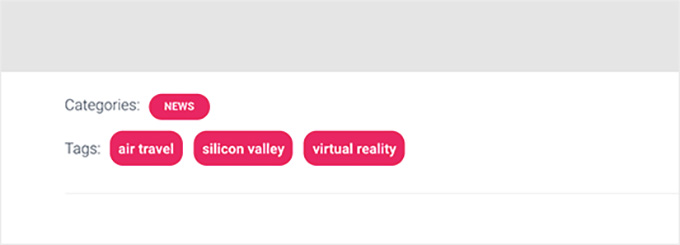
Aralarındaki boşluğu değiştirmek, arka plan renkleri eklemek, hizalamayı değiştirmek ve çok daha fazlasını yapmak için özel CSS ekleyerek etiketlerinizi stilleyebilirsiniz.
Ayrıntılı talimatlar için, WordPress'te gönderi etiketlerinin nasıl stil verileceğine dair başlangıç kılavuzumuza bakabilirsiniz.
Umarız bu makale, WordPress'te en popüler etiketlerin nasıl görüntüleneceğini öğrenmenize yardımcı olmuştur. Ayrıca, kategoriler ve etiketler - içeriğinizi sıralamak için SEO en iyi uygulamaları hakkındaki başlangıç kılavuzumuza ve WordPress'te kategori açıklamalarının nasıl görüntüleneceğine dair eğitimimize de bakmak isteyebilirsiniz.
Bu makaleyi beğendiyseniz, lütfen WordPress video eğitimleri için YouTube Kanalımıza abone olun. Bizi ayrıca Twitter ve Facebook'ta da bulabilirsiniz.



Mrteesurez
Lütfen, gönderiyi düzenlemek veya sıralamak için etiket ve kategoriler arasında hangisinin daha iyi olduğunu sormak istiyorum ve ayrıca, etiketlerin arama motorlarında görünmesi için optimize edilmesi mümkün mü?
WPBeginner Desteği
Bu soru için aşağıdaki makalemize göz atmanızı öneririz
https://www.wpbeginner.com/beginners-guide/categories-vs-tags-seo-best-practices-which-one-is-better/
Yönetici
BAGO FENG ROLAND
nasıl değiştirebilir veya düzenleyebilirim.
etiketim etiket başarımlarını gösteriyor, değiştirmek istiyorum. örneğin Müzik Başarımları gibi gösterilmesini istemiyorum.
teşekkürler.
WPBeginner Desteği
Görünen adın farklı olması için etiketi Gönderiler>Etiketler altında yeniden adlandırmanız gerekecektir.
Yönetici
Syed
Ne yazık ki, bağlantı kurmuyor. Tüm etiketler yalnızca aynı görüntüleme sayfasına geri bağlanıyor.
Kodu olduğu gibi kullandım ve kısa kod aracılığıyla gösteriyorum.
WPBeginner Desteği
Eklentilerinizi devre dışı bırakarak ve/veya yeni bir temaya geçerek, etiket bulutunun varsayılan davranışını bunlardan birinin değiştirip değiştirmediğini görmek isteyebilirsiniz.
Yönetici
Syed
Kod için teşekkürler. Sitemde iyi çalışıyor. Ancak, herhangi bir belirli Etikete tıkladığımda o etiketin altındaki tüm gönderileri açacak şekilde etiket bağlantılarını nasıl ekleyebilirim?
Lütfen önerin.
WPBeginner Desteği
Makaledeki yöntem, etikete tıkladığınızda etiket sayfalarına otomatik olarak bir bağlantı eklemelidir
Yönetici
Matt Rittman
Manuel kod benim için çalışmıyor. Tesadüfen bir şey mi kaldırıldı?
Igor
Merhaba,
Dönem başına en popüler etiketler nasıl görüntülenir (örneğin geçen hafta, ay, yıl)?
Florian
Merhaba, güzel bir öğretici ama manuel Kod çalışmıyor, çünkü buluttaki bağlantılar bozuk ve yalnızca kısa kodun yerleştirildiği sayfaya bağlanıyor.
Bana yardım edebilir misiniz?
Ravi Sharma
Merhaba Bey, bana Wpbeginner temasını verebilir misiniz? Çünkü bu temayı çok seviyorum.
Umarım bana yardım edersiniz.