


Destacar las publicaciones más comentadas en tu sitio de WordPress puede ayudar a los visitantes a encontrar tu mejor contenido y aumentar las visitas a las páginas. También puede fomentar una mayor discusión entre tus lectores.
En el blog de WPBeginner, hemos mostrado las publicaciones más comentadas y hemos notado un impulso significativo en el tráfico hacia nuestros artículos clave. Este enfoque anima a los visitantes a permanecer más tiempo en el sitio y a participar dejando comentarios.
En este artículo, te mostraremos cómo mostrar fácilmente las publicaciones más comentadas en WordPress, paso a paso.
¿Por qué mostrar las publicaciones más comentadas en WordPress?
Tus publicaciones más comentadas tienen niveles muy altos de participación del usuario. Al mostrar tus publicaciones populares, animas a los nuevos lectores a unirse a la discusión y a pasar más tiempo en tu sitio web de WordPress.
Todo esto junto es un gran impulso de prueba social para tu sitio.
Cuando tus visitantes permanecen más tiempo en tu sitio, puedes convencerlos de leer otra publicación, unirse a tu lista de correo electrónico o realizar una compra.
Además, cuando los nuevos visitantes dejan un comentario, se convierten en parte de la comunidad. Esto puede ayudarte a construir confianza con tus lectores a largo plazo.
Dicho esto, veamos cómo mostrar fácilmente tus publicaciones más comentadas en WordPress usando 2 métodos. Puedes hacer clic en los enlaces a continuación para ir a la sección de tu elección:
Método 1: Mostrar las publicaciones más comentadas con un plugin en WordPress (Recomendado)
Hay muchos plugins populares de publicaciones de WordPress diferentes que puedes usar para mostrar tus artículos populares, pero el más sencillo de usar es MonsterInsights.
Es la mejor solución de análisis para WordPress, utilizada por más de 3 millones de sitios web. Con este plugin, puedes mostrar fácilmente tus publicaciones más comentadas en cualquier lugar de tu sitio web.
Primero, necesitas instalar, activar y configurar MonsterInsights. Para más detalles, consulta nuestra guía para principiantes sobre cómo instalar Google Analytics en WordPress.
Nota: MonsterInsights tiene una versión gratuita, pero estamos usando la versión pro para este tutorial ya que incluye la función de publicaciones populares.
Tras la activación, navega a la página Insights » Publicaciones Populares y luego haz clic en la pestaña 'Widget de Publicaciones Populares' en el menú.
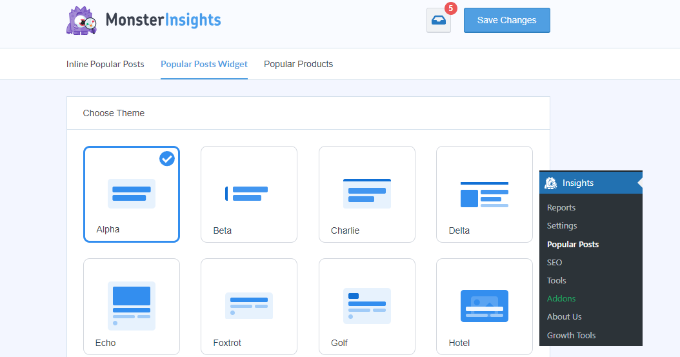
En esta pantalla, controlarás la apariencia de tus publicaciones más comentadas.
Simplemente selecciona el 'Tema' que deseas usar para tus publicaciones. El tema funciona de manera similar a tu tema de WordPress y controlará el diseño general del widget de las publicaciones más comentadas.
Hay un montón de otras opciones de personalización en esta pantalla también.
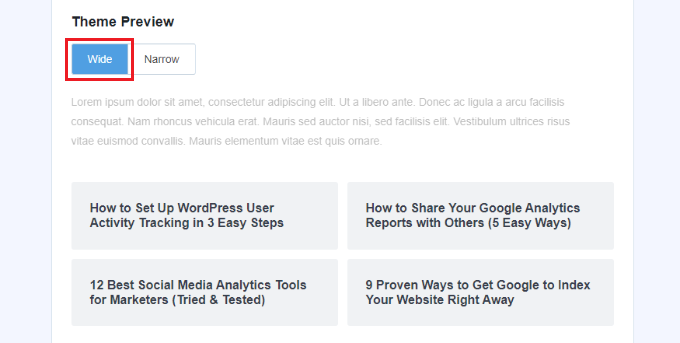
Por ejemplo, en el cuadro meta ‘Vista previa del tema’, puedes mostrar tus publicaciones con más comentarios en un formato ‘Ancho’ debajo de tu contenido o un formato ‘Estrecho’ a la derecha de tu contenido.
Después de eso, tienes más opciones para personalizar el diseño.
Por ejemplo, puedes cambiar el tamaño y el color del título, el ícono y el fondo.
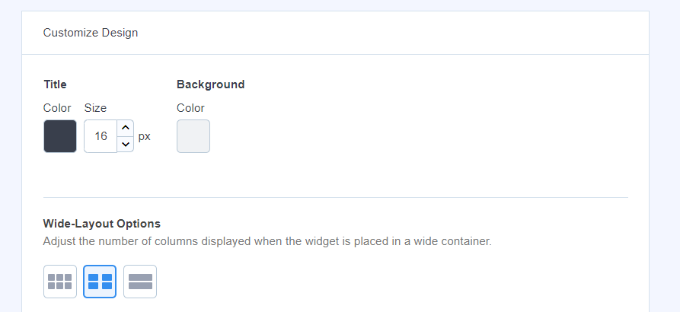
MonsterInsights guardará automáticamente cualquier cambio que realices en la configuración de visualización de tus publicaciones con más comentarios.
Una vez que hayas terminado de personalizar la apariencia de tus publicaciones comentadas, es hora de mostrar tus publicaciones populares por comentarios.
En el cuadro meta ‘Ordenar por’, simplemente selecciona la opción ‘Comentarios’.
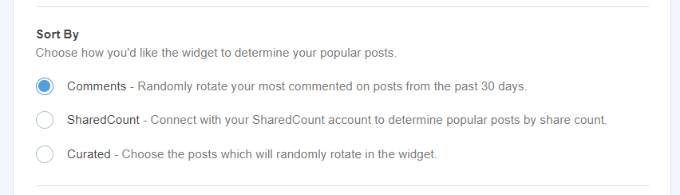
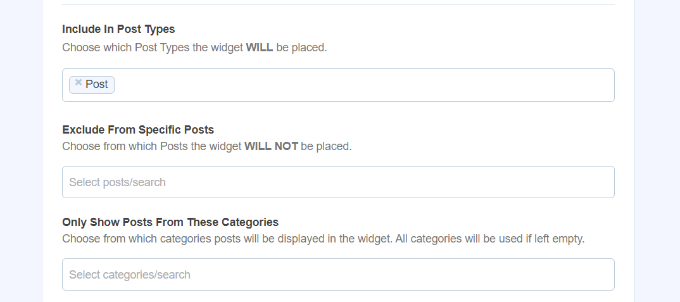
A continuación, desplázate hacia abajo y ve más opciones para incluir y excluir publicaciones.
También hay una opción para incluir publicaciones de categorías específicas en el widget de publicaciones populares.
MonsterInsights mostrará automáticamente tus publicaciones con más comentarios.
Tienes algunas opciones diferentes para agregar tus publicaciones populares a WordPress. Puedes elegir la colocación manual o automática.
Si eliges la colocación 'Automática', el plugin agregará tus publicaciones de WordPress más comentadas directamente después del último párrafo de tus entradas de blog.
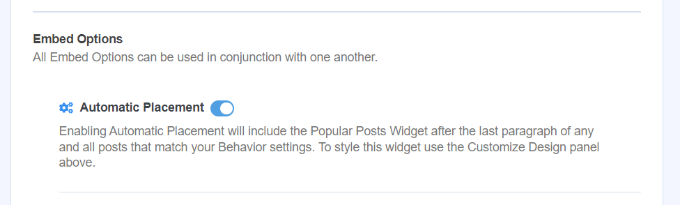
La otra opción es mostrar tus publicaciones más comentadas manualmente. Si seleccionas la opción 'Manual', entonces puedes agregar el widget de publicaciones populares con un bloque de Gutenberg o un shortcode.
Para hacer esto, abre una página o publicación donde quieras mostrar tus publicaciones más comentadas.
Una vez dentro del editor de contenido, simplemente haz clic en el ícono '+' y selecciona el bloque 'Publicaciones Populares'.
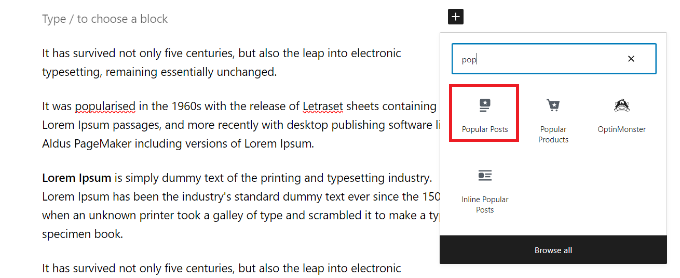
Esto agregará automáticamente tus publicaciones más comentadas a tu página.
Asegúrate de hacer clic en el botón ‘Actualizar’ o ‘Publicar’ para que tus cambios se hagan efectivos.
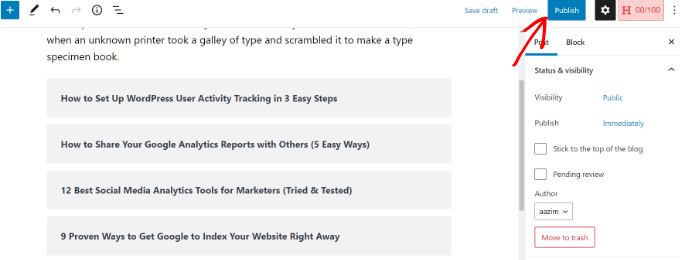
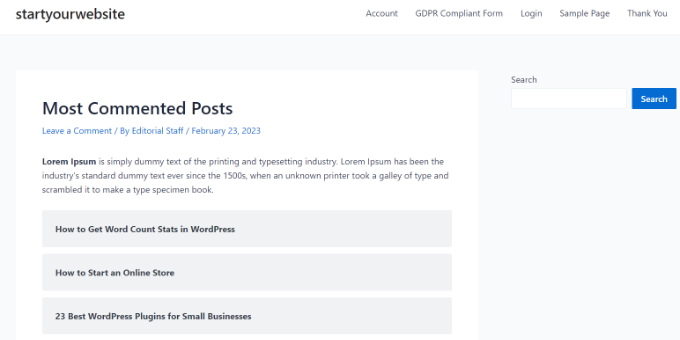
Ahora, cuando tus usuarios visiten la página, verán tus publicaciones más comentadas mostradas.
Puedes visitar el sitio web para ver las publicaciones más populares con comentarios en acción.
Método 2: Mostrar las publicaciones más comentadas usando código
El segundo método implica agregar código a tus archivos de WordPress.
Sin embargo, hay algunas desventajas al usar este método. Primero, implica agregar código a WordPress, por lo que no es apto para principiantes. Puede causar problemas graves incluso con un pequeño error, por lo que recomendamos editar los archivos principales de WordPress para usuarios avanzados.
Segundo, el código no está tan optimizado para el rendimiento como el plugin MonterInsights. Esto aumenta la carga del servidor y puede ralentizar tu sitio web.
Dicho esto, veamos cómo puedes mostrar las publicaciones más comentadas en WordPress sin un plugin.
Agregar un fragmento de código al archivo functions.php
Querrás agregar el código proporcionado a continuación a tu archivo functions.php. Recomendamos hacer esto usando el plugin WPCode. Es la forma más segura y mejor de agregar código personalizado a tu blog de WordPress.
Primero, necesitarás instalar y activar el plugin WPCode. Para más detalles, por favor consulta nuestra guía sobre cómo instalar un plugin de WordPress.
Nota: También puedes usar el plugin gratuito WPCode, que tiene todas las funciones que necesitas para agregar este código.
Una vez activado, puedes dirigirte a la página Fragmentos de código » + Agregar fragmento desde tu panel de WordPress y seleccionar la opción 'Agregar tu código personalizado (Nuevo fragmento)'.
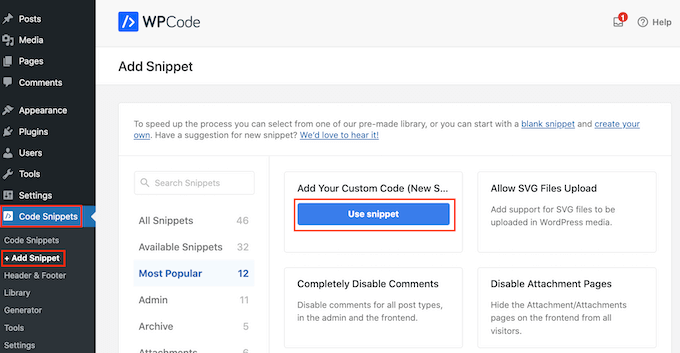
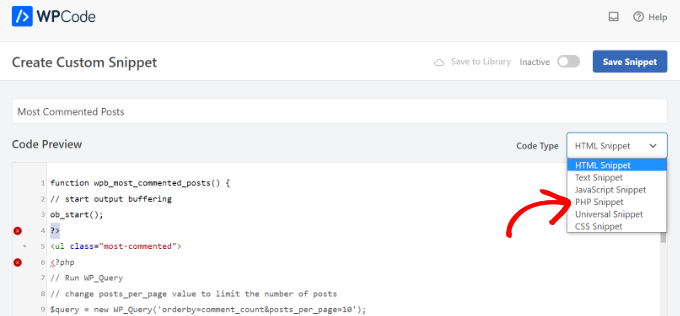
A continuación, puedes agregar un nombre para tu fragmento de código en la parte superior de la página. Después de eso, selecciona 'Fragmento de PHP' como tipo de código en el menú desplegable de la derecha.
Ahora, simplemente copia y pega este código en el cuadro 'Vista previa del código':
function wpb_most_commented_posts() {
// start output buffering
ob_start();
?>
<ul class="most-commented">
<?php
// Run WP_Query
// change posts_per_page value to limit the number of posts
$query = new WP_Query('orderby=comment_count&posts_per_page=10');

//begin loop
while ($query->have_posts()) : $query->the_post(); ?>

<li><a href="<?php the_permalink(); ?>" title="<?php the_title(); ?>"><?php the_title(); ?></a> <span class="wpb-comment-count"><?php comments_popup_link('No Comments;', '1 Comment', '% Comments'); ?></span></li>
<?php endwhile;
// end loop
?>
</ul>
<?php

// Turn off output buffering
 $output = ob_get_clean();

//Return output
return $output;
}
// Create shortcode
add_shortcode('wpb_most_commented', 'wpb_most_commented_posts');

//Enable shortcode execution in text widgets
add_filter('widget_text', 'do_shortcode');
Una vez hecho esto, simplemente haz clic en el interruptor para que el código esté 'Activo' y luego presiona el botón 'Guardar fragmento' en la parte superior.
Para más detalles, por favor consulta nuestra guía para principiantes sobre cómo pegar fragmentos de código de la web en WordPress.
El código ejecutará una consulta a la base de datos y obtendrá 10 publicaciones ordenadas por el mayor número de comentarios. Luego, utiliza el almacenamiento en búfer de salida para crear un shortcode que puedes usar para mostrar las publicaciones.
La última línea del código crea un shortcode que puedes usar en tus publicaciones, páginas y áreas de widgets.
Para mostrar tus publicaciones populares, todo lo que necesitas hacer es agregar el siguiente shortcode a tu sitio de WordPress.
[wpb_most_commented]
Para más detalles, consulta nuestra guía para principiantes sobre cómo agregar un shortcode en WordPress.
Si deseas agregar miniaturas junto a los títulos de tus publicaciones, agrega la siguiente línea de código justo después de la etiqueta <li> en el código anterior.
<?php the_post_thumbnail(array(40,40)); ?>
Este código definirá el tamaño personalizado para las imágenes en miniatura de las publicaciones. Puedes ajustar el tamaño según tus necesidades.
Estiliza tus publicaciones con más comentarios usando CSS
Una vez que hayas hecho eso, puedes estilizar cómo se mostrarán tus publicaciones con más comentarios.
Para hacer esto, puedes modificar las clases CSS .most-commented y .wpb-comment-count en la hoja de estilos de tu tema de WordPress.
Puedes usar el siguiente CSS para empezar:
.most-commented li {
border-bottom:1px solid #eee;
padding-bottom:3px;
}
.most-commented li :after {
clear:both;
}
.most-commented img {
padding:3px;
margin:3px;
float:left;
}
.wpb_comment_count a, .wpb_comment_count a:active, .wpb_comment_count a:visited, .wpb_comment_count a:hover {
color:#FFF;
}
Para agregar CSS a la hoja de estilos de tu tema web, puedes usar WPCode.
Simplemente ve a Code Snippets » + Add Snippet desde tu panel de WordPress y selecciona la opción ‘Add Your Custom Code (New Snippet)’.
A continuación, ingresa el código CSS en el área Code Preview y agrega un título para tu fragmento.
Luego, asegúrate de hacer clic en el menú desplegable Code Type y seleccionar la opción ‘CSS Snippet’.
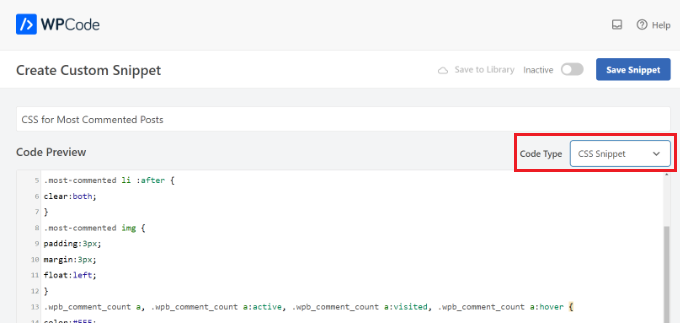
Cuando hayas terminado, no olvides cambiar el interruptor a ‘Active’ y luego hacer clic en el botón ‘Save Snippet’ en la parte superior.
Para más detalles, consulte nuestra guía sobre cómo agregar fácilmente CSS personalizado a su sitio de WordPress.
Bono: Mostrar publicaciones populares por vistas en WordPress
Si no deseas mostrar las publicaciones de blog con más comentarios, es posible que desees mostrar los artículos que son tendencia y tienen más vistas de usuarios en tu sitio web.
Hacer esto puede aumentar las conversiones y ayudar a los visitantes a descubrir el contenido que más les gusta a sus compañeros lectores.

Para mostrar las publicaciones populares por visitas, puedes usar MonsterInsights y su complemento Dimensions. Para más información, consulta nuestra reseña de MonsterInsights.
Después de la activación, visita la página Insights » Settings desde el panel de WordPress y cambia a la pestaña ‘Conversions’. Aquí, haz clic en el botón ‘Add New Custom Dimension’.
Esto abrirá un menú desplegable, del cual debes seleccionar ‘Post Type’. Ahora, MonsterInsights comenzará a rastrear el rendimiento de tus publicaciones de blog.

A continuación, visita la página Insights » Popular Posts desde el panel de WordPress y cambia a la pestaña ‘Popular Posts Widget’.
Aquí, puedes configurar el estilo del diseño, el color de fondo y el color del texto para tu widget. Una vez que lo hayas hecho, desplázate hacia abajo hasta la sección ‘Ordenar por’ y selecciona la opción ‘Curado’.
Después de eso, habilita la opción ‘Agregar las 5 publicaciones principales de Google Analytics’ a continuación.

Ahora puedes incrustar el bloque 'Publicaciones Populares' en la página o publicación donde quieras mostrar las publicaciones más populares por visitas. Para detalles, consulta nuestro tutorial sobre cómo mostrar las publicaciones populares por visitas en WordPress.
Esperamos que este artículo te haya ayudado a mostrar las publicaciones más comentadas en WordPress. También te puede interesar nuestro tutorial sobre cómo desactivar las notificaciones de comentarios en WordPress y nuestra selección experta de los mejores plugins de publicaciones relacionadas para WordPress.
Si te gustó este artículo, suscríbete a nuestro Canal de YouTube para ver tutoriales en video de WordPress. También puedes encontrarnos en Twitter y Facebook.


Ralph
¡Este artículo es una joya para los bloggers que buscan mejorar la interacción en su sitio web! Mostrar las publicaciones con más comentarios es una estrategia brillante para aumentar las visitas generales a la página.
Solía mostrar las 5 publicaciones más populares por vistas, pero eso no funcionó.
Lo más popular no es tan interesante como una publicación con un contador de comentarios que muestre más de 100 comentarios.
Lo más popular puede ser meh, ¿pero lo más comentado? La gente tiene curiosidad por saber qué dicen los demás.
Gracias por las 2 formas de hacer esto. Probé el código, pero no funcionó, así que probaré el plugin. Veo que tiene muchas más cosas que ofrecer.
Jiří Vaněk
Gracias por el fragmento. Me gustaría una funcionalidad similar en el sitio web de mi amigo también, pero no quería seguir el camino de agregar otro plugin que consumiera memoria. Uso WPCode para fragmentos, así que este fragmento será muy útil.
Nishant Nanda
Me encantó esta publicación y una pregunta: ¿tenemos que agregar el código CSS después del código comentado en functions.php?
Soporte de WPBeginner
No agregarías el CSS en tu functions.php, querrías seguir nuestra guía para agregar CSS a continuación:
https://www.wpbeginner.com/plugins/how-to-easily-add-custom-css-to-your-wordpress-site/
Administrador
Rohit Palit
Great post. It was much needed. Love your simplistic style of explanation.