


Al administrar un sitio web, es importante mantener a tu audiencia comprometida e informada. Una forma de hacerlo es mostrar anuncios oportunos en la parte superior o inferior del sitio web.
Agregar anuncios es una forma efectiva de dirigir la atención del usuario y aumentar las conversiones. Se pueden usar para transmitir mensajes importantes, redirigir a los usuarios a contenido popular, promocionar ofertas especiales y más.
En WPBeginner y nuestras otras marcas, mostramos continuamente anuncios para informar a los usuarios sobre nuevas funciones, ofertas de descuento y otra información crucial.
En este artículo, te mostraremos cómo mostrar fácilmente anuncios en WordPress.
¿Por qué agregar anuncios en WordPress?
Muchos sitios web populares muestran anuncios especiales como una barra flotante en la parte superior o inferior. Estas barras de anuncios son muy efectivas, por eso las ves en cada vez más sitios.
Los anuncios son inmediatamente notables en cualquier sitio web de WordPress debido a su ubicación. Por lo general, es una barra de ancho completo en la parte superior o inferior de una página.
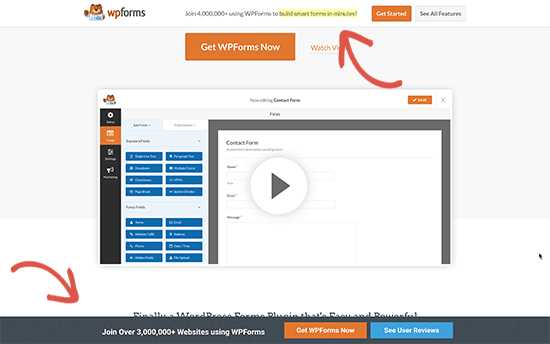
Puedes usarlo para ofrecer descuentos especiales, realizar campañas de marketing con plazos definidos, pedir a los usuarios que participen en encuestas, lean una nueva publicación de blog y más.
También puedes agregar efectos visuales, temporizadores de cuenta regresiva y formularios de correo electrónico a tu barra de anuncios.
Dicho esto, veamos cómo agregar fácilmente anuncios en WordPress. Compartiremos 2 métodos, para que pueda hacer clic en el enlace a continuación para saltar a cualquier sección:
Método 1: Mostrar anuncios en WordPress usando OptinMonster
Para este método, usaremos OptinMonster. Es el software de generación de leads y optimización de conversiones más popular del mercado.
OptinMonster te ayuda a convertir visitantes del sitio web en suscriptores y clientes de pago. Viene con muchos tipos de campañas, incluidas barras de anuncios que se pueden mostrar en la parte superior o inferior de tu sitio web.
Lo más importante es que viene con potentes reglas de visualización que te permiten mostrar contenido diferente a diferentes usuarios. También puedes elegir dónde y cuándo mostrar tus anuncios.
Descargo de responsabilidad: OptinMonster es uno de nuestros productos premium. Los usuarios de WPBeginner pueden probar la versión gratuita instalando nuestro plugin de OptinMonster y registrándose para obtener una cuenta gratuita a través del plugin. La versión gratuita no es visible en el sitio web principal de OptinMonster.

Primero, necesitas instalar y activar el plugin de OptinMonster. Para más detalles, consulta nuestra guía paso a paso sobre cómo instalar un plugin de WordPress.
Este plugin actúa como un conector entre tu sitio web de WordPress y tu cuenta de OptinMonster.
Tras la activación, debes visitar la página OptinMonster » Ajustes y hacer clic en el botón ‘Conectar una cuenta existente’ o ‘Crear una cuenta gratuita’.
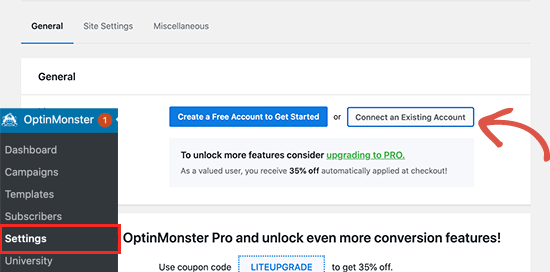
Esto abrirá una ventana emergente donde puedes iniciar sesión y conectar tu sitio web de WordPress a tu cuenta de OptinMonster.
Ahora que tu sitio de WordPress está conectado, estás listo para crear tu primera campaña de geosegmentación. Ve a la página OptinMonster » Campañas y haz clic en el botón ‘Agregar nuevo’.
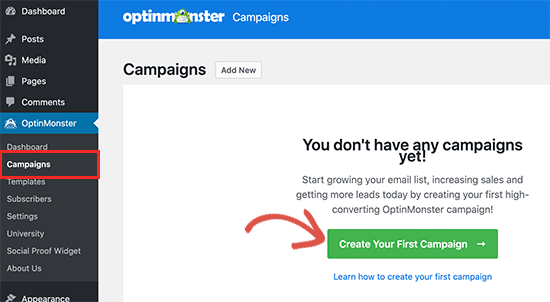
Primero, deberás elegir tu tipo de campaña. OptinMonster soporta popups tipo lightbox, barras flotantes, formularios incrustados, campañas de pantalla completa, deslizables y de gamificación.
Para este tutorial, elegiremos una campaña de Barra flotante que te permite mostrar una barra flotante en la parte superior o inferior de tu sitio web.
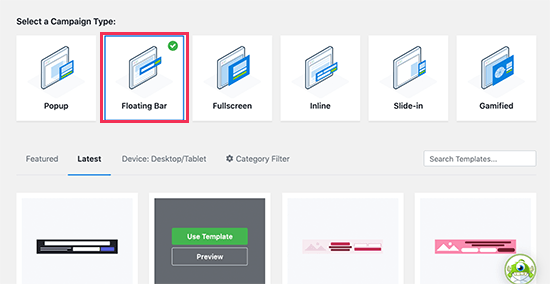
Debajo de eso, puedes seleccionar una plantilla de campaña haciendo clic en ella.
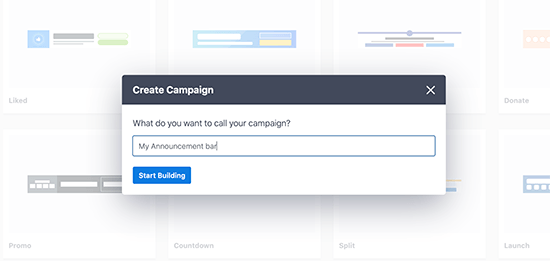
A continuación, debes introducir un nombre para tu campaña. Puedes introducir cualquier nombre aquí y luego hacer clic en el botón ‘Empezar a construir’.
Esto iniciará la interfaz de creación de campañas de OptinMonster con una vista previa en vivo de tu campaña en el panel derecho.
Simplemente puedes hacer clic en cualquier elemento de la vista previa para editarlo, moverlo o eliminarlo. También puedes añadir nuevos elementos arrastrando y soltando bloques sobre la plantilla.
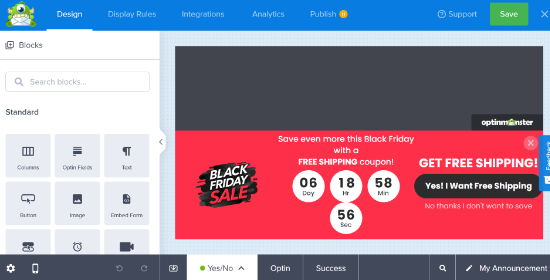
En este ejemplo, estamos usando una barra de anuncios que promociona una oferta especial con un temporizador de cuenta regresiva para crear un efecto FOMO.
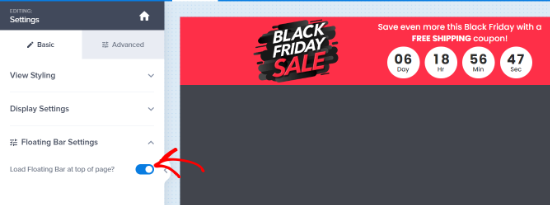
Si deseas mostrar la barra de notificaciones en la parte superior, simplemente haz clic en 'Configuración de barra flotante' en la columna izquierda y luego marca el interruptor para moverla a la parte superior.
Una vez que hayas terminado con el diseño y el contenido de la campaña, cambia a la pestaña 'Publicar'.
Desde aquí, puedes cambiar el estado de la campaña a 'Publicar'.
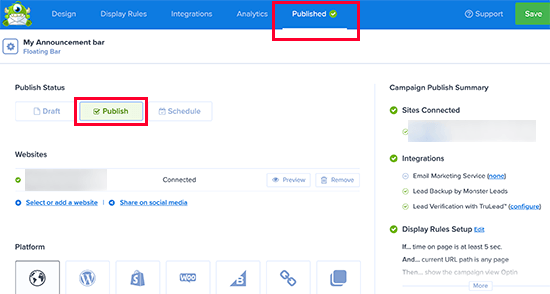
Después de eso, haz clic en el botón 'Guardar' para almacenar tu configuración y cerrar el creador de campañas.
OptinMonster te llevará a la página de Configuración de Salida. Desde aquí, puedes elegir dónde quieres mostrar tu campaña.
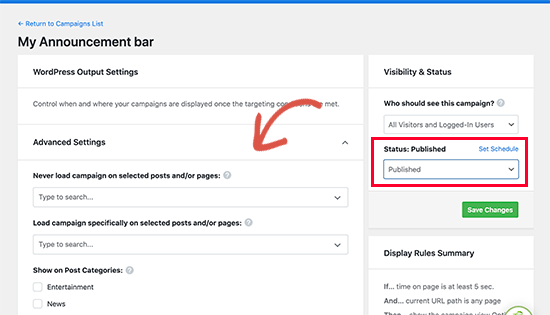
Después de eso, cambia el estado de Visibilidad a 'Publicado' y haz clic en el botón 'Guardar' para que tu campaña esté activa.
Ahora puedes visitar tu blog de WordPress para ver tu barra de anuncios en acción.

Consejo profesional: ¿Buscas una alternativa a OptinMonster? Thrive Leads te permite crear barras de anuncios que recopilan direcciones de correo electrónico de tus usuarios para aumentar tu lista de suscriptores. Para más detalles, puedes ver nuestra guía sobre cómo crear una barra de alertas en WordPress.
Método 2: Mostrar un banner de anuncios de WordPress usando Notibar
OptinMonster es una herramienta potente con muchísimas opciones, como integración de formularios de correo electrónico, temporizadores, colores y diseños ilimitados, y potentes controles de segmentación.
Sin embargo, si solo quieres mostrar rápidamente un anuncio sin usar funciones avanzadas, entonces puedes usar este método.
Primero, necesitas instalar y activar el plugin Notibar. Para más detalles, consulta nuestra guía paso a paso sobre cómo instalar un plugin de WordPress.
Tras la activación, debes visitar la página Ajustes » Notibar para configurar las opciones del plugin, que se abrirán en el Personalizador de Temas con una vista previa en vivo.
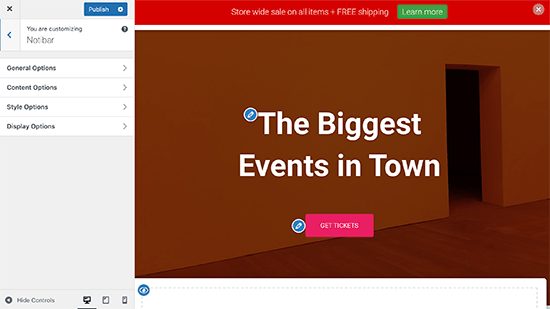
Puedes empezar cambiando a la pestaña ‘Opciones generales’.
Aquí, podrás seleccionar una posición, ancho y tipo de botón para tu barra de notificaciones.
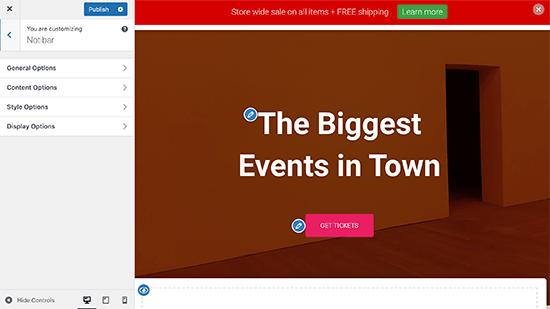
A continuación, regresa y cambia a la pestaña ‘Opciones de contenido’.
Desde aquí, puedes introducir el contenido que deseas mostrar para tu anuncio.
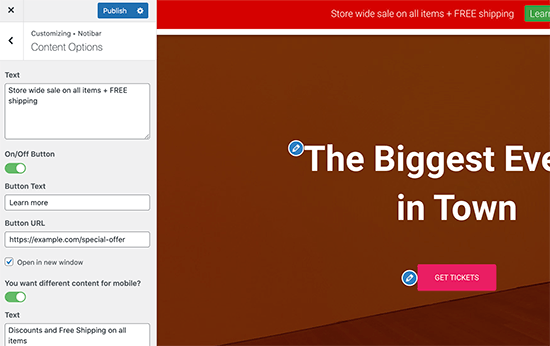
El plugin te permite añadir contenido diferente para dispositivos móviles.
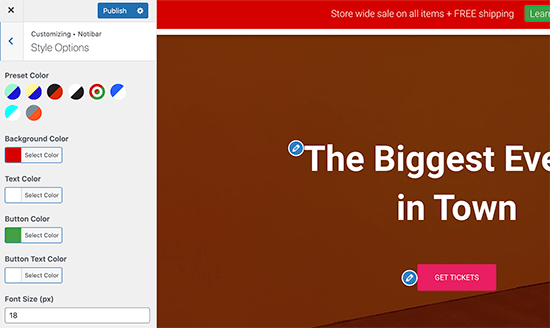
Después de eso, regresa y cambia a las ‘Opciones de estilo’. Aquí, puedes elegir los colores y el tamaño de fuente para tu barra de anuncios.
Finalmente, cambia a la pestaña ‘Opciones de visualización’.
Ahora, elige dónde quieres mostrar/ocultar el contenido de tu barra de anuncios.
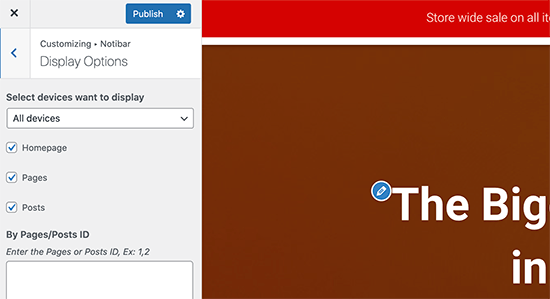
El plugin te permite ocultarla para dispositivos, páginas de inicio, páginas o entradas, o introducir un ID de entrada/página específico donde no quieras mostrar la barra de notificaciones.
Una vez que hayas terminado, simplemente haz clic en el botón ‘Publicar’ en la parte superior para guardar tus cambios y hacer que tu barra de anuncios esté activa.
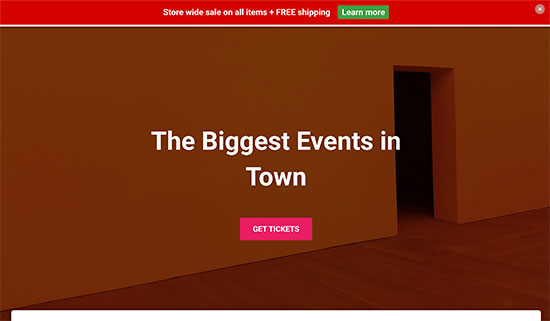
Ahora puedes visitar tu blog de WordPress para ver tu anuncio en acción.
Esperamos que este artículo te haya ayudado a aprender cómo mostrar fácilmente anuncios en tu blog de WordPress. También puedes consultar nuestra guía sobre cómo crear una puerta de bienvenida en WordPress y los mejores plugins de ruleta de cupones de WooCommerce.
Si te gustó este artículo, suscríbete a nuestro Canal de YouTube para ver tutoriales en video de WordPress. También puedes encontrarnos en Twitter y Facebook.





Dennis Muthomi
Siempre he visto sitios web que tienen esas barras de anuncios llamativas, especialmente en los viernes negros y las fiestas,
pero nunca supe cómo las implementaban.
Siempre asumí que tenían que contratar a un desarrollador para codificar esas barras personalizadas para ellos.
Definitivamente probaré uno de estos métodos la próxima vez que las empresas SaaS sobre las que escribo ofrezcan ofertas o promociones exclusivas. Esas ofertas por tiempo limitado son perfectas para usar una barra de anuncios para captar la atención de los visitantes e impulsar las conversiones.
Thanks for this
Soporte de WPBeginner
You’re welcome, glad we could share how to se this up
Administrador
michael
El plugin Simple Notices no se ha actualizado en un año... y tiene problemas
Soporte de WPBeginner
Hola Michael,
Probamos el plugin y no encontramos ningún problema. A veces, los autores de plugins no actualizan sus plugins gratuitos a menos que estén rotos. Consulta nuestro artículo sobre cómo instalar plugins no probados con tu versión de WordPress.
Administrador
Sumit
Personalmente uso Hello Bar, ya que se puede usar para múltiples propósitos como rastrear conversiones de Facebook y mostrar notificaciones especiales. Gracias por esta buena información.