


En nuestros muchos años de experiencia construyendo sitios web, hemos visto muchos lanzamientos de WordPress. Cada nuevo lanzamiento incluye las últimas funciones, actualizaciones de seguridad y más. Esto hace que algunos archivos de funciones antiguas sean innecesarios, por lo que es una buena práctica eliminarlos para preservar los recursos de su servidor.
De manera similar, si está restaurando una copia de seguridad de un sitio web o realizando una instalación nueva de WordPress, entonces no necesitará los archivos principales antiguos. Ocuparán espacio y recursos adicionales, que pueden utilizarse para otros fines.
En este artículo, le mostraremos cómo eliminar archivos principales antiguos de WordPress.
¿Qué son los archivos principales de WordPress?
Los archivos principales de WordPress son archivos importantes que su sitio web de WordPress necesita para funcionar correctamente. Estos archivos le permiten administrar perfiles de usuario, publicar y editar publicaciones y páginas de blog, cargar imágenes y realizar otras tareas.
Hay cientos de archivos de WordPress que controlan diferentes secciones de tu sitio web. Sin embargo, solo hay unos pocos archivos y carpetas que componen el núcleo de WordPress y son esenciales para que tu sitio funcione correctamente.
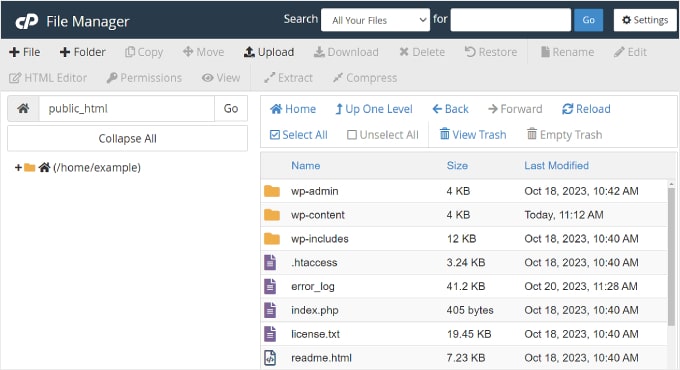
Algunos de estos archivos incluyen .htaccess, wp-config.php y functions.php. Puedes encontrar los archivos principales en el directorio raíz de tu sitio web.
Una forma sencilla de acceder a ellos es utilizando un cliente de protocolo de transferencia de archivos (FTP) o el administrador de archivos proporcionado por tu servicio de alojamiento.
Dicho esto, veamos por qué es importante eliminar los archivos principales antiguos de WordPress.
¿Por qué eliminar archivos principales antiguos de WordPress?
Como software de código abierto, WordPress es mantenido y cuidado regularmente por una comunidad global. Lanza nuevas versiones y actualizaciones de seguridad con regularidad.
Con cada nueva versión de WordPress, algunas funciones se vuelven obsoletas y algunos archivos se vuelven innecesarios. Sin embargo, una actualización no elimina automáticamente esos archivos principales antiguos. Esto significa que pueden ser el objetivo de los hackers para ocultar código de puerta trasera.
Es por eso que es mejor eliminar los archivos principales antiguos de WordPress. Esto protegerá tu sitio de cualquier vulnerabilidad. Además, también ahorrarás espacio de almacenamiento y recursos del servidor proporcionados por tu servicio de hosting de WordPress.
Si eres principiante, entendemos que acceder y eliminar estos archivos puede ser complicado. Sin embargo, no es complicado y no tienes que editar ningún código.
Ahora, veamos cómo eliminar archivos principales de WordPress.
Eliminación de archivos principales antiguos de WordPress
Para eliminar archivos principales antiguos de WordPress, necesitarás acceder al directorio raíz de tu sitio web.
Ahora puedes hacerlo usando un cliente FTP o el Administrador de Archivos en el cPanel de tu proveedor de hosting.
Acceso al directorio raíz usando un cliente FTP
Primero, necesitarás descargar e instalar un servicio FTP en tu computadora.
Un cliente FTP es un software que te ayuda a conectarte a tu sitio y acceder a sus archivos utilizando el protocolo FTP. Hay muchas opciones para elegir, y la mayoría de ellas son gratuitas. Si necesitas ayuda, consulta nuestra guía sobre los mejores clientes FTP para Mac y Windows.
Para este tutorial, usaremos FileZilla, ya que es gratuito y funciona tanto en Windows como en Mac.
Después de instalar el cliente, puedes conectarlo para acceder a los archivos de tu sitio. Simplemente ve a Archivo » Administrador de sitios en el menú superior.
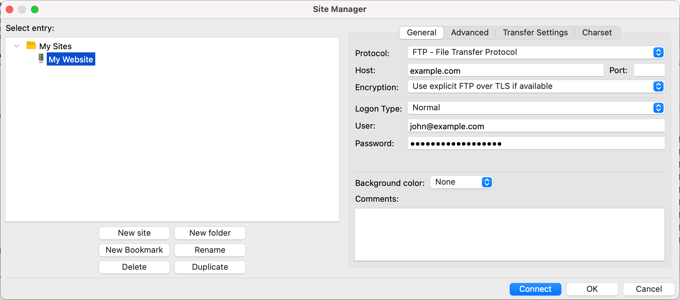
Aquí, necesitarás ingresar los detalles de inicio de sesión para conectarte a tu sitio.
Puedes encontrar las credenciales FTP en el cPanel de tu alojamiento de WordPress. Por ejemplo, en Bluehost, puedes ir a cPanel y acceder a la opción 'Cuentas FTP' para ver los detalles de inicio de sesión.
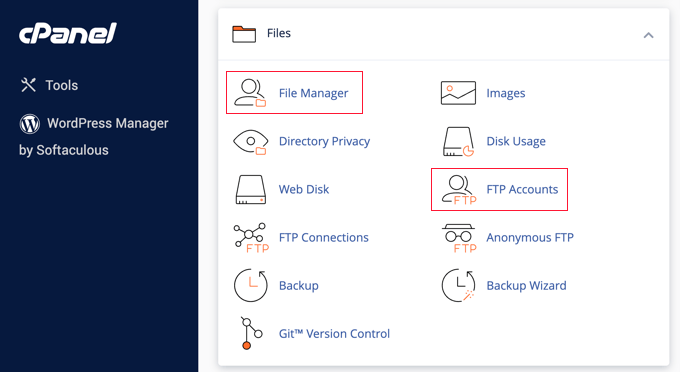
Después de ingresar las credenciales, simplemente haz clic en el botón 'Conectar' para acceder a los archivos principales de tu sitio.
Para más detalles, consulta el tutorial paso a paso sobre cómo usar FTP para subir archivos a WordPress.
Una vez que te conectes a tu sitio, verás diferentes archivos y carpetas. Digamos que quieres eliminar un archivo .htaccess antiguo. Simplemente dirígete a la carpeta public_html.
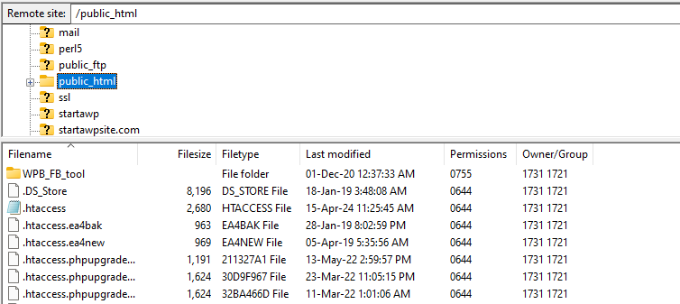
Aquí, puedes encontrar los archivos .htaccess antiguos.
Haz clic derecho sobre el archivo y luego selecciona la opción 'Eliminar'.
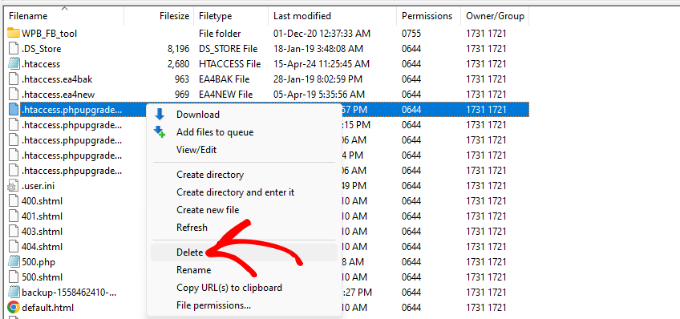
Ahora puedes repetir este paso y eliminar otros archivos principales antiguos.
Acceder al Directorio Raíz Usando el Administrador de Archivos
También puedes usar el directorio raíz de tu sitio usando el administrador de archivos proporcionado por el servicio de alojamiento.
Ten en cuenta que los pasos para acceder al administrador de archivos pueden variar según tu proveedor de alojamiento web. Para este tutorial, usaremos Bluehost.
Primero, deberás iniciar sesión en tu cuenta de Bluehost y luego dirigirte a la configuración del sitio web.

Después de eso, puedes ir a la pestaña 'Avanzado'.
Desde aquí, simplemente desplácese hacia abajo hasta la sección cPanel y haga clic en el botón 'Administrar'.

A continuación, verás diferentes configuraciones de cPanel.
Puedes desplazarte hacia abajo hasta la sección Archivos y hacer clic en la opción 'Administrador de Archivos'.
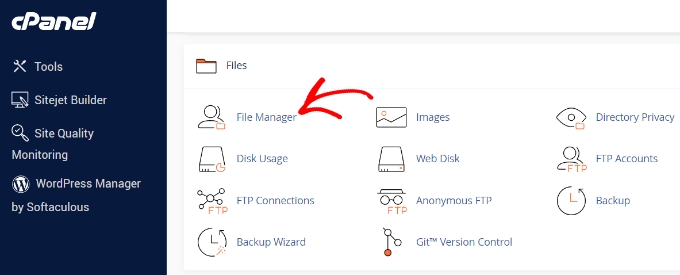
Después de eso, puedes usar diferentes archivos y carpetas en tu sitio web.
Por ejemplo, dirígete a la carpeta public_html y selecciona un archivo principal antiguo que desees eliminar. Luego, simplemente haz clic en la opción 'Eliminar' en la parte superior.
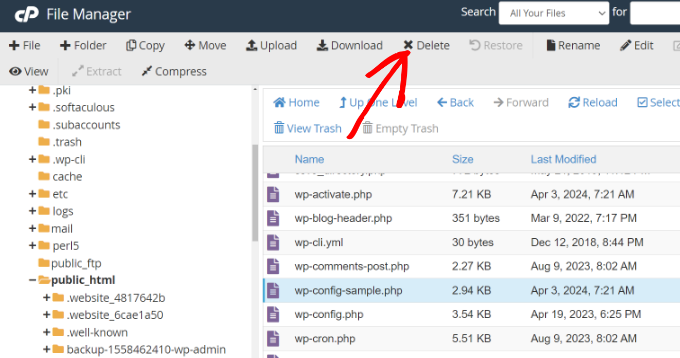
Ahora repite este paso para eliminar otros archivos principales antiguos de WordPress.
Extra: Eliminar Automáticamente Archivos Principales Innecesarios de WordPress
Además de eliminar archivos principales antiguos de WordPress, también puedes eliminar automáticamente otros archivos principales innecesarios.
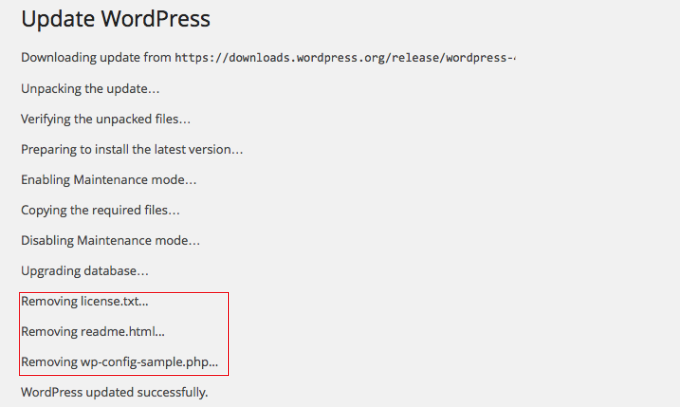
Cuando actualizas WordPress automática o manualmente, reinstala wp-config-sample.php, los archivos readme y los archivos de licencia. Para mantener las cosas ordenadas y limpias, puedes usar el plugin WP Core Update Cleaner.
Este es un plugin gratuito de WordPress que elimina automáticamente estos archivos cada vez que actualizas WordPress.
Primero, deberás instalar y activar el plugin WP Core Update Cleaner. Si necesitas ayuda, consulta nuestra guía sobre cómo instalar un plugin de WordPress.
Tras la activación, el plugin funcionará directamente. No hay configuraciones adicionales de las que debas preocuparte. La próxima vez que actualices WordPress, notarás que el plugin elimina automáticamente los archivos de licencia, los archivos readme y otros archivos innecesarios.
Esperamos que este artículo te haya ayudado a aprender cómo eliminar archivos principales antiguos de WordPress. También puedes consultar nuestro tutorial sobre cómo mover WordPress de un servidor local a un sitio en vivo o nuestra guía sobre si debes actualizar WordPress o los plugins primero.
Si te gustó este artículo, suscríbete a nuestro Canal de YouTube para ver tutoriales en video de WordPress. También puedes encontrarnos en Twitter y Facebook.



Jiří Vaněk
Pensé que WordPress en sí mismo manejaba todo este proceso durante las actualizaciones. Es decir, tomaba los archivos nuevos, los subía, sobrescribía los necesarios y eliminaba los viejos. Me sorprende que los desarrolladores no hayan previsto algo así y que deba hacerse manualmente, al igual que la limpieza de la base de datos MySQL donde quedan tablas antiguas de plugins desinstalados. Esto es bueno saberlo para la próxima vez que actualice el sistema, para verificar si se están acumulando archivos innecesarios en el FTP y si se necesita una limpieza.
Judith
Hola. Dado que esta publicación es de 2014 y el plugin se actualizó por última vez hace 2 años, y hay una nota que dice "Este plugin no ha sido probado con las últimas 3 versiones principales de WordPress", ¿aún recomendarías este plugin? ¿Hay algún plugin similar y actualizado?
Soporte de WPBeginner
Revisaremos este artículo y lo actualizaremos si no funciona o si encontramos una mejor alternativa.
Administrador
MJ
Usé este plugin y muestra dos opciones: ‘Existentes’ y ‘Todos’. Mis existentes muestran 0 archivos y el mensaje es “Parece que no hay archivos antiguos en tu instalación. No olvides eliminar los archivos antiguos de WordPress después de cada actualización.” mientras que en la opción ‘Todos’ muestra unos cientos de archivos y muestra el mensaje “Hemos encontrado algunos archivos antiguos en esta instalación de WordPress. Por favor, revisa los archivos a continuación.”
Ahora no sé, ¿a cuál debo hacer caso? ¿debo eliminar los archivos de la opción “Todos”? son 491.
Personal editorial
No. Solo mira los existentes (no todos).
Administrador
MJ
Es un buen artículo... creo que debo intentar eliminar los archivos antiguos. ¿Tiene algo que ver con la velocidad del sitio???
Personal editorial
No, no afecta el rendimiento.
Administrador
Keith Davis
Gracias, chicos.
Me interesará ver qué archivos obsoletos resalta el plugin.
Agradezco la advertencia.