


Recientemente, uno de nuestros lectores preguntó si era posible crear contenido extenso y atractivo en WordPress. El contenido extenso con un elemento narrativo ha demostrado ser más atractivo que el texto plano y las imágenes. En este artículo, te mostraremos cómo crear contenido extenso y atractivo en WordPress con StoryBuilder.

¿Por qué usar StoryBuilder para artículos extensos en WordPress?
Los usuarios pasan solo unos segundos mirando un sitio web antes de decidir si quieren quedarse o irse. Si publicas artículos de formato largo, entonces mantener a los usuarios en tu sitio se vuelve aún más desafiante.
Agregar elementos multimedia y ayudas visuales interactivas hace que el contenido extenso sea muy atractivo para los usuarios. En lugar de simplemente desplazarse por texto e imágenes, los usuarios pueden interactuar con los elementos de la página.
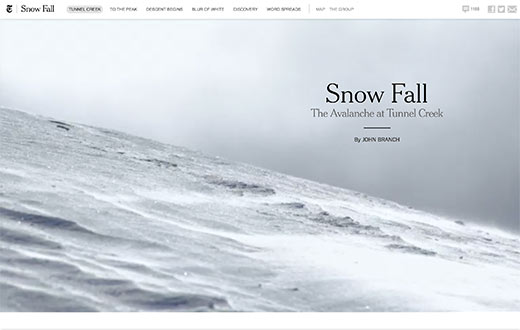
Aquí tienes algunos de los mejores ejemplos de contenido extenso con ricos elementos narrativos.
- New York Times – Riding The New Silk Road
- Washington Post – Washington – A World Apart
- The Guardian – Firestorm
- Pitchfork – Machines for Life
Todos estos artículos extensos comparten rasgos similares de gran narración. Utilizan medios inmersivos, efectos de paralaje y elementos de interfaz de usuario interactivos para crear contenido atractivo.
Los temas de WordPress tradicionales generalmente no te permiten crear tales páginas o publicaciones. Incluso si lo intentaras, tendrías que usar una serie de plugins y aún así podría no funcionar bien para tu audiencia.
Dicho esto, veamos cómo puedes crear contenido extenso y atractivo en WordPress con StoryBuilder, usando cualquier tema y sin escribir código.
Creando tu primera historia extensa con StoryBuilder
Lo primero que necesitas hacer es instalar y activar el plugin Press75 Long Form Storybuilder. Para más detalles, consulta nuestra guía paso a paso sobre cómo instalar un plugin de WordPress.
Tras la activación, necesitas crear una nueva entrada o página. Notarás el nuevo cuadro meta 'Enable Long Form Content' (Habilitar contenido extenso) en la pantalla de edición de la entrada.
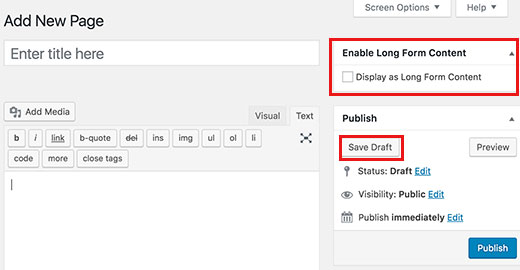
Necesitas marcar la casilla junto a la opción 'Display as Long Form Content' (Mostrar como contenido extenso) y luego hacer clic en el botón 'Guardar borrador'.
WordPress recargará la página y ahora verás un aviso de que el contenido de formato largo está habilitado para la página o publicación. En lugar del editor de publicaciones, verás un botón etiquetado como 'Editar mi página de contenido de formato largo'.
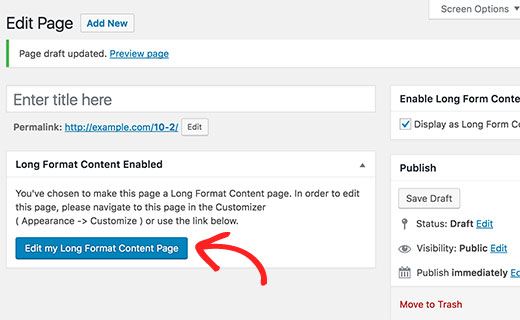
Haz clic en el botón para iniciar el editor de contenido extenso.
Se abrirá una nueva ventana del navegador con tu página actual en el personalizador de temas de WordPress.
El panel derecho mostrará instrucciones básicas sobre cómo usar StoryBuilder. Estas instrucciones desaparecerán una vez que comiences a editar la página.
El panel izquierdo contiene los controles del Personalizador, incluidos los que se usan para editar tu tema de WordPress. Notarás dos opciones en los controles del Personalizador que están resaltadas.
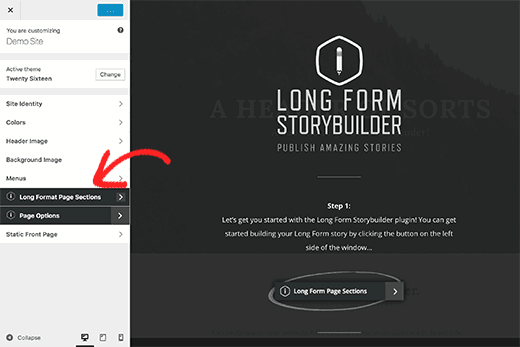
Haz clic primero en la pestaña Opciones de página. Te permite elegir los colores primarios y secundarios que se usarán en la página de contenido de formato largo que estás editando.
También te permite elegir las fuentes que te gustaría usar para la página.
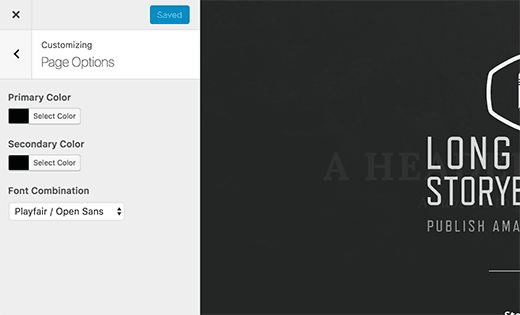
Después de eso, haz clic en la flecha hacia atrás junto al encabezado 'Opciones de página' en el panel izquierdo.
Ahora puedes hacer clic en la pestaña 'Secciones de página de formato largo' para comenzar a crear tu contenido de formato largo.
En la siguiente pestaña, haz clic en el botón Agregar secciones. Se abrirá otra pestaña con la lista de secciones que puedes agregar a tu página.
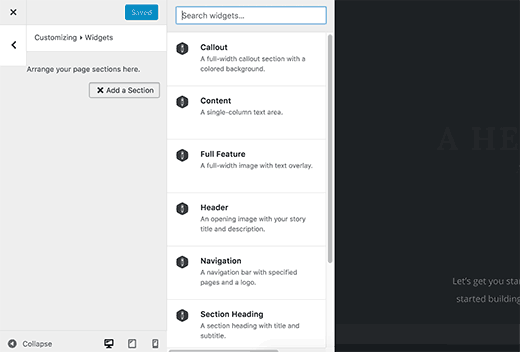
Al hacer clic en una sección, se agregará a tu página. Verás la configuración para editar esa sección.
Cada sección tiene diferentes configuraciones. Por ejemplo, la sección de encabezado te pide un título de sección, una imagen, texto para mostrar como encabezado principal y subtítulo.
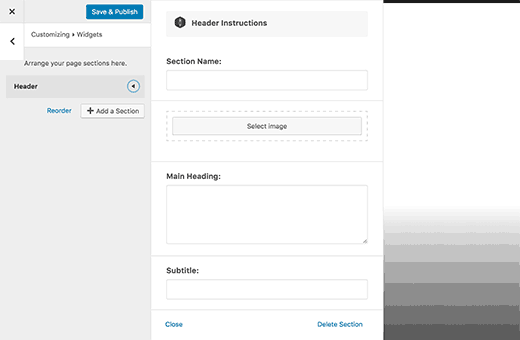
Después de completar la configuración, simplemente haz clic en el botón de cerrar en la parte inferior. Ahora puedes agregar otra sección a tu página.
Todas las secciones aparecerán en el panel izquierdo. Puedes reorganizarlas arrastrando y soltando.
Si deseas eliminar una sección, simplemente haz clic en ella y luego haz clic en el enlace Eliminar en la parte inferior de la configuración de la sección.
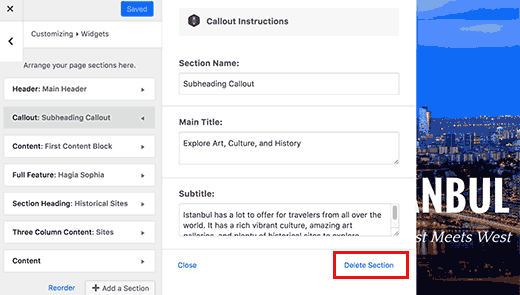
Aquí hay una lista de las secciones que están actualmente disponibles con StoryBuilder.
- Menú de navegación – Te permite agregar un menú de navegación a tu historia. Puedes usar un menú de navegación existente o crear un menú personalizado.
- Llamada – Una sección de llamada de ancho completo con fondo de color. Utiliza el color primario que seleccionaste en Opciones de página para el fondo.
- Contenido – Un área de contenido de una sola columna
- Área de contenido de dos columnas
- Área de contenido de tres columnas
- Característica completa – Te permite agregar una imagen de ancho completo con efecto parallax, encabezado, subtítulo y contenido.
- Encabezado de sección – Agrega una fila de encabezado de sección
Las secciones del área de contenido son como el editor de publicaciones de WordPress. Puedes incrustar videos, imágenes, bloques de citas, incrustar Tweets o publicaciones de Facebook.
Al igual que toda la página, las áreas de contenido multicolumna también son totalmente responsivas. Tu contenido se mostrará en una sola columna para los usuarios con pantallas más pequeñas.
Una vez que hayas agregado algunas secciones a tu página, haz clic en el botón Guardar y publicar en la parte superior. Aunque el botón diga ‘Publicar’, tu página se guardará como Borrador.
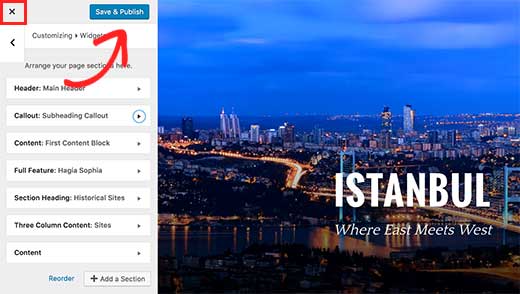
Deberás salir del personalizador haciendo clic en el botón de cerrar.
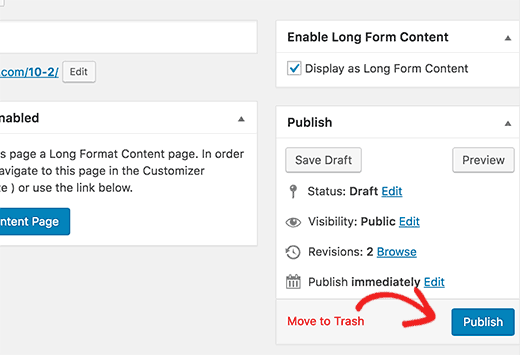
Esto te llevará de regreso a la pantalla de edición de la entrada de WordPress, donde puedes elegir publicar la página o entrada o mantenerla guardada como borrador.
Eso es todo, esperamos que este artículo te haya ayudado a aprender cómo crear contenido de formato largo atractivo en WordPress con StoryBuilder. Si te gustó la funcionalidad de arrastrar y soltar de StoryBuilder, es posible que también quieras ver nuestra comparación de los mejores constructores de páginas de arrastrar y soltar para WordPress.
Si te gustó este artículo, suscríbete a nuestro Canal de YouTube para obtener tutoriales en video de WordPress. También puedes encontrarnos en Twitter y Facebook.



Robert Vodicka
1. ¿Cómo agrego una barra de herramientas o un enlace en la parte superior de la página para volver a mi página de inicio?
2. No puedo desplazarme por las imágenes de Funciones Completas, necesito usar la barra de arrastre para llegar al siguiente bloque de texto. ¿Hay alguna solución?
Soporte de WPBeginner
Hola Robert,
Si por barra de herramientas te refieres a un menú de navegación, entonces puedes agregar un enlace a la barra de navegación superior de tu sitio visitando la página Apariencia » Menús. Consulta nuestra guía sobre cómo agregar menús de navegación en WordPress para obtener instrucciones paso a paso.
En cuanto a las imágenes destacadas, no estamos seguros de entender bien el problema. Aquí tienes lo que puedes intentar: cambia temporalmente tu sitio web a un tema predeterminado como TwentySeventeen. Visita tu sitio web para ver si esto solucionó tus imágenes destacadas. Si es así, entonces probablemente sea un problema con tu tema.
Espero que esto ayude
Administrador
Robert Vodicka
Gracias por la respuesta. Intentaré tu solución para mi primera pregunta. Con respecto a la segunda, no desplazarse por las imágenes, ¿puedes revisar la página en cuestión? Se encuentra en: . Deberías notar que puedes desplazarte con la rueda del ratón por las secciones de contenido, pero no por las secciones construidas con la sección de características completas, que son imágenes. Gracias
Soporte de WPBeginner
Hola Robert,
Esas imágenes no son un error o fallo. Estas imágenes que se quedan fijas en el fondo mientras te desplazas se llaman efectos de fondo parallax. Se usan con bastante frecuencia en muchos sitios web. Sin embargo, si no te gustan, puedes eliminarlas e insertar imágenes dentro del editor de publicaciones.
Janet Fuller
He leído tu artículo completo. Excelente publicación sobre algunos buenos plugins para WordPress. He usado StoryBuilder y obtuve un buen resultado. Me ayudó a administrar usuarios. Pueden registrarse e iniciar sesión fácilmente. Siempre le digo a mis amigos que usen StoryBuilder.
Lars Eriksson
El plugin “Press75 Long Form Storybuilder” no se ha actualizado en más de un año.
Y solo tiene más de 100 instalaciones activas.
¿No hay alternativas?
Abhishek Prakash
¿Qué sucede con el contenido cuando elimino este plugin?
Safar Fiertze
No puedo esperar para empezar con este plugin, pero me encontré con un problema justo después de la instalación. Cuando presioné guardar borrador, me redirigió al personalizador como se esperaba, pero no cargó. La ventana dice personalizar: Cargando. Y así se queda.
Por el momento, el blog está alojado localmente y no estoy usando un tema de Press75. No estoy seguro si alguno de estos está causando el problema. Agradezco cualquier consejo. ¡Gracias!
Soporte de WPBeginner
Podría ser un conflicto con tu tema o un plugin en tu sitio. Puedes solucionar el problema cambiando a un tema predeterminado y desactivando todos los plugins. Mira si esto resuelve el problema.
Administrador
Safar Fiertze
Gracias por la respuesta y después de experimentar, pensé que podría ser un plugin o un tema. He desactivado todos los plugins y probé los tres temas predeterminados de Twenty que tenía cuando recibí el blog por primera vez. ¿Supongo que eso es a lo que te refieres con tema predeterminado? No he podido resolver el problema.
pohchue
He instalado el plugin. ¿Pero por qué no se abre una nueva página del navegador después de marcar "Mostrar como contenido largo" y guardar borrador?
Khürt L. Williams
El artículo fue informativo. Sin embargo, habría agradecido algunos enlaces a sitios web que usan StoryBuilder.
Gopinath
Hola Wpbeginer,
Estoy usando un blog de WordPress.com. Me encanta el contenido largo en Firestorm.
Quiero este mismo tema o uno similar o una solución para contenido largo como este en mi blog de wordpress.com. ¿Cómo puedo hacerlo? Por favor, ayúdame.
Soporte de WPBeginner
Sería bastante difícil de lograr en WordPress.com. Consulta nuestra guía sobre cuáles son las limitaciones de WordPress.com.
Administrador
Gopinath
Sí, conozco estas limitaciones, por eso estoy buscando otras soluciones para lograr los mismos resultados. Si no hay forma con wp.com, entonces gracias. Si la hay, por favor, edúqueme al respecto.
Khürt L. Williams
Él respondió tu pregunta proporcionando un enlace a las diferencias entre WordPress.com y WordPress. Básicamente, NO PUEDES HACER ESTO EN WORDPRESS.COM YA QUE NO PERMITE LA INSTALACIÓN DE PLUGINS.
Cristi Pitner
¡Genial, vale la pena intentarlo! ¡Gracias!