


Comprar en línea significa que los clientes no pueden tocar, sostener o examinar sus productos en persona.
Es exactamente por eso que las imágenes de sus productos de WooCommerce necesitan esforzarse más para contar la historia completa de lo que está vendiendo.
Una galería de imágenes de productos bien diseñada hace más que exhibir sus artículos: responde preguntas, genera confianza y ayuda a los clientes a visualizar la posesión de sus productos.
A través de nuestro trabajo con innumerables tiendas de WooCommerce, hemos visto cómo la configuración correcta de la galería puede transformar a los navegadores ocasionales en clientes felices.
¿La mejor parte? No necesita herramientas costosas ni experiencia técnica para crear galerías.
Le mostraremos exactamente cómo configurar galerías de imágenes de productos que harán que su tienda de WooCommerce se vea profesional y ayudarán a que sus productos se vendan solos.

💡Respuesta Rápida: ¿Qué método deberías usar?
Hay dos maneras de crear galerías de productos en WooCommerce, dependiendo de tu objetivo:
- Método 1 (SeedProd): El mejor si quieres crear páginas de producto personalizadas con un nuevo diseño, junto con una galería de imágenes.
- Método 2 (Envira Gallery): El mejor si quieres incrustar una galería de varios productos dentro de tus publicaciones de blog o páginas de destino existentes.
¿Por qué debería crear galerías de productos de WooCommerce?
WooCommerce es el plugin de comercio electrónico para WordPress más popular del mercado. Te permite vender productos creando una tienda en línea.
La mayoría de los temas de WordPress para WooCommerce vienen con plantillas predeterminadas para las páginas de tienda y de categorías de tienda. Estas páginas simplemente enumeran tus productos usando el estilo del tema.
¿Qué pasaría si quisiera crear una galería de productos y mostrarla dentro de una publicación de blog u otra página de su sitio? Al mostrar sus productos en sus publicaciones y páginas populares, puede aumentar sus ventas y conversiones.
Veamos cómo crear fácilmente galerías de imágenes de productos de WooCommerce. Compartiremos dos métodos diferentes, y puedes usar los enlaces rápidos a continuación para ir a la opción que más te convenga:
Método 1: Creación de galerías de productos de WooCommerce con SeedProd (Recomendado)
La mejor manera de crear una galería de imágenes de productos de WooCommerce es usando SeedProd. Es el mejor constructor de páginas de WordPress de arrastrar y soltar del mercado.
Usamos SeedProd para crear varios diseños de páginas en nuestros sitios web de demostración, y los resultados fueron impresionantes: los diseños se veían profesionales y cargaban fluidamente.
SeedProd te permite crear temas personalizados de WordPress y páginas de destino fácilmente, sin necesidad de codificación. Además, viene con bloques de WooCommerce integrados e integración que facilitan la adición de galerías de imágenes de productos a cualquier página o publicación en WordPress.
Si deseas ver más detalles, tenemos una reseña detallada de SeedProd que cubre todas sus características y beneficios.
Para empezar, necesitas instalar y activar el plugin SeedProd. Si necesitas ayuda, puedes seguir esta guía sobre cómo instalar un plugin de WordPress.
Nota: Hay una versión gratuita de SeedProd que puedes probar, pero necesitas el plan Elite de SeedProd para acceder a los bloques de WooCommerce.
Una vez que el plugin esté activado, ve a SeedProd » Configuración desde tu panel de WordPress e ingresa tu clave de licencia.
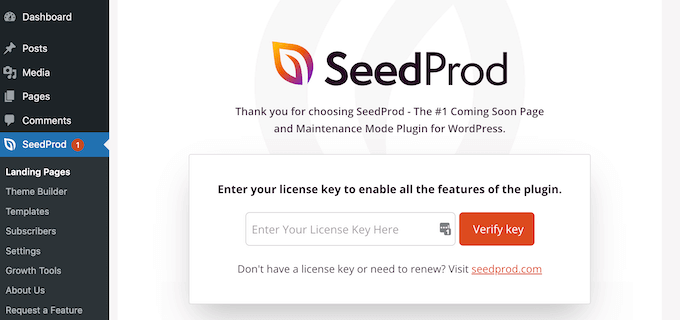
Puedes encontrar tu clave de licencia en tu cuenta en el sitio web de SeedProd. Después de ingresar tu clave de licencia, haz clic en el botón ‘Verificar clave’ para continuar.
Elegir un Kit de Plantillas de WooCommerce
A continuación, necesitas elegir un kit de plantillas de WooCommerce para usar en tu tienda en línea. Esto reemplazará tu tema de WordPress existente con un diseño nuevo y personalizado.
Simplemente ve a SeedProd » Constructor de Temas y luego haz clic en el botón ‘Kits de Plantillas de Tema’.
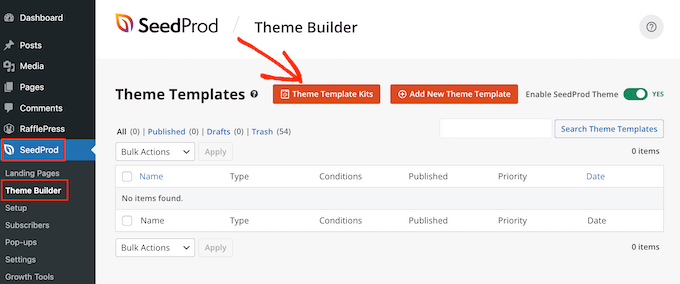
Esto te llevará a la biblioteca de kits de sitios web de SeedProd.
Desde aquí, puedes hacer clic en la pestaña 'WooCommerce' para ver todos los kits de plantillas creados específicamente para tiendas en línea.
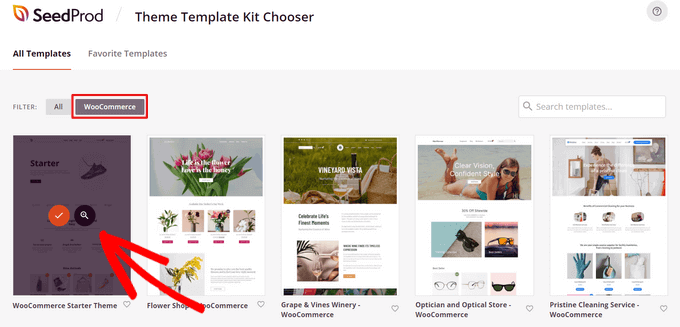
Puedes pasar el cursor sobre cualquier kit de plantilla y hacer clic en la lupa para previsualizar el diseño. Cuando encuentres un kit de plantilla que te guste, simplemente haz clic en la marca de verificación para usarlo.
Para este tutorial, usaremos el Tema de Inicio de WooCommerce, pero puedes usar cualquier kit de plantilla que desees.
Una vez que hayas seleccionado un kit de plantillas, SeedProd lo importará y podrás ver una lista de todas las partes de la plantilla en el panel del tema.
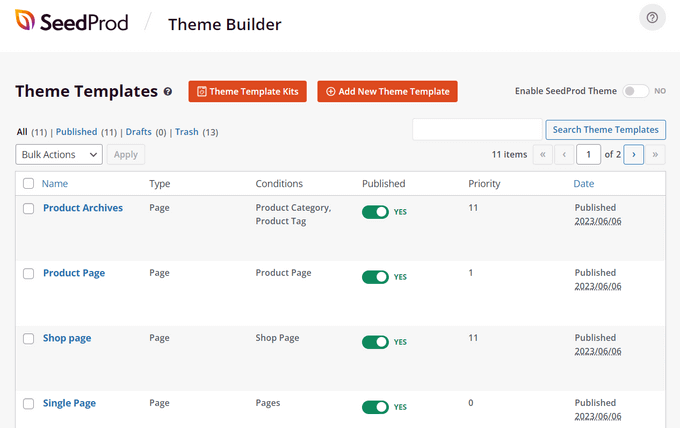
Puedes personalizar cada parte de la plantilla, incluidas las páginas de productos, la página de la tienda, la página de pago y más, con el fácil constructor de arrastrar y soltar de SeedProd. Así es como agregaremos una galería de imágenes de productos de WooCommerce.
Primero, encuentra la parte de la plantilla que deseas personalizar. Para este tutorial, elegiremos la parte 'Producto Individual'.
Esta es la plantilla que determina el aspecto de todas tus páginas de producto individuales de WooCommerce. Simplemente pasa el cursor sobre ella y haz clic en el enlace 'Editar Diseño'.
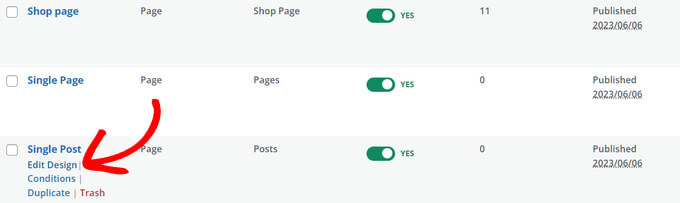
Esto abrirá el constructor visual de páginas de SeedProd.
Desde aquí, puedes arrastrar y soltar bloques listos para usar en tu página, hacer clic en cualquier elemento para personalizarlo y ver una vista previa de cómo se ve tu diseño en tiempo real.
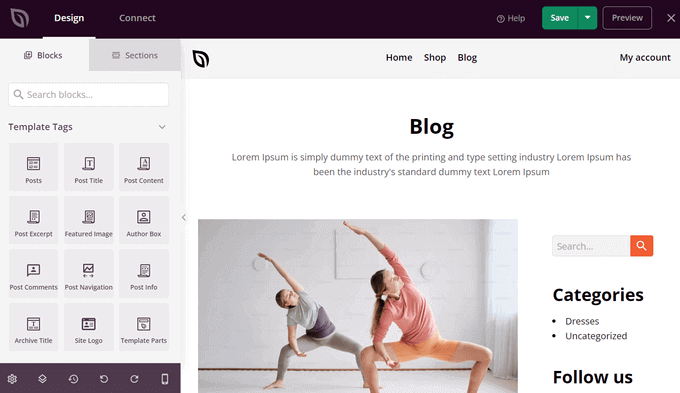
Adelante, haz las personalizaciones que desees y agregaremos la galería de imágenes de productos en el siguiente paso.
Agregar un slider de galería de imágenes de productos de WooCommerce en WordPress
Ahora que tienes un diseño de tema de WooCommerce personalizado, estás listo para agregar una hermosa galería de imágenes de productos.
Para hacer eso, haz clic en el bloque de etiqueta de plantilla de WooCommerce ‘Imágenes de la galería de productos’ en el panel izquierdo y arrástralo a cualquier lugar del área de vista previa de tu página.
Esto extraerá la información e imágenes de tu producto directamente de WooCommerce.
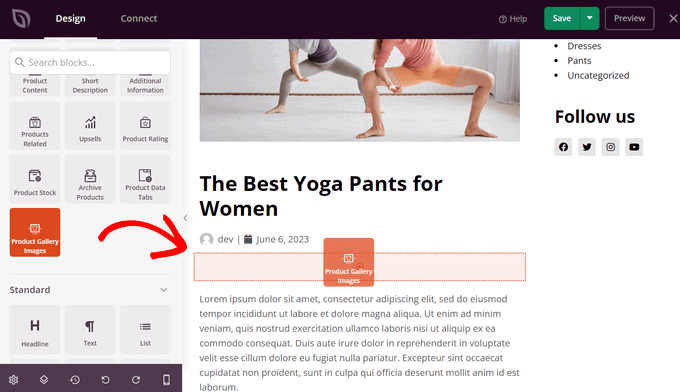
A continuación, puedes hacer clic en el bloque para personalizar la configuración de la galería de imágenes de tu producto.
Primero, verás la opción de zoom de imagen. Esto permite a los visitantes pasar el cursor sobre una imagen para obtener una vista ampliada de un producto.
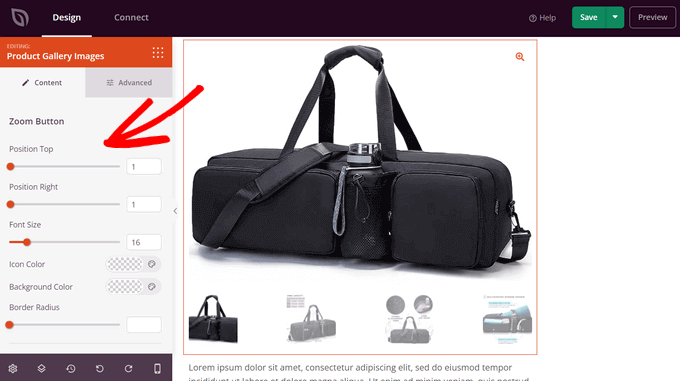
Puedes arrastrar los controles deslizantes horizontales para controlar la posición del botón de zoom. También puedes cambiar el tamaño de fuente, el color del icono, el radio del borde y el color de fondo.
Si te desplazas hacia abajo, también puedes personalizar los bordes de las imágenes y las miniaturas. Puedes establecer el radio del borde, el estilo, el color y el ancho.
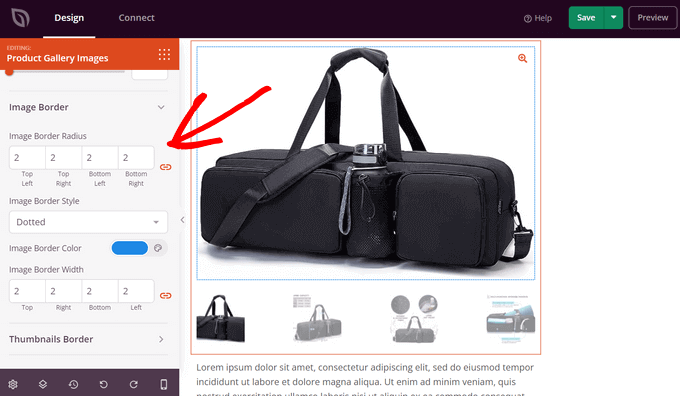
También hay una pestaña ‘Avanzado’ en la que puedes hacer clic para ver más opciones de personalización.
Estos incluyen espaciado, ID y clase CSS, visibilidad del dispositivo, efectos de animación y más.
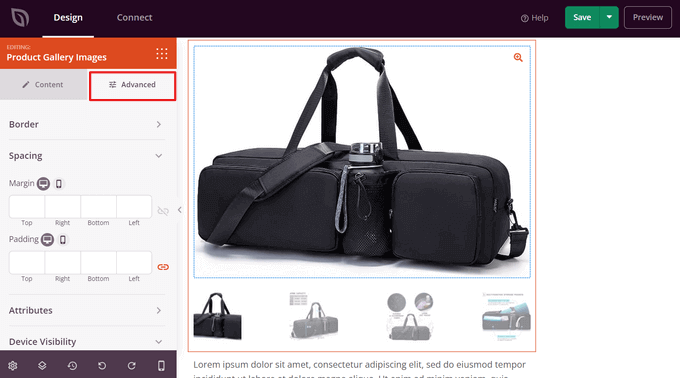
Cuando hayas terminado de personalizar la galería de imágenes de tu producto, no olvides presionar el botón ‘Guardar’.
Publicación de tu galería de imágenes de productos de WooCommerce
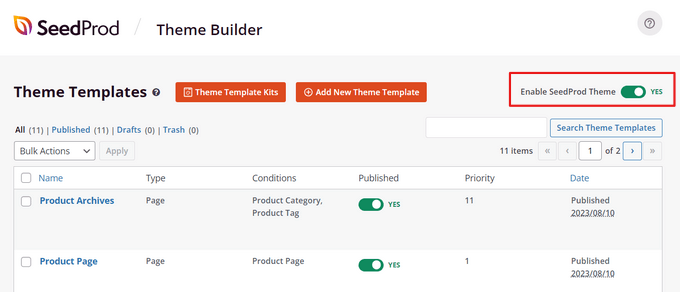
Finalmente, necesitas poner tu galería de imágenes de productos en vivo en tu sitio web. Para hacerlo, sal del constructor visual y regresa al panel del 'Theme Builder'.
Luego, simplemente cambia el interruptor ‘Habilitar tema SeedProd’ a la posición ‘Sí’.
¡Eso es todo!
Puedes visitar tu sitio web y ver tu galería de imágenes de productos de WooCommerce en acción.
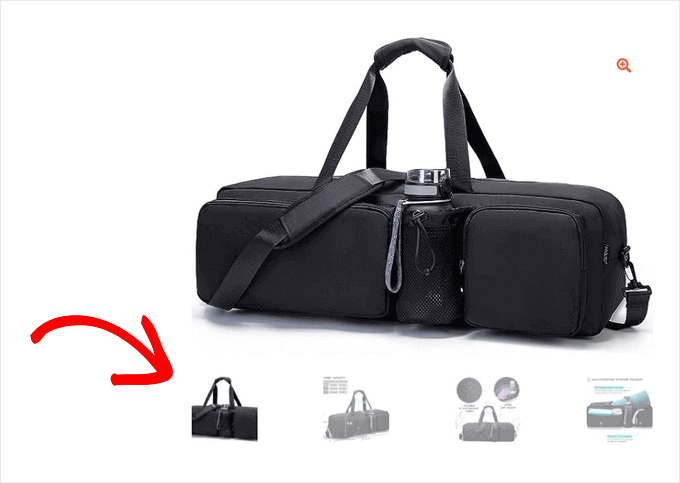
Ahora, tus visitantes pueden navegar por las imágenes de los productos en tu galería como una presentación y hacer zoom en los detalles del producto.
Método 2: Creación de galerías de productos de WooCommerce con Envira Gallery
Mientras que el primer método te ayuda a personalizar la galería en tu página de producto real, este método es para cuando quieres crear una galería de varios productos para mostrar dentro de publicaciones, páginas o barras laterales.
Envira Gallery es el mejor plugin de galería de fotos de WordPress y facilita la visualización de productos en cualquier lugar de tu sitio.
Lo hemos probado exhaustivamente en nuestro sitio web y hemos visto resultados impresionantes. Es una forma rápida de crear una galería de productos de WooCommerce en WordPress.
Para más detalles, puedes consultar nuestra reseña completa de Envira Gallery para explorar todas sus características y capacidades.
Lo primero que debes hacer es instalar y activar el plugin Envira Gallery. Para más detalles, consulta nuestra guía paso a paso sobre cómo instalar un plugin de WordPress.
Tras la activación, debes ir a la página Envira Gallery » Settings para introducir tu clave de licencia. Puedes encontrar esta información en tu cuenta en el sitio web de Envira Gallery.
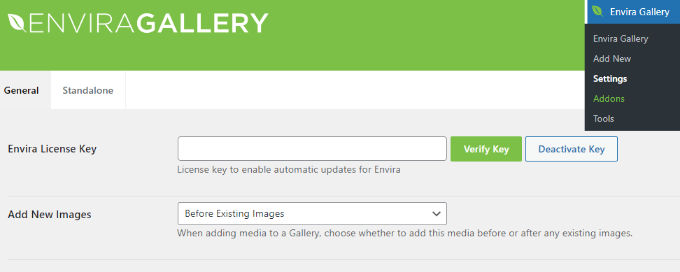
Descargando el complemento de productos de WooCommerce
Una vez verificada la clave de licencia, puedes ir a Envira Gallery » Addons para instalar y activar el addon 'Featured Content'.
Este complemento te permitirá mostrar tus productos de WooCommerce en las galerías de Envira. Continúa y haz clic en el botón 'Instalar' debajo del complemento Featured Content.
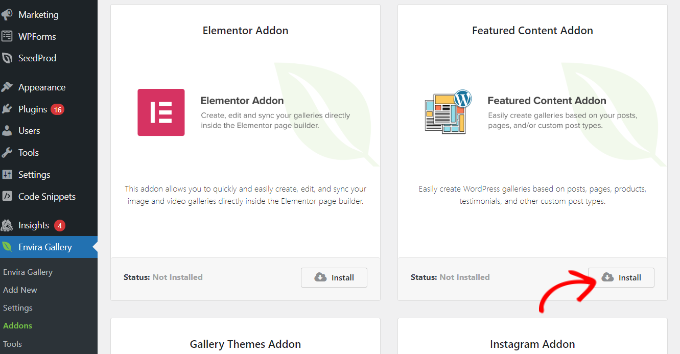
Creando una nueva galería de productos
A continuación, debes ir a la página Envira Gallery » Add New para crear tu nueva galería de productos.
Desde aquí, puedes empezar añadiendo un título para la nueva galería.
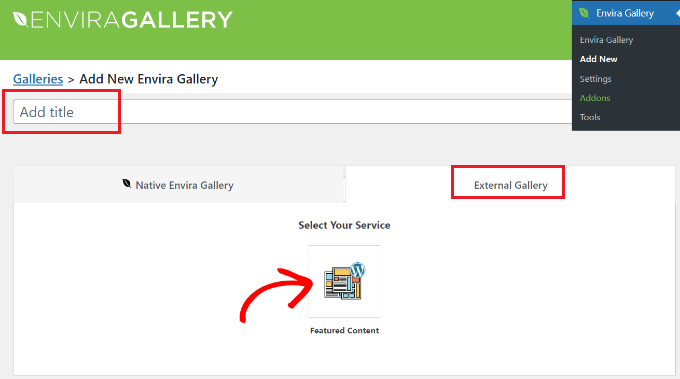
Después del título, debes cambiar a la pestaña 'External Gallery' y hacer clic en la opción 'Featured Content'.
A continuación, desplázate hacia abajo hasta la pestaña 'Imágenes'. En el campo 'Selecciona tus tipos de publicación', necesitas seleccionar la opción 'Producto'.
Esto le dice a Envira que extraiga automáticamente la Imagen Destacada de tus productos de WooCommerce para construir la galería.
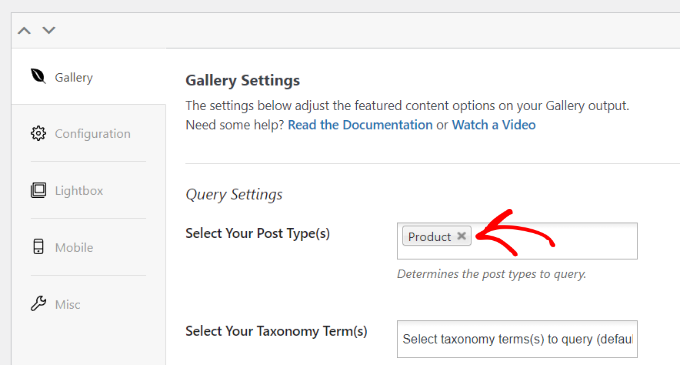
Si tienes cientos de productos, es posible que quieras crear varias galerías.
Puedes acotar las listas de galerías seleccionando términos de taxonomía para etiquetas o categorías de productos específicas.
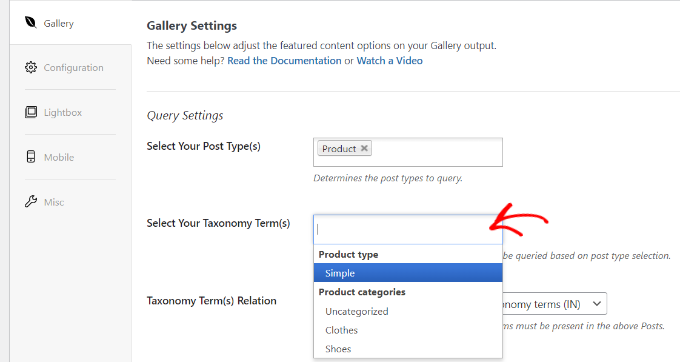
Simplemente repite este proceso con diferentes etiquetas y categorías de productos cada vez que crees una nueva galería de productos. El tipo de publicación siempre será 'Producto' en todas tus galerías de productos de WooCommerce.
También puedes elegir una relación de término de taxonomía para seleccionar y mostrar productos específicos en tus galerías.
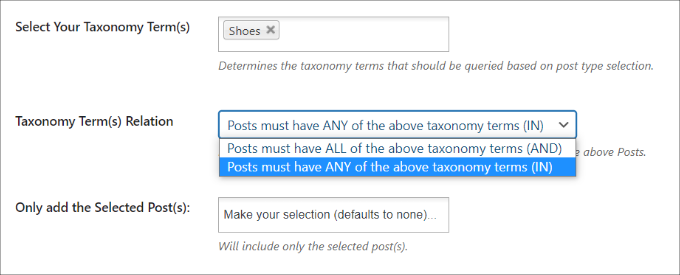
Para más detalles, deberías consultar nuestra guía sobre cómo crear una galería de imágenes en WordPress.
Una vez que hayas terminado, puedes publicar tu galería de productos, lo que la hará disponible para ser añadida en cualquier lugar de tu sitio de WordPress.
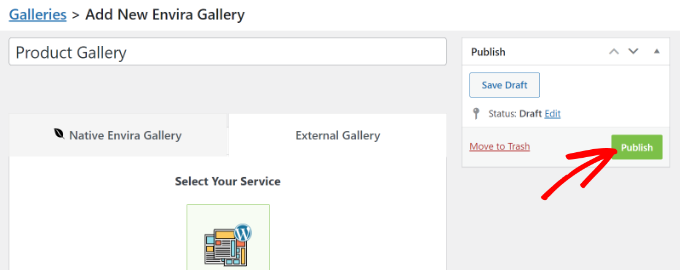
Añadir una galería de productos de WooCommerce en WordPress
A continuación, puedes añadir una nueva entrada o página o editar una existente para mostrar tu galería de productos de WooCommerce.
Una vez que estés en el editor de contenido, simplemente haz clic en el botón '+' y añade el bloque de Galería Envira.
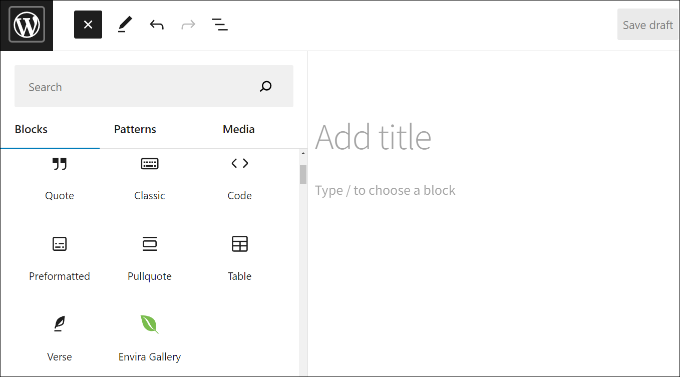
Después de eso, puedes seleccionar tu galería de imágenes de productos en el bloque de Galería Envira.
Simplemente haz clic en el menú desplegable y elige la galería que creaste anteriormente.
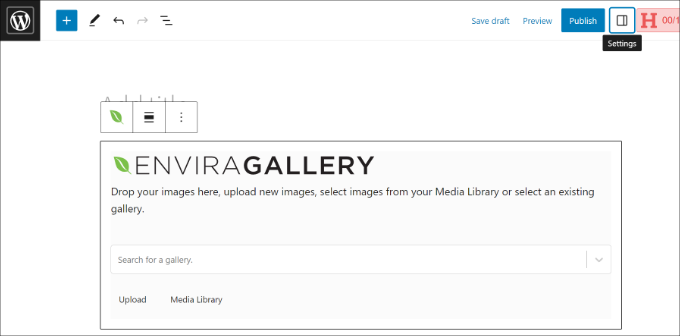
Ahora verás una vista previa de tu galería en el editor de bloques. Si no se carga, no te preocupes. Simplemente puedes previsualizar tu publicación o página para ver si está funcionando correctamente.
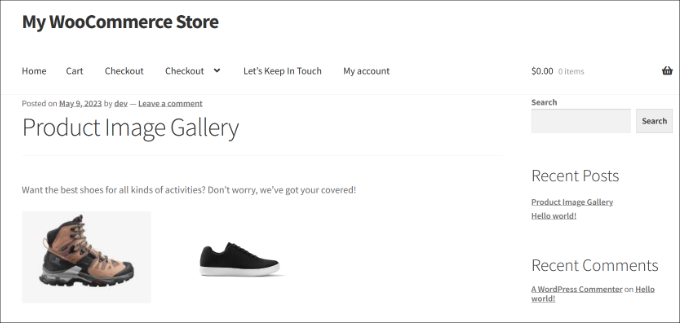
A continuación, puedes guardar y publicar tu publicación. Después de eso, visita tu sitio web para ver la galería de productos en acción.
Preguntas Frecuentes Sobre Galerías de Productos de WooCommerce
Aquí hay algunas preguntas frecuentes sobre la creación de galerías de productos en WooCommerce.
¿Puedo agregar videos a la galería de imágenes de mis productos de WooCommerce?
Sí, puedes mejorar la galería de imágenes de tus productos de WooCommerce incluyendo videos. Los videos ofrecen una forma dinámica de mostrar tus productos, brindando una vista detallada a los clientes potenciales.
Para empezar, consulta nuestro tutorial sobre cómo añadir vídeos de productos a tus galerías de WooCommerce.
¿Cómo puedo optimizar las imágenes de la galería para tiempos de carga más rápidos?
Optimizar las imágenes de tu galería es importante para mejorar los tiempos de carga de la página y potenciar la experiencia del usuario.
Recomendamos empezar comprimiendo imágenes con herramientas como EWWW Image Optimizer, que puede reducir significativamente el tamaño del archivo sin sacrificar la calidad.
Además, considera usar una red de entrega de contenido (CDN) para distribuir imágenes rápidamente a los usuarios, sin importar dónde se encuentren.
Finalmente, utiliza la carga diferida (lazy loading) para asegurar que las imágenes se carguen solo a medida que los usuarios se desplazan por la página.
Para más información, puede que quieras ver nuestra guía para principiantes sobre cómo optimizar imágenes para el rendimiento web sin perder calidad.
Esperamos que este artículo te haya ayudado a aprender cómo crear una galería de imágenes de productos de WooCommerce. También puede que quieras ver nuestra guía sobre cómo vender más productos en WooCommerce y nuestra selección experta de los mejores plugins de WooCommerce para tu tienda.
Si te gustó este artículo, suscríbete a nuestro Canal de YouTube para ver tutoriales en video de WordPress. También puedes encontrarnos en Twitter y Facebook.



Jiří Vaněk
¡Estoy muy emocionado con este artículo! Has descrito muy bien cómo crear fácilmente galerías de imágenes en WooCommerce, lo cual es perfecto para alguien como yo que todavía está aprendiendo a administrar una tienda en línea. Afortunadamente, no estoy solo en este viaje :). Usar Optin Monster para una CTA al final del artículo es una idea brillante, especialmente porque usamos Optin Monster (así como Seed Prod para páginas de destino) no solo en WooCommerce sino también en nuestro blog y sitio web de la empresa. Ha ampliado mi conocimiento sobre el comercio electrónico en la plataforma Woo una vez más.