


Generar expectativa para un nuevo producto o servicio es una poderosa estrategia de marketing.
Una página de lista de espera bien diseñada genera expectación y capta el interés de los clientes potenciales. También recopila su información de contacto, para que puedas mantenerte en contacto con ellos.
Hemos lanzado muchos plugins y servicios profesionales, por lo que sabemos qué hace que una página de destino sea exitosa. Una combinación de diseño fácil de usar, contenido informativo y funcionalidad fluida puede impulsar las inscripciones y la participación.
En este artículo, te mostraremos cómo crear fácilmente una página de destino de lista de espera viral en WordPress, paso a paso.
💡 Puntos clave: Cómo crear una página de destino viral para lista de espera
¿Tienes prisa? Sigue estos pasos para crear una página de destino viral para lista de espera:
- Instala SeedProd: Es el mejor creador de páginas de destino de arrastrar y soltar para WordPress.
- Selecciona una plantilla: Elige una plantilla predeterminada de 'Próximamente' o 'Lista de espera' para empezar rápidamente.
- Agrega elementos virales: Por ejemplo, bloques para el Formulario de suscripción (para recopilar correos electrónicos), Temporizador de cuenta regresiva (urgencia) y Compartir en redes sociales (viralidad).
- Conectar servicio de correo electrónico: Vincula el formulario a tu proveedor (como Drip o Constant Contact) para almacenar clientes potenciales.
- Publica: Haz que la página esté en vivo y comienza a generar tráfico.
¿Por qué crear una página de destino de lista de espera viral en WordPress?
Crear una página de destino para lista de espera en tu sitio web de WordPress permite a los visitantes ingresar sus direcciones de correo electrónico y unirse a tu fila.
Por ejemplo, si tienes una tienda WooCommerce y estás a punto de lanzar una colección de verano, puedes crear una lista de espera previa al lanzamiento.
Aquí están los principales beneficios de crear una página de lista de espera viral:
- Notificaciones instantáneas: Los usuarios interesados reciben una notificación por correo electrónico tan pronto como tu nuevo producto esté disponible.
- Generación de leads: Te ayuda a crear tu lista de correo electrónico y tu base de seguidores en redes sociales incluso antes del lanzamiento.
- Genera expectación: Crea un sentido de urgencia y emoción (FOMO) entre los clientes potenciales, lo que aumenta la probabilidad de que se registren.
Dicho esto, veamos cómo crear fácilmente una página de destino viral para lista de espera en WordPress.
- Cómo crear una página de destino de lista de espera viral en WordPress
- Paso 1: Crear una página de destino para lista de espera
- Paso 2: Personaliza tu página de destino de lista de espera
- Paso 3: Agrega bloques de WooCommerce a tu página de destino de lista de espera
- Paso 4: Conecta tu lista de espera con tu proveedor de marketing por correo electrónico
- Paso 5: Guarda y publica tu página de destino de lista de espera
- Consejos adicionales para generar expectación y FOMO en tu tienda de comercio electrónico
- Preguntas frecuentes sobre la creación de una página de destino de lista de espera
Cómo crear una página de destino de lista de espera viral en WordPress
Puedes crear fácilmente una página de destino para listas de espera en WordPress usando SeedProd. Es el mejor plugin de páginas de destino de WordPress con un constructor de arrastrar y soltar para crear temas y páginas de destino.
Lo hemos utilizado para crear páginas de destino e incluso sitios completos de comercio electrónico con temas personalizados, y funcionó muy bien. Para obtener más información, consulta nuestra reseña completa de SeedProd.
Primero, necesitas instalar y activar el plugin SeedProd. Para obtener instrucciones detalladas, puedes consultar nuestra guía paso a paso sobre cómo instalar un plugin de WordPress.
Nota: Puedes usar la versión gratuita de SeedProd para páginas básicas. Sin embargo, este tutorial cubre funciones avanzadas como bloques de WooCommerce que están disponibles en el plan de pago.
Tras la activación, dirígete a la página SeedProd » Ajustes para introducir tu clave de licencia. Puedes encontrar esta información en tu cuenta en el sitio web de SeedProd.

Una vez que hayas hecho eso, es hora de que comiences a crear una página de destino para lista de espera.
Paso 1: Crear una página de destino para lista de espera
Para crear una página de destino para lista de espera, dirígete a la pantalla SeedProd » Páginas de destino desde la barra lateral de administración de WordPress.
Una vez que estés allí, simplemente haz clic en el botón ‘Agregar nueva página de destino’.

Esto te llevará a la pantalla 'Elegir una nueva plantilla de página', donde puedes seleccionar una plantilla de SeedProd predeterminada.
Al hacer eso, se abrirá un aviso en tu pantalla, pidiéndote que ingreses un nombre y una URL para la página. Ingresa los detalles y luego haz clic en el botón ‘Guardar y empezar a editar la página’ para continuar.
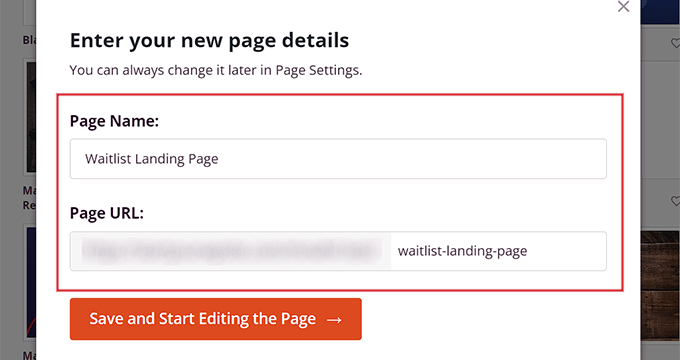
Esto iniciará la plantilla en el constructor de arrastrar y soltar de SeedProd. Desde aquí, ahora puedes comenzar a personalizar tu página de destino de lista de espera como desees.
Paso 2: Personaliza tu página de destino de lista de espera
Una vez que se lance el constructor de arrastrar y soltar, verás todos los bloques disponibles a la izquierda. La vista previa de tu página de destino está a la derecha.
Puedes arrastrar cualquier bloque a tu página. Esto incluye imágenes, videos, botones y texto.
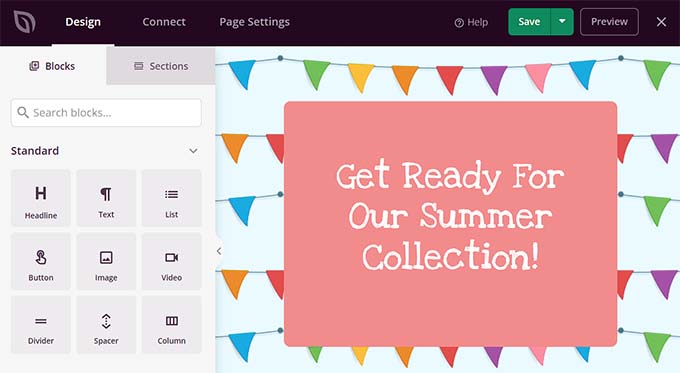
Por ejemplo, es posible que desees agregar un titular para el lanzamiento de tu nuevo producto. Simplemente arrastra el bloque de titular a la página.
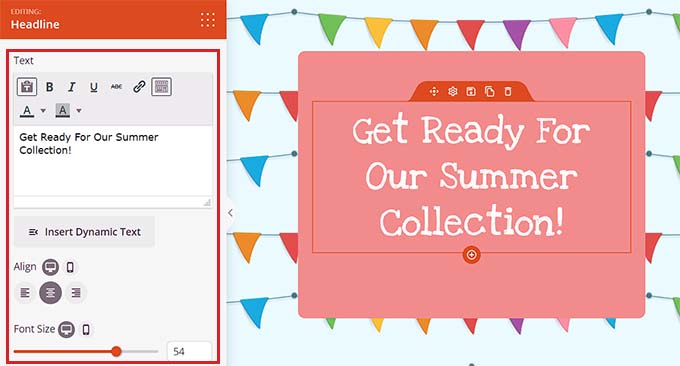
Una vez que hayas hecho eso, haz clic en el bloque nuevamente para abrir su configuración en la columna izquierda. Desde aquí, puedes insertar texto dinámico y cambiar el tamaño de fuente, la alineación, el color y más.
A continuación, desplázate hacia abajo hasta la sección 'Avanzado' en la columna izquierda. Puedes agregar un sorteo, formulario de suscripción, formulario de contacto, perfiles sociales, temporizador de cuenta regresiva y más.
Dado que estás creando una lista de espera, deberías agregar un formulario de contacto a tu página de destino. De esa manera, tus visitantes podrán registrarse para recibir notificaciones cuando haya nuevos productos disponibles, y también podrán ser agregados a tu lista de correo general.
Para hacer esto, simplemente arrastra y suelta el bloque de formulario de contacto desde la columna izquierda a la página.
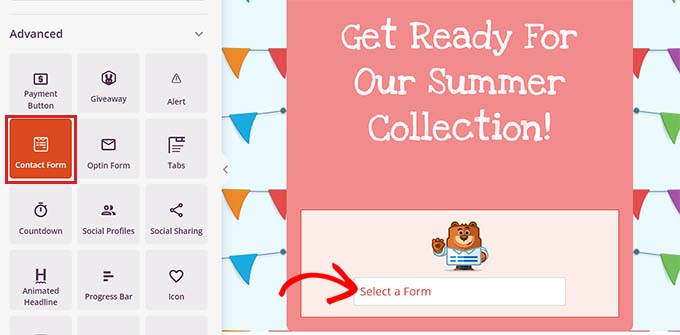
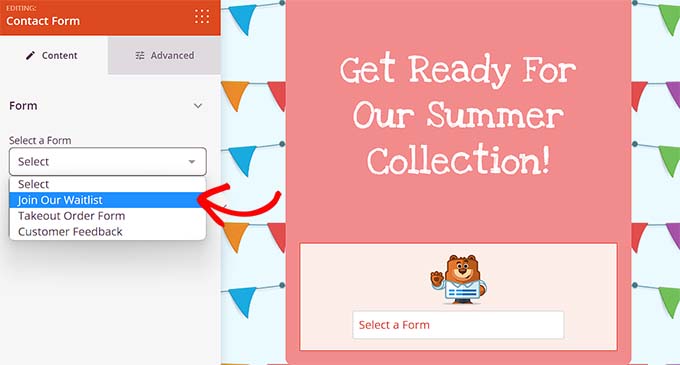
A continuación, haz clic en el bloque para abrir su configuración en la barra lateral izquierda. Desde aquí, puedes seleccionar un formulario de contacto que creaste con WPForms en el menú desplegable.
Para obtener instrucciones más detalladas, puede consultar nuestro tutorial sobre cómo crear un formulario de contacto en WordPress.
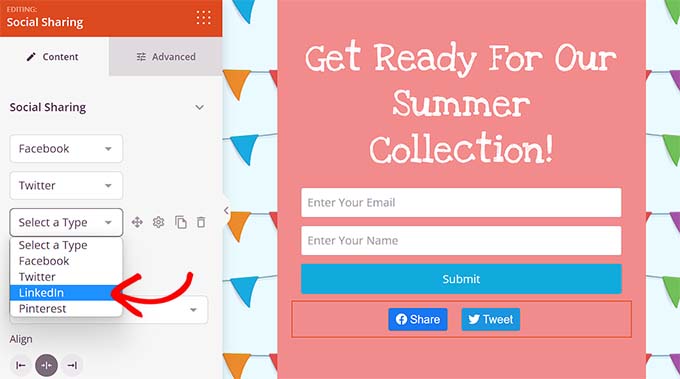
Después de eso, también puedes agregar el bloque de compartir en redes sociales a la página de destino de la lista de espera. Esto permitirá a los usuarios compartirla con sus amigos y seguidores, haciendo que tu lista de espera se vuelva viral.
Al agregar el bloque, haz clic en él para configurar sus ajustes en la columna izquierda. Ahora puedes agregar un botón de redes sociales desde el menú desplegable y configurar su tamaño y alineación.
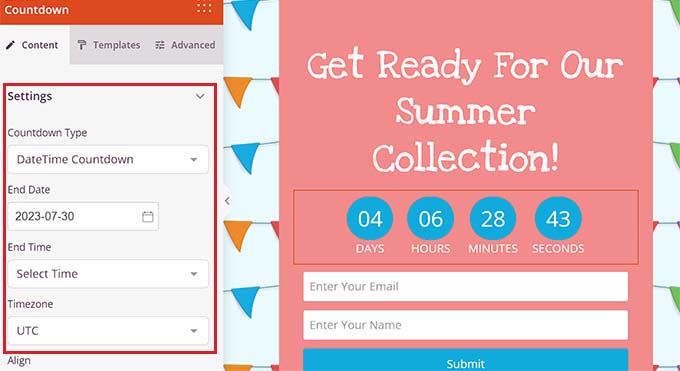
Una vez que hayas hecho eso, es hora de que agregues el bloque de Cuenta regresiva de la columna izquierda para crear una sensación de urgencia entre tus clientes.
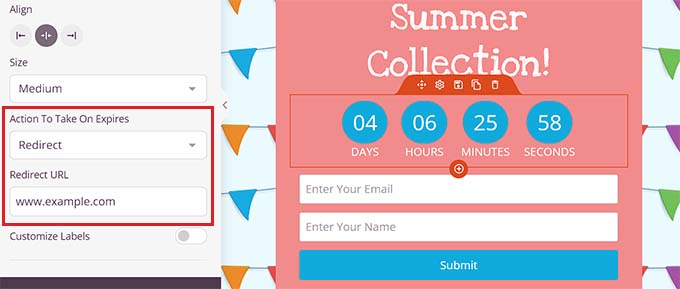
A continuación, haz clic en el bloque para abrir su configuración en la barra lateral. Desde aquí, puedes elegir una fecha de finalización, zona horaria, tamaño, plantilla y más.
También puedes elegir una acción a tomar una vez que la cuenta regresiva en tu lista de espera expire.
Por ejemplo, puedes elegir la opción 'Mostrar mensaje' del menú desplegable 'Acción a tomar al expirar'. Ahora se mostrará un mensaje a tus clientes al expirar la lista de espera.
Alternativamente, selecciona 'Redirigir' para enviar a los usuarios a una URL específica, como tu nueva página de producto. Solo asegúrate de que la página esté publicada y activa antes de que se agote el tiempo para que los usuarios no vean una página de error.
Paso 3: Agrega bloques de WooCommerce a tu página de destino de lista de espera
Si no estás usando WooCommerce, puedes omitir este paso. Si tienes una tienda, puedes usar los bloques de WooCommerce de SeedProd. Asegúrate de que el plugin de WooCommerce esté activo.
Desplázate hacia abajo hasta la sección ‘WooCommerce’ en la columna izquierda. Puedes agregar bloques para productos destacados, botones de agregar al carrito o artículos más vendidos.
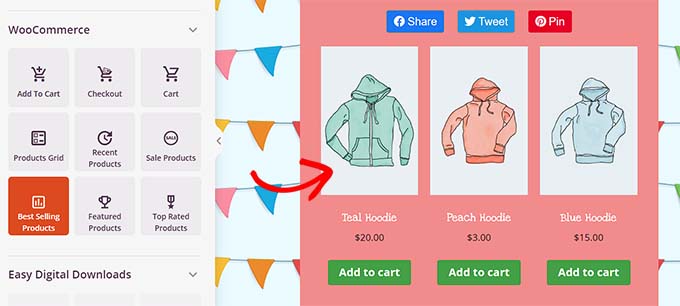
Esto permite a los visitantes ver otros productos disponibles mientras se unen a tu lista de espera. Incluso podrían realizar una compra de inmediato.
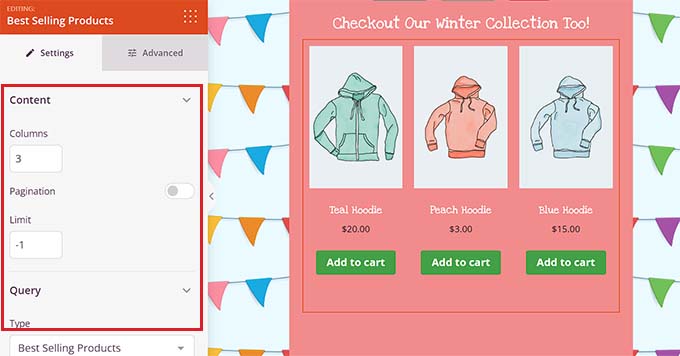
Puedes controlar cuántos productos se muestran. También puedes cambiar el diseño, la tipografía y los colores de los botones.
Paso 4: Conecta tu lista de espera con tu proveedor de marketing por correo electrónico
A continuación, necesitas conectar tu formulario a un servicio de marketing por correo electrónico. Esto asegura que captures los clientes potenciales correctamente.
Cambia a la pestaña ‘Conectar’ en la parte superior del constructor. Luego, elige tu proveedor de marketing por correo electrónico de la lista.
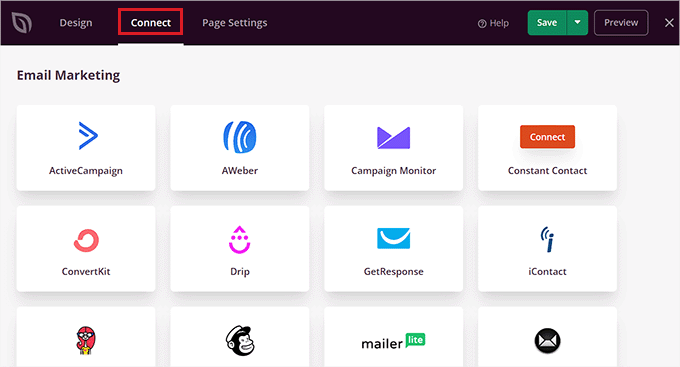
Por defecto, SeedProd ofrece una integración perfecta con servicios populares de marketing por correo electrónico como Drip, Brevo (anteriormente Sendinblue), Constant Contact, AWeber y más.
Una vez que hayas elegido tu proveedor, deberás proporcionar una clave API o los detalles de tu cuenta, dependiendo del servicio que elijas. Puedes obtener esta información desde el panel de control de tu proveedor de servicios de marketing por correo electrónico.
Después de eso, simplemente haz clic en el botón 'Conectar' para continuar.
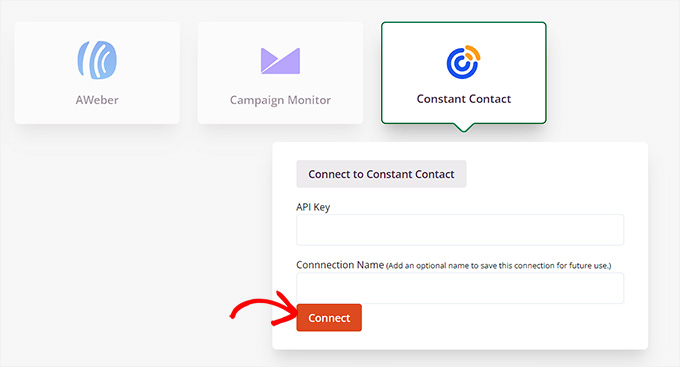
Al conectar tu SeedProd con un proveedor de marketing por correo electrónico, también tendrás que elegir la lista de correos que deseas utilizar con tu página de destino de lista de espera.
A continuación, haz clic en el botón 'Guardar detalles de integración'. Ahora has conectado exitosamente tu página de destino con el servicio de marketing.
Paso 5: Guarda y publica tu página de destino de lista de espera
Ahora, necesitas volver a la pestaña 'Diseño' desde la parte superior del constructor de páginas de SeedProd.
Una vez que hayas hecho eso, haz clic en el botón 'Guardar' en la parte superior para almacenar tu configuración.
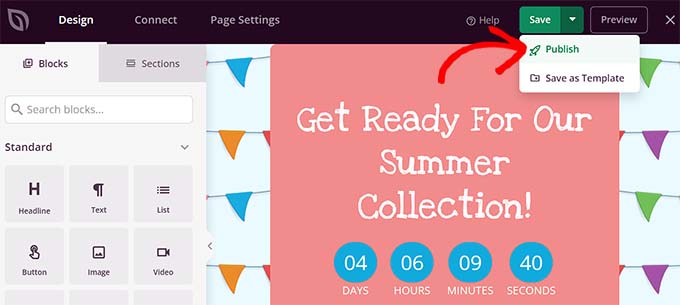
A continuación, abre el menú desplegable 'Guardar' y haz clic en el botón 'Publicar' para poner en vivo tu página de destino de lista de espera.
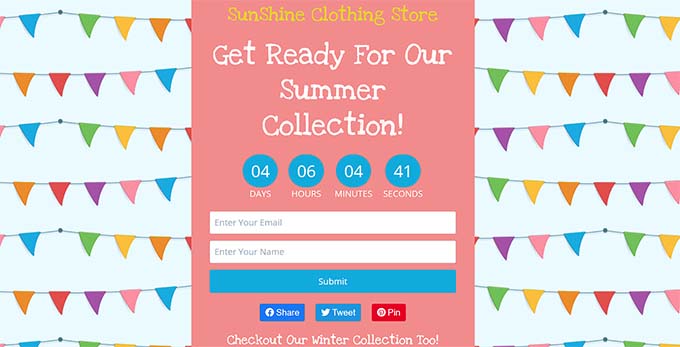
Ahora, puedes visitar la página de destino en tu sitio de WordPress para ver cómo se ve.
Consejos adicionales para generar expectación y FOMO en tu tienda de comercio electrónico
Además de diseñar una excelente página de destino, puedes usar otros métodos para generar fácilmente expectación y FOMO entre tus clientes. Esto puede animarlos a registrarse en la lista de espera de lanzamiento de tu producto.
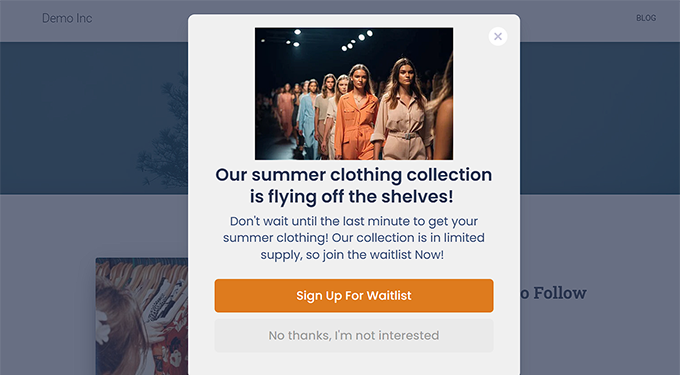
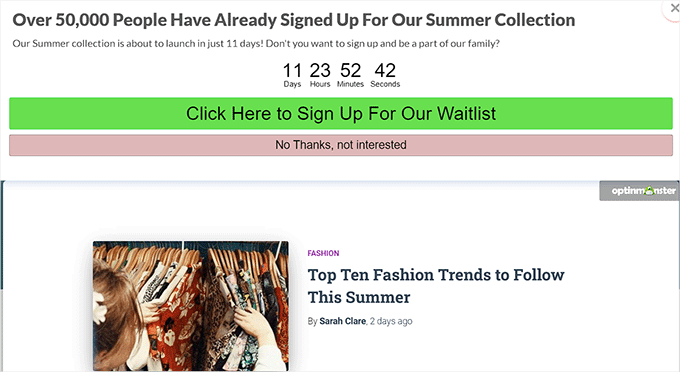
Por ejemplo, puedes crear una ventana emergente personalizada usando OptinMonster que muestre que un producto que aún no se ha lanzado está en suministro limitado.
Dado que la escasez es un elemento clave del FOMO, los compradores ahora serán más propensos a registrarse en tu lista de espera.
Aparte de eso, también puedes crear banners para sitios web usando Thrive Leads para mostrar a los usuarios que otros visitantes ya están interesados en tu producto y se están registrando.
Para obtener instrucciones más detalladas, puede que desee ver nuestro tutorial sobre cómo usar FOMO en su sitio de WordPress para aumentar las conversiones.
Además, puedes generar entusiasmo y expectación en torno al producto o servicio que estás lanzando organizando un sorteo. Un sorteo viral puede ayudarte a llegar a una audiencia más amplia, aumentar tus conversiones y animar a más visitantes a registrarse en tu lista de espera.
Por ejemplo, puede usar RafflePress, para regalar algunos artículos de su nueva colección de ropa a cambio de una referencia o un seguimiento en redes sociales.
Hemos utilizado el plugin en WPBeginner para aumentar la participación a través de sorteos, y nos encantó.
Si está interesado, puede ver nuestro tutorial sobre cómo ejecutar un sorteo/concurso en WordPress con RafflePress.
Otro consejo es realizar una sesión de blogging en vivo con sus clientes para generar más expectación sobre el producto/servicio que se lanzará pronto. De esta manera, podrá interactuar con su audiencia y convencerlos de que se registren en su página de destino de lista de espera.
Preguntas frecuentes sobre la creación de una página de destino de lista de espera
Aquí tienes algunas preguntas que nuestros lectores han hecho con frecuencia sobre cómo crear una página de destino viral de lista de espera en WordPress:
¿Qué es una página de destino viral?
Una página de destino viral es una página web especializada diseñada para animar a los visitantes a compartirla con otros a cambio de recompensas o acceso anticipado. Normalmente utiliza bucles de referencia y botones para compartir en redes sociales para aumentar exponencialmente el tráfico y las suscripciones.
¿Es WordPress bueno para páginas de destino?
Sí, WordPress es una excelente plataforma para crear páginas de destino, ya que le brinda control total sobre sus datos y diseño. Con complementos como SeedProd, puede crear páginas de alta conversión sin ningún conocimiento de codificación, evitando las tarifas mensuales de plataformas SaaS independientes.
¿Qué plataforma es mejor para páginas de destino?
Recomendamos usar WordPress combinado con el complemento SeedProd como la mejor plataforma para páginas de destino. Esta configuración ofrece el equilibrio perfecto entre un potente constructor visual de arrastrar y soltar y la rentabilidad del ecosistema de código abierto de WordPress.
Para comenzar, eche un vistazo a nuestro tutorial sobre cómo crear una página de destino en WordPress.
¿Puede la IA crear una página de destino?
Sí, la IA puede ayudarte a escribir texto y generar imágenes para tu página de destino. Herramientas como SeedProd ahora tienen funciones de IA integradas que te permiten generar titulares, descripciones e incluso ilustraciones directamente dentro del constructor de páginas.
¿Cómo promocionar una lista de espera?
Para promocionar una lista de espera de manera efectiva, comparte el enlace en las biografías de tus redes sociales y envía un correo electrónico de adelanto a tus suscriptores existentes. También puedes organizar un concurso viral de sorteos utilizando una herramienta como RafflePress para incentivar a los usuarios a compartir la lista de espera con sus amigos.
¿Cómo crear una página de destino de "próximamente"?
La forma más fácil de crear una página de "próximamente" es usando un complemento de WordPress como SeedProd. Tiene un "Modo Próximamente" específico que le permite ocultar su sitio detrás de una hermosa página de destino mientras trabaja en el diseño en segundo plano.
Para obtener más información, consulte nuestra guía sobre cómo crear una página de "próximamente" en WordPress.
Esperamos que este artículo le haya ayudado a aprender cómo crear fácilmente una página de destino viral de lista de espera en WordPress. También puede consultar nuestra guía para principiantes sobre cómo crear páginas de "próximamente" en WordPress y nuestra comparación de los mejores constructores de páginas de arrastrar y soltar de WordPress.
Si te gustó este artículo, suscríbete a nuestro Canal de YouTube para ver tutoriales en video de WordPress. También puedes encontrarnos en Twitter y Facebook.


Dennis Muthomi
Ok, me gustaría agregar una sugerencia basada en mi experiencia: considera agregar elementos de prueba social en tu página de destino.
Por ejemplo, podrías usar TrustPulse para mostrar notificaciones de registro en tiempo real, lo que puede crear una sensación de urgencia y animar a más personas a unirse a la lista de espera.
Esta es una guía completa a la que definitivamente recurriré para cualquier lanzamiento de producto para mis clientes. ¡Gracias por las valiosas ideas!
Jiří Vaněk
Esa es una idea muy interesante. Siempre que hacía una nueva función en el sitio web, la tenía lista para mí y luego simplemente la aplicaba. Esta es una forma mucho mejor. Crear un evento y atraer gente para su lanzamiento. Es una gran técnica que en realidad nunca se me ocurrió. Está claro que todavía tengo mucho que aprender en este tipo de marketing.
Soporte de WPBeginner
Glad we could share this with you
Administrador
Ralph
La lista de espera es una gran herramienta para creadores más pequeños que planean el lanzamiento de un producto. Siempre tuve miedo de tener que codificar este tipo de cosas y está fuera de mi rango de habilidades. Bueno saber que tenemos soluciones listas para usar para eso, además, por supuesto, ¡una gran guía como siempre del equipo de wpbeginner!